SpaceWalker iOS 版
SpaceWalker 是一款旨在与 VITURE XR 眼镜无缝协作的应用程序。只需下载 SpaceWalker,即可将兼容的 iPhone 转变为功能强大的 XR 设备。
在 App Store 下载 SpaceWalker 应用程序。
此页面介绍了将 XR 眼镜直接连接到带有 USB-C 端口的 iPhone(iPhone 15 及更高版本)的功能。 在此处查看快速功能比较。
主要功能
提升功能(需要 VITURE 适配器):
对于 iPhone 14 及更早版本:需要 VITURE HDMI XR 适配器和苹果的闪电数字 AV 适配器(单独出售)。请参阅此处的详细说明。
对于iPhone 15 及更高版本:适配拓展适配器 Pro ,请参阅此处的介绍。
注意:iPhone 16e 不适配。专业功能(VITURE XR 眼镜用户免费,非 VITURE 用户需要应用内购买):
其他平台:
SpaceWalker 安卓版, Mac版, and Win版。
开始之前
更新和校准 XR 眼镜
为获得最佳性能,请在使用 SpaceWalker 之前更新您的 XR 眼镜固件并校准 IMU:
更新 iOS
SpaceWalker 应用程序需要 iOS 16.1 或更高版本。您必须更新到 iOS 16.1 才能下载和使用 SpaceWalker 应用程序。
在 App Store 上下载 SpaceWalker
在 App Store 上下载 SpaceWalker 应用程序。
虽然 SpaceWalker 可以安装在 iPad 上,但可能会出现与显示优化相关的兼容性问题。
新功能
SpaceWalker 的最新版本是 v1.9.1。 SpaceWalker v1.9 包括:
可查看:
基础信息
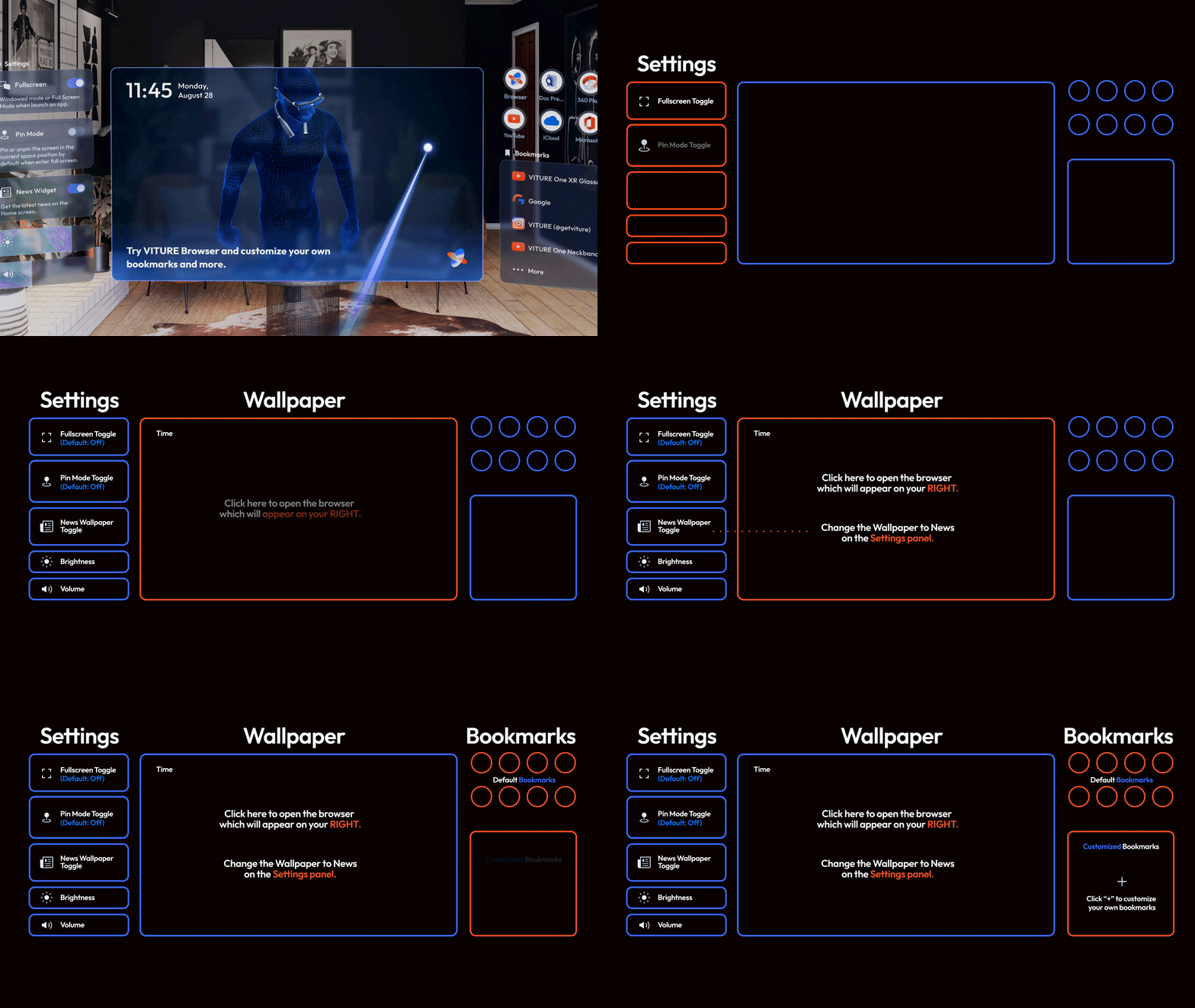
主屏幕
您将从 SpaceWalker 主屏幕开始。
主屏幕包括设置、壁纸和书签。
导航和控制
当 XR 眼镜直接连接到 iPhone 时,头部跟踪功能将被禁用。
在手机屏幕上用一根手指向左或向右滚动即可导航。
切换导航模式
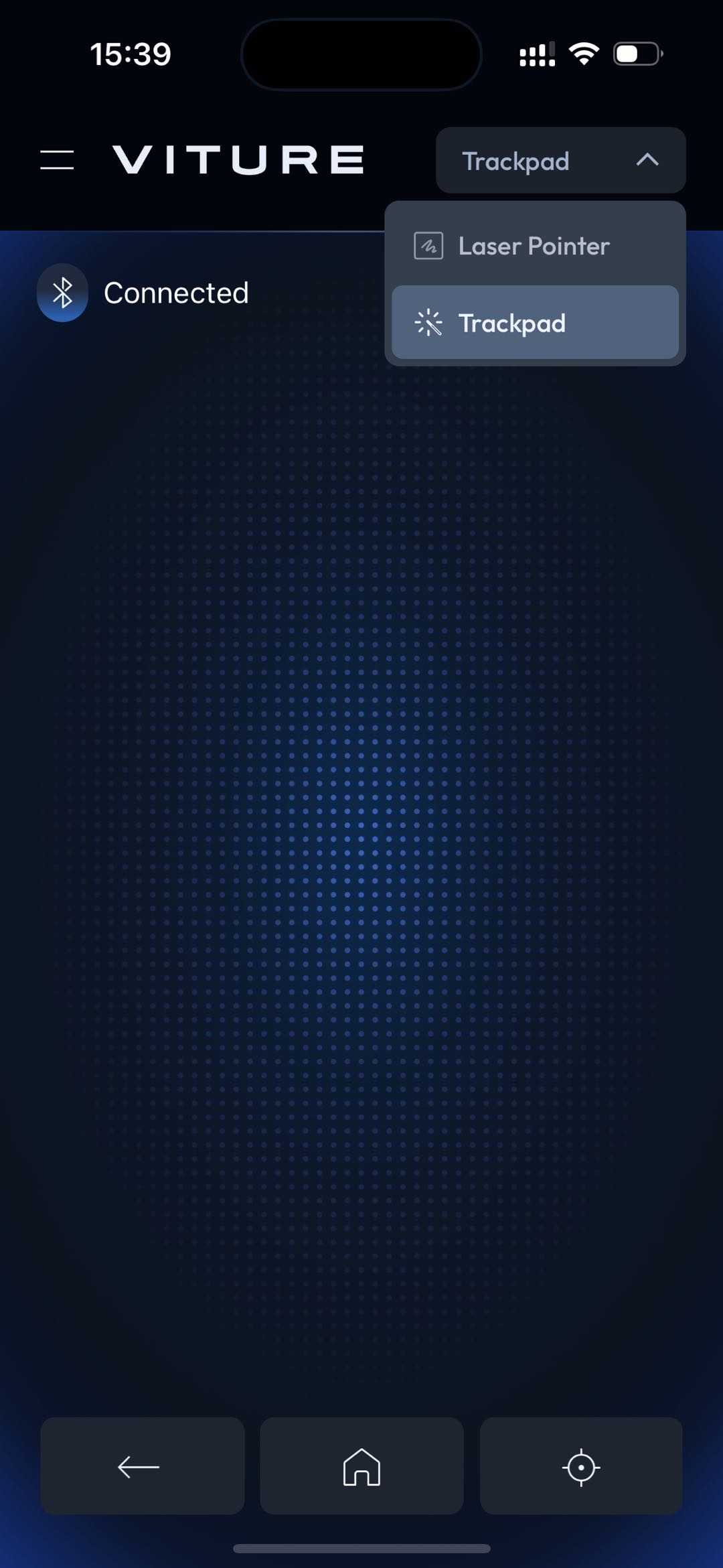
对于 SpaceWalker v1.6.0 及更高版本,您可以通过点击右上角的按钮,然后从下拉菜单中选择导航方法来切换导航模式。
激光空鼠
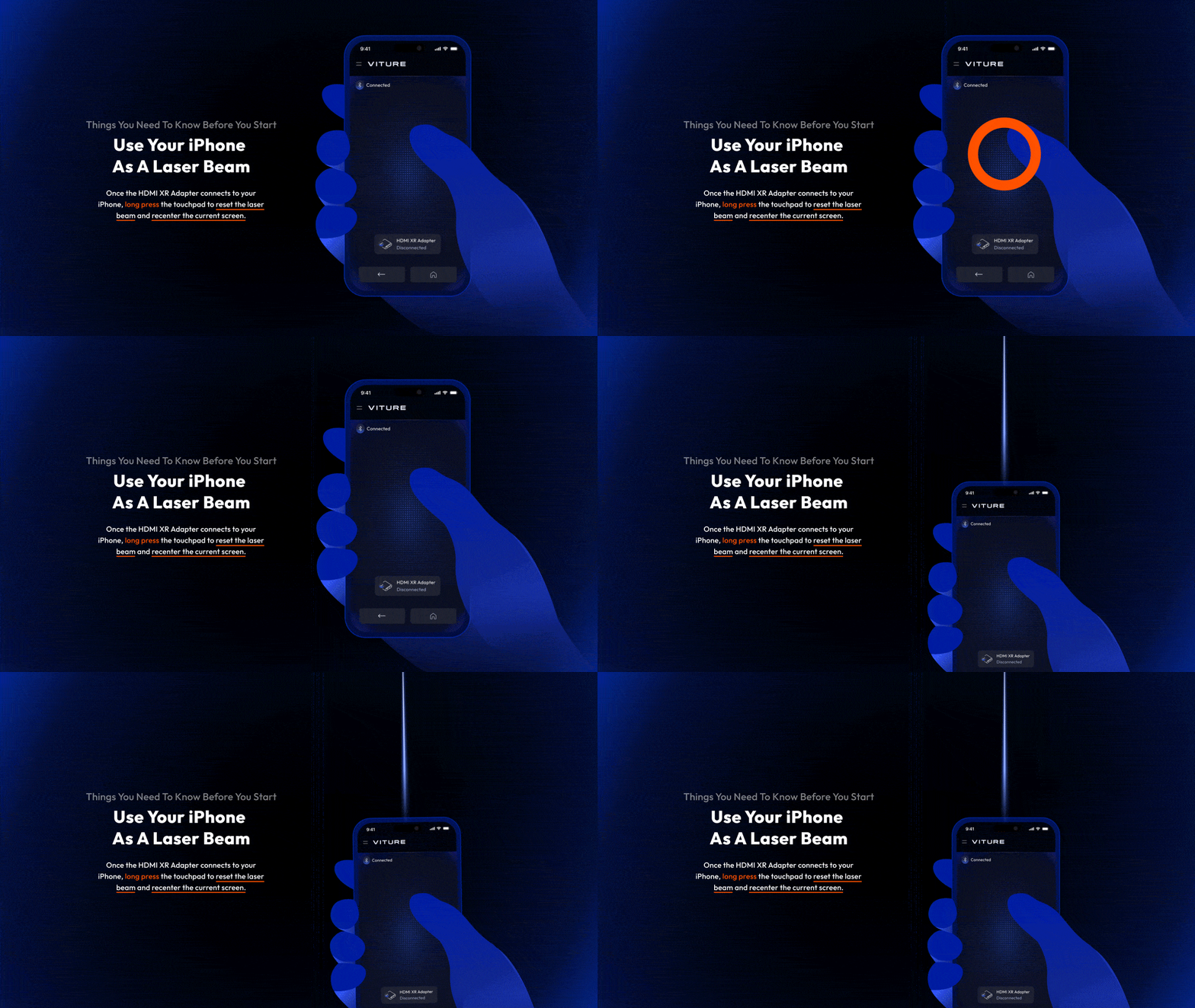
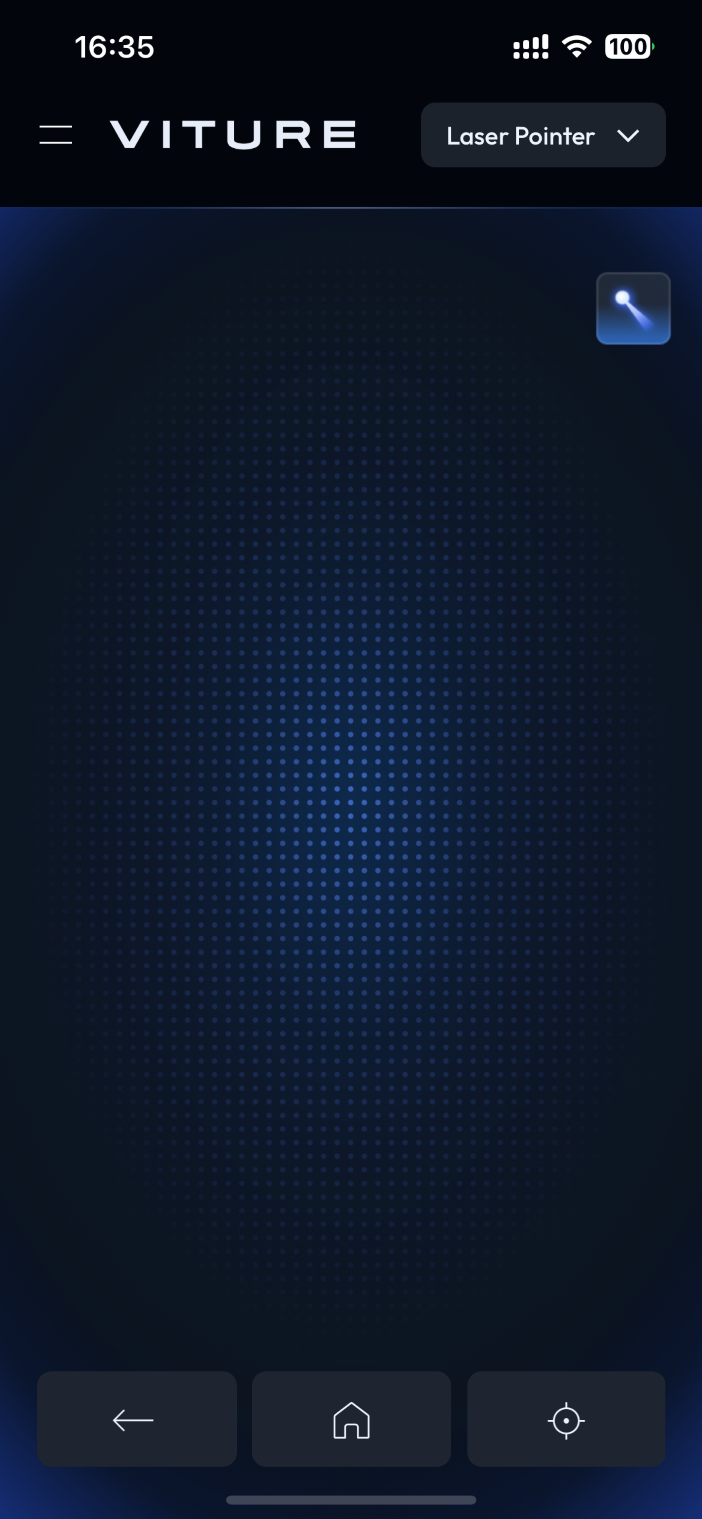
激光空鼠是默认的导航方法。使用您的 iPhone 作为空中鼠标,点击手机屏幕上的触摸板进行选择。
| 动作 | 如何操作 |
|---|---|
| 将光标移到 XR 眼镜上 | 像空中鼠标一样移动您的手机。 |
| 选择/确定 | 点击屏幕。 |
| 向上/向下滚动 | 用一根手指在屏幕上向上或向下滑动。 |
| 向左/向右滚动 | 用一根手指在屏幕上向左或向右滑动。 |
| 重新将屏幕置于中心位置 | v1.1.1 及更早版本:一根手指持续按住屏幕。 v1.1.2 及更高版本:点击“重新居中”按钮,或用一根手指按住屏幕。 |
| 返回上一屏幕 | 点击“返回”按钮(左下角)。 |
| 返回主屏幕 | 点击主页按钮(右下角)。 |
触控板
使用触控板通过滚动和点击等触摸手势进行导航。我们建议在稳定的表面上使用触控板和 iPhone。或者,您可以一只手握住 iPhone,另一只手导航。
| 动作 | 如何操作 |
|---|---|
| 将光标移到 XR 眼镜上 | 用一根手指在屏幕上滑动。 |
| 选择/确定 | 点击屏幕。 |
| 向上/向下滚动 | 用两根手指在屏幕上向上或向下滑动。 |
| 向左/向右滚动 | 用两根手指在屏幕上向左或向右滑动。 |
| 重新将屏幕置于中心位置 | v1.1.1 及更早版本:一根手指持续按住屏幕。 v1.1.2 及更高版本: 点击“重新居中”按钮,或用一根手指按住屏幕。 |
| 返回上一屏幕 | 点击“返回”按钮(左下角)。 |
| 返回主屏幕 | 点击主页按钮(右下角)。 |
多屏功能
SpaceWalker 默认启用多屏功能。点击任意图标进入网页或启动小程序即可打开新屏幕,主屏幕右侧会打开新屏幕。向左移动头部即可再次查看主屏幕。
最近打开的屏幕始终显示在视野中间。
主屏幕可同时显示 3 个窗口 (SpaceWalker v1.6.2 及更高版本) 。如果打开三个以上的窗口,先前打开的窗口会返回坞,位于视图中间/底部的中心。
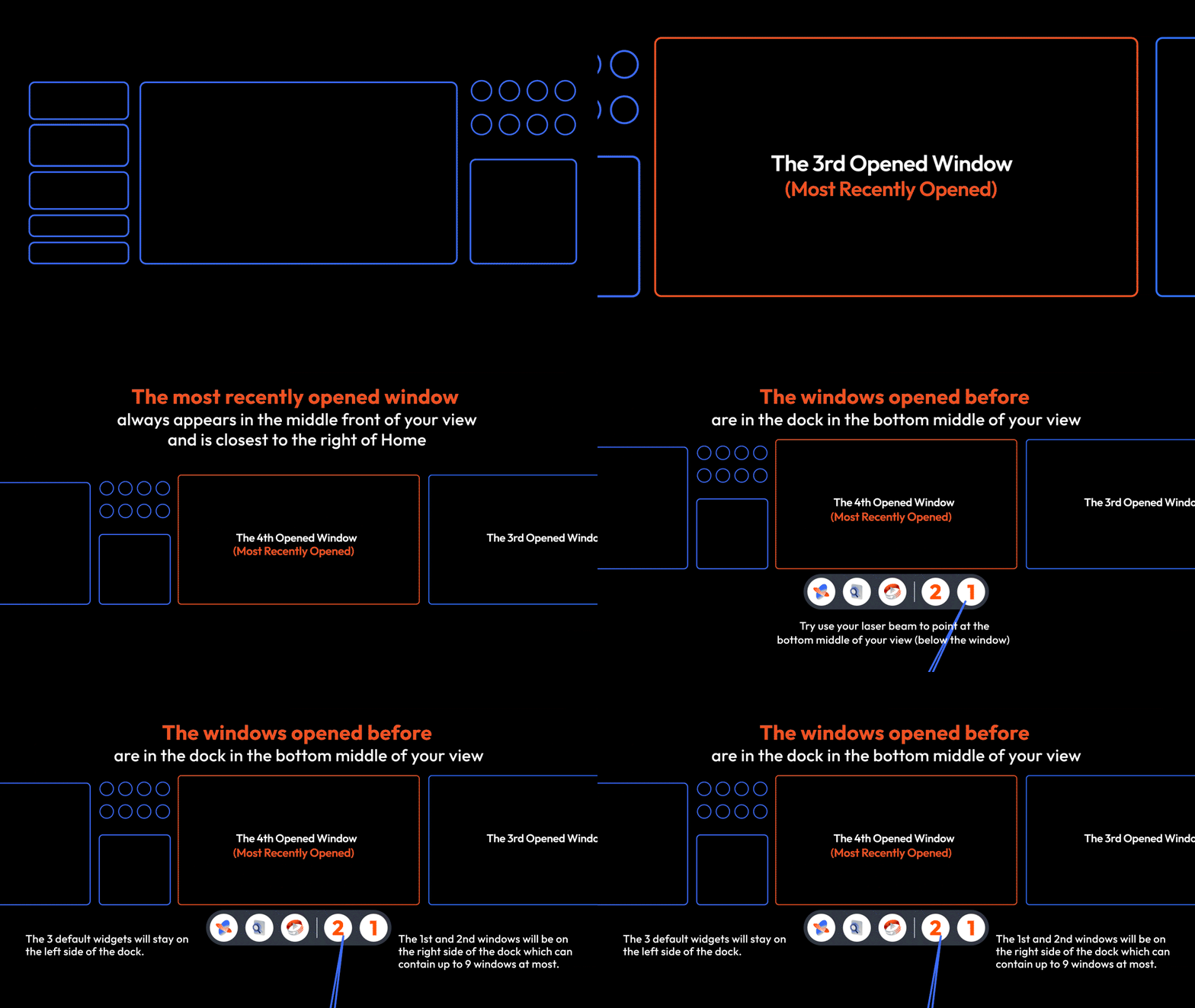
坞
将指针移至屏幕底部即可与坞交互。
最小化的屏幕和迷你应用显示在坞上。悬停可查看预览消息、选择要打开的屏幕或打开迷你应用。
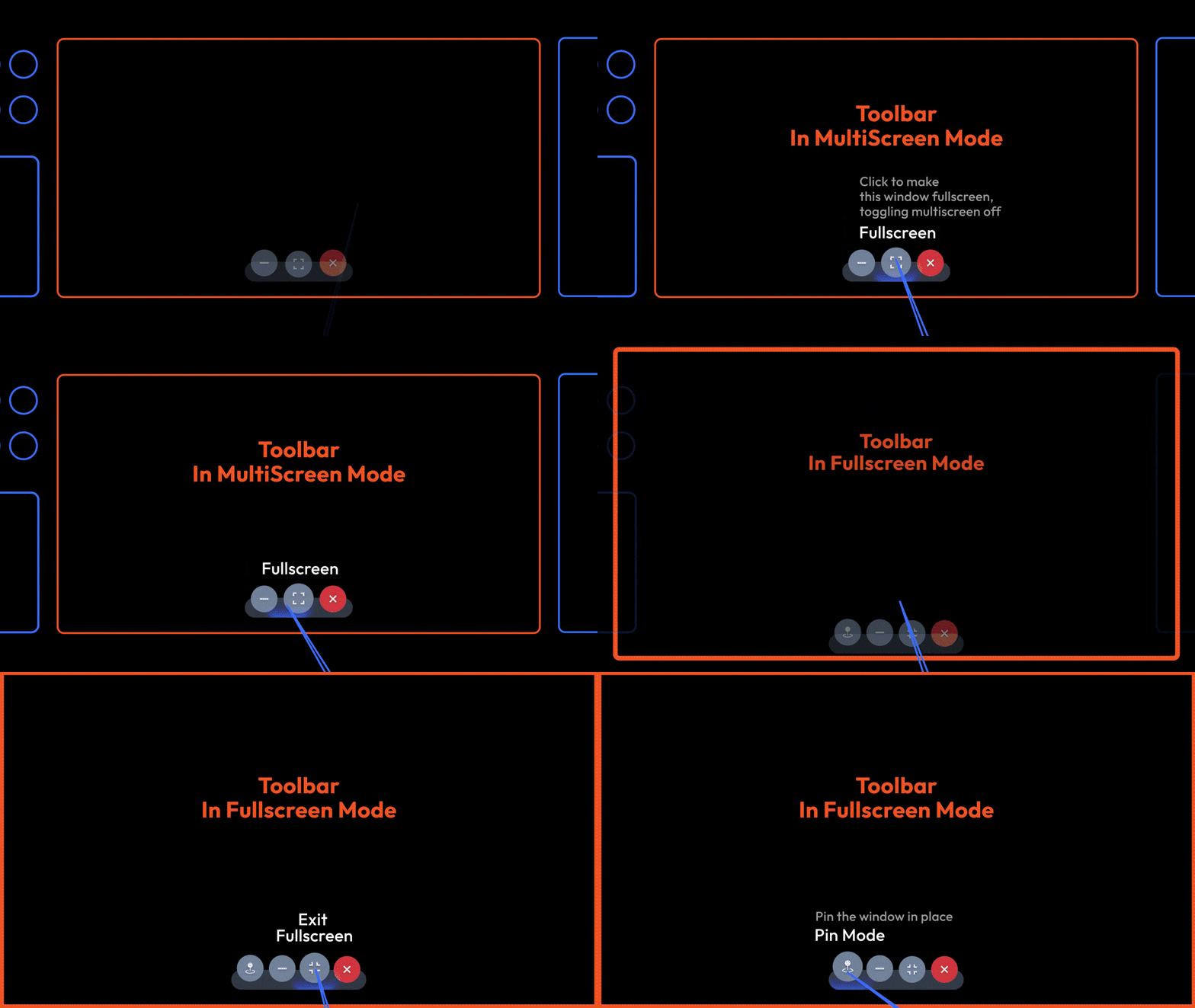
工具栏
工具栏位于屏幕中下部。
行走模式
行走模式仅在全屏模式下可用,在播放 3D、空间或 VR 视频时不可用。
当视频检测器在当前屏幕中发现视频流时,您也可以直接启用行走模式。有关视频检测器的更多信息,请参阅[视频检测器]部分。(https://academy.viture.com/usb_c_xr_charging_adapter/spacewalker#videodetector) section.
请注意,行走模式和定屏模式不能同时启用。启用行走模式将自动禁用定屏模式,反之亦然。
当最初启用行走模式时,它将默认放置在右下角,占据屏幕尺寸的 50%。
要自定义您的偏好,请访问位于屏幕右侧的设置面板,该面板将在首次激活行走模式时展开。
您可以通过单击以下选项来选择屏幕位置:
通过单击比例尺的左侧和右侧来调整屏幕尺寸。可用的屏幕比例范围为 30% 至 60%.
行走模式下的中心位置比例从 70% 到 100%,让用户更容易看清边框之外。
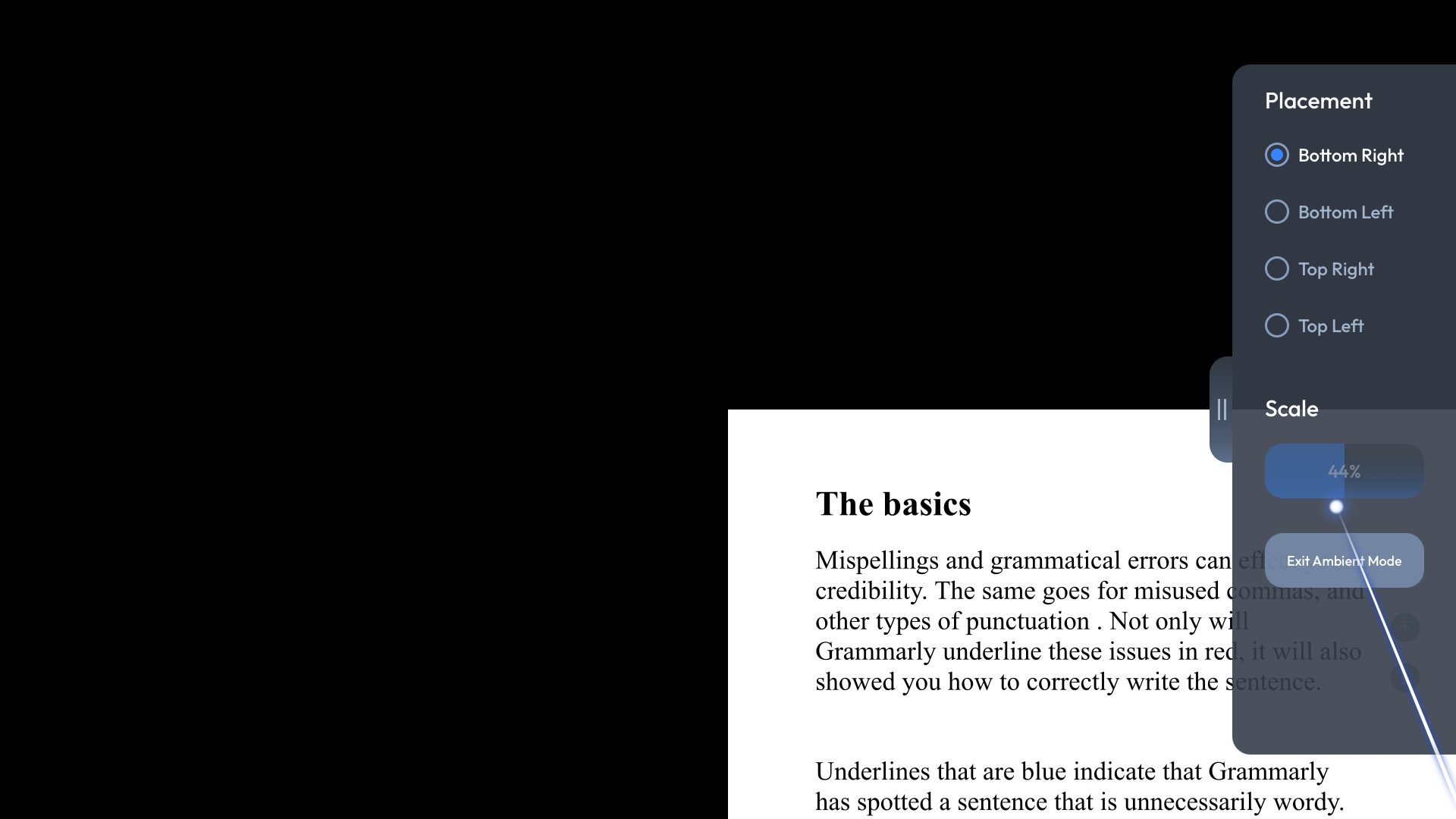
点击“退出行走模式”按钮或点击手机上的“主页”按钮退出行走模式。
在行走模式下,点击手机右上角的“激光”按钮可隐藏激光空鼠。
SpaceWalker 在行走模式下保存您的偏好设置。要访问偏好设置,只需在启用行走模式时单击屏幕右侧的箭头即可。
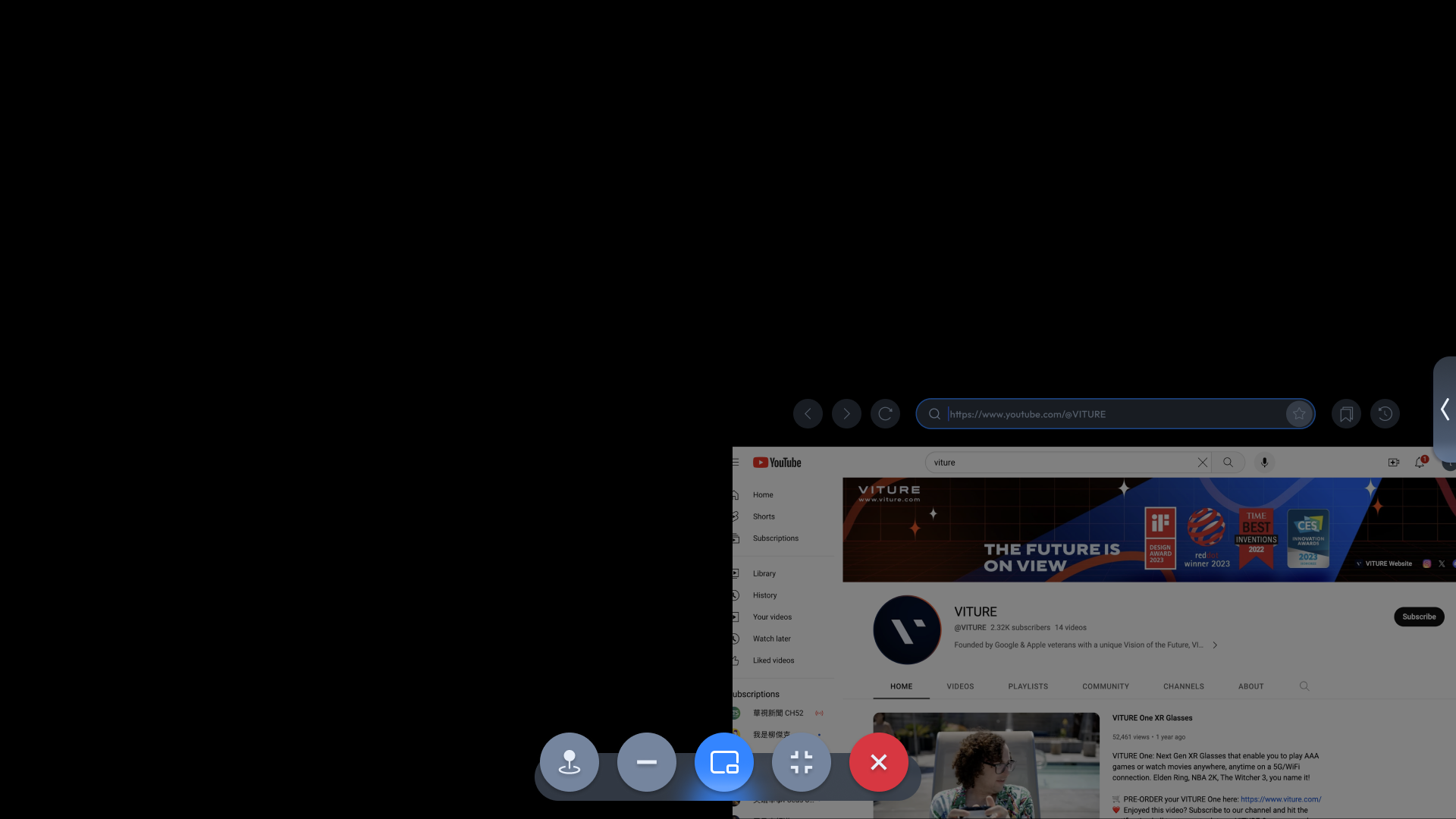
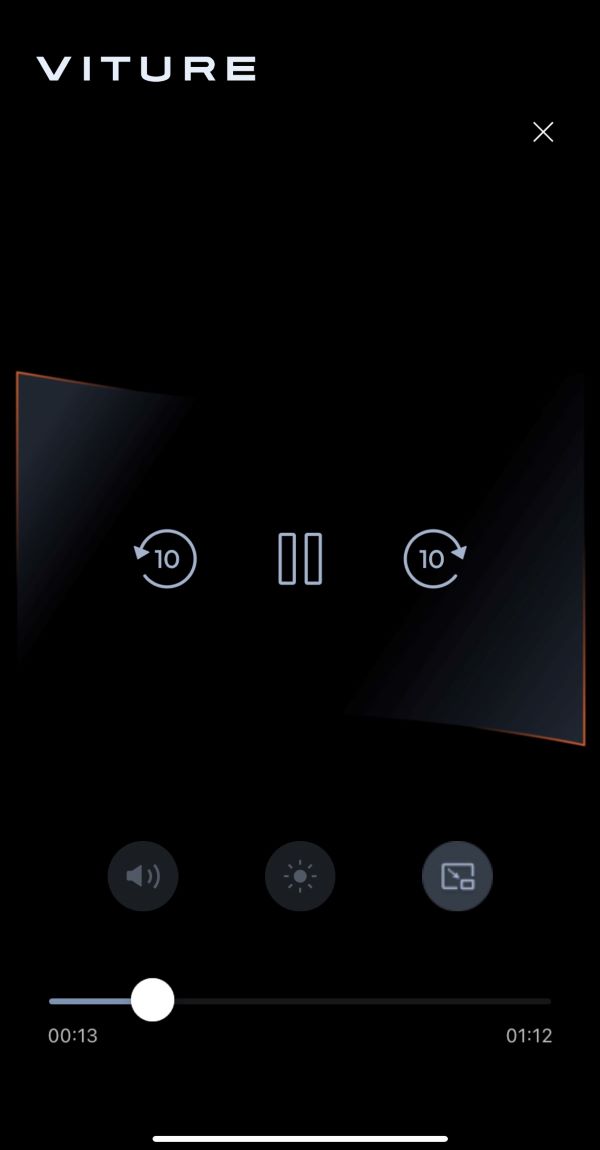
全屏观看视频时,您可以切换到手机屏幕上的行走模式。
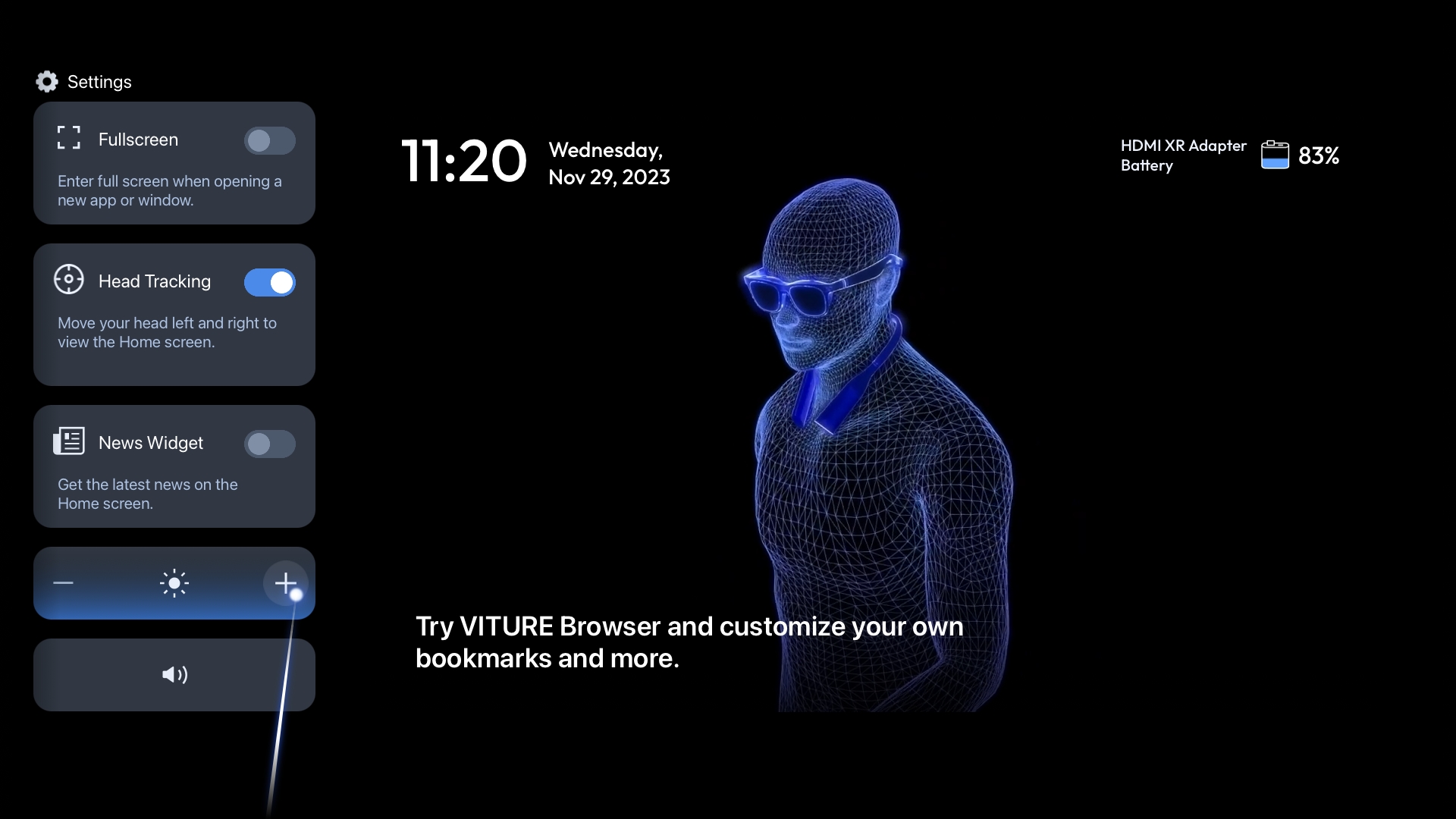
设置
在主屏幕上个性化 SpaceWalker。
将 XR 眼镜直接连接到手机时,无法使用头部跟踪和亮度/音量调整。
这些设置会更改 XR 眼镜的亮度和音量,不会影响手机屏幕的亮度。
主屏幕上的书签
您可以在主屏幕上轻松访问一些热门网站。
这些流媒体服是基于网络的,而不是作为安装在手机上的应用程序运行。快捷方式提供对经过 VITURE 团队调整和验证的流媒体服务的访问。某些流媒体服务无法通过网络浏览器访问,这意味着您无法通过 SpaceWalker 使用它们。我们致力于在未来调整并提供更多流媒体服务。
不要忘记在浏览器中将您最喜欢的 书签添加到主屏幕。
迷你应用程序
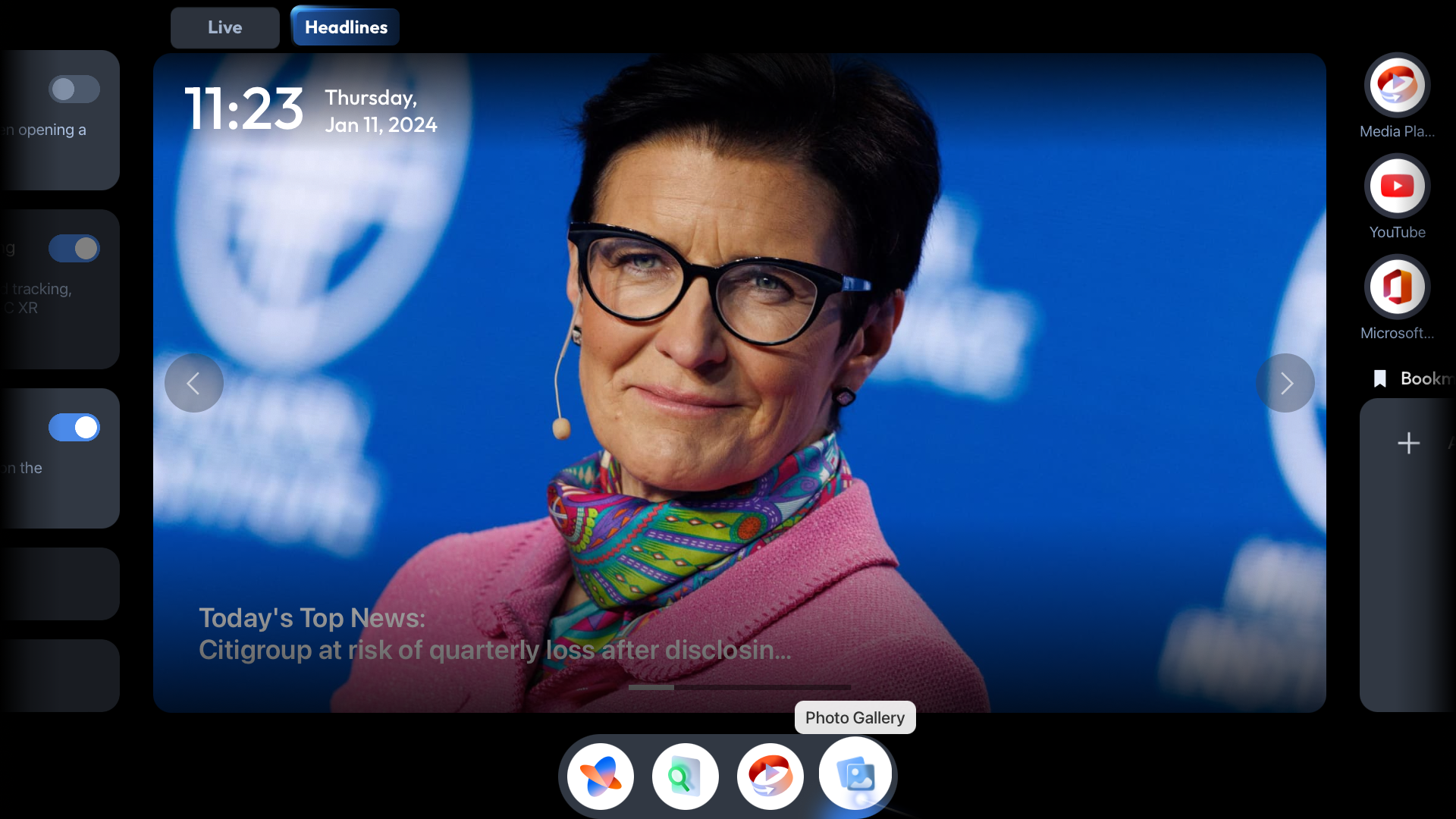
SpaceWalker 应用程序为 XR 体验提供了 4 个迷你应用程序:照片库、浏览器、媒体播放器和文档阅读器。
迷你应用程序快捷方式位于主屏幕上,也可以在屏幕底部的坞中找到。
照片库
照片库可让您在 XR 中探索照片库。浏览相册或按媒体类型查看媒体。从您最近在 iPhone 15 Pro 及更高版本上拍摄的照片和令人惊叹的空间视频中,体验精选的珍贵回忆。
进入照片库
要进入照片库,请将激光置于屏幕底部,然后单击照片库图标。
请求访问照片
首次打开照片库时,SpaceWalker 将请求访问您照片的权限。授予完全访问权限将解锁照片库中的所有功能。受限访问权限仅允许查看您选择的可访问照片。
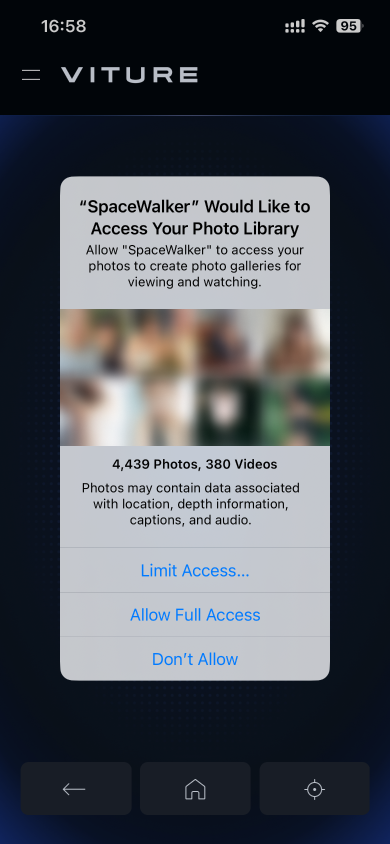
如果不授予 SpaceWalker 访问您的照片的权限,将会限制对任何照片库功能的访问。
选择相册
相册选择页面根据媒体类型组织相册,目前支持:
您可以在“我的相册”选项卡下访问自定义相册。
要查看相册的内容,只需单击它即可进入图库视图。
导航和查看
进入图库视图后,将显示相册中的所有照片和视频。
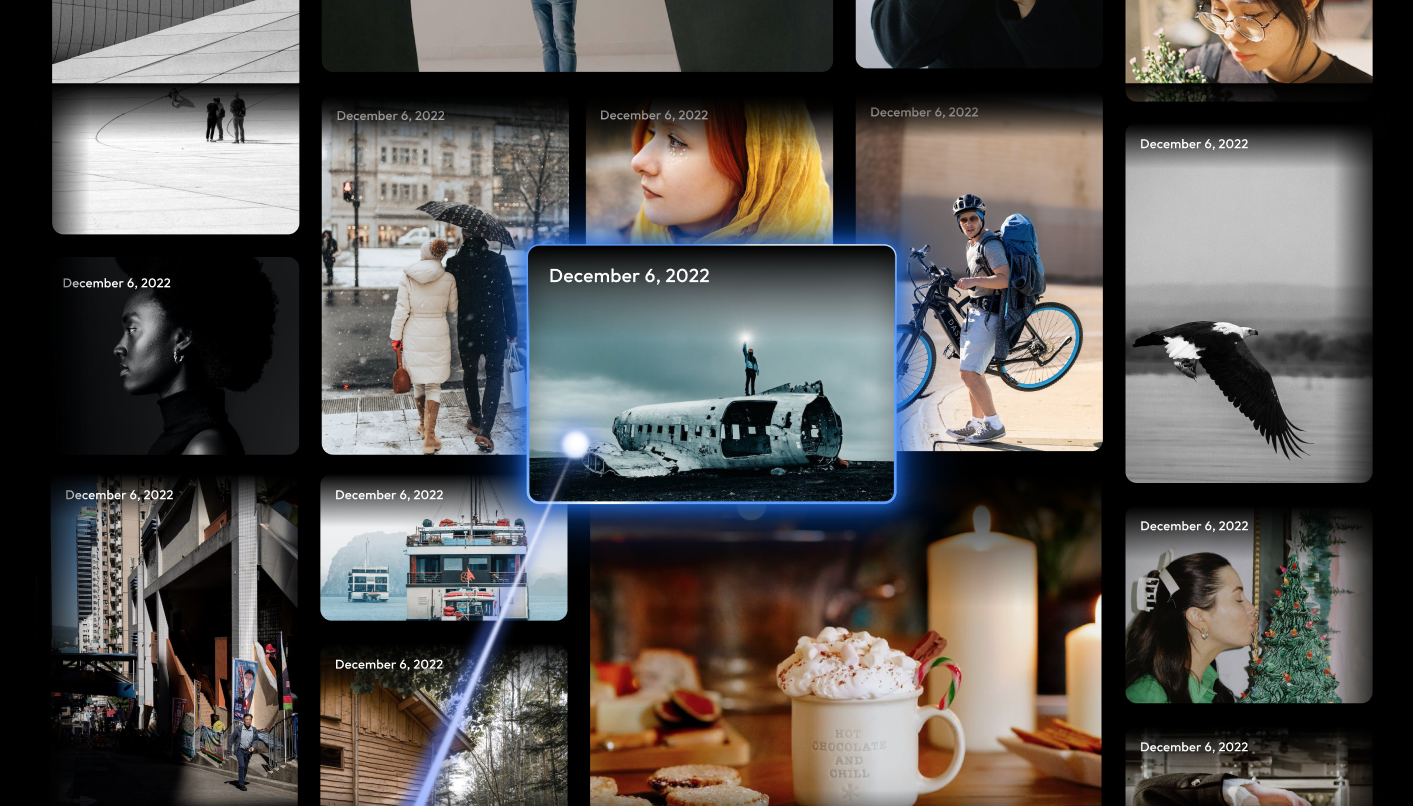
通过在手机屏幕上向上或向下滑动手指,滚动加载更多照片。
通过点击照片两侧的图标或在手机上向左或向右滑动,在照片之间导航。
使用 USB-C XR 充电适配器查看全景图时,通过移动头部或在手机上向左或向右滑动来调整视角。对于全景图,通过点击全景照片两侧的图标在照片之间导航。
视频可在 XR 眼镜的显示屏上控制播放。
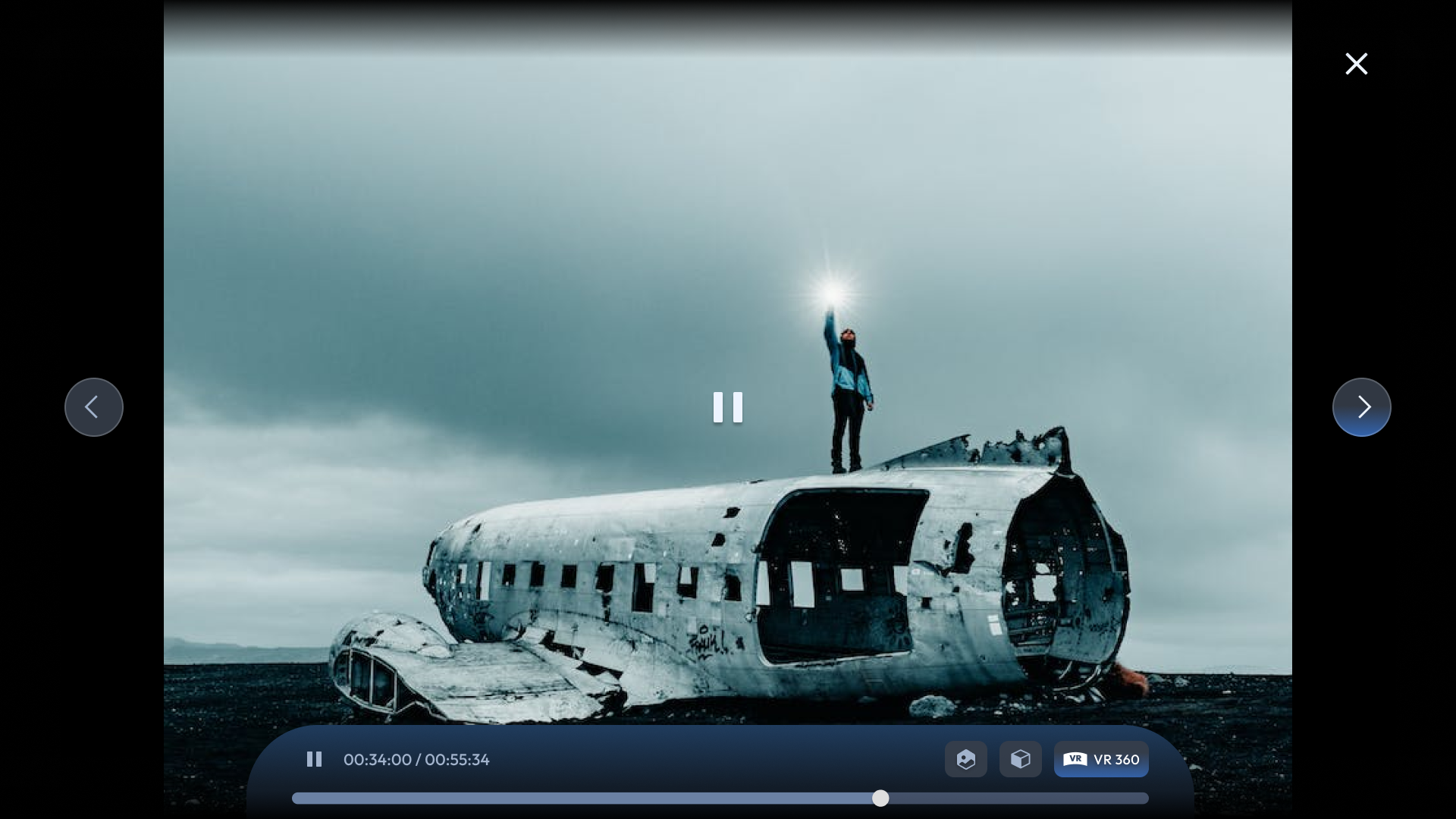
默认情况下,照片库中的视频以 2D 播放。要正确查看空间视频、3D SBS 视频或 VR 视频,请选择相应的播放模式。SpaceWalker 目前支持:
在照片库中播放空间视频会将您定向到媒体播放器,其中包含当前相册中所有空间视频的播放列表。播放列表循环播放,允许您在手机的播放中点击下一个或返回。

退出照片库
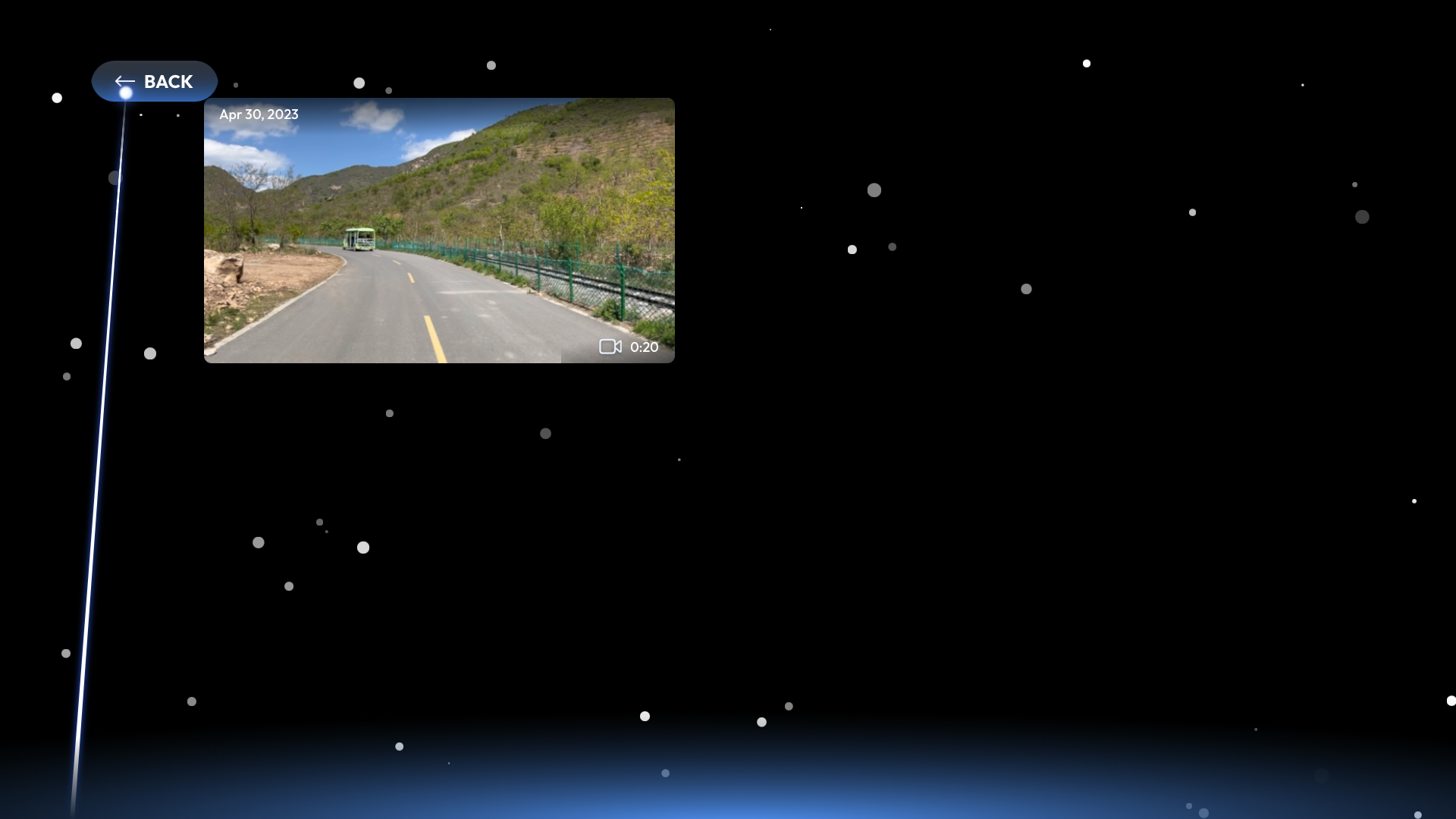
要退出图库并返回相册选择页面,请点击图库视图中的“返回”按钮或点击手机上的“返回”按钮。
浏览器
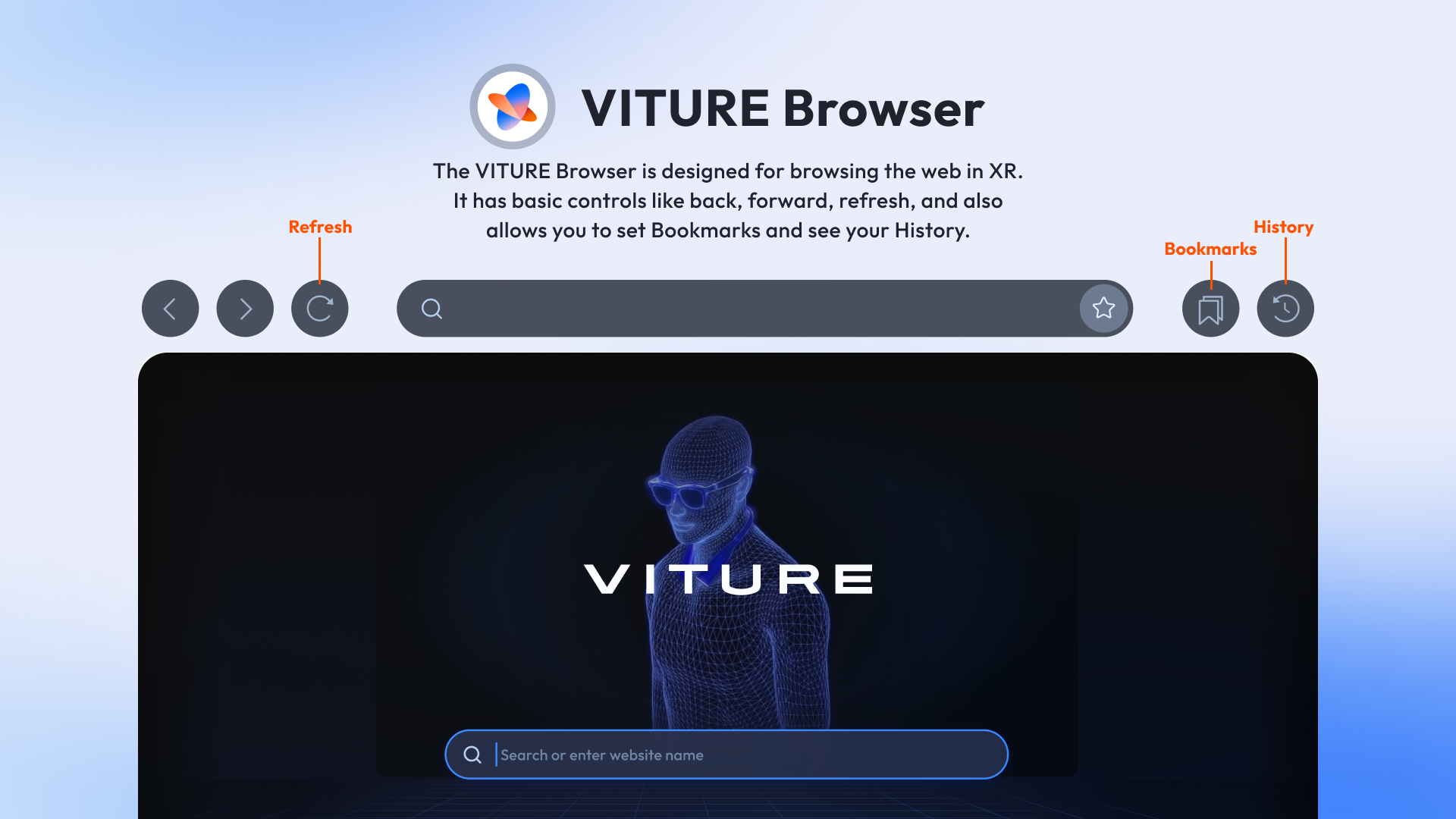
浏览器与其他浏览器一样,用于浏览网页。它具有后退、前进和刷新等基本控制功能。它还允许您设置书签和查看浏览历史记录。
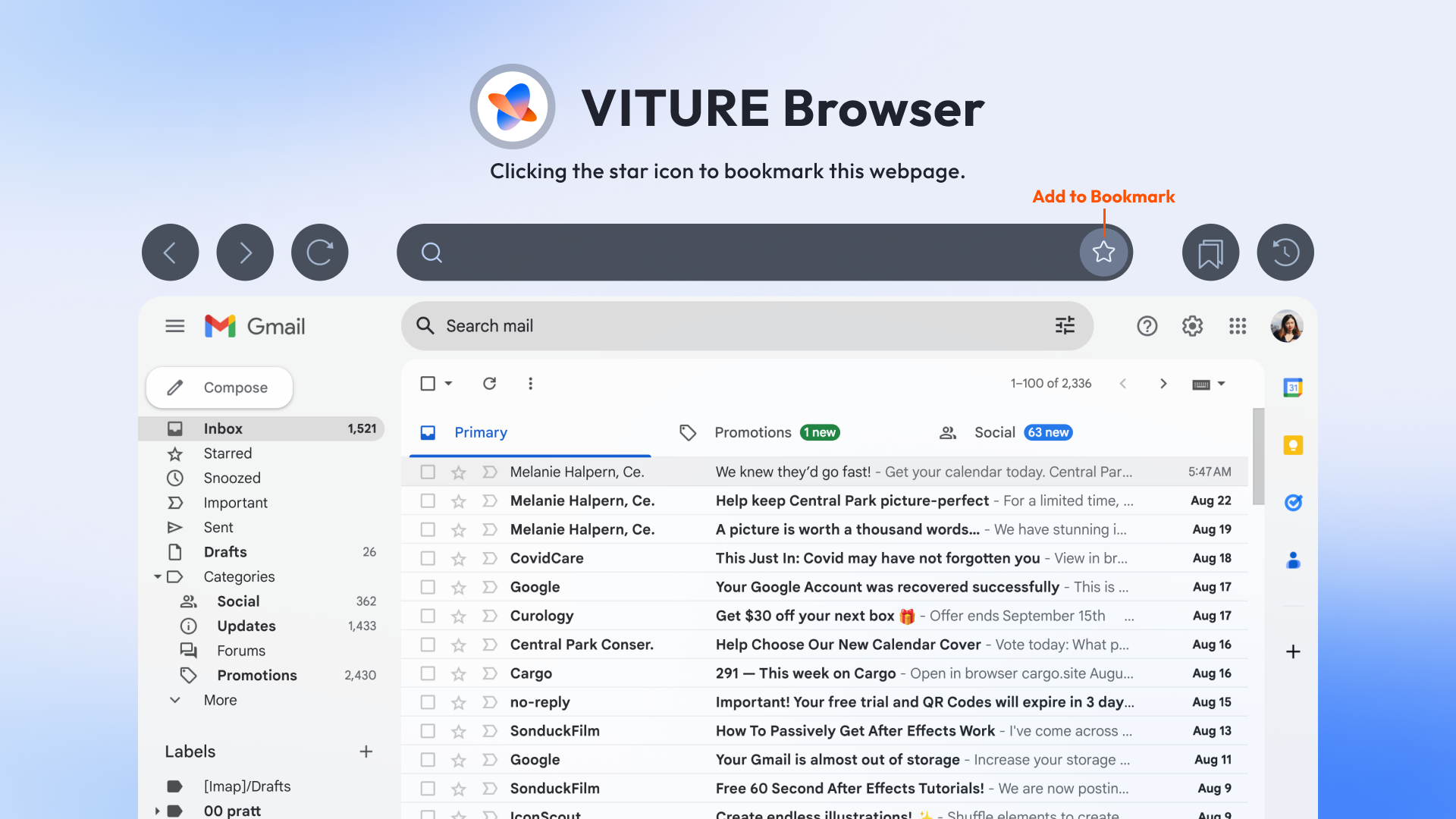
单击星形图标将此网页添加到书签。
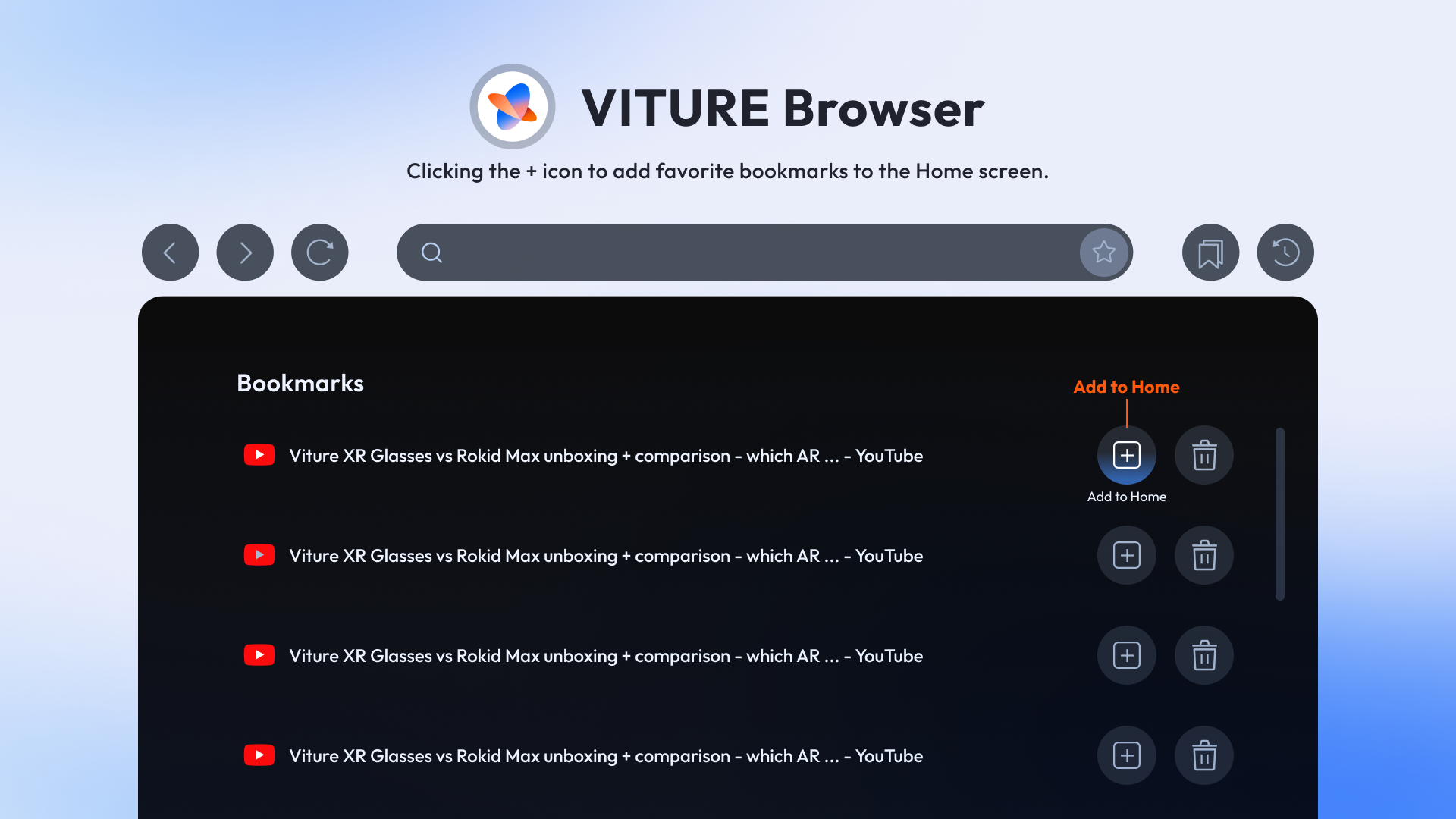
单击书签页面上的 + 图标,将收藏的书签添加到主屏幕。
视频检测器
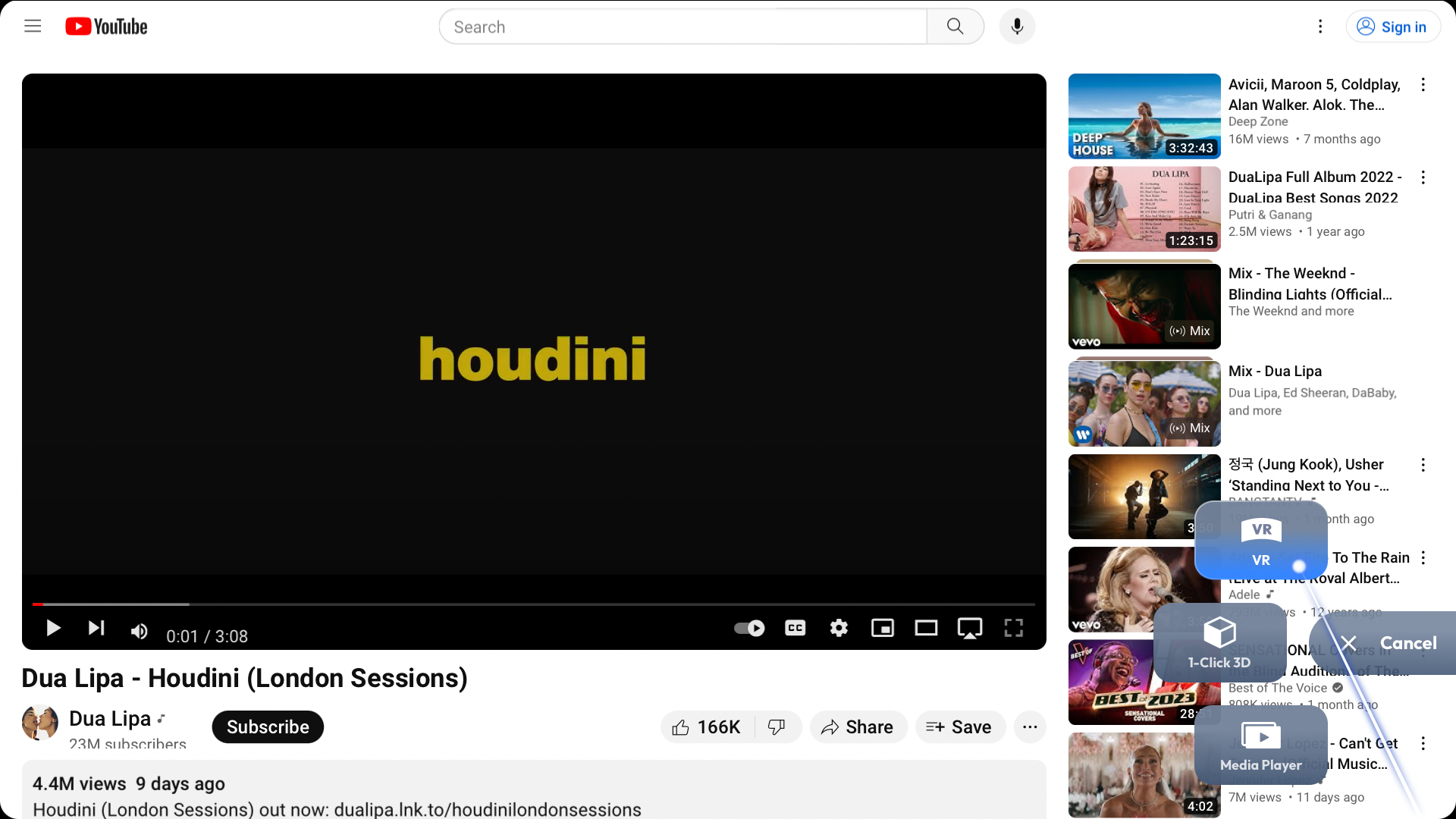
视频检测器是 SpaceWalker v1.2.0 中引入的一项功能。使用 SpaceWalker 时,应用程序会自动检测网页上正在播放的视频,并显示一个标有“在播放器中打开”的按钮。
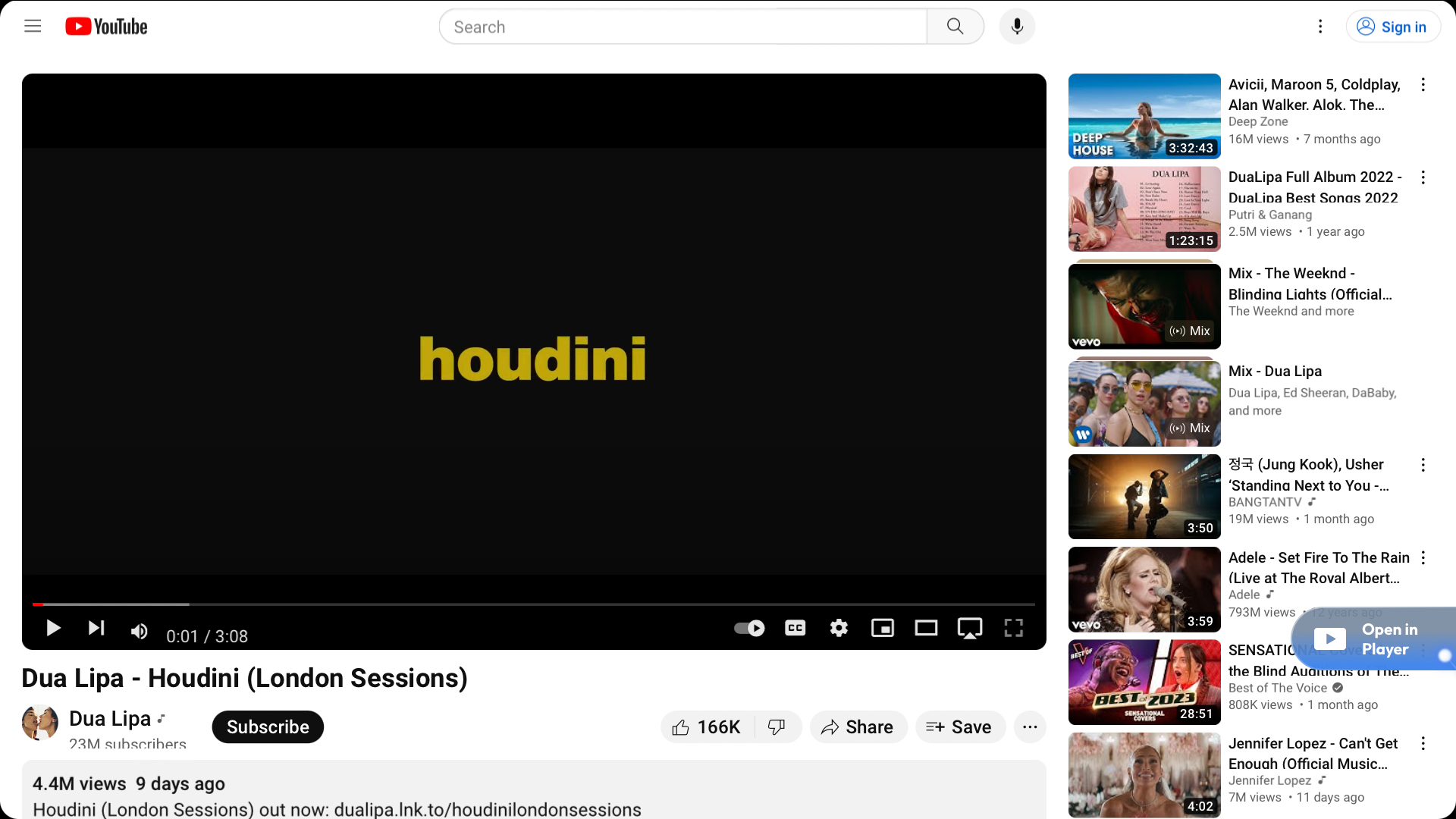
您可以选择视频格式,然后单击按钮(VR、一键 3D、媒体播放器)并将当前播放的视频传输到 SpaceWalker 的内部播放器进行播放。
在手机上切换播放模式。对于 3DoF 头部跟踪,必须连接到 USB-C XR 充电适配器。
虽然流媒体平台有许多并排 3D 视频,但它们的分辨率可能会有所不同。 SpaceWalker 的内部播放器和 VITURE XR 眼镜支持原生全 SBS 3D 视频 (3840×1080),确保在 XR 眼镜上享受大多数 SBS 3D 视频。
在带有 USB-C XR 充电适配器的 iPhone 上使用 SpaceWalker 时,XR 眼镜会在检测到 3D 视频时自动切换到 3D 模式。但是,当将 XR 眼镜直接连接到 iPhone 15 及更高版本时,观看 SBS 3D 视频时需要在 XR 眼镜上手动启用 3D 模式。
媒体播放器
媒体播放器现在支持:
2D/3D SBS
在“2D/3D SBS”选项卡中,使用照片或文件从手机中选择视频文件进行播放。
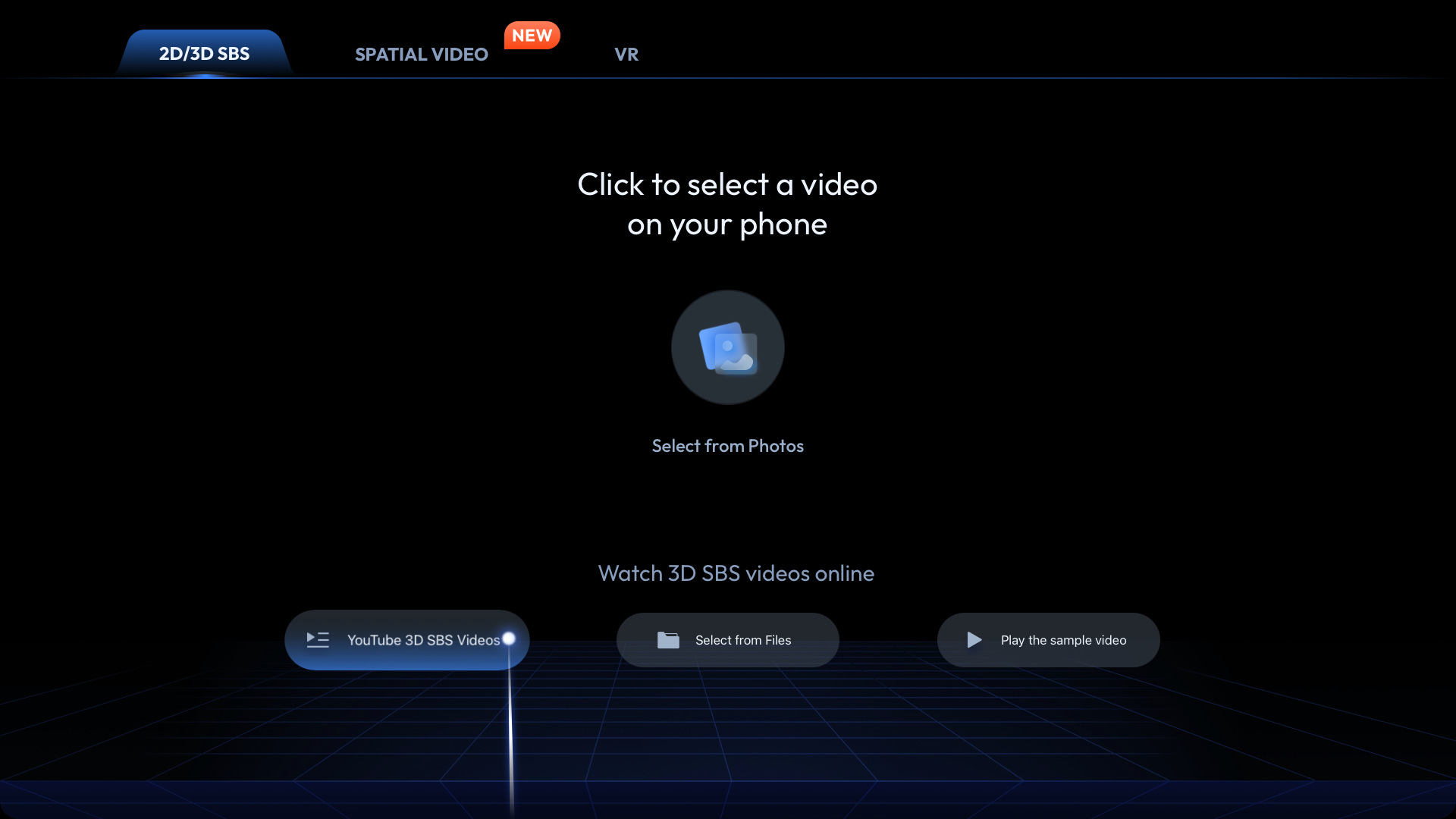
播放 2D 视频时,媒体播放器不会自动进入全屏,而是根据当前屏幕的状态进行播放。
如果您选择全屏播放 2D 视频,您可以在手机播放控件上启用或禁用行走模式。
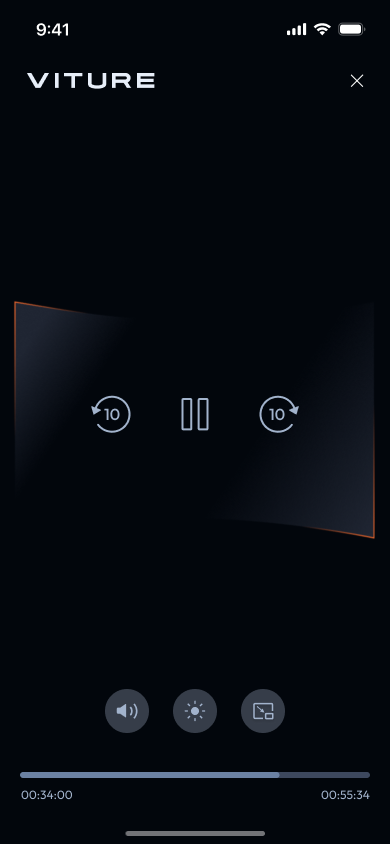
点击“YouTube 3D SBS 视频”即可在 YouTube 上观看完整 SBS (3840×1080) 视频,或点击“播放示例视频”按钮体验 3D 示例视频。
当 SpaceWalker 检测到完整 SBS (3840 × 1080) 视频时,媒体播放器会自动进入全屏,播放控件会显示在手机屏幕上。
如果您连接 USB-C XR 充电适配器,XR 眼镜也会自动切换到 3D 模式。但是,如果您将 XR 眼镜直接连接到 iPhone 15 及更高版本,或者 SpaceWalker 未检测到完整 SBS 视频,则需要手动激活 XR 眼镜上的 3D 模式。
空间视频
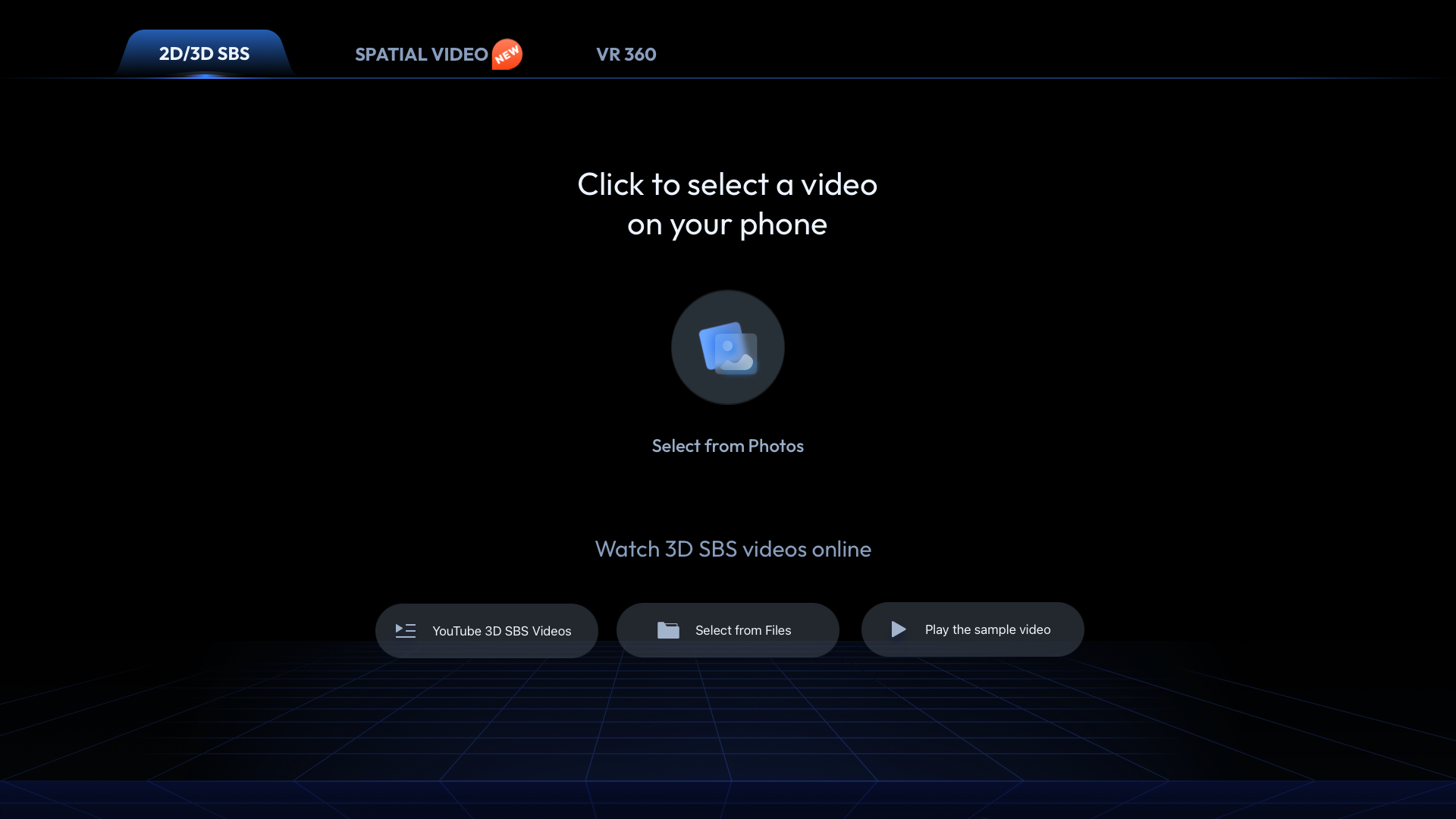
空间视频是使用 iPhone 15 Pro 及更高型号的主摄像头和超广角摄像头在横向模式下拍摄的。从明年初开始,用户将能够在 Apple Vision Pro 上以非凡的深度重温生活中的珍贵时刻。但是,您现在可以使用 VITURE XR 眼镜和 SpaceWalker 应用程序体验空间视频!
如何录制空间视频
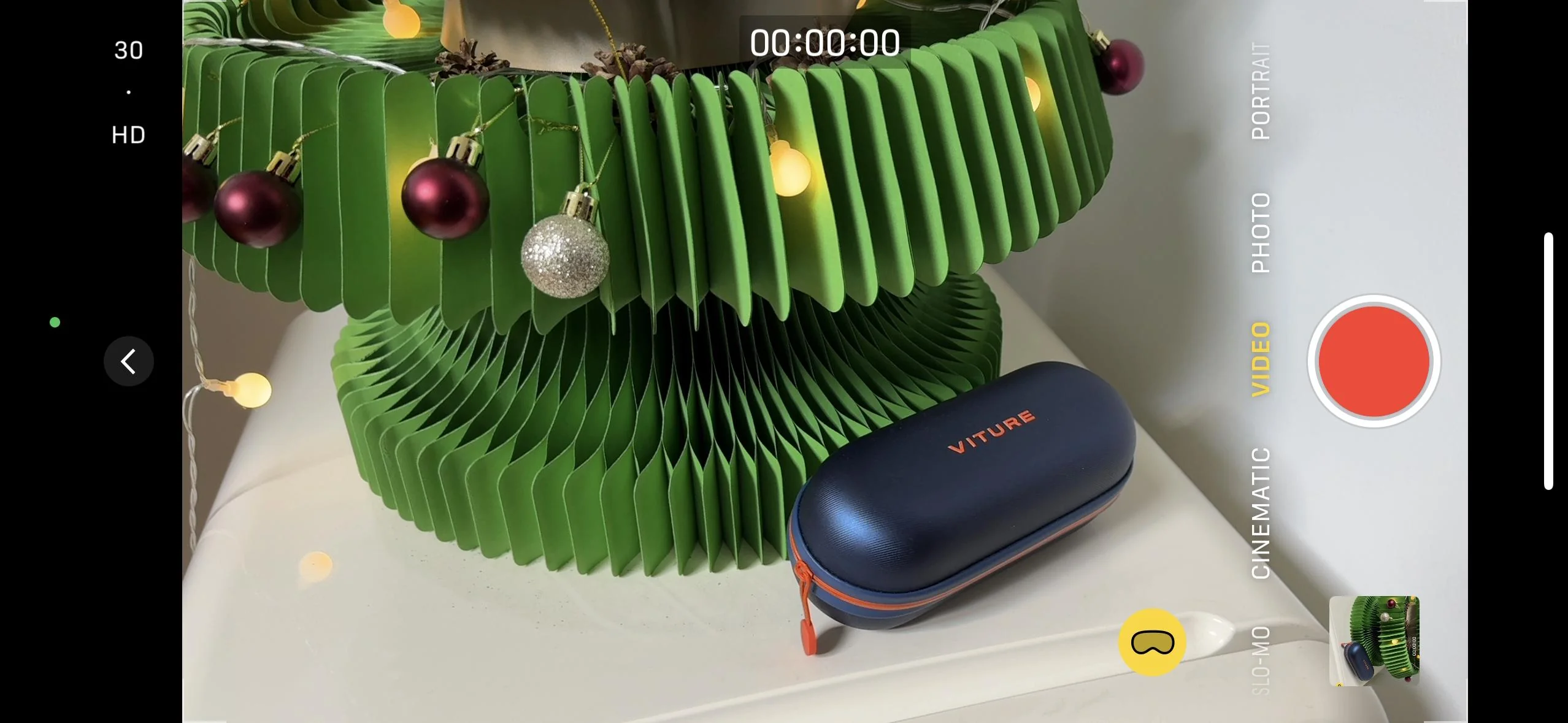
新图标会浮动在您的相机模式上方,并变为黄色以指示相机已开启。
现在,戴上 VITURE XR 眼镜,尽情欣赏您的电影杰作
在 SpaceWalker 中打开媒体播放器,在“空间视频”选项卡中选择您刚刚拍摄的空间视频。

如果您无法找到空间视频,请导航至相册并选择媒体类型下的“空间”。
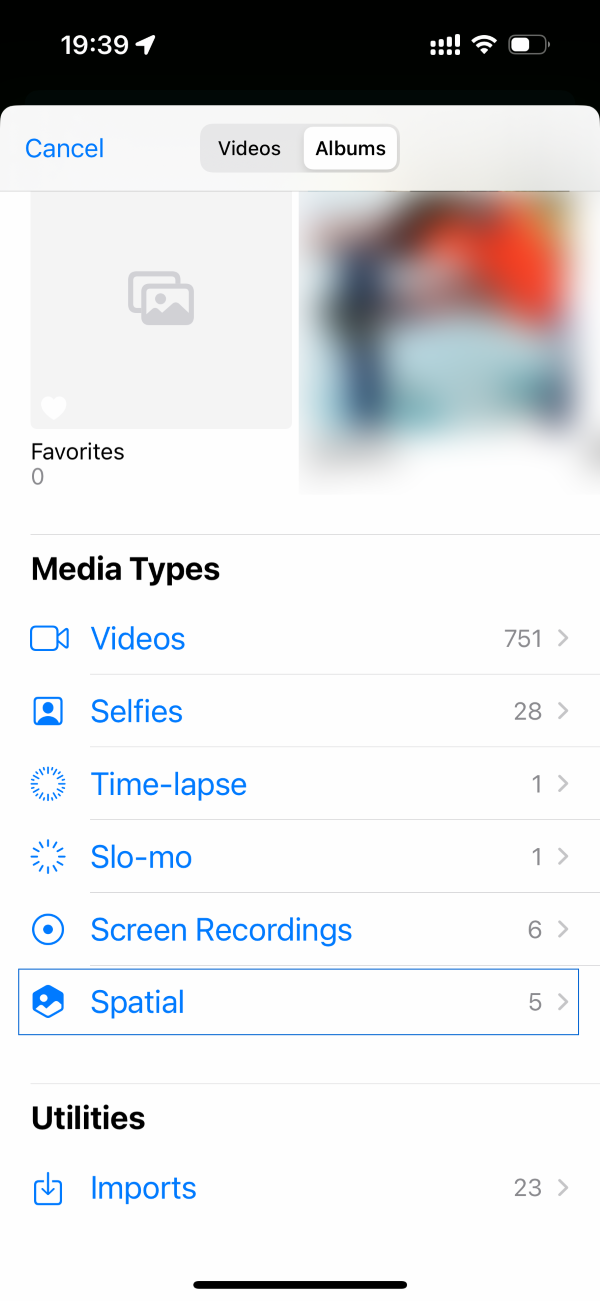
使用 USB-C XR 充电适配器时,您的 XR 眼镜将自动切换到 3D 模式。如果直接连接到 iPhone,长按 XR 眼镜左臂上的短按钮即可切换到 3D 模式。
还可参考
Apple 介绍 iPhone 15 Pro 的空间视频功能
VR
在VR 360中,您还可以通过照片和文件选择VR视频进行播放。
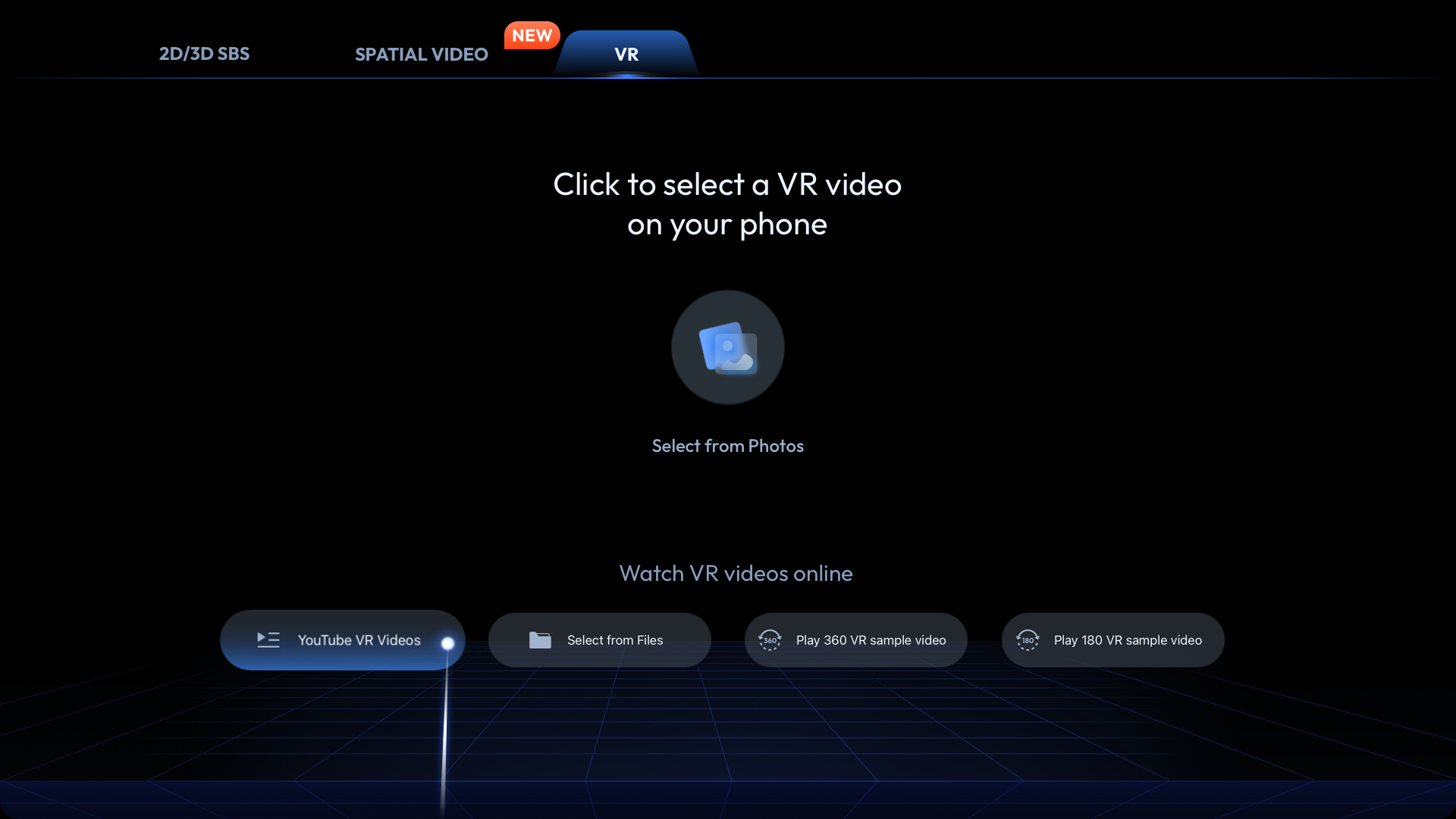
您可以访问下方的“YouTube VR 视频”来观看网络上的 VR 视频,或者点击“播放 360 VR 样本视频”或“播放 180 VR 样本视频”进行初步体验。
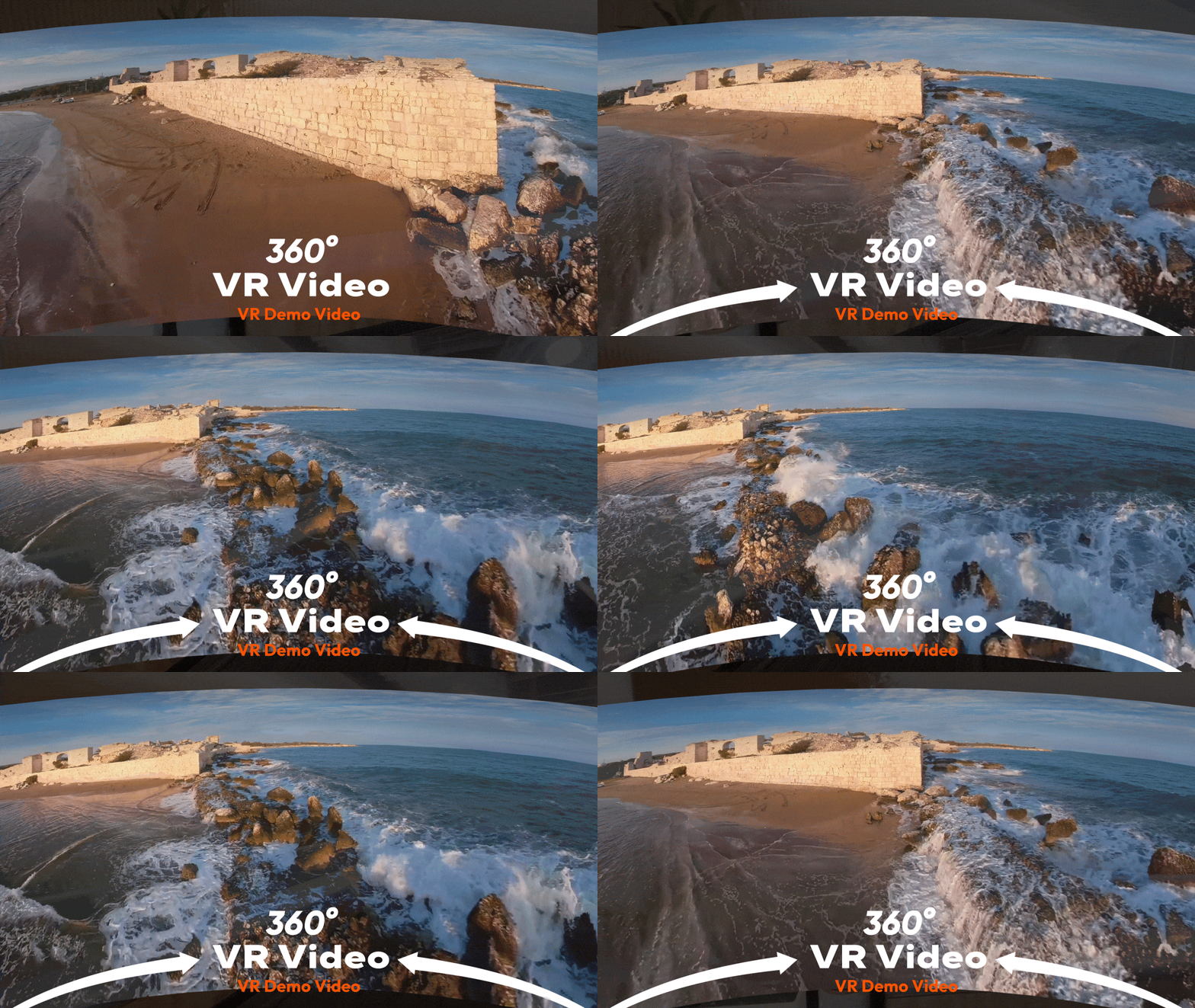
目前,媒体播放器支持:
要获得完整的 3DoF 体验,您需要将 USB-C XR 充电适配器连接到您的 iPhone 15 及更高版本。
播放 VR 视频将自动进入全屏,播放控件位于手机屏幕上。您可以切换播放模式、快进/快退 10 秒、播放/暂停、拖动播放进度、控制 XR 眼镜的音量和亮度、调整 FOV(视野)、重置视图以及退出播放。

Xbox 远程游戏
借助 SpaceWalker 的 Pro 功能,在 VITURE XR 眼镜上体验 Xbox 游戏的快感。享受身临其境的全屏游戏,无需使用黑边,并使用 定屏模式和行走模式自定义您的体验。
VITURE XR 眼镜用户免费!
对于非 VITURE 用户,Xbox 远程游戏是 Pro 功能应用内购买的一部分。购买前,请试用我们的免费试用版以确保兼容性。
注意:Xbox 远程游戏需要 SpaceWalker 1.7.1 或更高版本,并且由于 Xbox 云游戏的可用性,可能会有区域限制。
从 1.8.0 版开始,Xbox 远程游戏的可用性将得到扩展。如果您所在的地区目前不支持该服务,该应用会自动将您连接到最近的可用地区。
您需要什么
设置 Xbox 远程游戏
重要说明
延长您的游戏时间:使用 Xbox 云游戏时,您的手机屏幕将自动关闭以节省电量并防止意外触摸。只需 点击屏幕即可使用屏幕控件恢复(激光指示器或触控板)。
Xbox 云游戏
Xbox Cloud Gaming 在 SpaceWalker 1.7.0 及更高版本中可用,可让您直接从云端玩 Xbox 游戏,而无需将它们下载到您的主机或 iPhone 上。这开启了一个游戏可能性的世界,让您可以随时随地访问您最喜爱的游戏。
您需要什么
启动 Xbox 云游戏
重点注意
区域可用性:Xbox Cloud Gaming 并非在所有地区都可用。在开始 Xbox Game Pass 订阅之前,我们建议您通过 SpaceWalker 应用程序访问该服务或访问 Xbox Cloud Gaming 官方网站,[查看]您所在地区是否支持该服务(https://www.xbox.com/play).
从 SpaceWalker 1.8.0 版开始,Xbox Cloud Gaming 的可用性将得到扩展。如果您所在的地区目前不支持该服务,该应用程序将自动将您连接到最近的可用地区。
延长游戏时间:使用 Xbox Cloud Gaming 时,手机屏幕将自动关闭以节省电量并防止意外触碰。只需点击屏幕即可使用屏幕控件(激光空鼠或触控板)恢复。
文档阅读器
文档阅读器(v1.1.1 或更早版本中的文档预览)用于查看文档。它支持 Pages、Numbers、Keynote、Word、Excel、PowerPoint 和 PDF 文件。
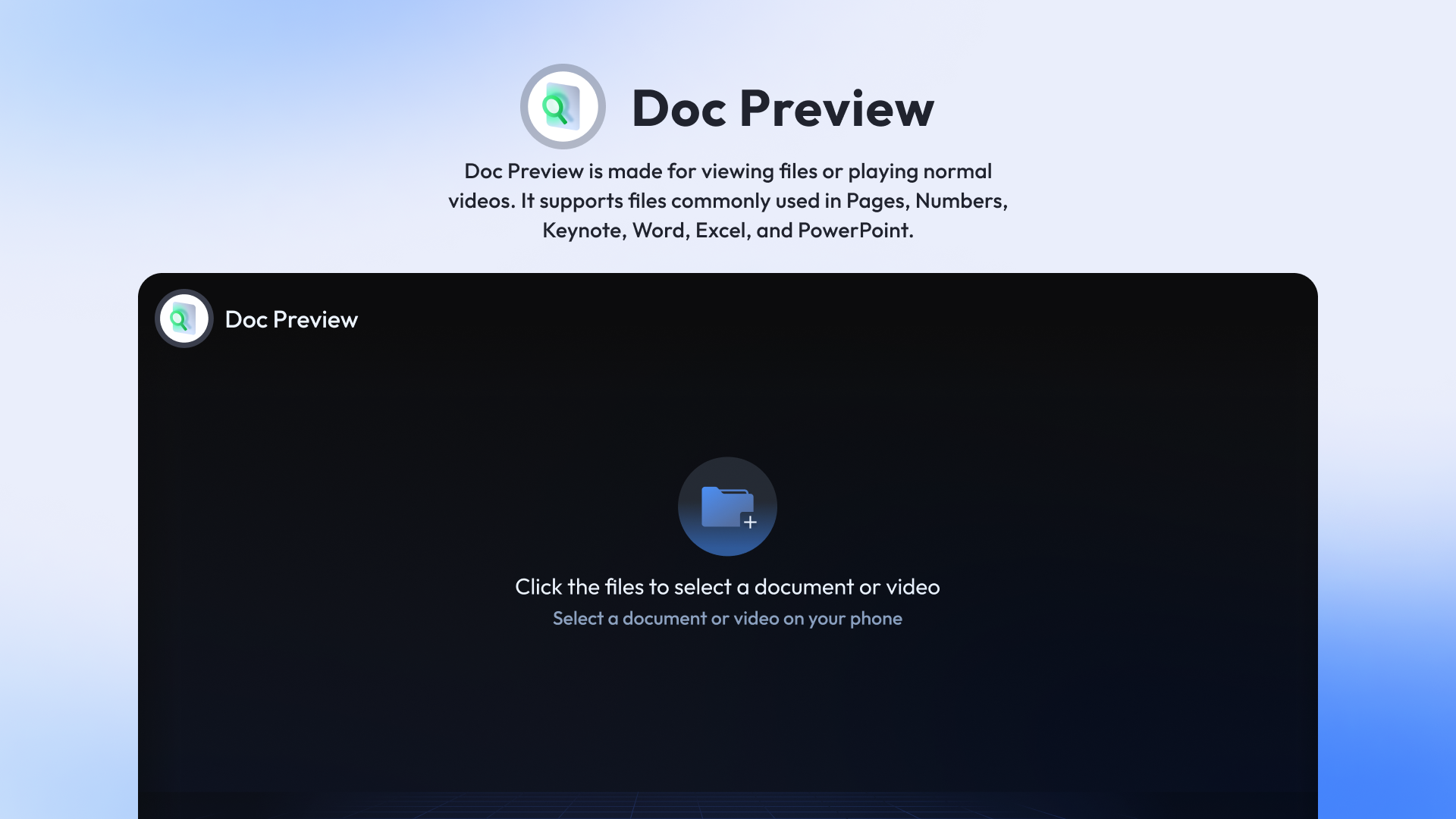
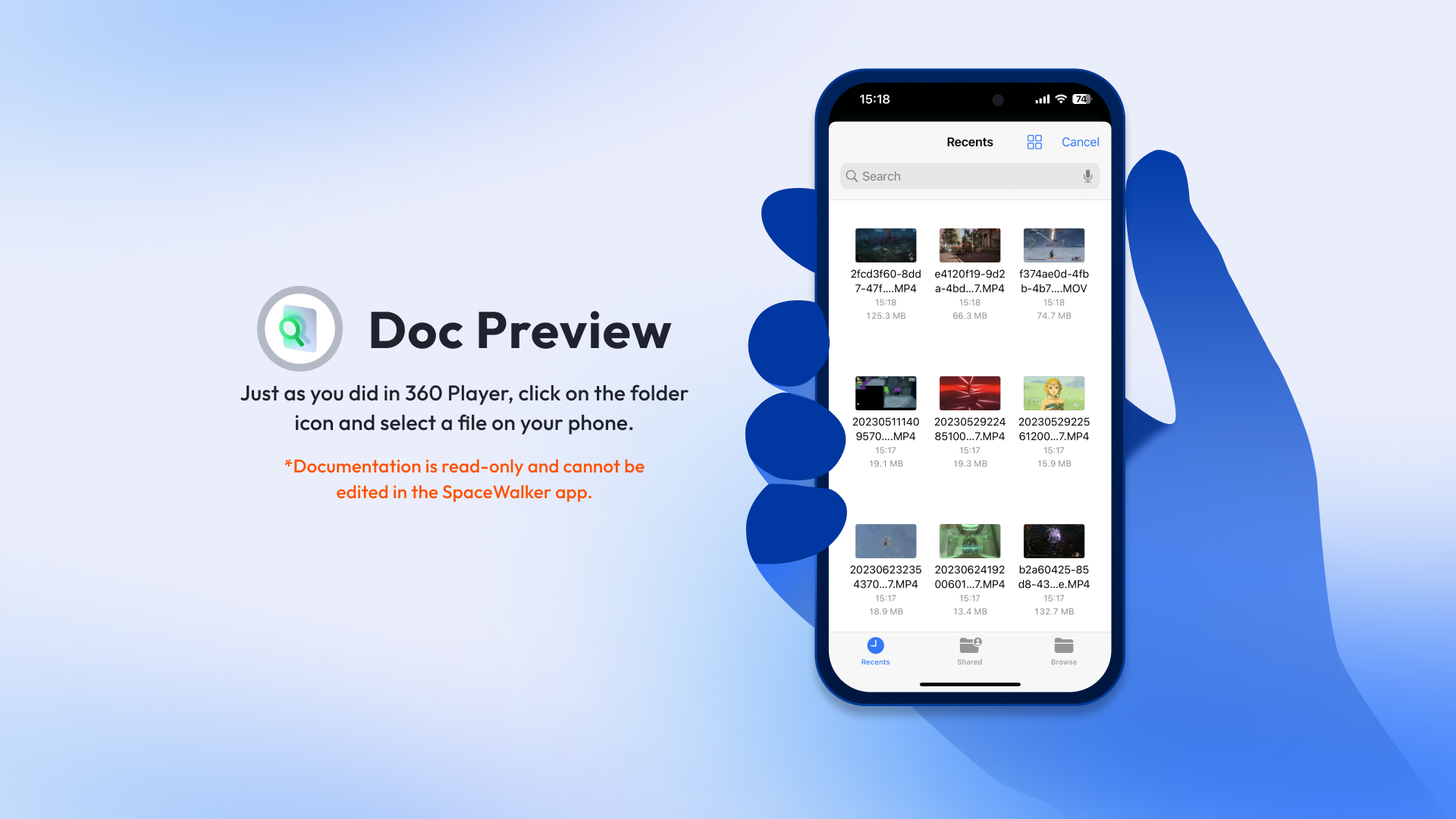
就像媒体播放器一样,单击文件夹图标并选择手机上的文件。文档是只读的,无法在 SpaceWalker 应用程序中编辑。
屏幕菜单
除了 XR 眼镜的设置外,手机屏幕左上角还有一个菜单按钮,用于更新适配器和更改配置。
检查应用程序版本
应用程序版本 显示 SpaceWalker 应用程序的版本名称。访问 App Store 更新应用程序。
发送反馈
如果您在使用 SpaceWalker 应用程序时遇到问题,请前往发送反馈并描述问题。VITURE 团队将收到您的反馈并尽快解决问题。
通过提交诊断数据,您的使用数据将提交到我们的服务器。这些日志文件不会识别您的个人身份,也不包含位置信息。
此功能在 SpaceWalker v1.1.2 及更高版本中可用。
更改显示语言
SpaceWalker 应用程序现在支持英语、日语和简体中文作为显示语言。点击应用程序语言并在系统设置中选择首选语言,然后返回应用程序——您的更改将生效。
此功能在 SpaceWalker v1.1.0 及更高版本中可用。