SpaceWalker Win 版
SpaceWalker Win 版 将您的 PC 与 VITURE XR 眼镜无缝结合,投射多个虚拟显示屏,让您可以使用可自定义的布局来定制您的工作空间,以适应您的工作流程或游戏风格!
核心功能介绍
SpaceWalker Win 版包含我们在 macOS 版中开发的许多出色功能 —— 以下是您可以期待的应用功能简要概述。
开始之前
系统要求
为了确保在 Windows 上使用 SpaceWalker 时获得最佳体验,请确保您的系统满足以下要求:
目前不支持 VITURE HDMI XR 适配器和 USB-C XR 充电适配器。
提示:
由于 SpaceWalker 需要大量图形处理资源,因此不建议在 SpaceWalker 中玩游戏。如果您仍想玩游戏,我们建议以 1080p 或更低的分辨率和 30fps 或更低的速度运行游戏。对于仅满足最低系统要求的设备,不建议在 SpaceWalker 中玩游戏。
支持的语言
SpaceWalker Win版支持:
显示语言默认为英语,但如果受支持,则会切换到您的系统语言。
更新和校准您的 XR 眼镜
为了获得最佳性能,请在使用 SpaceWalker 之前更新您的 XR 眼镜固件并校准 IMU:
减少画面撕裂
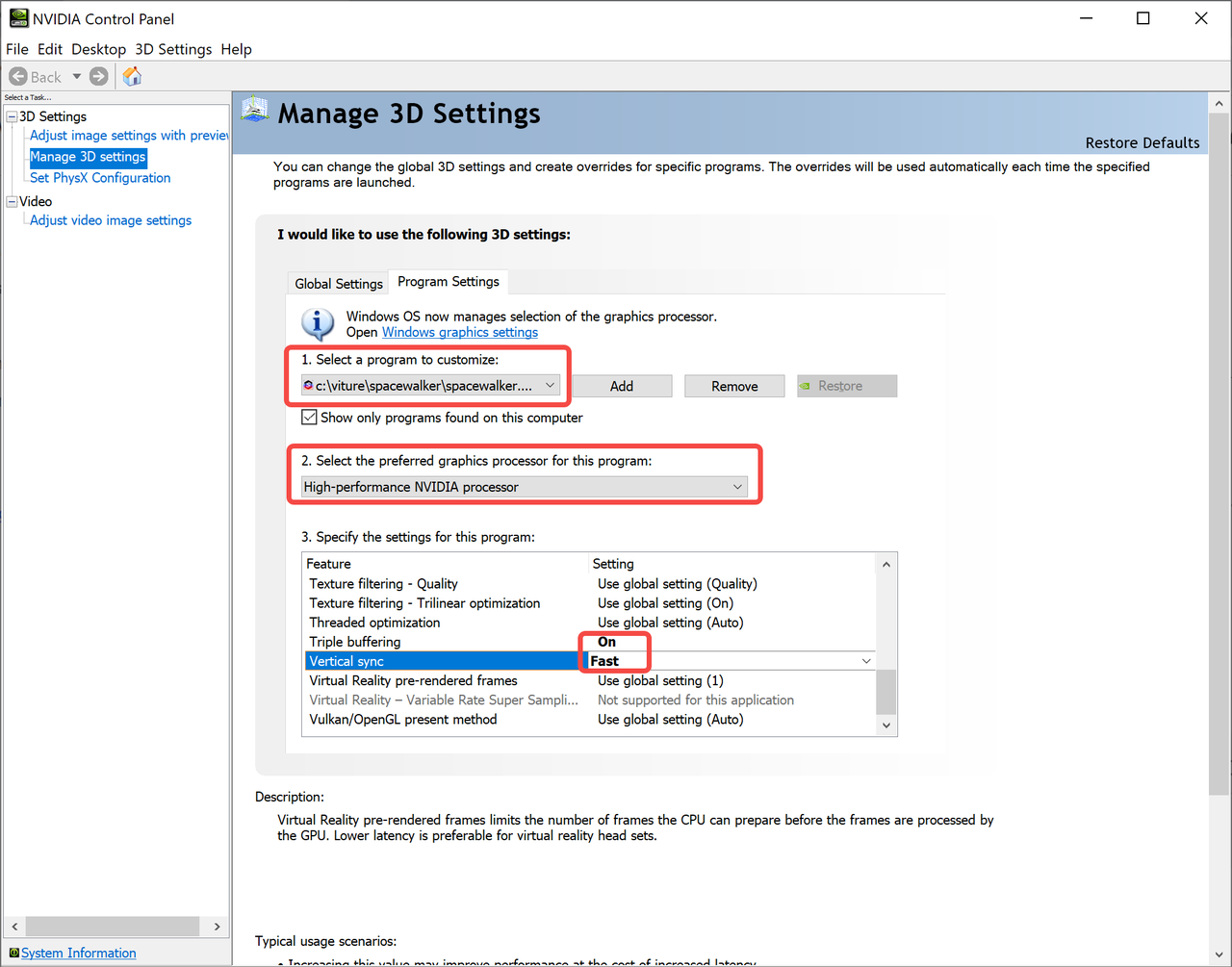
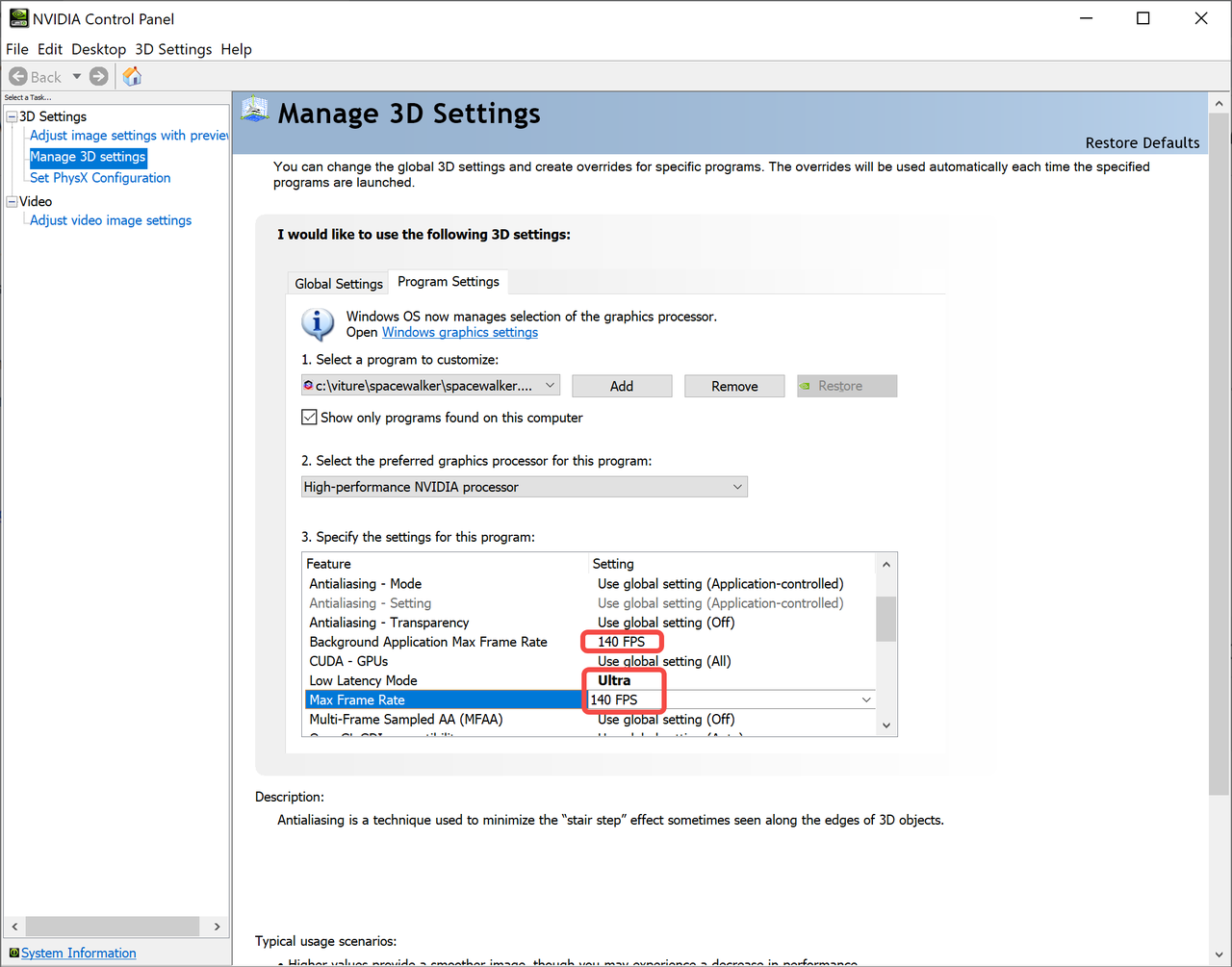
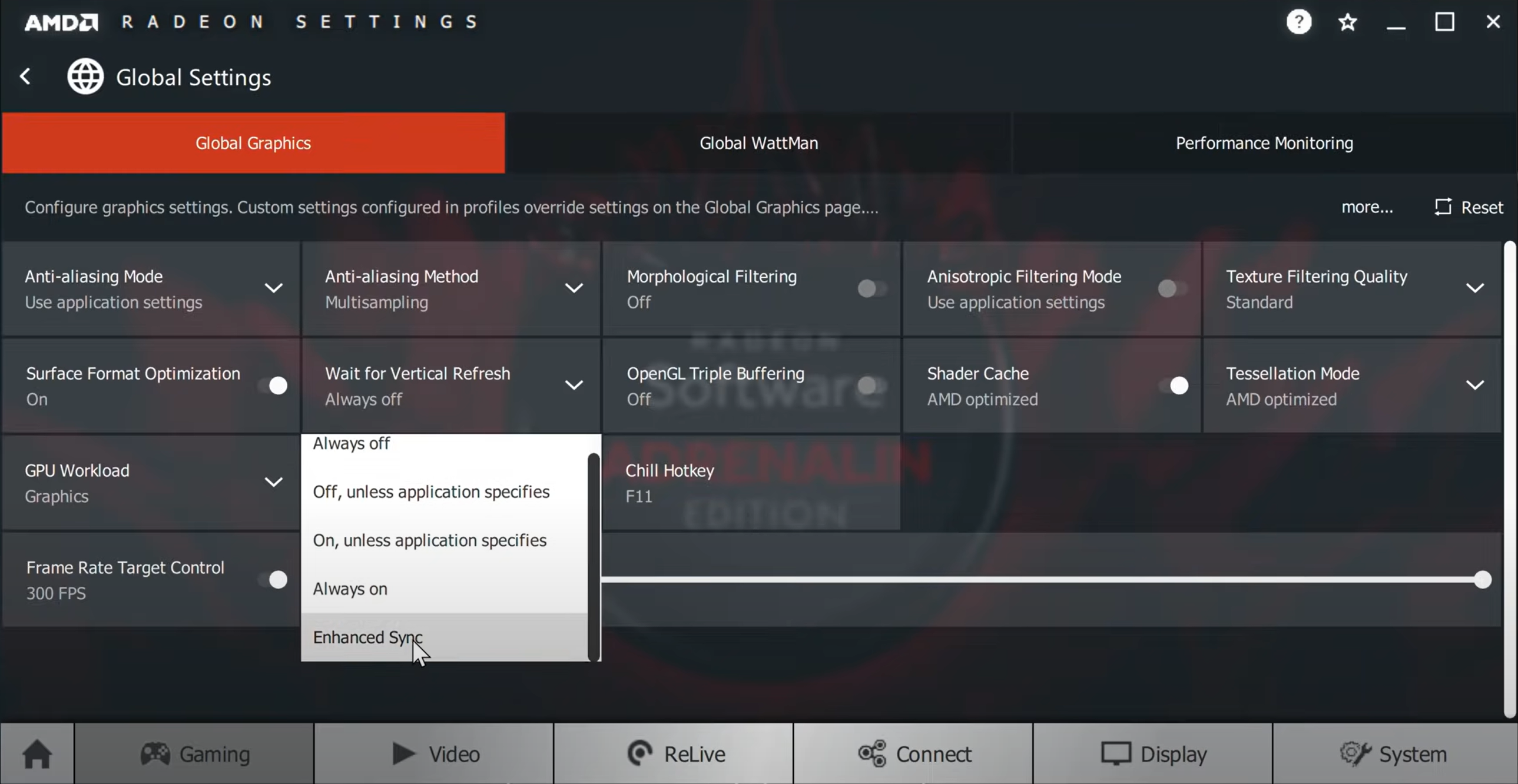
启用 GPU 上的 VSync(垂直同步)以减少使用 SpaceWalker 时的屏幕撕裂和延迟。
对于 NVIDIA GPU:
对于 AMD GPU:
安装
下载并安装 SpaceWalker
安装虚拟显示驱动程序
适用于骁龙 X 系列 Windows ARM64 设备。要在扩展模式或镜像模式下使用 SpaceWalker,需要虚拟显示驱动程序。我们已将开源的 SudoVDA 虚拟显示驱动程序集成到 SpaceWalker 安装程序中。但是,在基于 ARM 的笔记本电脑(例如 Snapdragon X 系列)上,安装前必须调整一些系统设置。
安装步骤:
bcdedit /set testsigning on。如果 SudoMarker 出现在列表中,则表示驱动程序已成功安装。否则,请确认安装前已启用测试模式。
注意事项:
更新 SpaceWalker
如果有新版本可用,SpaceWalker 会在启动时通知您。单击“立即更新”以下载并安装最新版本。
点击 "立即更新" 以下载和更新最新版本。
连接您的 XR 眼镜
Windows 版 SpaceWalker 支持所有 VITURE XR 眼镜。要启动和使用该应用程序,您的设备必须连接到一副 VITURE XR 眼镜。
需要您电脑的 USB-C 端口标有闪电符号,以兼容该应用程序。
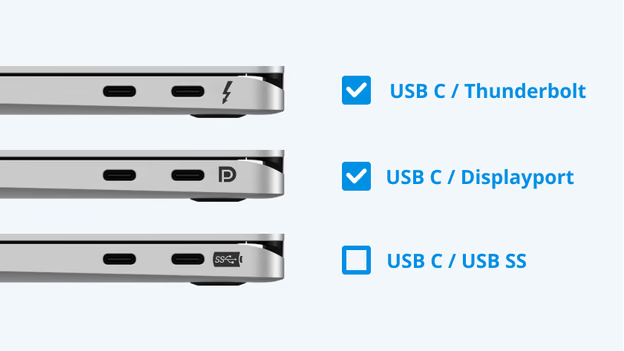
如果您的笔记本或电脑配备功能齐全的 USB-C 端口:
这意味着该端口支持数据、音频、视频和电源传输。只需将您的 XR 眼镜直接连接到此端口即可。
如果您使用的是带有独立显卡的PC:
要建立功能齐全的 USB-C 连接,您需要一个 DP + USB-A 转 USB-C 适配器 或一个 HDMI + USB-A 转 USB-C 适配器。
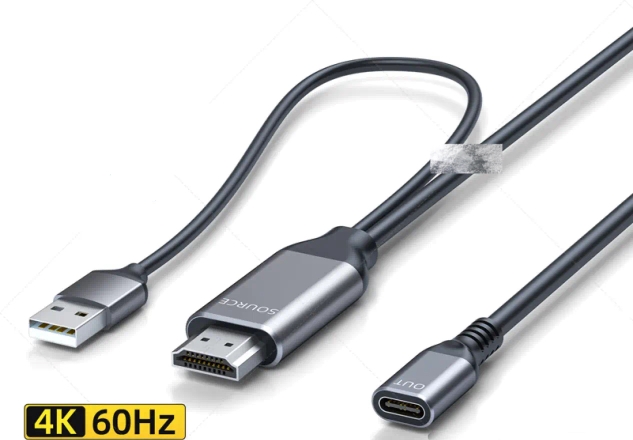
重要提示:
需要您的笔记本电脑或迷你电脑配备功能齐全的 USB-C 端口:
这意味着该端口支持数据、音频、视频和电源传输。只需将您的 XR 眼镜直接连接到此端口即可。
启动SpaceWalker
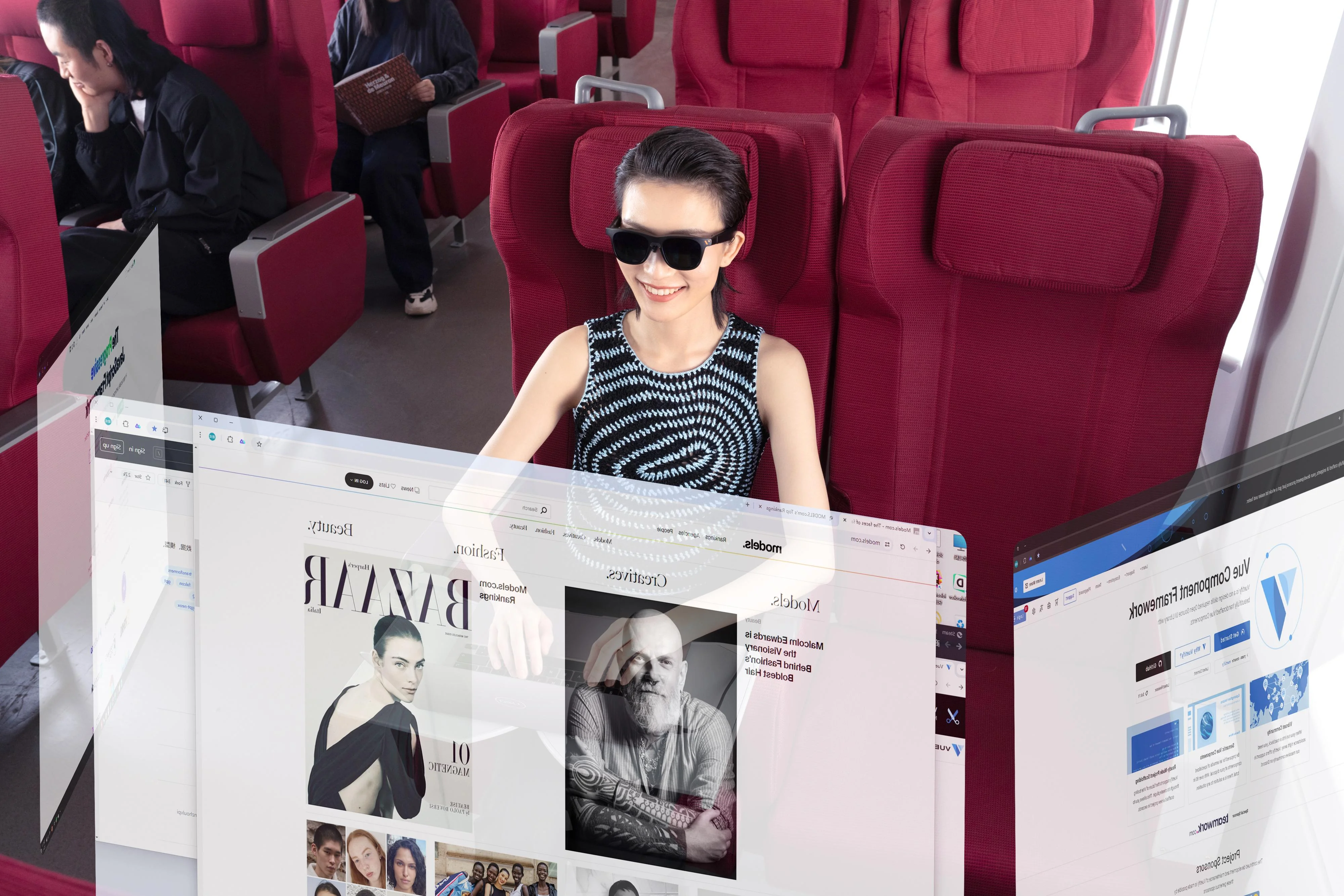
连接您的 XR 眼镜
Windows 版 SpaceWalker 可与 VITURE Pro XR 眼镜、VITURE One XR 眼镜和 VITURE One Lite XR 眼镜配合使用。
如果 SpaceWalker 卡在“连接到 VITURE XR 眼镜”屏幕上,请尝试使用 PC 上的其他 USB-C 端口。
选择显示布局
从六种可用布局中进行选择,以优化您的虚拟工作空间:
桌面镜像或扩展
您可以选择 XR 眼镜上显示的内容:
选择刷新率(仅限 VITURE Pro XR 眼镜)
适用于:Viture Luma、Luma Ultra 和 Pro XR 眼镜
每次连接 VITURE Pro XR 眼镜启动应用程序时, Windows 版 SpaceWalker 都允许您选择刷新率(120Hz、90Hz 或 60Hz) 。SpaceWalker 会记住您上次选择的刷新率,并在启动时将其设置为默认刷新率。
SpaceWalker 会优先考虑您的系统偏好设置,以进行刷新率设置。这意味着,只有在 SpaceWalker 运行时,您在应用程序内进行的任何调整才会覆盖系统设置。一旦您退出应用程序,刷新率将恢复为系统偏好设置中配置的刷新率。
例如,如果您在“系统偏好设置”中为 VITURE Pro XR 眼镜设置了 60Hz,但在 SpaceWalker 中选择了 120Hz,则当应用程序打开时,您的 XR 眼镜将以 120Hz 运行。当您退出 SpaceWalker 时,它将恢复为系统偏好设置(60Hz)。
目前无法在 SpaceWalker 运行时修改其刷新率。要应用新的刷新率设置,请重新连接您的 VITURE Pro XR 眼镜。
重要提示
设置和快捷键
访问设置
通过系统托盘图标或使用快捷键配置 SpaceWalker 设置。
快捷键
切换显示布局
从系统托盘快速切换六种显示布局。布局更改期间,打开的窗口将保持打开状态。
我们提供了许多快捷方式,让 Windows 版 SpaceWalker 易于导航。
| 操作 | 快捷键 |
|---|---|
| 超广角全景 | Ctrl + Shift + Alt + 0 |
| 单显示屏镜像 | Ctrl + Shift + Alt + 1 |
| 双显示屏镜像 | Ctrl + Shift + Alt + 2 |
| 三显示屏镜像 | Ctrl + Shift + Alt + 3 |
| 单显示屏扩展 | Ctrl + Shift + Alt + 4 |
| 双显示屏扩展 | Ctrl + Shift + Alt + 5 |
| 三显示屏扩展 | Ctrl + Shift + Alt + 6 |
| 三堆叠显示屏 | Ctrl + Shift + Alt + 7 |
| 纵向-横向-纵向扩展 | Ctrl + Shift + Alt + 8 |
| 纵向-横向-纵向镜像 | Ctrl + Shift + Alt + 9 |
####其他快捷键
| 操作 | 快捷键 |
|---|---|
| 放大(移动显示器使之更近,或使显示器更大) | Ctrl + Shift + Alt + ↑ |
| 缩小(进一步移动显示,或使显示变小) | Ctrl + Shift + Alt + ↓ |
| 重新定位显示 | Ctrl + Shift + Alt + R |
| 校准 XR 眼镜 | Ctrl + Shift + Alt + C |
| 限制左右旋转 (锁定偏航) | Ctrl + Shift + Alt + X |
| 限制前后倾斜 (锁定俯仰) | Ctrl + Shift + Alt + Y |
| 限制横向倾斜 (锁定翻滚) | Ctrl + Shift + Alt + Z |
| 退出应用程序 | Ctrl + Shift + Alt + Q |
移动显示器
使用缩放快捷键来调整虚拟显示器的大小和距离:
重新定位显示
按 Ctrl + Shift + Alt + R 重新居中 XR 眼镜上的显示。
校准 XR 眼镜
适用于VITURE Luma、Pro、One、Lite XR 眼镜
校准可解决漂移问题,即显示屏随时间逐渐移动。
与重新居中 (Ctrl + Shift + Alt + R) 调整当前位置的中心点不同,校准旨在提高长期稳定性。如果您计划在使用 SpaceWalker 时保持固定位置,建议进行校准。
校准步骤:
重新设置或断开 XR 眼镜的连接将清除校准数据。下次使用 XR 眼镜时,您需要按照以下步骤重新校准。
如果您打算在使用 SpaceWalker 时保持固定姿势,建议进行校准以确保长期稳定性。不过,重新定位对于根据您的姿势变化进行偶尔的调整仍然有用。
便捷的功能
摇动光标到中心
丢失光标?摇动鼠标或在触控板上画圈 ,即可立即将其带回屏幕中心。
锁定移动
SpaceWalker 允许您使用三个自由度将显示器“固定”在特定位置。如果您希望显示器保持固定,而不管您的头部如何移动,您也可以锁定移动。
锁定/解锁左右方向(偏航): Ctrl + Shift + Alt + X
锁定/解锁上下方向(俯仰): Ctrl + Shift + Alt + Y
锁定/解锁头部侧向旋转(滚动):Ctrl + Shift + Alt + Z
低头透明
启用此功能可在您低头时暂时透过 XR 眼镜看东西,这样戴着眼镜时更容易在键盘上打字。
注意:此功能适用于 VITURE Pro XR 眼镜和 VITURE One XR 眼镜,不适用于 VITURE Lite XR 眼镜。