SpaceWalker 安卓版
SpaceWalker 是一款旨在与 VITURE XR 眼镜无缝配合使用的应用程序。无需适配器 —— 只需下载 SpaceWalker,将兼容的 Android 手机转变为功能强大的 XR 设备,具有多屏、3D 和 VR 视频播放以及视频检测(一键 3D)等功能。
下载 SpaceWalker 安卓版。
新功能
SpaceWalker 1.5 包括:
超沉浸 3D:将普通视频转换为令人惊叹的实时 3D 体验。在先进的人工智能的支持下,超沉浸 3D 分析每一帧的深度和空间细节,以最小的延迟和卓越的图像质量提供逼真的 3D 视觉效果。
了解更多 超沉浸 3D 安卓版
开始之前
为确保获得最佳体验,请按照以下步骤开始使用 XR 眼镜。
更新和校准您的 XR 眼镜
在开始使用 SpaceWalker 安卓版之前,我们建议您将 XR 眼镜的固件更新到最新版本:固件更新
从 1.4.2 版开始,SpaceWalker 安卓版支持更新 XR 眼镜固件。只需将您的 XR 眼镜连接到您的 Android 手机并按照屏幕上的说明进行更新即可。
并在更新后校准您的 XR 眼镜的 IMU:IMU 校准
检查兼容性
在您使用 SpaceWalker 解锁 XR 体验之前,请确保您的 Android 设备与 VITURE XR 眼镜兼容。
检查兼容性的两种方法如下:
连接 XR 眼镜
① 按照特定型号的说明连接您的 XR 眼镜:
② 将 XR 眼镜的 USB-C 连接器连接到 Android 设备上的 USB-C 端口。
与适用于 iOS 的 SpaceWalker 不同,Android 版本不需要适配器即可解锁 XR 功能。
但是,如果您想在使用 SpaceWalker 时为 Android 设备充电,则需要拓展适配器。
三星用户提示
提示:三星 DeX 模式原生支持桌面扩展功能。您可以启用三星 DeX 模式并连接 XR 眼镜,在眼镜上查看扩展桌面。
如果您选择 SpaceWalker 模式,请确保在使用前关闭三星 DeX。对于 One UI 8 系统:以下是如何在连接眼镜或切换 3D 模式时禁用 DeX 自动运行:
方法 1 将眼镜连接到您的三星设备(以启用“有线设置”)。 前往“设置”>“已连接的设备”>“三星 DeX”>“已连接的显示器”> 选择“镜像”模式(而非“扩展”模式)以禁用 DeX 启动。
方法 2 将眼镜连接到您的三星设备(以启用“有线设置”)。 检测到眼镜显示器后,快速设置中的“无线 DeX”图标将变为“有线 DeX”(您需要展开快速设置面板才能看到它)。 长按“有线 DeX”图标以打开三星 DeX 设置。 选择“已连接的显示器”选项。 选择“镜像”模式可禁用 DeX 启动。
基础知识
导航
头部跟踪开启(默认):左右移动头部以查看所有屏幕。启用头部跟踪后,您还可以使用单指滚动实现更流畅的导航。
头部跟踪关闭:在手机屏幕上向左或向右滚动一根手指进行导航。
查看如何启用或禁用头部跟踪:设置
切换导航模式
对于 SpaceWalker v1.4.0 及更高版本,您可以通过点击右上角的按钮切换导航模式,然后从下拉菜单中选择导航方法。
激光空鼠
将手机用作空中鼠标,点击手机屏幕上的触摸板进行选择。
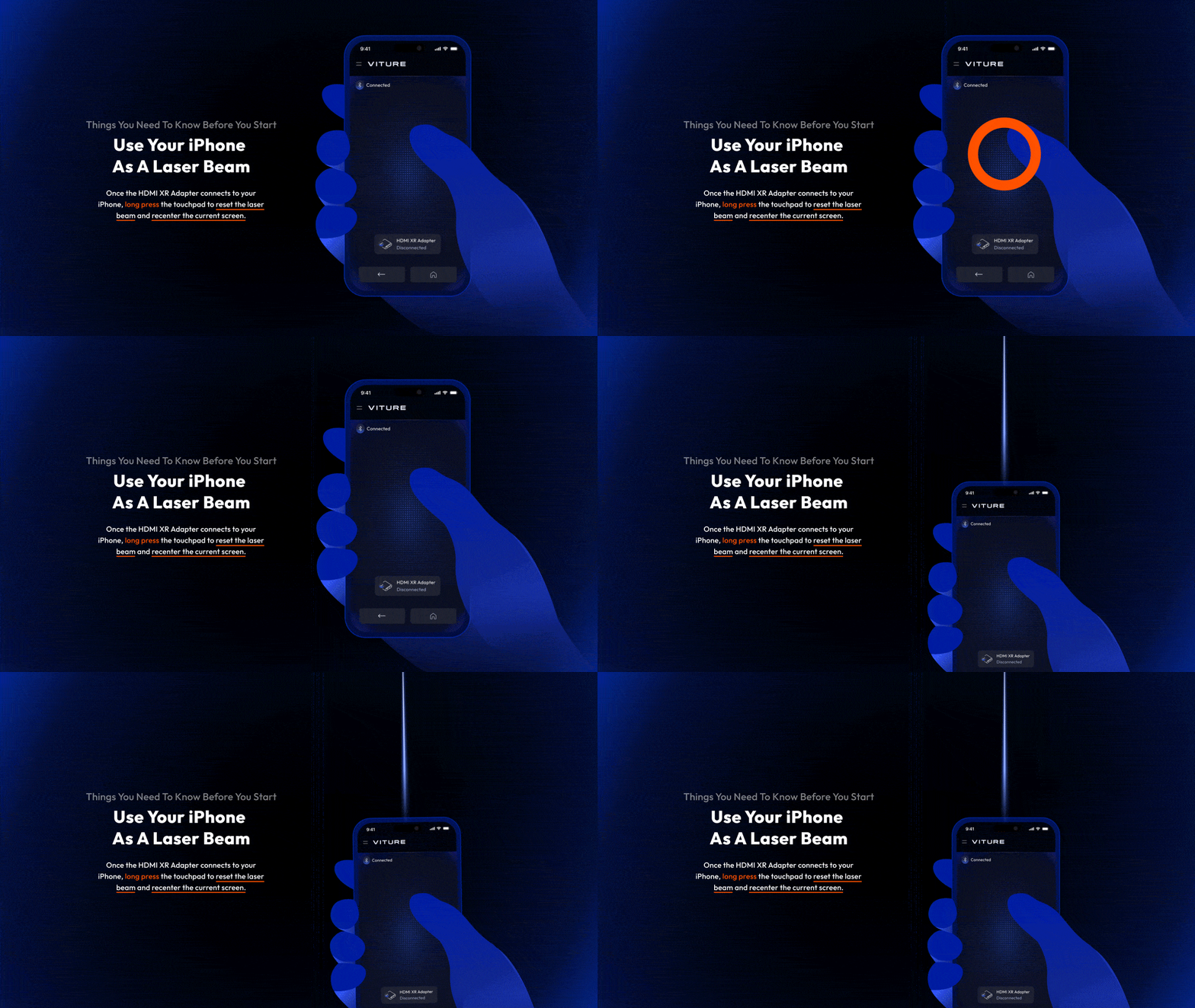
| 动作 | 如何操作 |
|---|---|
| 将光标移到 XR 眼镜上 | 像空中鼠标一样移动您的手机。 |
| 选择/确定 | 点击屏幕。 |
| 向上/向下滚动 | 用一根手指在屏幕上向上或向下滑动。 |
| 向左/向右滚动 | 用一根手指在屏幕上向左或向右滑动。 |
| 重新将屏幕置于中心位置 | 点击“重新居中”按钮。 |
| 返回上一屏幕 | 点击“返回”按钮(左下角)。 |
| 返回主屏幕 | 点击主页按钮(右下角)。 |
触控板
使用触控板通过滚动和点击等触摸手势进行导航。我们建议在稳定的表面上使用iPhone触控板。或者,您可以一只手握住 iPhone,另一只手导航。
| 动作 | 如何操作 |
|---|---|
| 将光标移到 XR 眼镜上 | 用一根手指在屏幕上滑动。 |
| 选择/确定 | 点击屏幕。 |
| 向上/向下滚动 | 用两根手指在屏幕上向上或向下滑动。 |
| 向左/向右滚动 | 用两根手指在屏幕上向左或向右滑动。 |
| 重新将屏幕置于中心位置 | 点击“重新居中”按钮。 |
| 返回上一屏幕 | 点击“返回”按钮(左下角)。 |
| 返回主屏幕 | 点击主页按钮(右下角)。 |
主屏幕
您将从 SpaceWalker 主屏幕开始。
主屏幕包括设置、壁纸和书签。
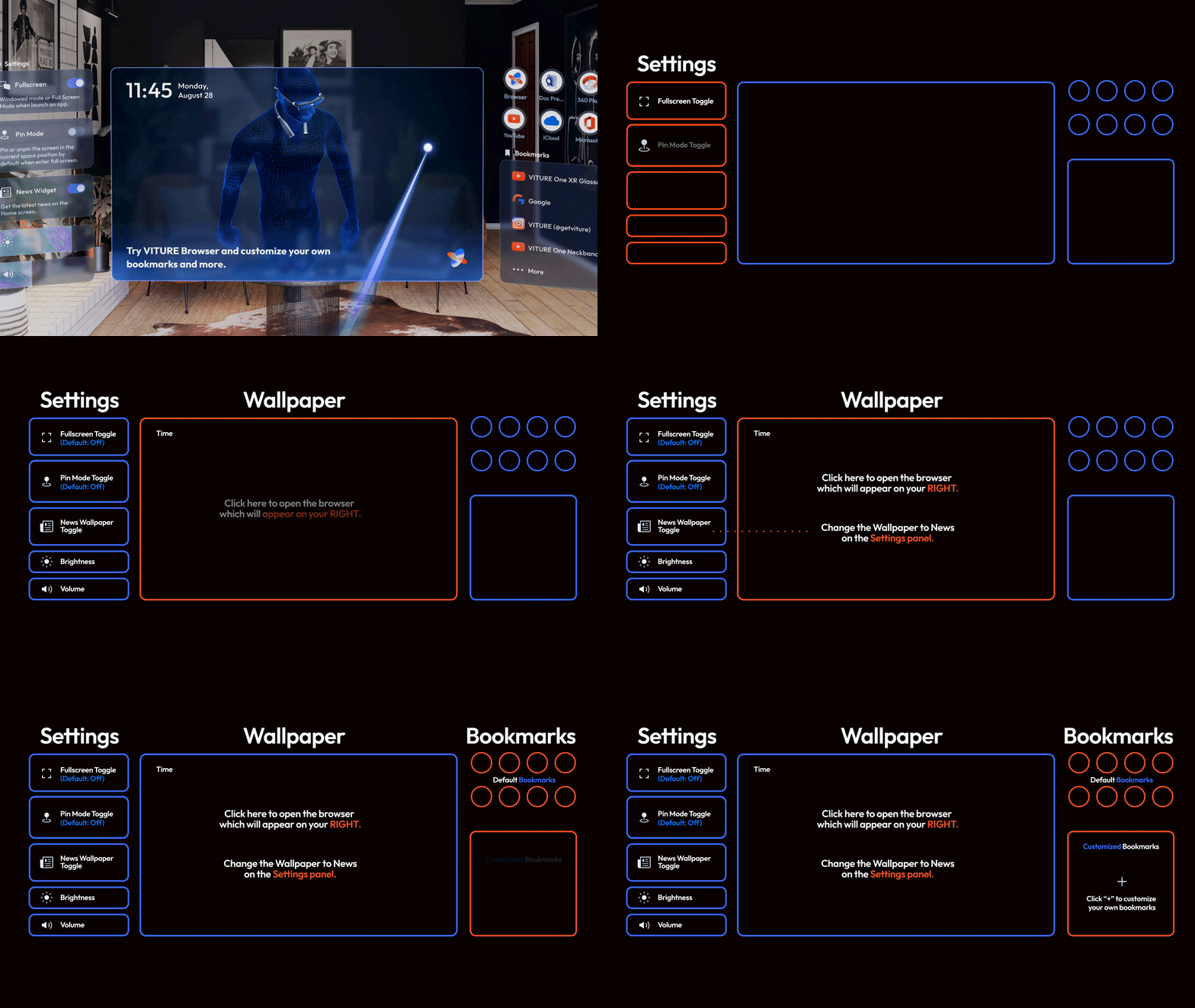
设置
在主屏幕上个性化设置 SpaceWalker。
这些设置会更改 XR 眼镜的亮度和音量,不会影响手机屏幕的亮度。
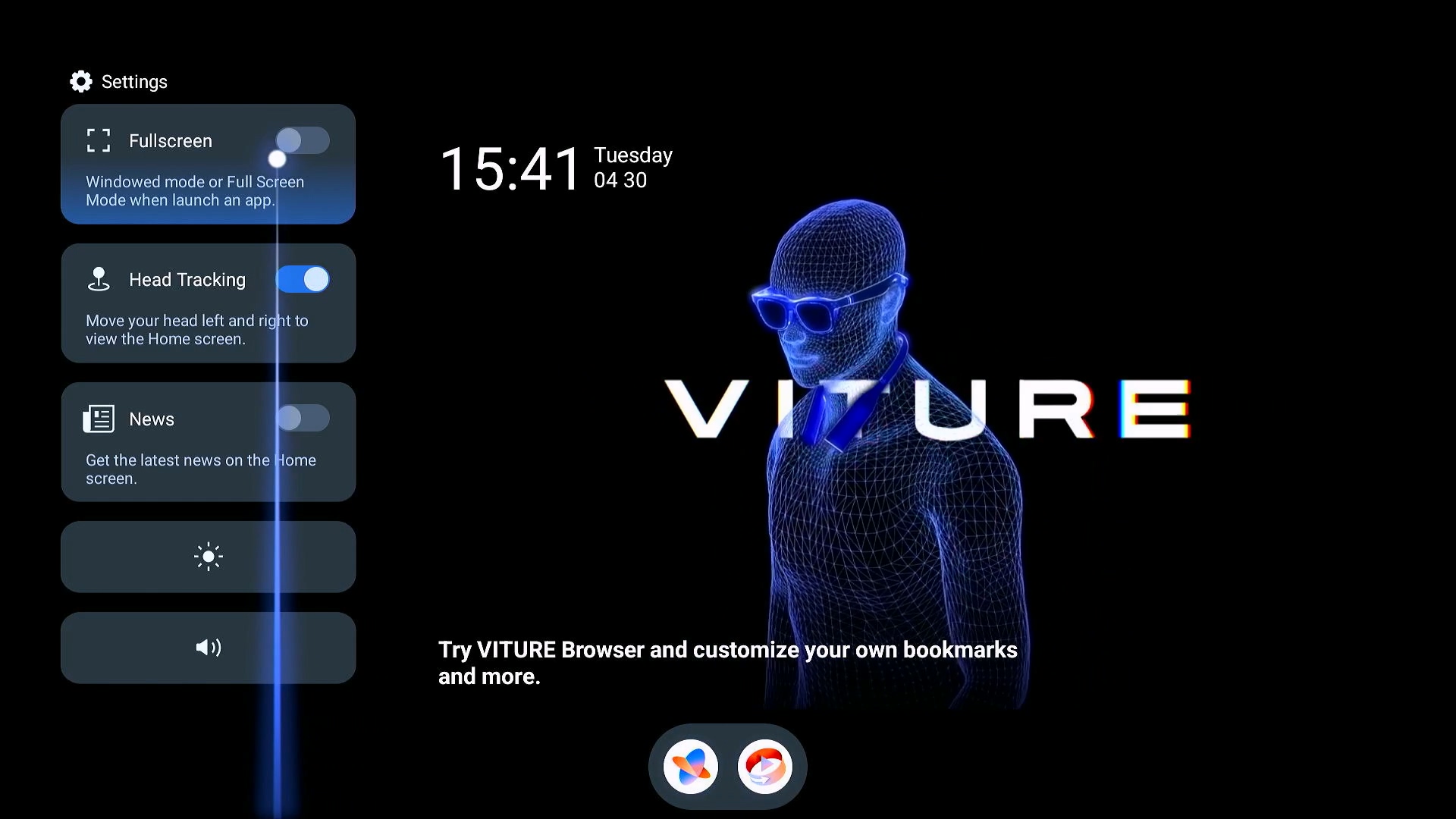
主屏幕上的书签
您可以在主屏幕上轻松访问一些热门网站。
这些流媒体服务是基于网络运营的,而不是基于安装在手机上的应用程序运行。对已由 VITURE 团队调整和验证的流媒体服务,快捷方式支持访问。某些流媒体服务(例如 Netflix)无法通过网络浏览器访问,这意味着您无法通过 SpaceWalker 使用它们。我们致力于在未来适配并提供更多的流媒体服务。
不要忘记在浏览器中将您最喜欢的书签添加到主屏幕。您最新的收藏夹将显示在主屏幕上。
多屏功能
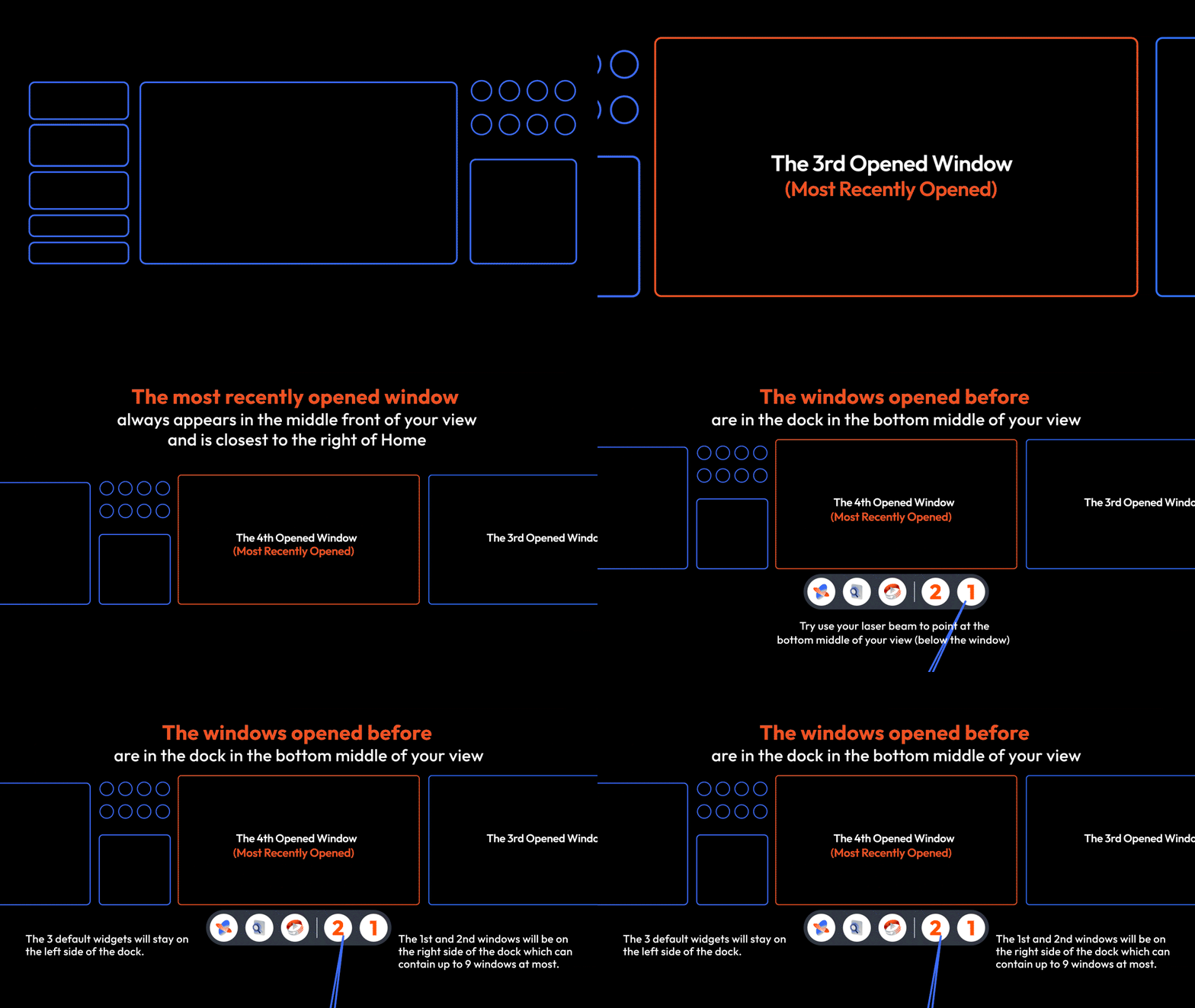
SpaceWalker 默认启用多屏功能。通过单击任何图标打开一个新窗口以进入网页或打开媒体播放器,主屏幕右侧将打开一个新窗口。您可以通过向左移动头部再次查看主屏幕。
最近打开的窗口始终出现在视图中间。
主屏幕可以同时显示 2 个窗口。如果您打开两个以上的窗口,这些窗口将会打开然后返回坞,并位于视图的中间底部。
坞
将指针移至屏幕底部即可与坞交互。
最小化的窗口和迷你应用(如媒体播放器或浏览器)显示在坞上。将鼠标悬停在其中一个窗口上可查看预览,或选择它可恢复窗口。您也可以直接从坞打开迷你应用。
窗口控制:固定模式和行走模式
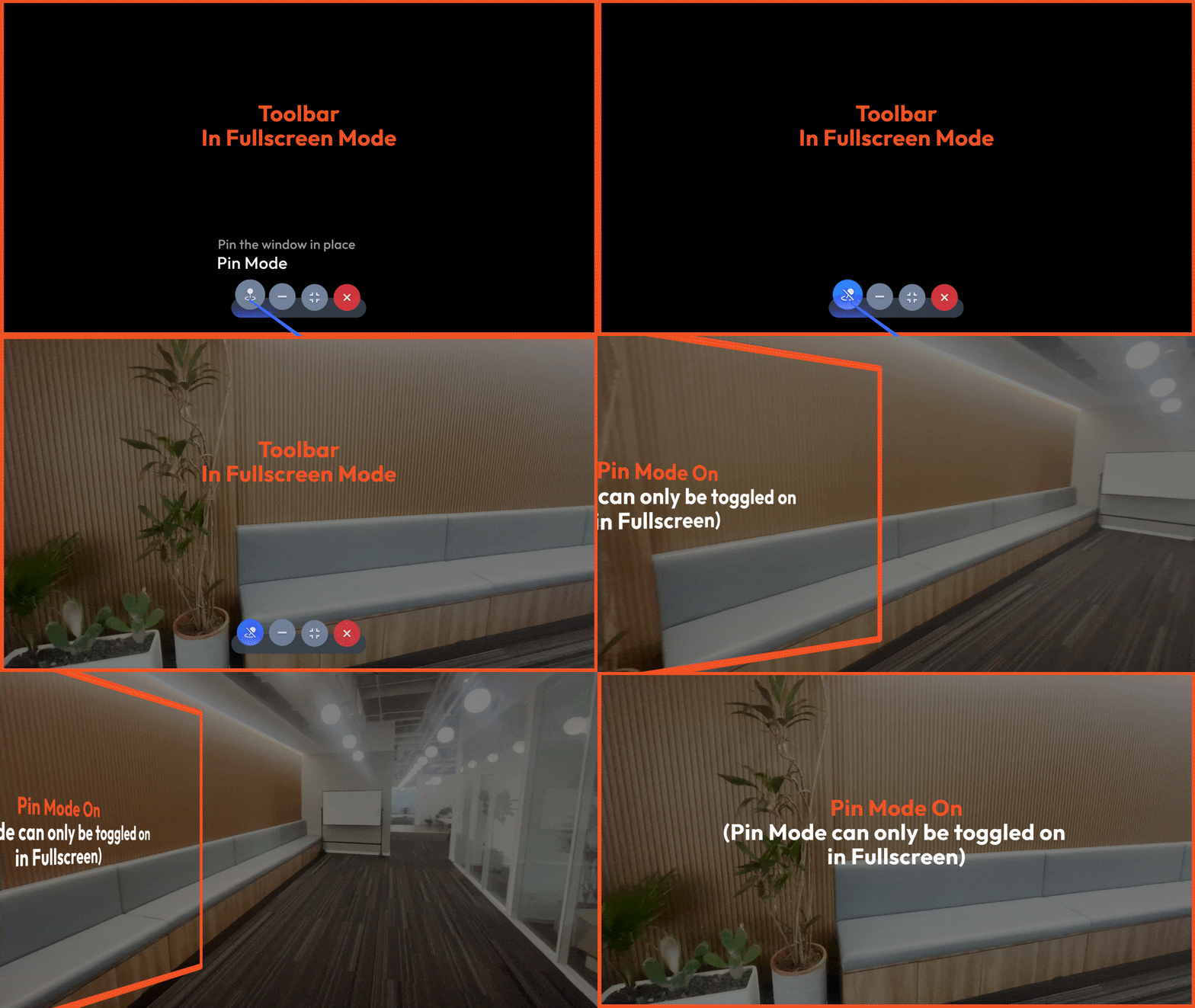
每个窗口的底部中央都有一个工具栏。以下是控件的细分:
固定模式
固定模式可在全屏模式下为您的 XR 眼镜启用头部跟踪。您当前正在查看的窗口将保持固定在空间中,并随着您的头部转动而移动。
行走模式
行走模式在全屏模式下可用。启用环境模式可在全屏模式下将虚拟屏幕最小化到视野的一角。此模式非常适合在多任务处理时观看视频。
建议在 3D 或 VR 视频播放期间禁用行走模式以避免显示问题。
注意:行走模式和定屏模式是互斥的。启用其中一个将自动禁用另一个。
自定义行走模式
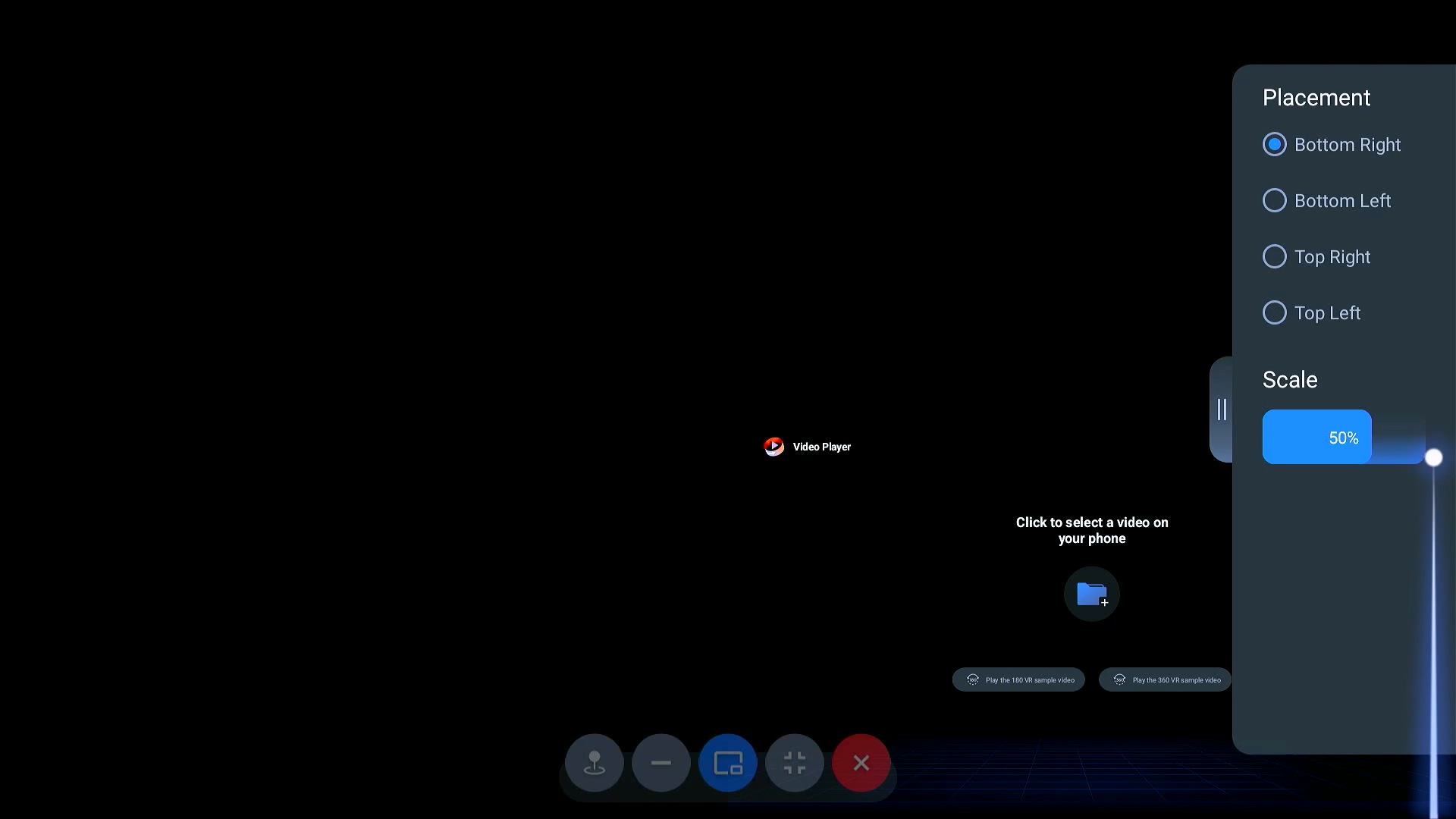
首次激活环境模式时,它默认为右下角,屏幕大小为 50%。您可以从屏幕右侧显示的面板中自定义这些设置:
您可以通过单击以下选项来选择屏幕位置:
四个角允许您在 30% 到 60% 之间调整比例,而中心位置允许在 70% 到 100% 之间调整。行走模式的中心非常适合您无法清楚看到边界的场景。
退出行走模式
只需点击手机上的 Home 按钮即可退出行走模式。
使用 SpaceWalker 进行多任务处理
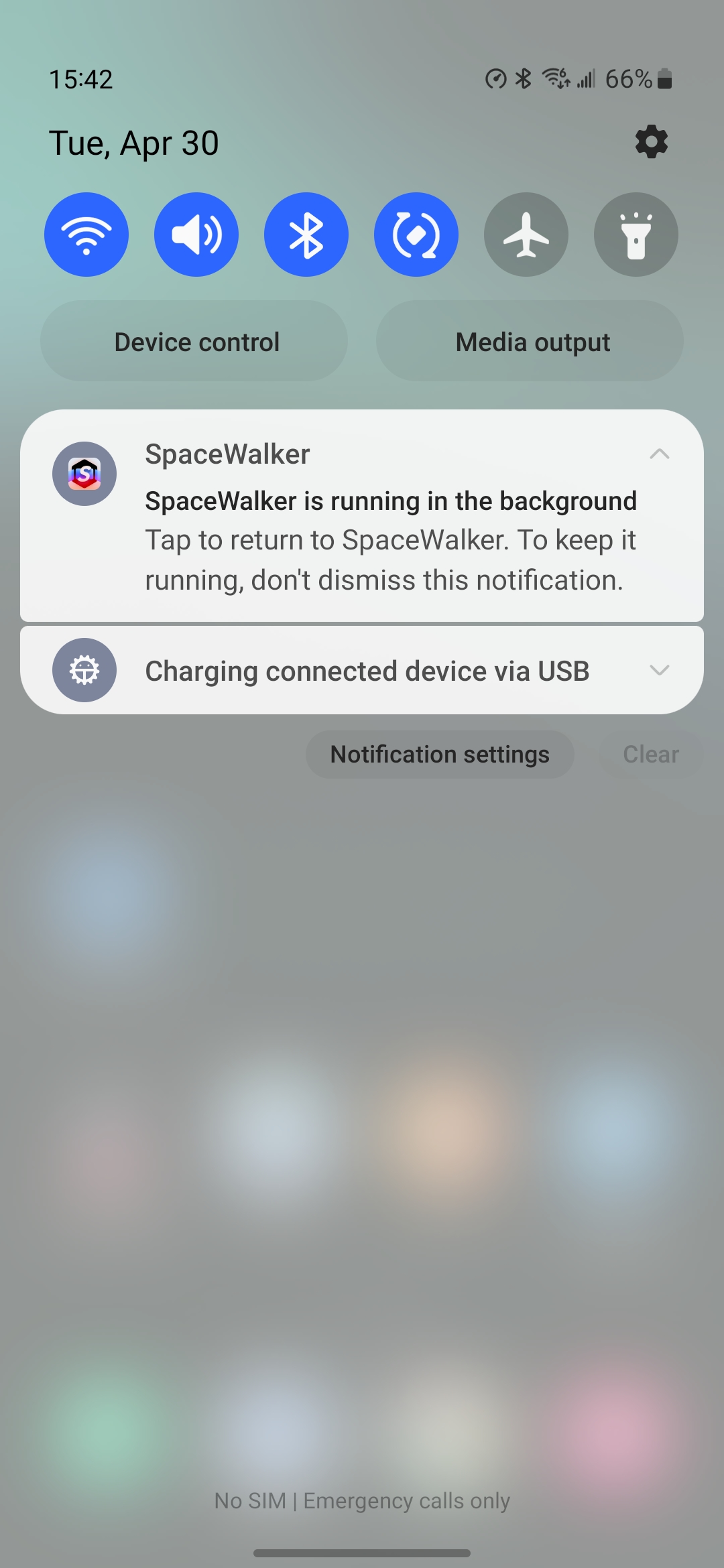
SpaceWalker 支持在后台运行。连接 XR 眼镜后,您可以切换到其他应用程序,同时让 XR 眼镜显示 SpaceWalker 的内容。这非常适合同时观看视频或浏览手机等活动。
点击通知中心返回 SpaceWalker。
媒体播放器
直接从坞访问媒体播放器,满足您的视频播放需求。
媒体播放器支持多种格式:
播放本地文件
单击中央的照片按钮可浏览并选择手机上的本地视频文件进行播放。

即使在 SpaceWalker 上以全屏模式查看内容,您仍然可以在手机上切换播放模式。
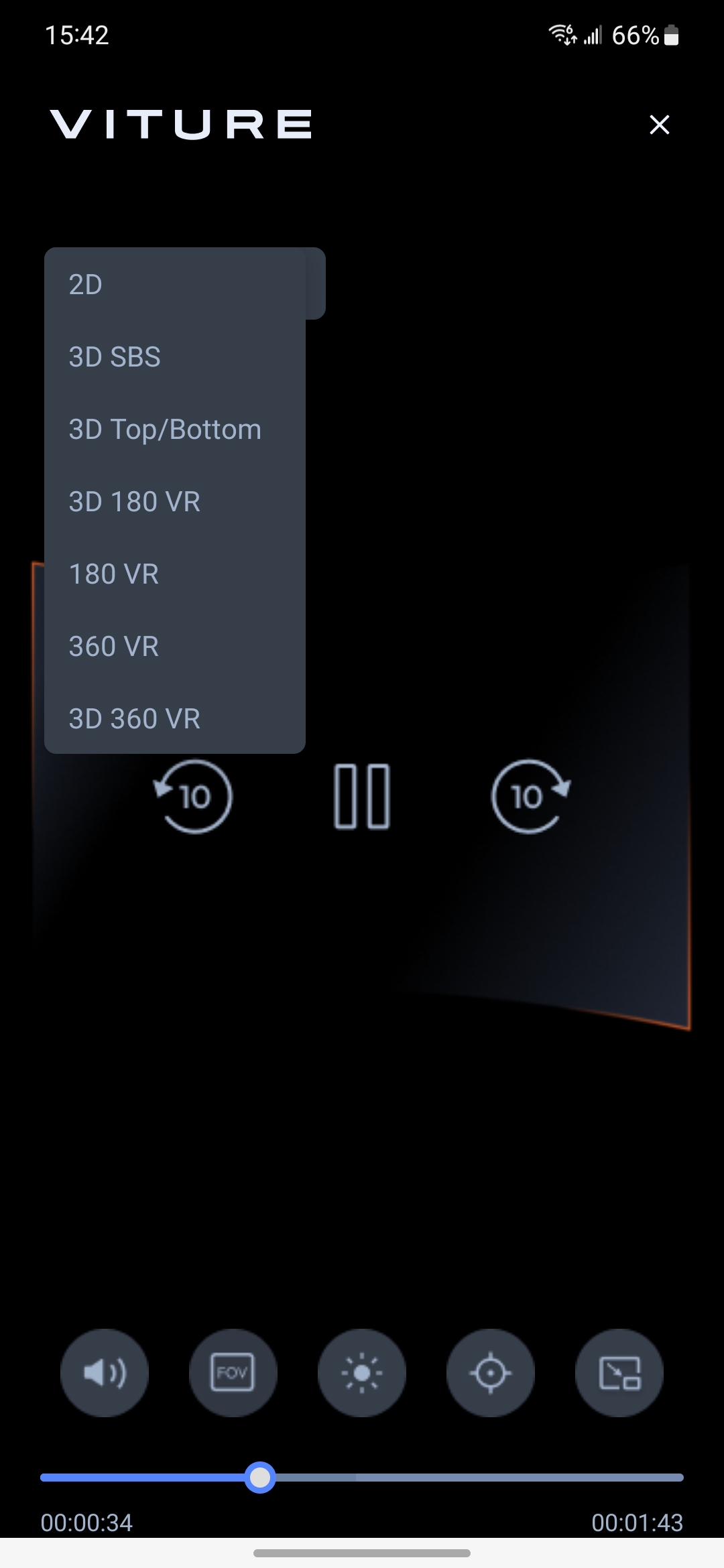
3D 和 3D VR 视频需要您的手机支持 4K 视频输出才能获得最佳播放效果。
浏览器
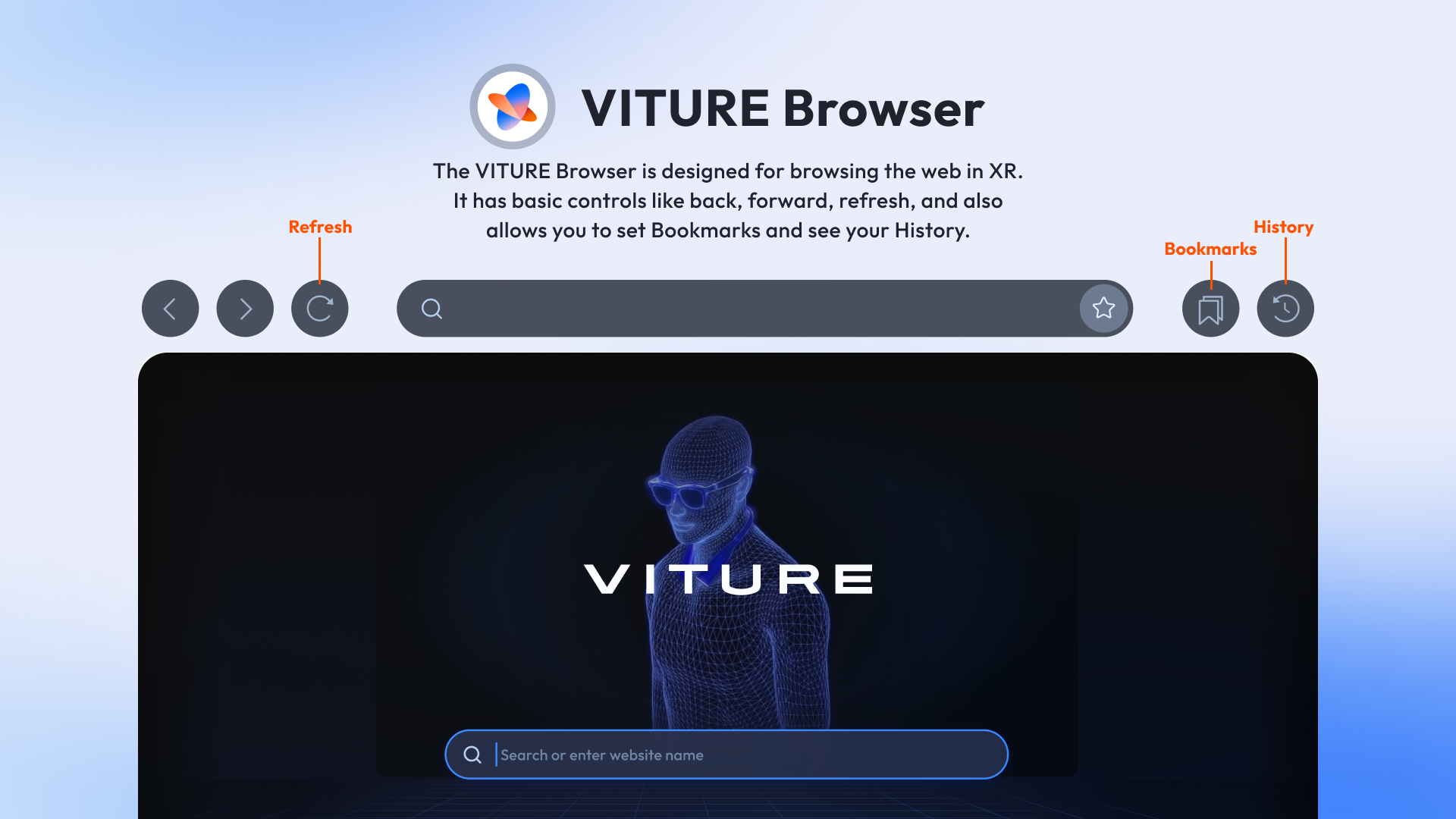
浏览器与其他浏览器一样,用于浏览网页。它具有后退、前进和刷新等基本控制功能。它还允许您设置书签和查看浏览历史记录。
单击星形图标将此网页添加到书签。
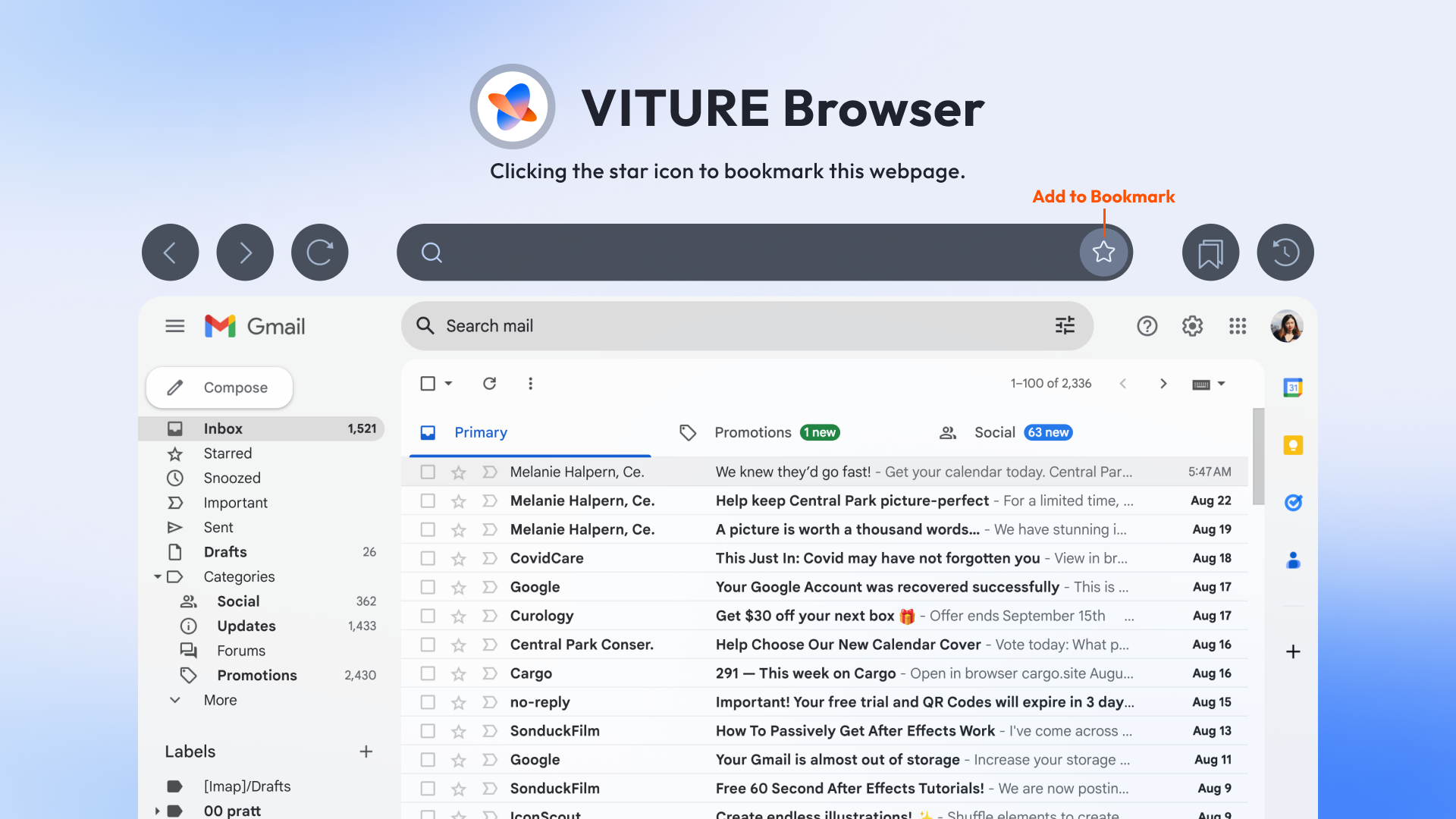
最近书签将显示在 SpaceWalker 的主屏幕上。
视频检测器
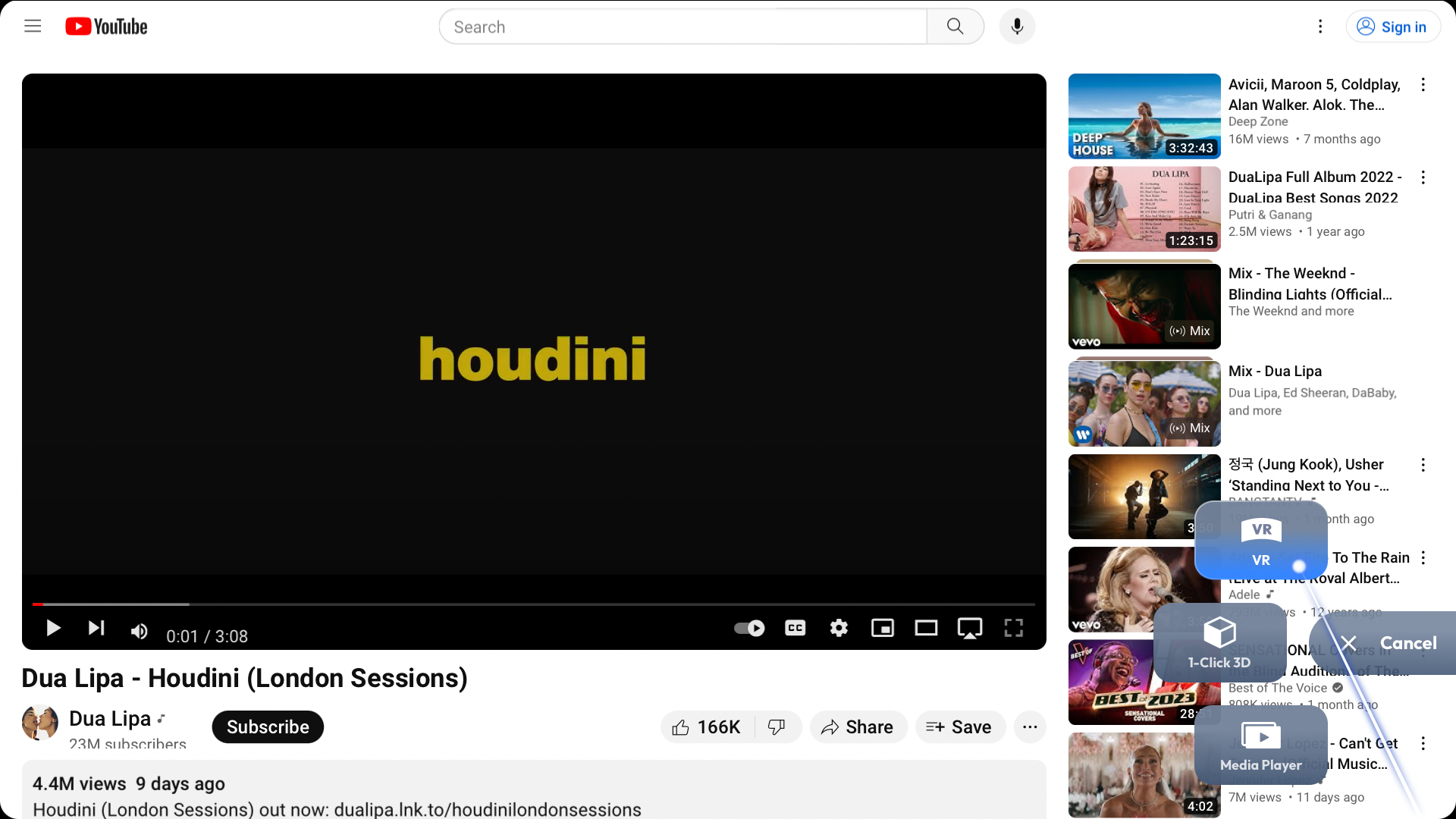
在 SpaceWalker 中浏览网页时,该应用程序会自动检测网页上正在播放的视频,并显示一个标有“在播放器中打开”的按钮。
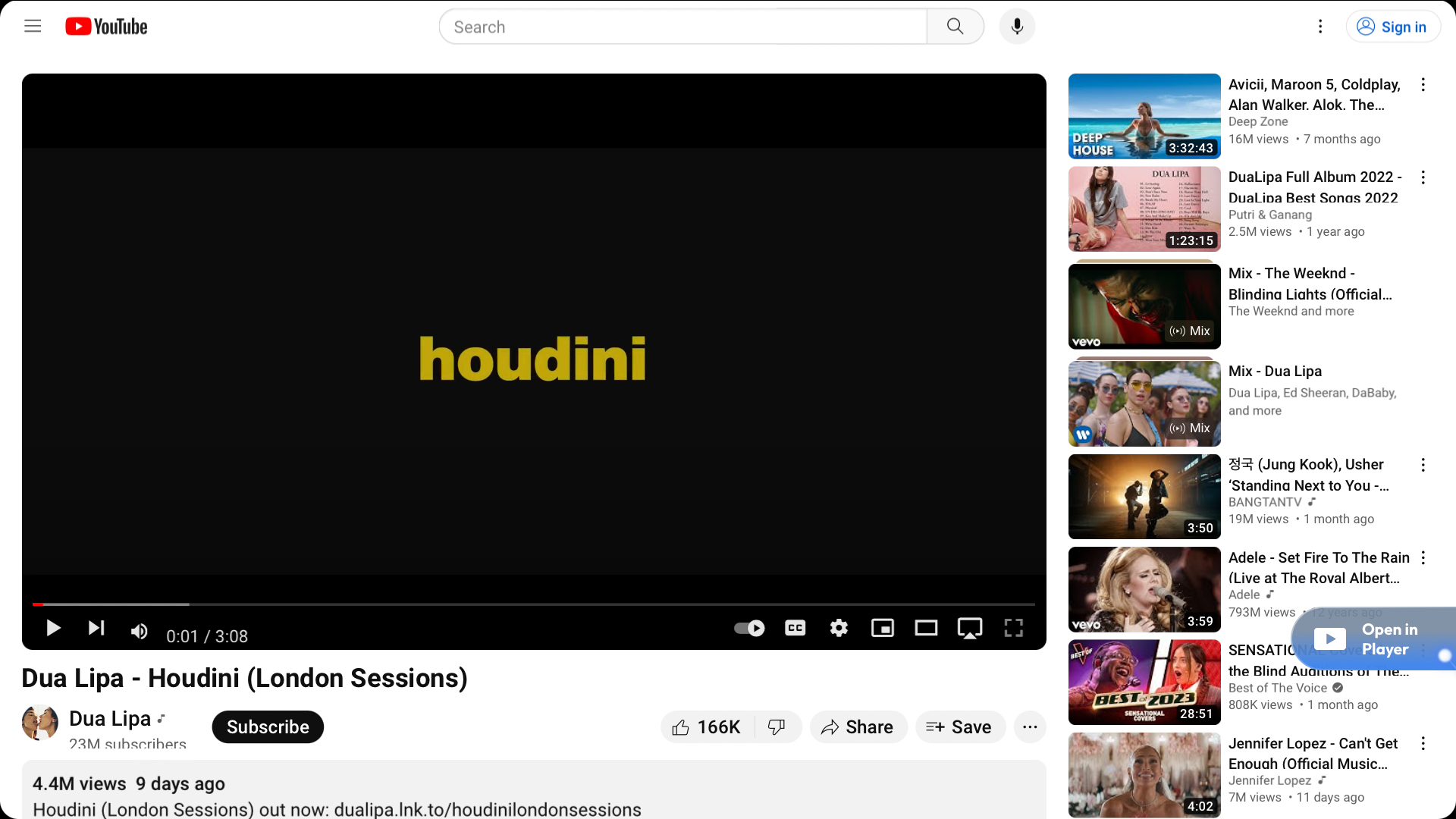
您可以选择视频格式,然后单击按钮(VR、一键 3D、媒体播放器)并将当前播放的视频传输到 SpaceWalker 的内部播放器进行播放。
VR:体验带有头部跟踪的 VR 视频。
一键 3D:观看 3D 并排 (SBS) 视频。XR 眼镜将切换到 3D 模式。
虽然流媒体平台有许多并排 3D 视频,但它们的分辨率可能会有所不同。SpaceWalker 的媒体播放器和 XR 眼镜支持原生全 SBS 3D 视频 (3840×1080),确保在 XR 眼镜上欣赏大多数 SBS 3D 视频。