SpaceWalker Mac 版
介绍
SpaceWalker Mac 版是一款适用于 Mac 的应用,可以与 VITURE XR 眼镜配合使用。SpaceWalker Mac 可以在 XR 眼睛内生成多个虚拟显示屏,并支持多种布局切换以适应您的操作习惯。
默认情况下,虚拟屏幕被锁定在空间中(在Luma Ultra XR 眼镜上为6DoF,在我们的其他 XR 眼镜上为3DoF)。也可以根据个人习惯解锁单一方向的固定,让屏幕随着你的头部移动。
当然,您也可以使用键盘快捷键来调整屏幕显示的大小,或者将屏幕重置为您视野的中心。
当然,您还可以调节屏幕的远近(或大小),或将屏幕重置回视野的正中心。SpaceWalker Mac 版加入了一些增强易用性的功能,例如可以在启动 SpaceWalker 后自动关闭 MacBook 的内建显示器,或者在检测到您低头时关闭电致变色,从而使您在使用键盘输入的时候更轻松。
点击此处下载 SpaceWalker Mac 的最新版本。
开始使用
为了获得最佳使用体验,请按照以下步骤逐项检查。
更新并校准 XR 眼镜
在开始使用 SpaceWalker Mac 版之前,我们建议您将 XR 眼镜的固件更新到最新版本:固件更新
并在更新后校准您的 XR 眼镜的 IMU:IMU 校准
更新并校准 XR 眼镜
请按照以下步骤操作,以获得最好的使用体验:
系统要求
硬件:具有 USB-C 端口(带有雷电符号)、雷电 3、雷电 / USB 4 和 雷电 4 的 Mac 电脑。
了解更多信息,请参阅识别 Mac 上的端口。
软件:SpaceWalker Mac 版 v1.2.3 以及之后的版本需要 macOS Ventura 13.0 或者更高.。
如果您使用的是MacOS Monterey 12.4或更高版本,则最新的兼容版本是v1.2.2。下载 v1.2.2。
如果从v1.6.0开始,不再支持基于 Intel 的 Mac。如果您使用的是兼容的 macOS 版本,但使用的是基于 Intel 的Mac,请下载最新的支持版本下载 v1.5.0。
重要提示:Luma Ultra 的支持从 v1.7.0 版本开始。由于 v1.7.0 及更高版本不再支持基于 Intel 处理器的 Mac 电脑,因此 Luma Ultra 在任何基于 Intel 处理器的 Mac 电脑上均不受支持。
支持语言
简体中文、繁体中文、英语、日语、泰语
显示语言默认为英语,如果系统语言受支持,则会切换到系统语言。
安装和启动
下载和安装
授予屏幕录制权限
SpaceWalker 需要屏幕录制权限才能在您的 XR 眼镜上显示虚拟屏幕。以下是授权的方法:
连接您的 XR 眼镜
① 根据您特定型号的说明连接您的 XR 眼镜:
② 将 XR 眼镜的 USB-C 连接器连接到 Mac 上的雷电 3 或更高版本端口(端口旁标有雷电符号)。
③ 如果无法继续,请尝试使用 Mac 上的其他 USB-C 端口。
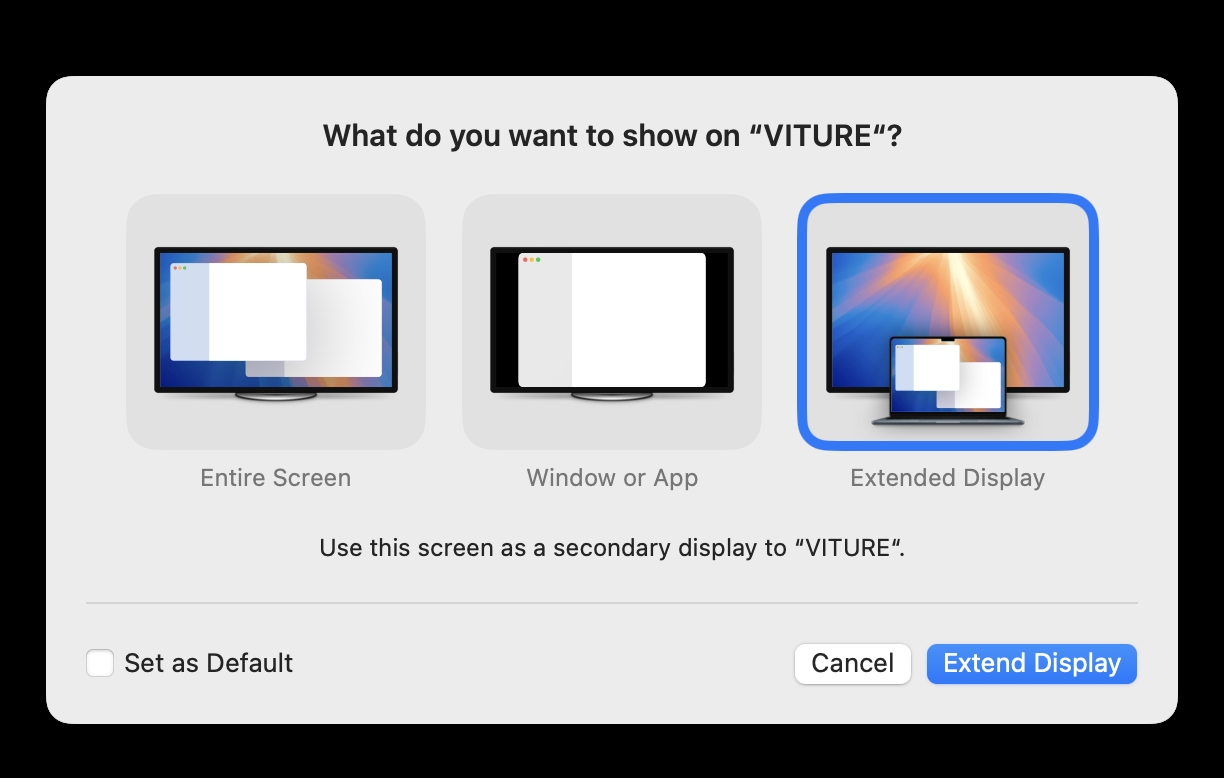
注意:首次连接 XR 眼镜时,可能会出现一个对话框。选择“扩展显示”并勾选左下角的“设置为默认值”。在初始设置期间,此对话框可能会出现两次。每次都遵循相同的步骤。
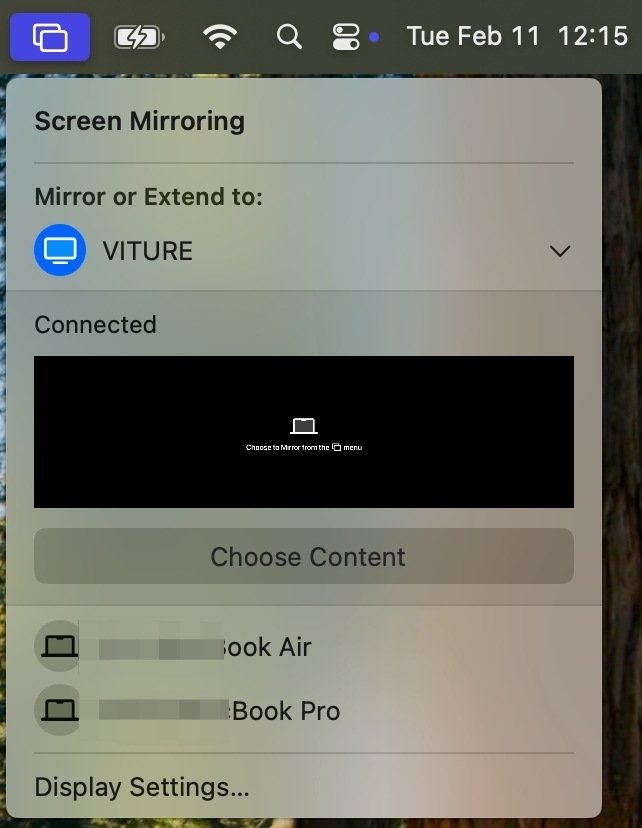
如果上面的对话框未出现,并且 XR 眼镜上的显示屏显示黑屏,并显示文本“从菜单中选择镜像”(如下图所示),则通常在启用3D模式或切换到 120Hz 时会出现这种情况。在这种情况下,点击菜单栏并选择“ VITURE ”作为扩展显示。
选择屏幕布局
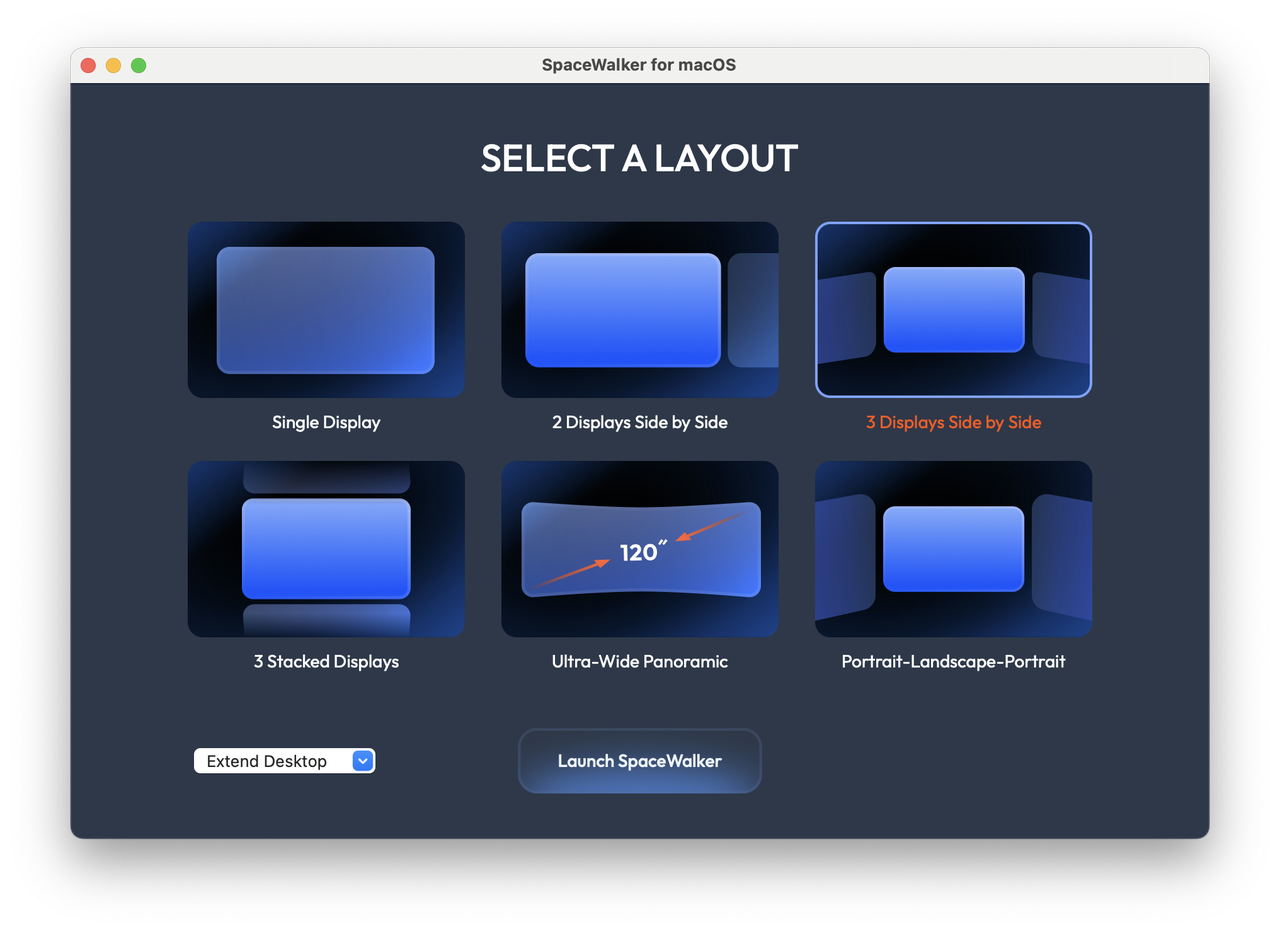
连接 XR 眼镜之后,您将进入一个选择屏幕布局的启动页面。选择您喜欢的屏幕布局:
选择刷新率
适用于:VITURE Luma、Luma Ultra 和 Pro XR眼镜
对于支持的型号,SpaceWalker 允许您在每次连接XR眼镜启动应用程序时选择刷新率(120Hz、90Hz或60Hz)。
该应用程序会记住您上次选择的设置,并在下次启动时自动应用。
工作原理: -应用程序运行时,SpaceWalker 会临时覆盖系统的刷新率设置。 -退出 SpaceWalker 后,显示器将恢复到“系统偏好设置”中设置的刷新率。
例如,如果您在“系统偏好设置”中为XR眼镜设置60Hz,但在 SpaceWalker 中选择120Hz,则当应用程序打开时,您的XR眼镜将以120Hz运行。退出应用程序后,它会返回到60Hz。
应用程序运行时无法更改刷新率。要应用不同的刷新率,请断开并重新连接您的 XR 眼镜。
桌面镜像或扩展
您可以选择 XR 眼镜上显示的内容:
SpaceWalker 会记住您上次使用的设置,并在启动时自动为您选择。
快速控制
您可以通过单击菜单栏中的 SpaceWalker 图标快速访问设置。
如果您使用的是支持多个刷新率的 XR 眼镜(在SpaceWalker for Mac v1.2.2或更高版本上),则当前刷新率将显示在菜单中以供快速参考。
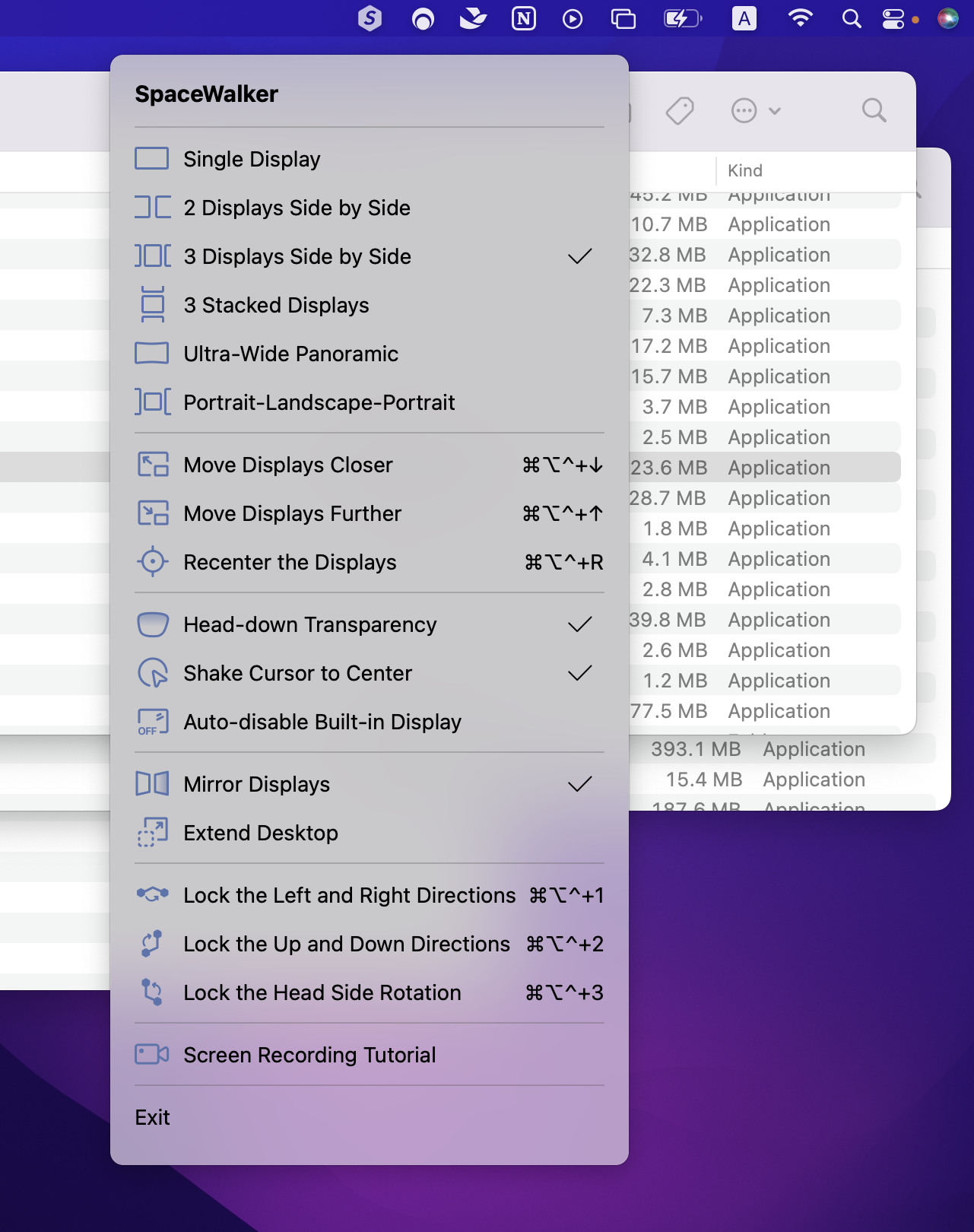
切换屏幕布局
您可以从菜单栏快速切换六种屏幕布局。更改布局时,已打开的窗口状态维持不变,仍会显示在桌面上。
调节显示屏远近
使用菜单栏或键盘快捷键将显示器靠近或远离(也可以说屏幕变大或变小)。
屏幕复位居中
按下 Control-Option-Command-R (⌥+⌃+⌘+R) 将 XR 眼镜上的显示器重新居中。
如果屏幕移出您的视野范围,您将收到重新居中屏幕的通知。
###XR 眼镜校准
快捷方式适用于 VITURE Pro, One, and One Lite XR 眼镜
从1.2.2版本开始,SpaceWalker Mac 版提供了新的校准功能来校准 XR 眼镜。
校准可修复漂移,即显示器随时间的逐渐移动。与重新定位(Ctrl-Alt-Cmd-R)调整当前位置的中心点不同,校准旨在提高长期稳定性。如果您计划在使用SpaceWalker时停留在固定位置,建议进行校准。
校准步骤:
重新居中或断开 XR 眼镜将清除校准数据。您需要再次按照这些步骤重新校准。
如果您计划在使用SpaceWalker时停留在固定位置,建议进行校准以获得长期稳定性。
但是,根据您的姿势变化,重新定位对于偶尔的调整仍然有用。
高级功能
低头时变色膜透光
启用此功能,当您低头时,暂时关闭变色膜,您可以透过 XR 眼镜更清楚地观察到外部,可以更轻松地在佩戴眼镜的情况下使用键盘输入。
注意:此功能仅适用于具备电致功能的 XR 眼镜,而不适用于Lite XR眼镜。
自动禁用内建显示器
在使用 SpaceWalker 时关闭 Mac 的内建显示器(除了扩展桌面模式)。
注意:由于MacOS Sequoia的更改,自动禁用内置显示器目前在SpaceWalker中不可用。
摇动光标使其居中
找不到光标时,只需摇晃几下您的鼠标或在触控板上画圈,将光标重置到屏幕中心。
###减少运动模糊
如果您在快速转动头部时感到不适,请启用“减少运动模糊”以最大限度地减少运动模糊和眼睛疲劳。
请注意,此功能可能会使您的XR眼镜上的显示稍微变暗。
此功能从版本1.2.2开始提供。
###平滑跟随
启用“平滑跟随”功能,以无缝跟随您的头部运动,类似于三脚架。
但是,此功能会自动禁用3DoF功能。因此,我们建议仅对单个显示器布局使用“平滑跟随”,而不是像3个显示器或超宽显示器这样的布局。
此功能从版本1.2.2开始提供。
锁定移动
SpaceWalker允许您使用三个自由度将显示器“固定”在特定位置。
如果您希望显示器保持跟随头部,您也可以锁定移动。
锁定/解锁左右方向(偏航):Control-Option-Command-1
在左右转动头部时锁定/解锁移动。
锁定/解锁上下方向(俯仰):Control-Option-Command-2
在上下倾斜头部时锁定/解锁移动。
锁定/解锁头部侧向旋转(横滚):Control-Option-Command-3
在将头部倾斜到肩膀时锁定/解锁移动。
屏幕录制
SpaceWalker 提供多种显示布局,并内置对3自由度(3DoF)的支持。如果您想捕捉您的第一人称视角并与他人分享,请按照以下步骤操作:
准备屏幕录制
安装完成后,连接到您的 XR 眼镜,然后点击Mac上的菜单栏,并选择“VITURE”作为输出设备。
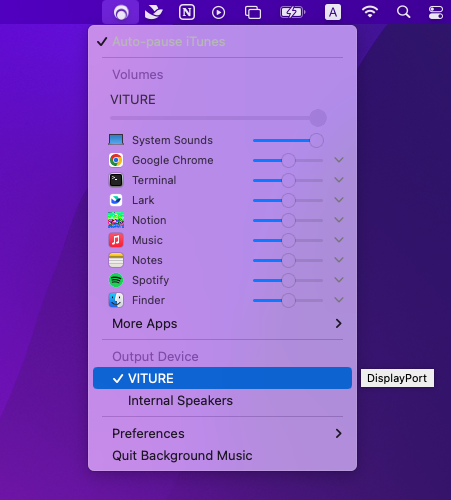
您可以使用背景音乐录制系统音频。在背景音乐播放状态下,启动 QuickTime Player,选择“文件”>“新建音频录制”(或“新建屏幕录制”、“新建影片录制”)。然后点击录制按钮旁边的下拉菜单 (⌄),选择“背景音乐”作为输入设备。
您可以通过创建一个 聚合设备 来同时录制系统音频和麦克风,该设备将输入设备(通常是内置输入)与背景音乐设备相结合。您可以使用“/应用程序/实用工具”下的“音频 MIDI 设置”实用程序来创建该聚合设备。
开始屏幕录制
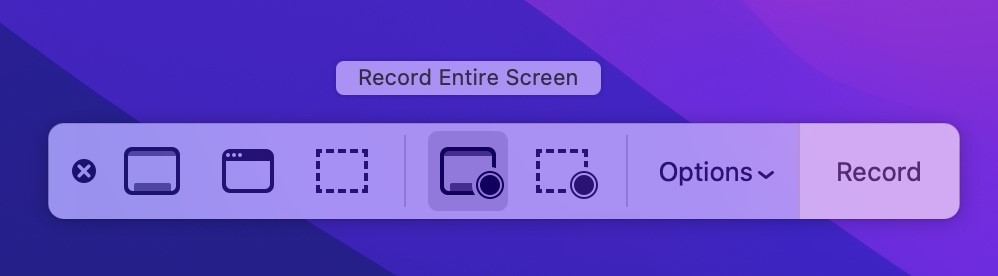
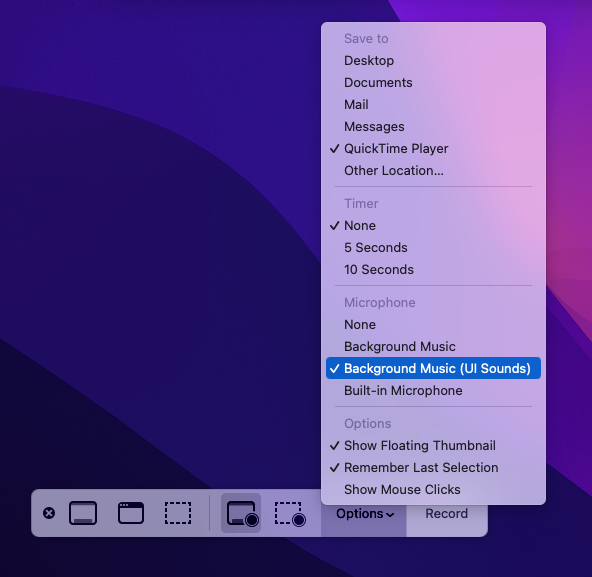 4.选择“录制整个屏幕”。
##其他设置
在 SpaceWalker 应用程序菜单中访问这些选项。
###恢复默认设置
将所有 SpaceWalker 设置重置为其原始状态。
###检查更新
SpaceWalker 将在新的更新可用时通知您。您也可以在此处手动检查更新。点击“更新”即可下载最新版本。
###发送反馈
报告您在使用 SpaceWalker 遇到的任何问题。单击此选项将向 VITURE 发送匿名日志文件,以帮助我们改进软件。日志文件不包含任何个人信息。