SpaceWalker สำหรับ iOS
SpaceWalker เป็นแอปที่ออกแบบมาเพื่อทำงานร่วมกับ VITURE XR Glasses ได้อย่างราบรื่น เพียงแค่ดาวน์โหลด SpaceWalker และแปลง iPhone ที่รองรับของคุณให้เป็นอุปกรณ์ XR ที่ทรงพลัง
ดาวน์โหลดแอป SpaceWalker ได้ที่ App Store
หน้านี้อธิบายฟังก์ชันในการเชื่อมต่อ XR Glasses กับ iPhone โดยตรง ผ่านพอร์ต USB-C (iPhone 15 และรุ่นที่ใหม่กว่า) ดูการเปรียบเทียบฟีเจอร์สั้นๆ ที่นี่
ฟีเจอร์หลัก:
ฟีเจอร์ที่ได้รับการปรับปรุง (ต้องการตัวแปลง VITURE):
สำหรับ iPhone 14 และรุ่นที่เก่ากว่า: ต้องการตัวแปลง VITURE HDMI XR และ Apple Lightning Digital AV Adapter (ขายแยกต่างหาก) ดูคำแนะนำโดยละเอียด ที่นี่
สำหรับ iPhone 15 และรุ่นที่ใหม่กว่า พร้อมตัวแปลง USB-C XR Charging Adapter: ดูคำแนะนำ ที่นี่
ฟีเจอร์ Pro (ฟรีสำหรับผู้ใช้ VITURE XR Glasses, ต้องซื้อในแอปสำหรับผู้ใช้ที่ไม่ใช่ VITURE):
แพลตฟอร์มอื่นๆ:
SpaceWalker สำหรับ Android, Mac, และ Windows - ไปที่ส่วนเหล่านี้เพื่อดูรายละเอียด
ก่อนเริ่มใช้งาน
การอัปเดตและการปรับเทียบ XR Glasses:
เพื่อให้ได้ประสิทธิภาพที่ดีที่สุด กรุณาอัปเดตเฟิร์มแวร์ของ XR Glasses และปรับเทียบ IMU ก่อนใช้งาน SpaceWalker:
การอัปเดต iOS
แอป SpaceWalker ต้องการ iOS 17.0 หรือใหม่กว่า กรุณาอัปเดตอุปกรณ์ของคุณเป็น iOS 17.0 หรือใหม่กว่าเพื่อดาวน์โหลดและใช้งานแอป
ดาวน์โหลด SpaceWalker จาก App Store
ดาวน์โหลดแอป SpaceWalker ได้ที่ App Store
SpaceWalker เวอร์ชัน 1.9.0 ขึ้นไปสามารถใช้งานกับ iPadOS ได้แล้ว คุณสามารถดาวน์โหลดเวอร์ชันล่าสุดจาก App Store เพื่อเพลิดเพลินกับประสบการณ์ที่สมจริงบน iPad ของคุณ
อะไรใหม่
ดูประวัติการอัปเดตทั้งหมดที่นี่: SpaceWalker Release Updates
SpaceWalker v1.9 รวมถึง:
ดูเพิ่มเติมที่:
พื้นฐาน
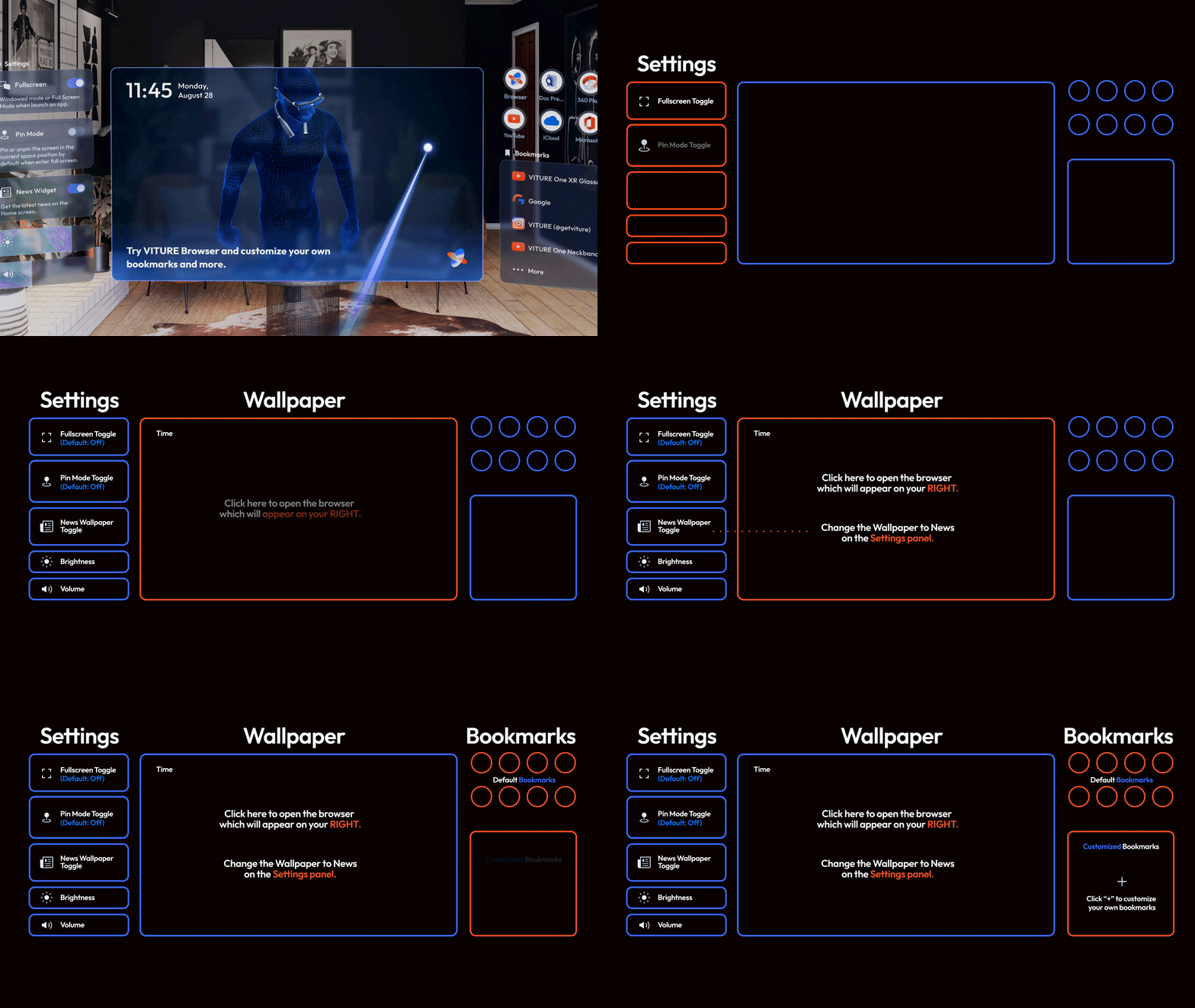
หน้าจอหลัก
คุณจะเริ่มต้นที่หน้าจอหลักของ SpaceWalker
หน้าจอหลักประกอบด้วย การตั้งค่า, ภาพพื้นหลัง, และบุ๊คมาร์ก
การนำทาง & การควบคุม
การติดตามการเคลื่อนไหวของหัวจะถูกปิดเมื่อเชื่อมต่อ XR Glasses โดยตรงกับ iPhone
เลื่อนนิ้วหนึ่งนิ้วไปทางซ้ายหรือขวาบนหน้าจอของคุณเพื่อทำการนำทาง
การสลับโหมดการนำทาง
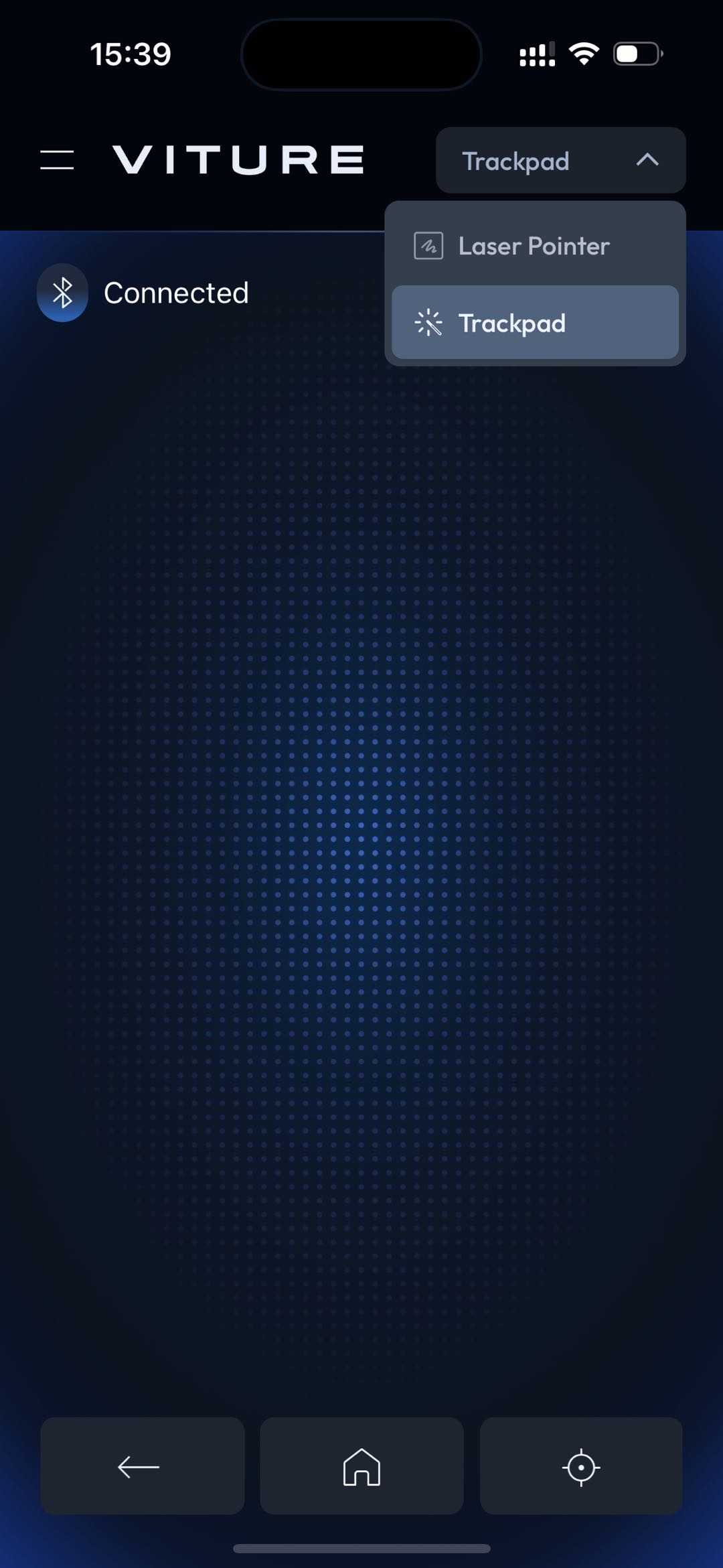
สำหรับ SpaceWalker v1.6.0 ขึ้นไป คุณสามารถสลับโหมดการนำทางได้โดยการแตะปุ่มที่มุมขวาบน จากนั้นเลือกวิธีการนำทางจากเมนูที่ปรากฏ
เลเซอร์พอยเตอร์
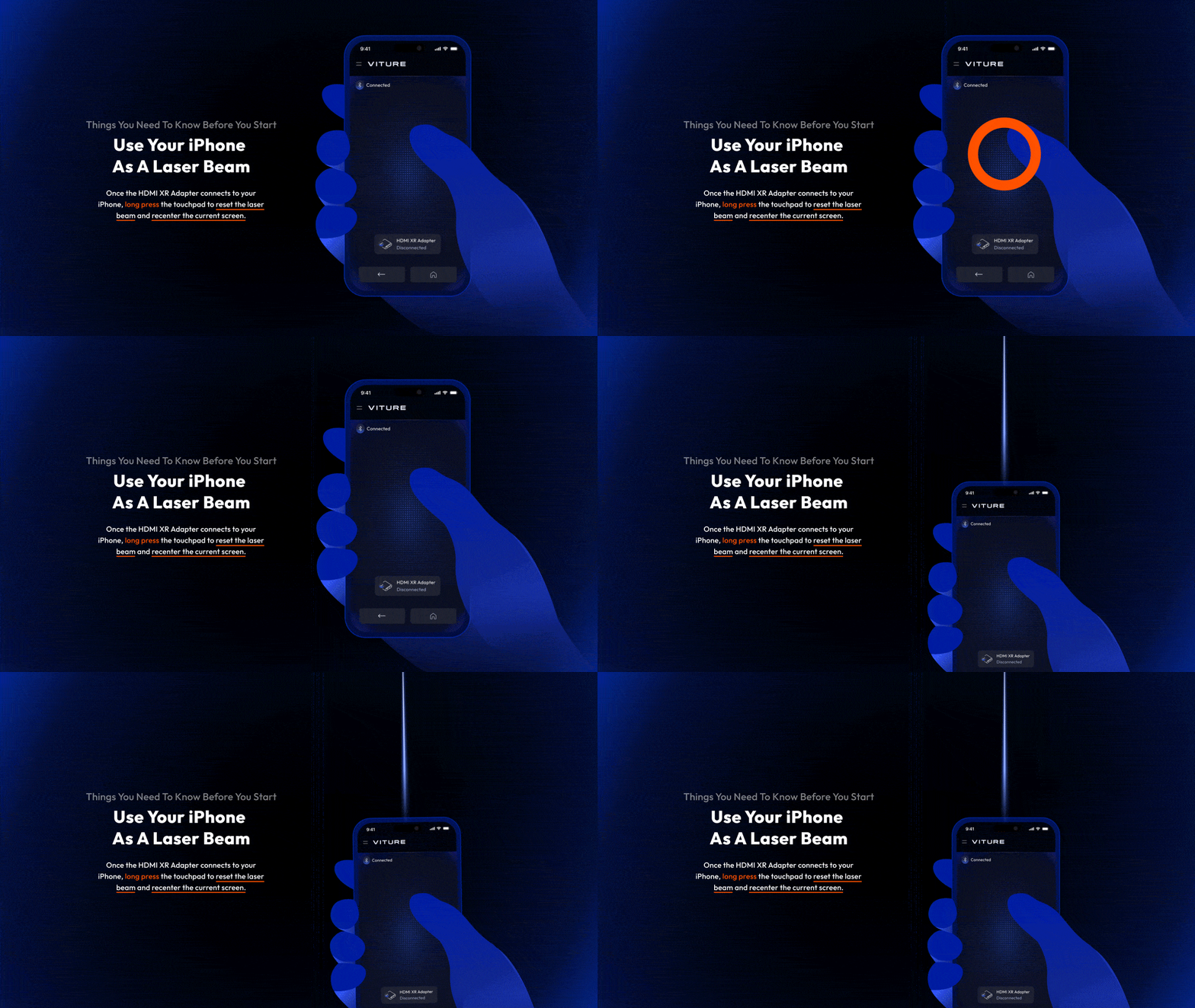
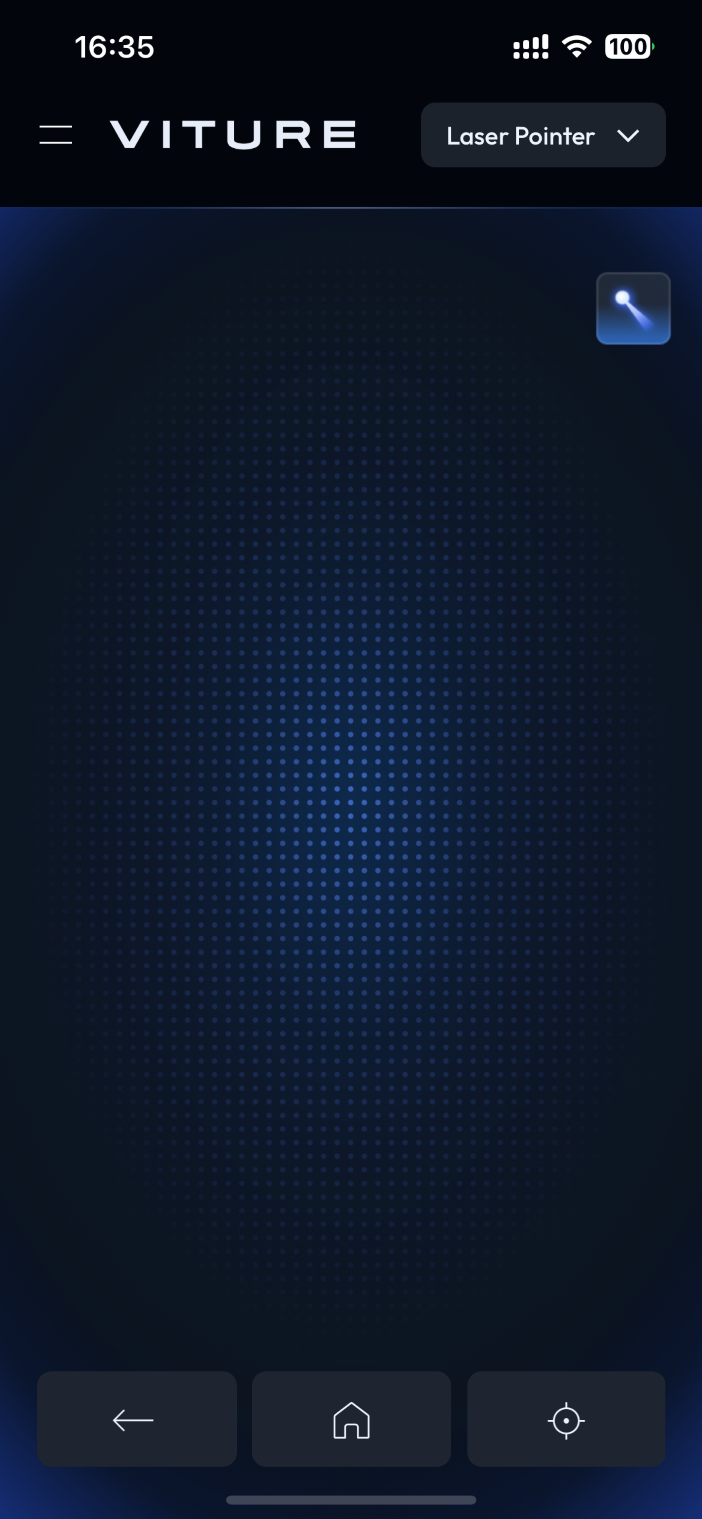
เลเซอร์พอยเตอร์เป็นวิธีการนำทางเริ่มต้น ใช้ iPhone ของคุณเป็นแอร์เมาส์และแตะที่หน้าจอของโทรศัพท์เพื่อทำการเลือก
| การกระทำ | วิธีการ |
|---|---|
| ขยับตัวชี้บน XR Glasses | ขยับ iPhone ของคุณเหมือนแอร์เมาส์ |
| เลือก/ตกลง | แตะที่หน้าจอ |
| เลื่อนขึ้น/ลง | เลื่อนนิ้วหนึ่งนิ้วขึ้นหรือลงบนหน้าจอ |
| เลื่อนซ้าย/ขวา | เลื่อนนิ้วหนึ่งนิ้วไปทางซ้ายหรือขวาบนหน้าจอ |
| ปรับตำแหน่งหน้าจอกลับมา | v1.1.1 และก่อนหน้า: กดและถือ นิ้วหนึ่งบนหน้าจอ. v1.1.2 และหลังจากนั้น: แตะปุ่ม Recenter หรือกดและถือหนึ่งนิ้วบนหน้าจอ |
| กลับไปยังหน้าจอก่อนหน้า | แตะที่ปุ่ม Back (ด้านล่างซ้าย) |
| กลับไปที่หน้าจอหลัก | แตะที่ปุ่ม Home (ด้านล่างขวา) |
แทร็คแพด
ใช้แทร็คแพดในการนำทางด้วยท่าทางสัมผัส เช่น การเลื่อนและการแตะ เราขอแนะนำให้ใช้แทร็คแพดกับ iPhone ของคุณบนพื้นผิวที่มั่นคง หรือคุณสามารถถือ iPhone ด้วยมือหนึ่งและนำทางด้วยมืออีกข้าง
| การกระทำ | วิธีการ |
|---|---|
| ขยับตัวชี้บน XR Glasses | เลื่อนนิ้วหนึ่งนิ้วบนหน้าจอ |
| เลือก/ตกลง | แตะที่หน้าจอ |
| เลื่อนขึ้น/ลง | เลื่อนสองนิ้วขึ้นหรือลงบนหน้าจอ |
| เลื่อนซ้าย/ขวา | เลื่อนสองนิ้วไปทางซ้ายหรือขวาบนหน้าจอ |
| ปรับตำแหน่งหน้าจอกลับมา | v1.1.1 และก่อนหน้า: กดและถือ นิ้วหนึ่งบนหน้าจอ. v1.1.2 และหลังจากนั้น: แตะปุ่ม Recenter หรือกดและถือหนึ่งนิ้วบนหน้าจอ |
| กลับไปยังหน้าจอก่อนหน้า | แตะที่ปุ่ม Back (ด้านล่างซ้าย) |
| กลับไปที่หน้าจอหลัก | แตะที่ปุ่ม Home (ด้านล่างขวา) |
ฟีเจอร์หลายหน้าจอ
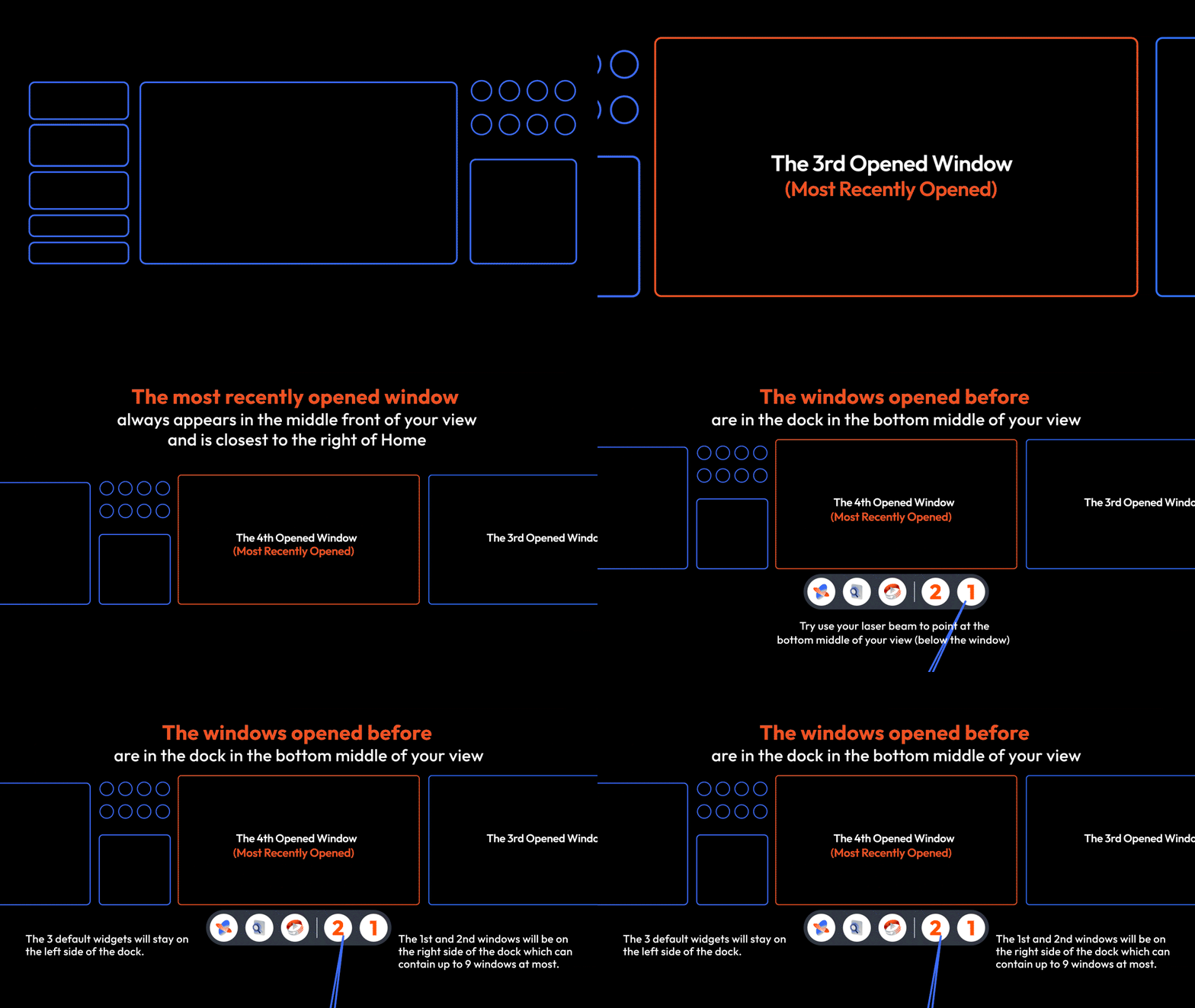
SpaceWalker เปิดใช้งานฟังก์ชันหลายหน้าจอโดยค่าเริ่มต้น เปิดหน้าจอใหม่โดยคลิกที่ไอคอนใด ๆ เพื่อเข้าสู่เว็บเพจหรือเปิดแอปย่อย และหน้าจอใหม่จะเปิดที่ด้านขวาของหน้าจอหลัก คุณสามารถกลับไปดูหน้าจอหลักได้โดยการขยับหัวไปทางซ้าย
หน้าจอที่เพิ่งเปิดจะปรากฏอยู่กลางการมองเห็นของคุณเสมอ
หน้าจอหลักสามารถแสดง 3 หน้าจอ (SpaceWalker v1.6.2 และรุ่นที่ใหม่กว่า) พร้อมกัน หากคุณเปิดหน้าต่างมากกว่าสามหน้าต่าง หน้าต่างเหล่านั้นจะเปิดขึ้นก่อนที่จะกลับไปที่ด็อก และจะอยู่ที่ตำแหน่งกลาง/ล่างของการมองเห็น
ด็อก
ย้ายตัวชี้ไปที่ด้านล่างของหน้าจอเพื่อโต้ตอบกับด็อก
หน้าจอที่ย่อและแอปย่อยจะปรากฏบนด็อก เลื่อนเพื่อดูข้อความตัวอย่าง เลือกหน้าจอที่คุณต้องการเปิด หรือเปิดแอปย่อย
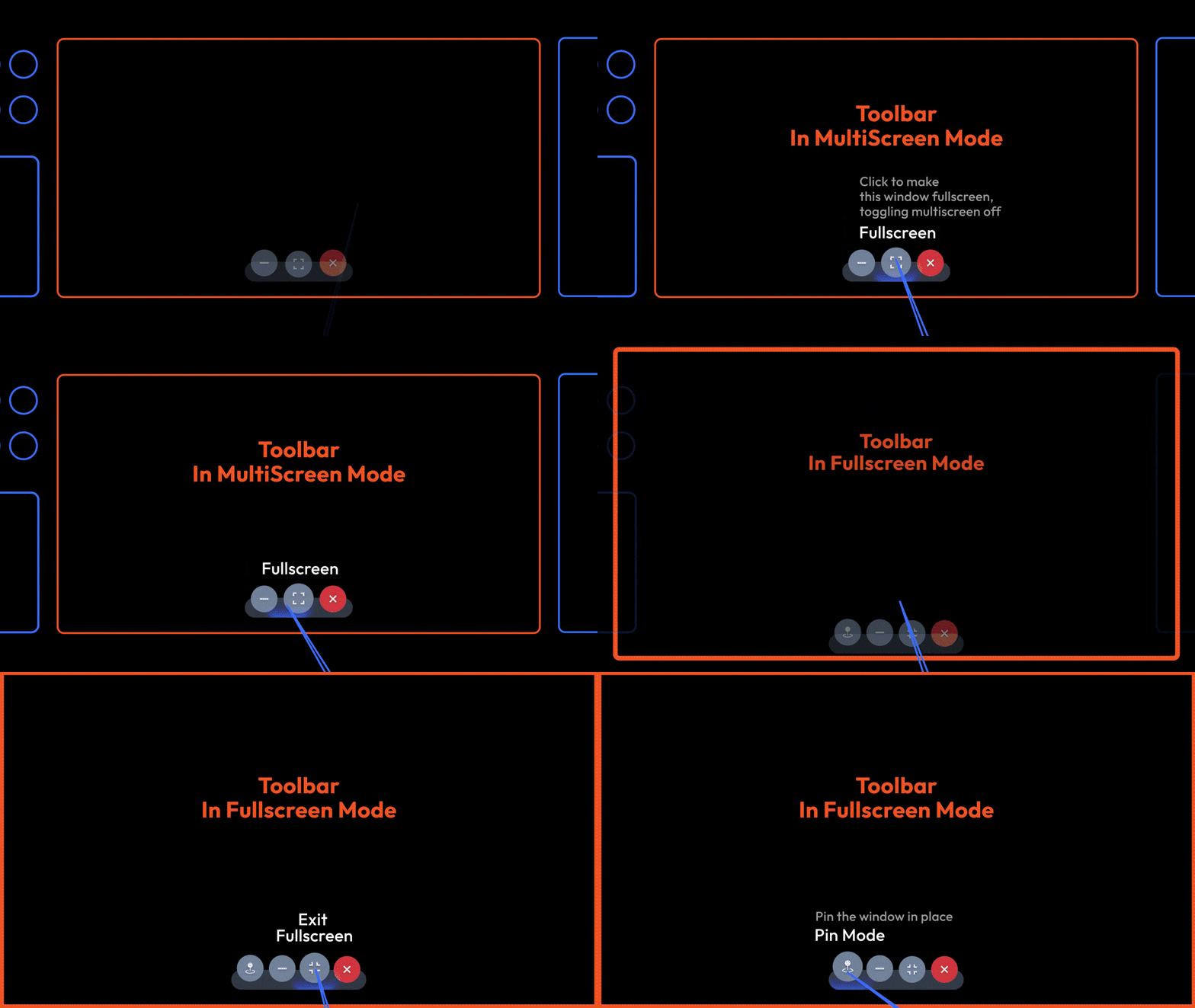
แถบเครื่องมือ
แถบเครื่องมืออยู่ที่ด้านล่างกลางของหน้าจอ
Ambient Mode
Ambient Mode ใช้งานได้เฉพาะในโหมดเต็มหน้าจอ และจะไม่สามารถใช้ได้ขณะเล่นวิดีโอ 3D, วิดีโอเชิงพื้นที่ หรือ VR
คุณสามารถเปิดใช้งาน Ambient Mode ได้โดยตรงเมื่อ Video Detector ค้นพบวิดีโอที่กำลังสตรีมบนหน้าจอปัจจุบัน สำหรับข้อมูลเพิ่มเติมเกี่ยวกับ Video Detector ดูที่ Video Detector
โปรดทราบว่า Ambient Mode และ Pin Mode ไม่สามารถเปิดใช้งานพร้อมกันได้ การเปิดใช้งาน Ambient Mode จะทำให้ Pin Mode ถูกปิดใช้งานโดยอัตโนมัติ และในทางกลับกัน
เมื่อเปิดใช้งาน Ambient Mode ครั้งแรก มันจะถูกตั้งค่าให้แสดงที่มุมล่างขวา ขนาดหน้าจอจะอยู่ที่ 50%
ในการปรับแต่งการตั้งค่าของคุณ เข้าถึงแผงการตั้งค่าที่อยู่ด้านขวาของหน้าจอ ซึ่งจะแสดงเมื่อคุณเปิดใช้งาน Ambient Mode เป็นครั้งแรก
คุณสามารถเลือกตำแหน่งหน้าจอโดยคลิกที่ตัวเลือกต่อไปนี้:
ปรับขนาดหน้าจอโดยคลิกที่ด้านซ้ายและขวาของแถบการปรับขนาด ขนาดหน้าจอที่สามารถปรับได้จะอยู่ระหว่าง 30% และ 60%
ตำแหน่งกลางใน Ambient Mode จะปรับขนาดจาก 70% ถึง 100% ซึ่งทำให้สะดวกสำหรับผู้ที่มีปัญหาในการมองเห็นขอบของหน้าจออย่างชัดเจน
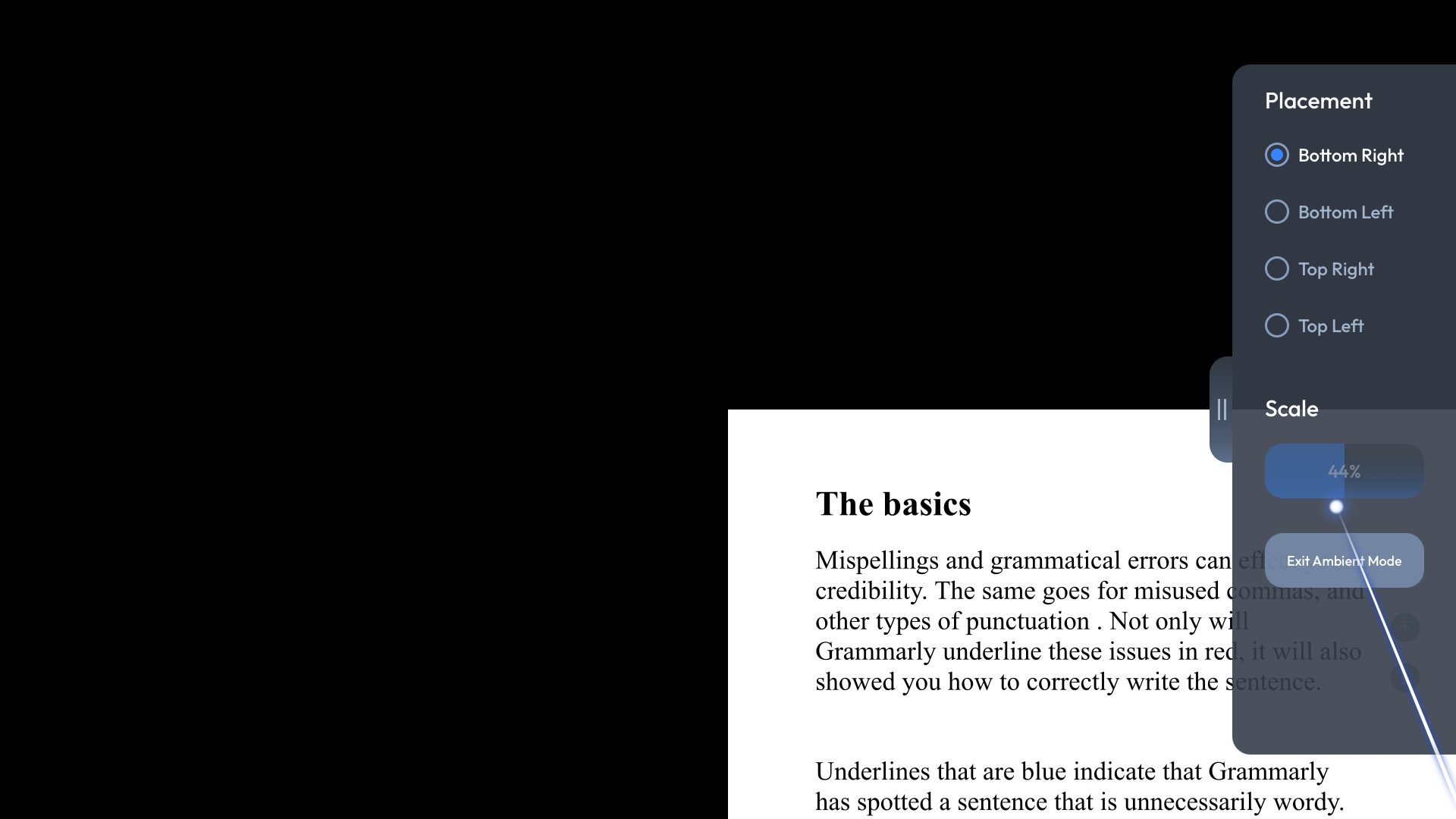
ออกจาก Ambient Mode โดยการคลิกที่ปุ่ม "Exit Ambient Mode" หรือแตะปุ่ม Home บนโทรศัพท์
ใน Ambient Mode แตะปุ่ม "laser" ที่มุมขวาบนของโทรศัพท์เพื่อซ่อนตัวชี้เลเซอร์
SpaceWalker จะบันทึกการตั้งค่าของคุณใน Ambient Mode เพื่อเข้าถึงการตั้งค่าเพียงแค่คลิกที่ลูกศรที่ด้านขวาของหน้าจอเมื่อ Ambient Mode เปิดใช้งาน
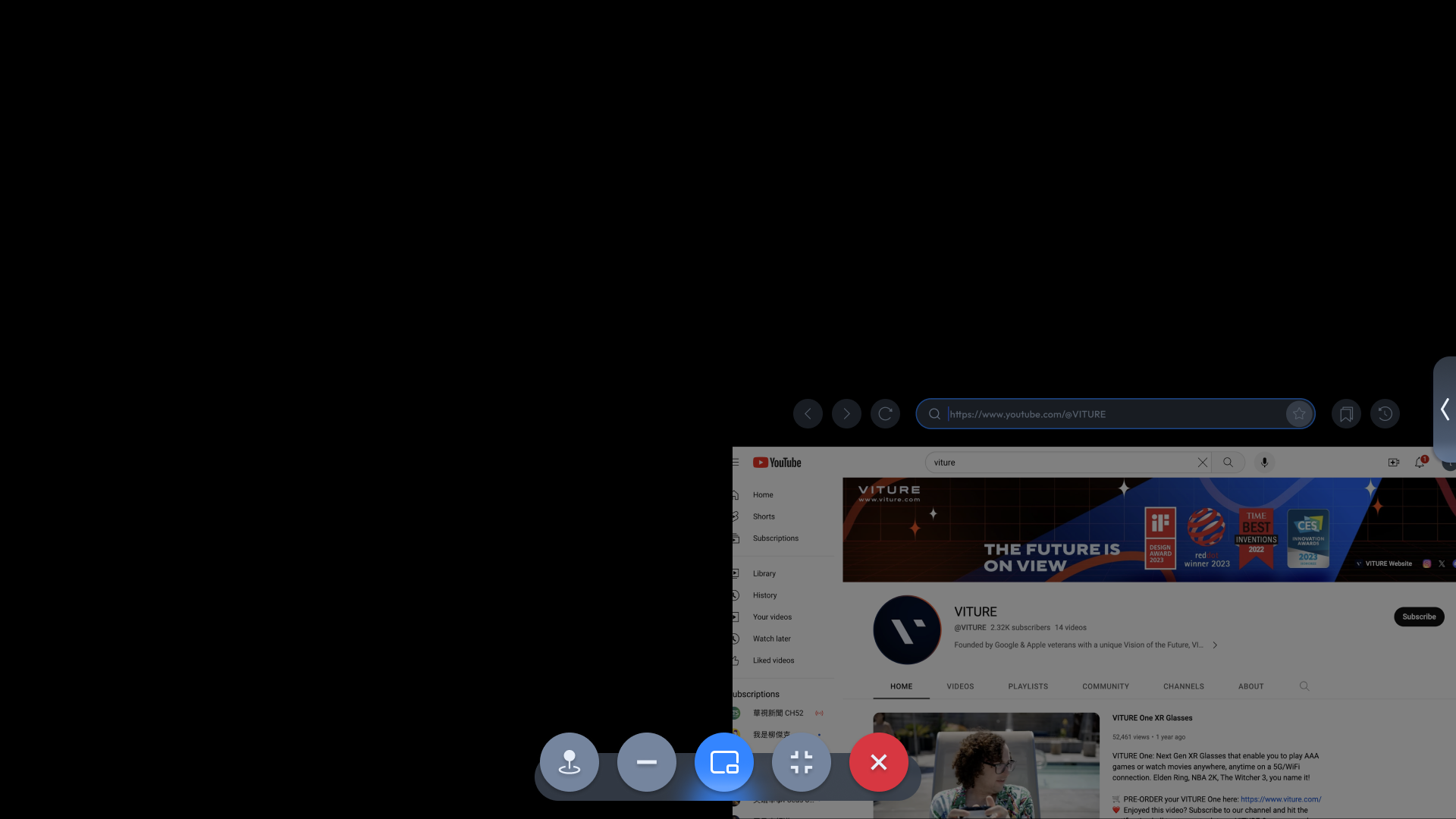
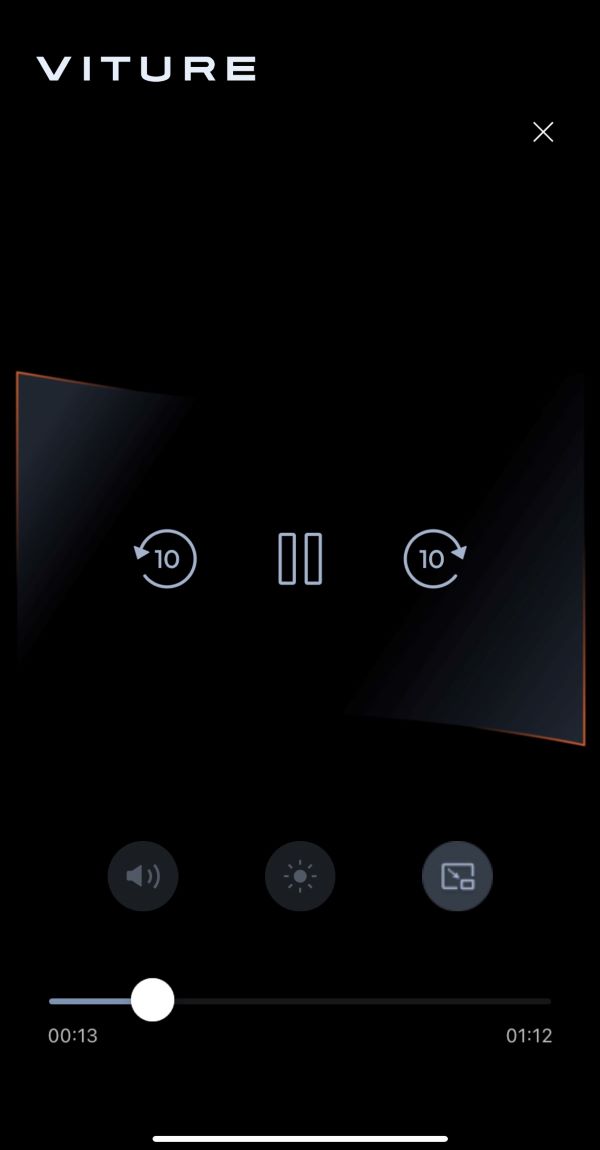
เมื่อดูวิดีโอในโหมดเต็มหน้าจอ คุณสามารถสลับไปยัง Ambient Mode บนหน้าจอโทรศัพท์
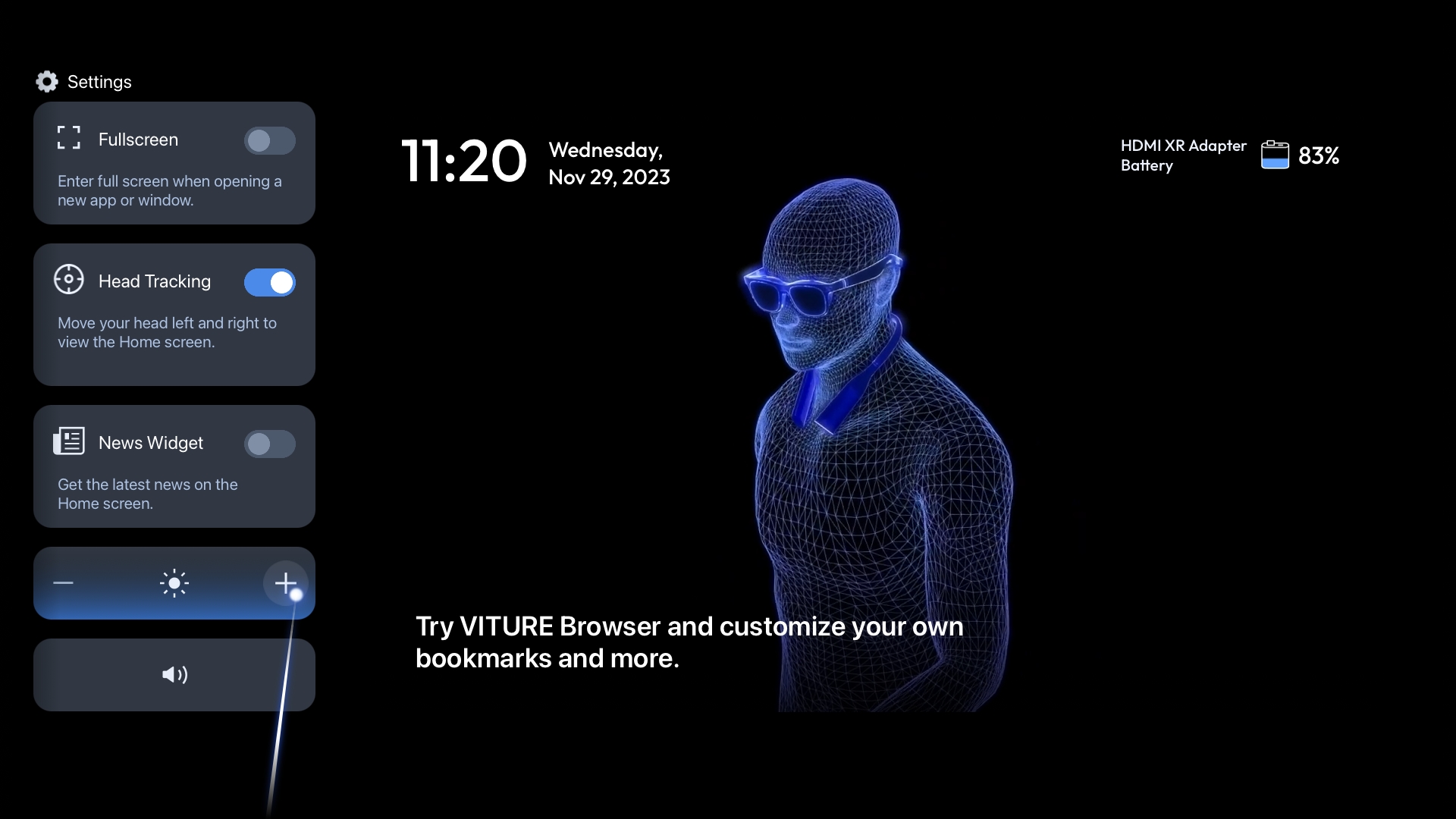
การตั้งค่า
ปรับแต่ง SpaceWalker บนหน้าจอหลัก
การติดตามการเคลื่อนไหวของหัวและการปรับความสว่าง/ระดับเสียงจะไม่สามารถใช้ได้เมื่อเชื่อมต่อ XR Glasses กับโทรศัพท์โดยตรง
การตั้งค่าเหล่านี้จะเปลี่ยนความสว่างและระดับเสียงบน XR Glasses โดยไม่กระทบกับความสว่างของหน้าจอโทรศัพท์
บุ๊คมาร์คบนหน้าจอหลัก
คุณสามารถเยี่ยมชมเว็บไซต์ยอดนิยมบางแห่งบนหน้าจอหลักได้
บริการสตรีมมิ่งเหล่านี้ (Hulu, Pluto TV, Roku Channel และอื่น ๆ) ใช้งานผ่านเว็บเบราว์เซอร์แทนที่จะเป็นแอปพลิเคชันที่ติดตั้งบนโทรศัพท์ การเชื่อมโยงเหล่านี้ให้การเข้าถึงบริการสตรีมมิ่งที่ได้รับการปรับให้ใช้งานได้และได้รับการตรวจสอบโดยทีมงาน VITURE บริการสตรีมมิ่งบางตัว เช่น Netflix จะไม่สามารถเข้าถึงผ่านเว็บเบราว์เซอร์ ซึ่งหมายความว่าคุณไม่สามารถใช้บริการเหล่านี้ผ่าน SpaceWalker ได้ เรามุ่งมั่นที่จะปรับและเพิ่มบริการสตรีมมิ่งเพิ่มเติมในอนาคต
อย่าลืมเพิ่มบุ๊คมาร์คที่คุณชื่นชอบลงในหน้าจอหลักใน เว็บเบราว์เซอร์
แอปย่อย
แอป SpaceWalker มีแอปย่อย 4 ตัวสำหรับประสบการณ์ XR: แกลเลอรีภาพ, เว็บเบราว์เซอร์, มีเดียเพลเยอร์, และ เครื่องอ่านเอกสาร
ทางลัดของแอปย่อยอยู่บนหน้าจอหลักและยังสามารถพบได้ในด็อกที่ด้านล่างของหน้าจอ
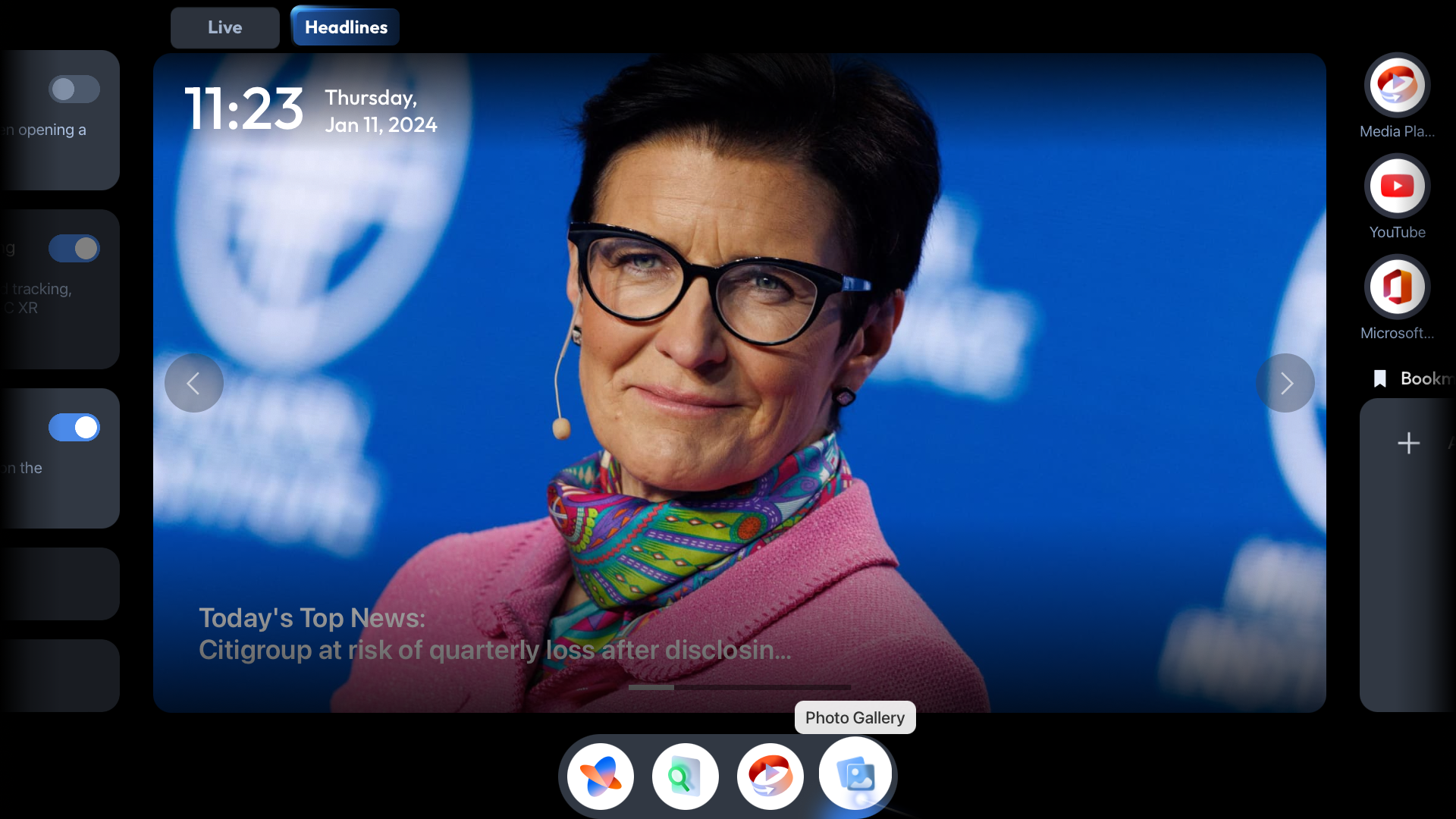
แกลเลอรีภาพ
แกลเลอรีภาพช่วยให้คุณสำรวจห้องสมุดภาพถ่ายของคุณใน XR ท่องผ่านอัลบั้มของคุณหรือดูสื่อตามประเภทสื่อ สัมผัสกับคอลเล็กชันของความทรงจำที่มีค่าในภาพถ่ายและวิดีโอเชิงพื้นที่ที่น่าทึ่งที่ถ่ายทำด้วย iPhone 15 Pro และรุ่นที่ใหม่กว่า
เข้าสู่แกลเลอรีภาพ
ในการเข้าสู่แกลเลอรีภาพ ให้วางตัวชี้เลเซอร์ที่ด้านล่างของหน้าจอแล้วคลิกที่ไอคอน ‘แกลเลอรีภาพ’
ขออนุญาตเข้าถึงภาพถ่าย
เมื่อเปิดแกลเลอรีภาพเป็นครั้งแรก SpaceWalker จะขออนุญาตเข้าถึงภาพถ่ายของคุณ การอนุญาตให้เข้าถึงเต็มรูปแบบจะปลดล็อกฟีเจอร์ทั้งหมดในแกลเลอรีภาพ การเข้าถึงแบบจำกัดจะอนุญาตให้ดูเฉพาะภาพถ่ายที่คุณเลือก
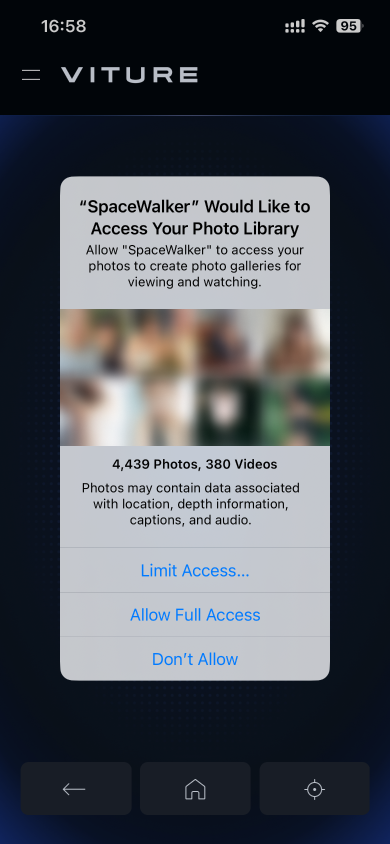
หากไม่อนุญาตให้ SpaceWalker เข้าถึงภาพถ่ายของคุณ จะมีการจำกัดฟีเจอร์ในแกลเลอรีภาพ
เลือกอัลบั้ม
หน้าการเลือกอัลบั้มจัดระเบียบอัลบั้มตามประเภทของสื่อ ซึ่งปัจจุบันรองรับ:
คุณสามารถเข้าถึงอัลบั้มที่กำหนดเองภายใต้แท็บ 'อัลบั้มของฉัน'
เพื่อดูเนื้อหาของอัลบั้ม เพียงแค่คลิกที่อัลบั้มนั้นเพื่อเข้าสู่โหมดแกลเลอรี
การนำทางและการดู
เมื่ออยู่ในโหมดแกลเลอรี ภาพถ่ายและวิดีโอทั้งหมดในอัลบั้มของคุณจะแสดง
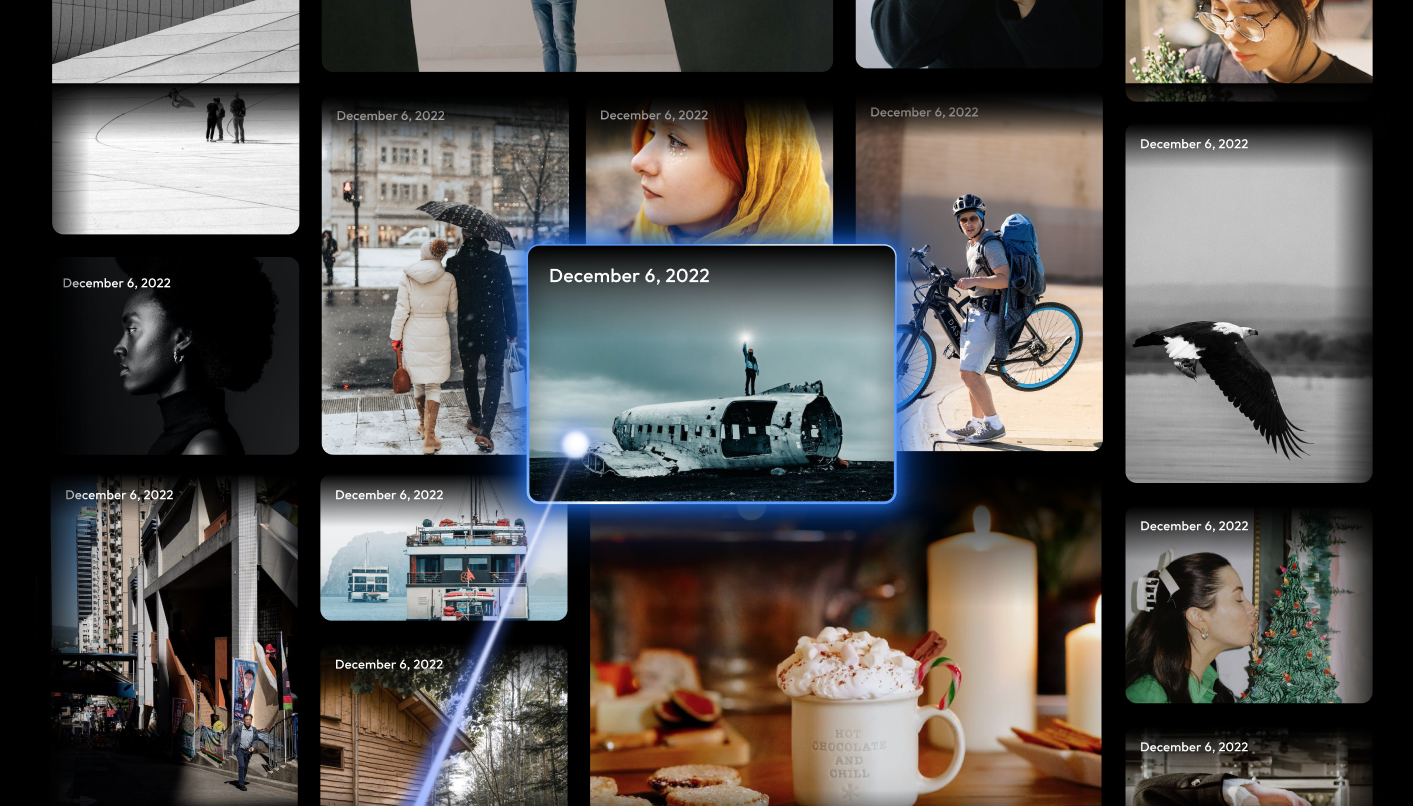
เลื่อนเพื่อโหลดภาพเพิ่มเติมโดยการเลื่อนนิ้วขึ้นหรือลงบนหน้าจอโทรศัพท์
นำทางระหว่างภาพถ่ายโดยการคลิกที่ไอคอนที่ขอบภาพ หรือเลื่อนซ้ายหรือขวาบนโทรศัพท์ของคุณ
เมื่อดูภาพพาโนรามาด้วย USB-C XR Charging Adapter คุณสามารถปรับมุมมองของคุณโดยการขยับหัวหรือเลื่อนซ้ายหรือขวาบนโทรศัพท์ สำหรับภาพพาโนรามา นำทางระหว่างภาพโดยการคลิกที่ไอคอนที่ขอบภาพพาโนรามา
สำหรับวิดีโอ คุณสามารถควบคุมการเล่นบนหน้าจอ XR Glasses
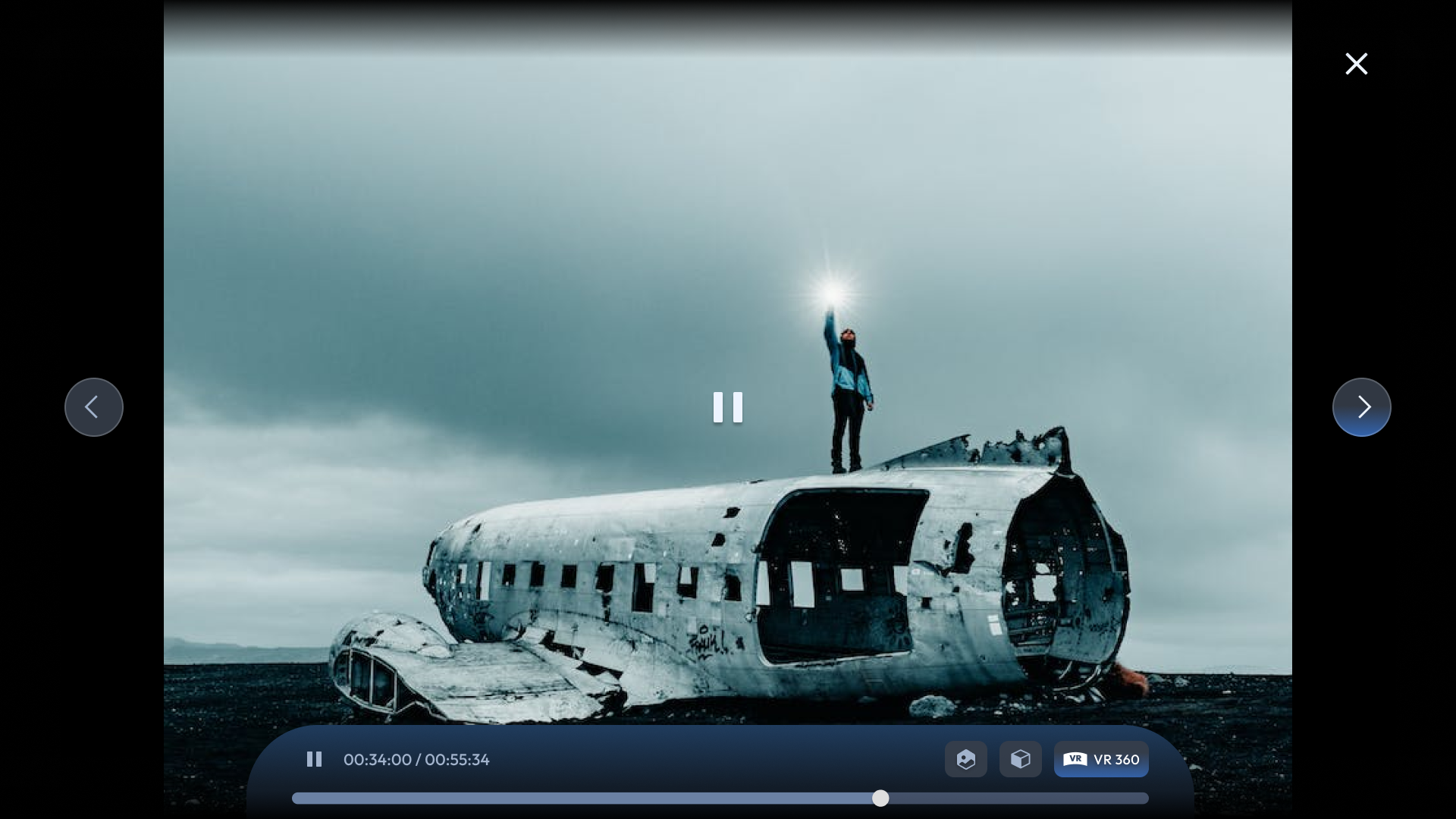
โดยค่าเริ่มต้น วิดีโอในแกลเลอรีภาพเล่นในโหมด 2D หากต้องการดูวิดีโอเชิงพื้นที่ วิดีโอ 3D SBS หรือวิดีโอ VR ให้เลือกโหมดการเล่นที่เหมาะสม SpaceWalker รองรับ:
การเล่นวิดีโอเชิงพื้นที่ในแกลเลอรีภาพจะพาคุณไปที่ Media Player ซึ่งมีเพลย์ลิสต์ที่รวมวิดีโอเชิงพื้นที่ทั้งหมดในอัลบั้มปัจจุบัน เพลย์ลิสต์จะวนซ้ำ คุณสามารถแตะปุ่มถัดไปหรือย้อนกลับบนโทรศัพท์เพื่อเล่นต่อ

ออกจากแกลเลอรีภาพ
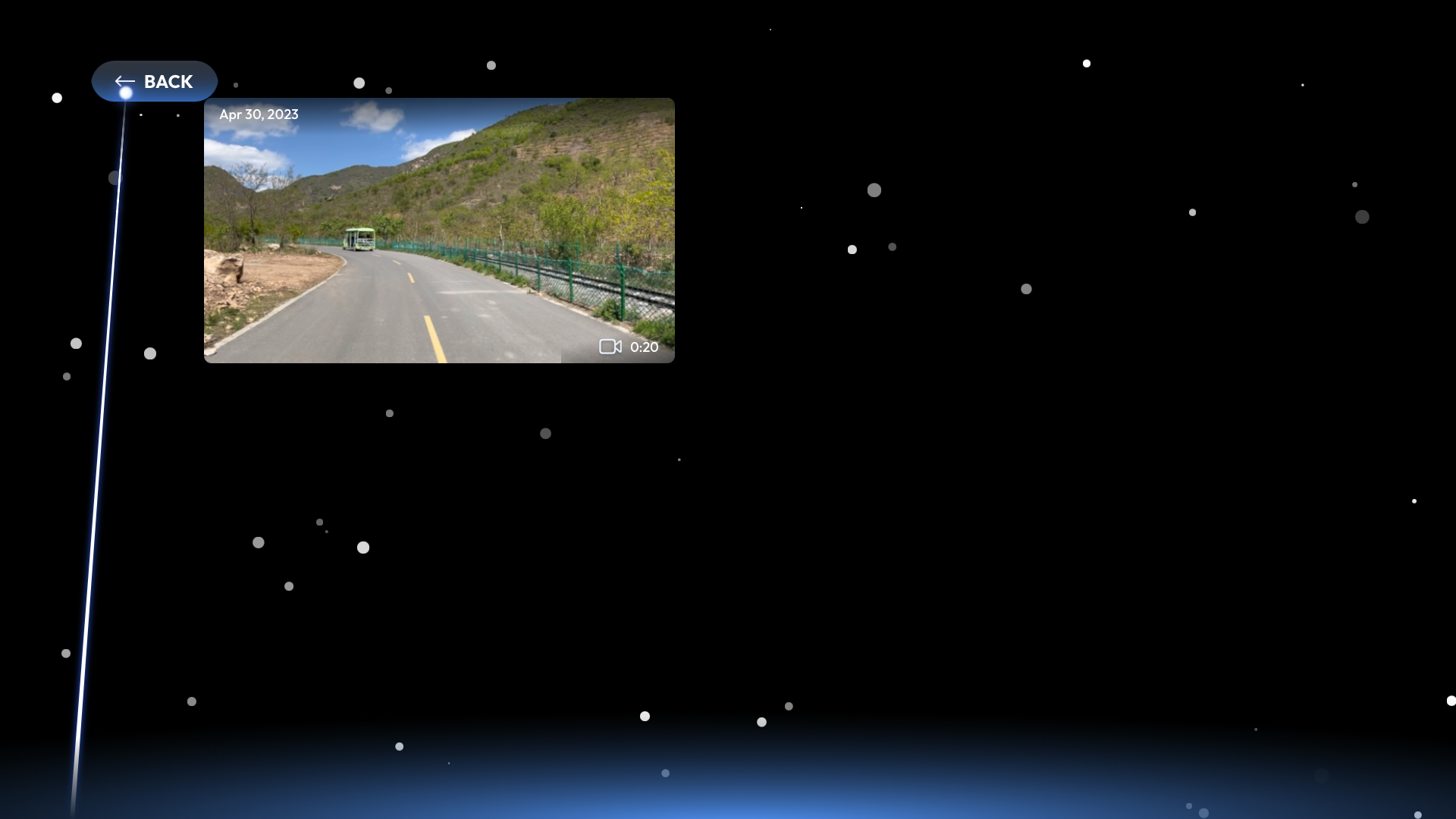
เพื่อออกจากแกลเลอรีและกลับไปที่หน้าการเลือกอัลบั้ม คลิกที่ปุ่ม 'กลับ' ในโหมดแกลเลอรี หรือแตะปุ่ม 'กลับ' บนโทรศัพท์
เว็บเบราว์เซอร์
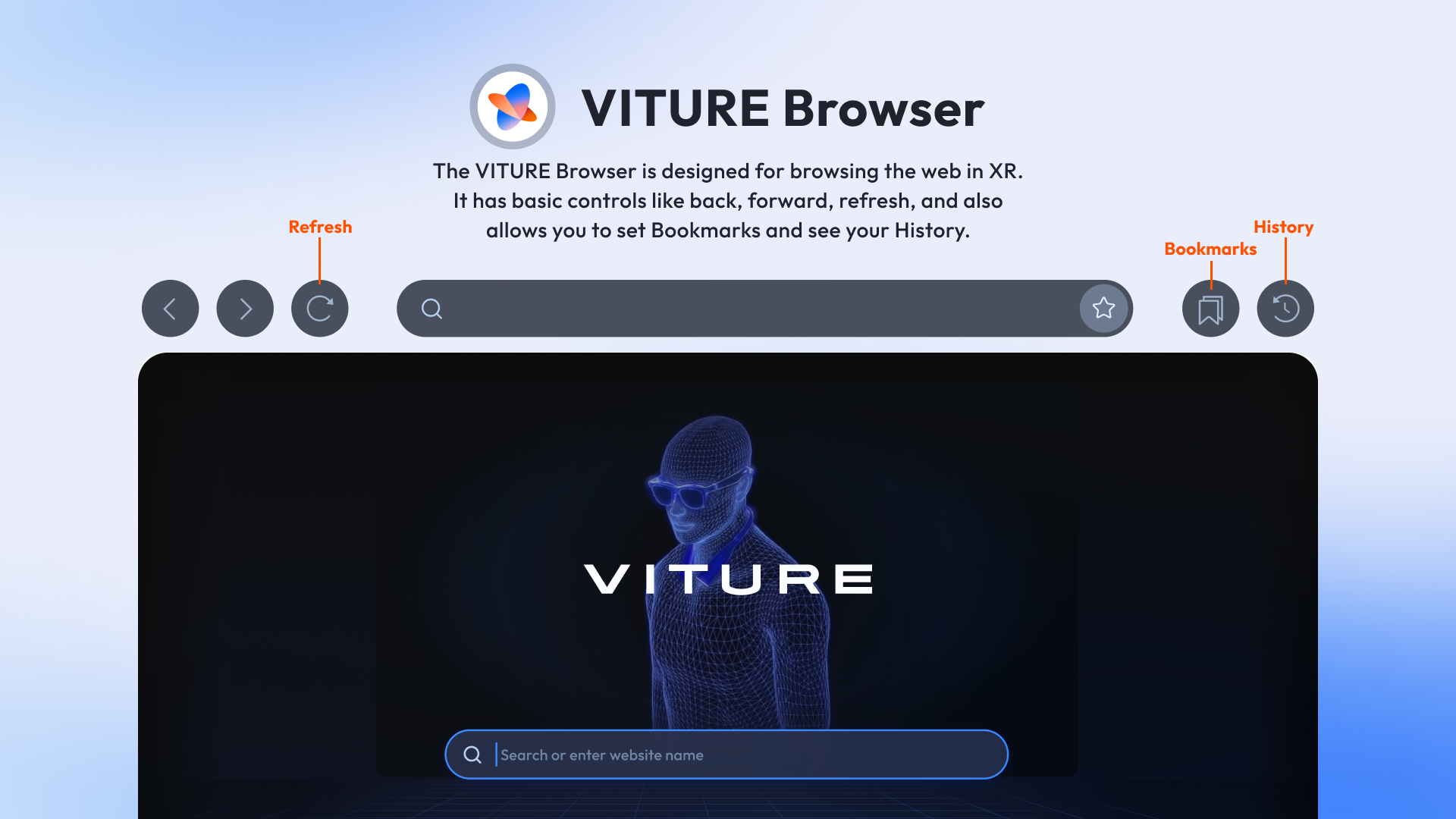
เว็บเบราว์เซอร์ใช้สำหรับการท่องเว็บเหมือนกับเว็บเบราว์เซอร์อื่น ๆ มันมีการควบคุมพื้นฐาน เช่น ย้อนกลับ, ไปข้างหน้า และรีเฟรช รวมถึงให้คุณตั้งบุ๊คมาร์คและดูประวัติการท่องเว็บของคุณ
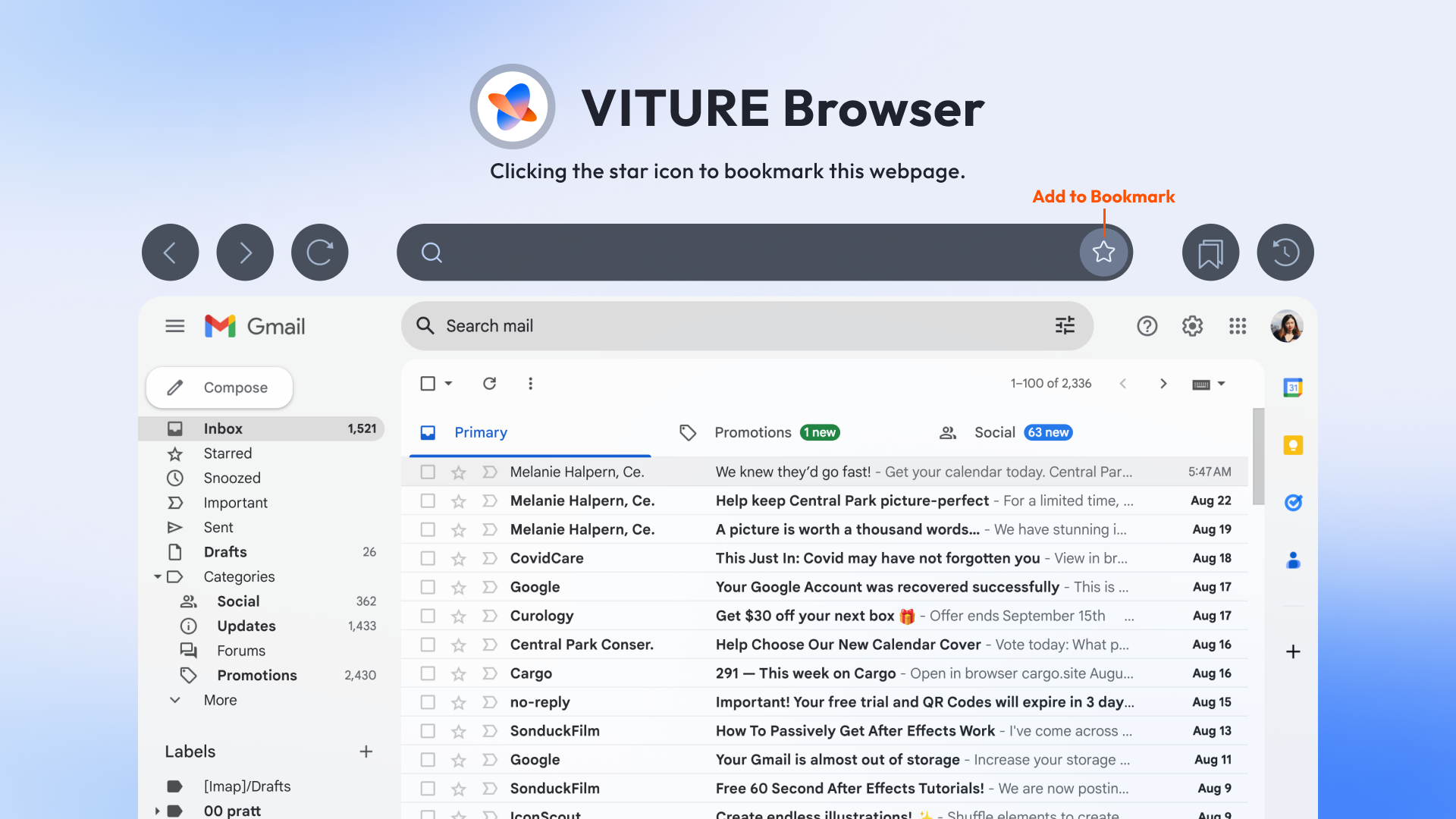
คลิกที่ไอคอนดาวเพื่อบันทึกหน้านี้ในบุ๊คมาร์ค
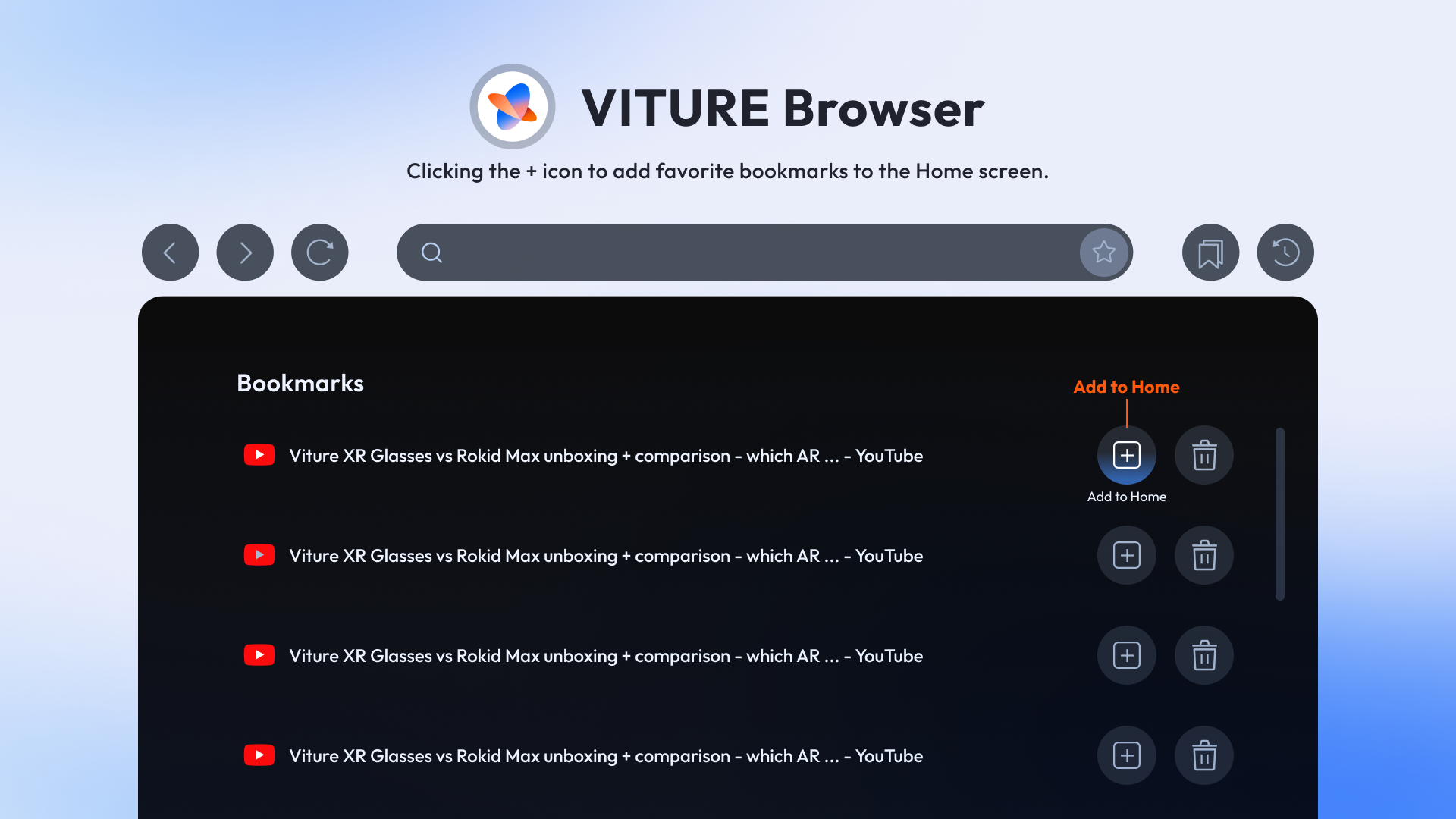
คลิกที่ไอคอน + ในหน้าบุ๊คมาร์คเพื่อเพิ่มบุ๊คมาร์คโปรดลงในหน้าจอหลัก
ตัวตรวจจับวิดีโอ
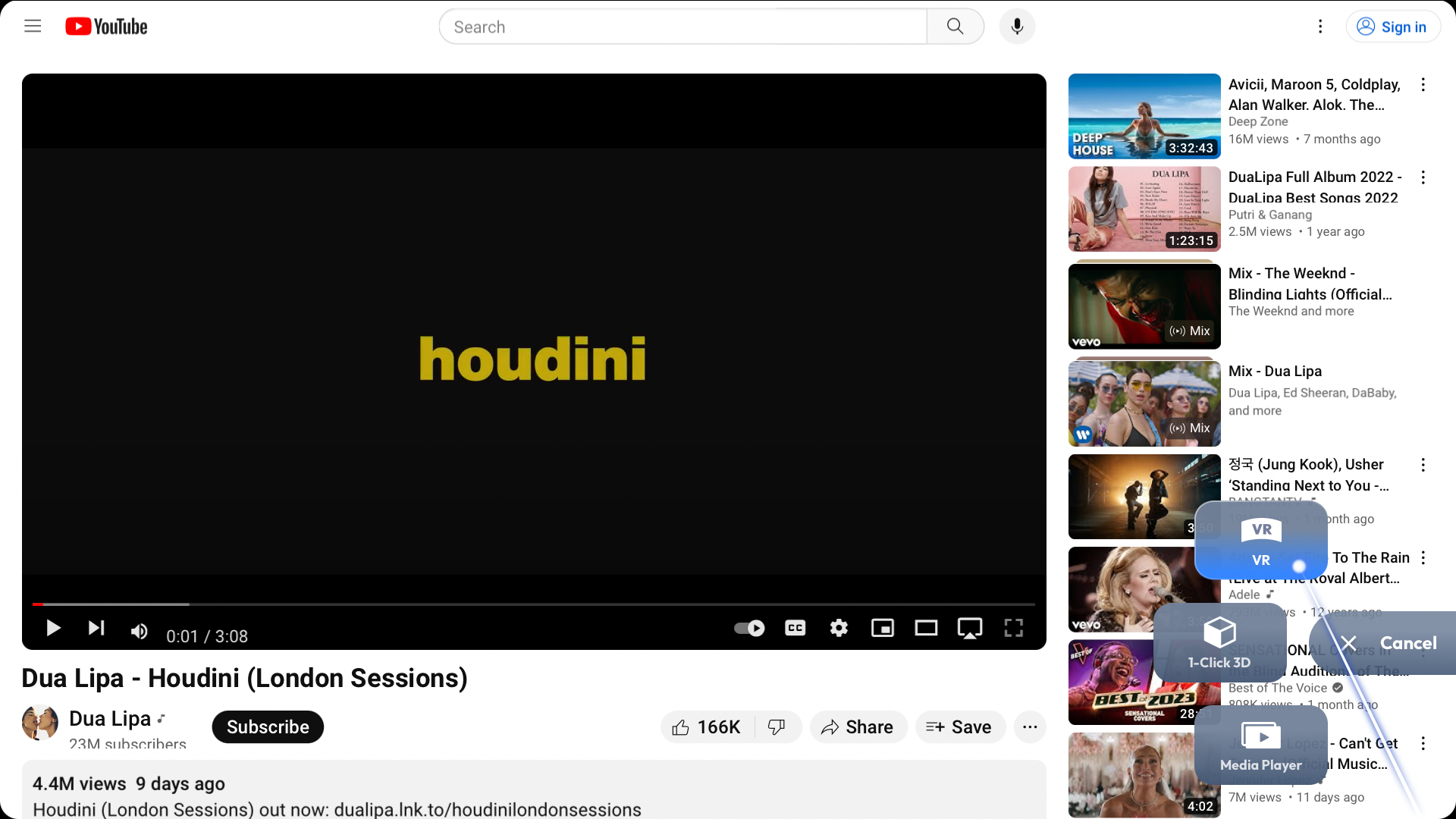
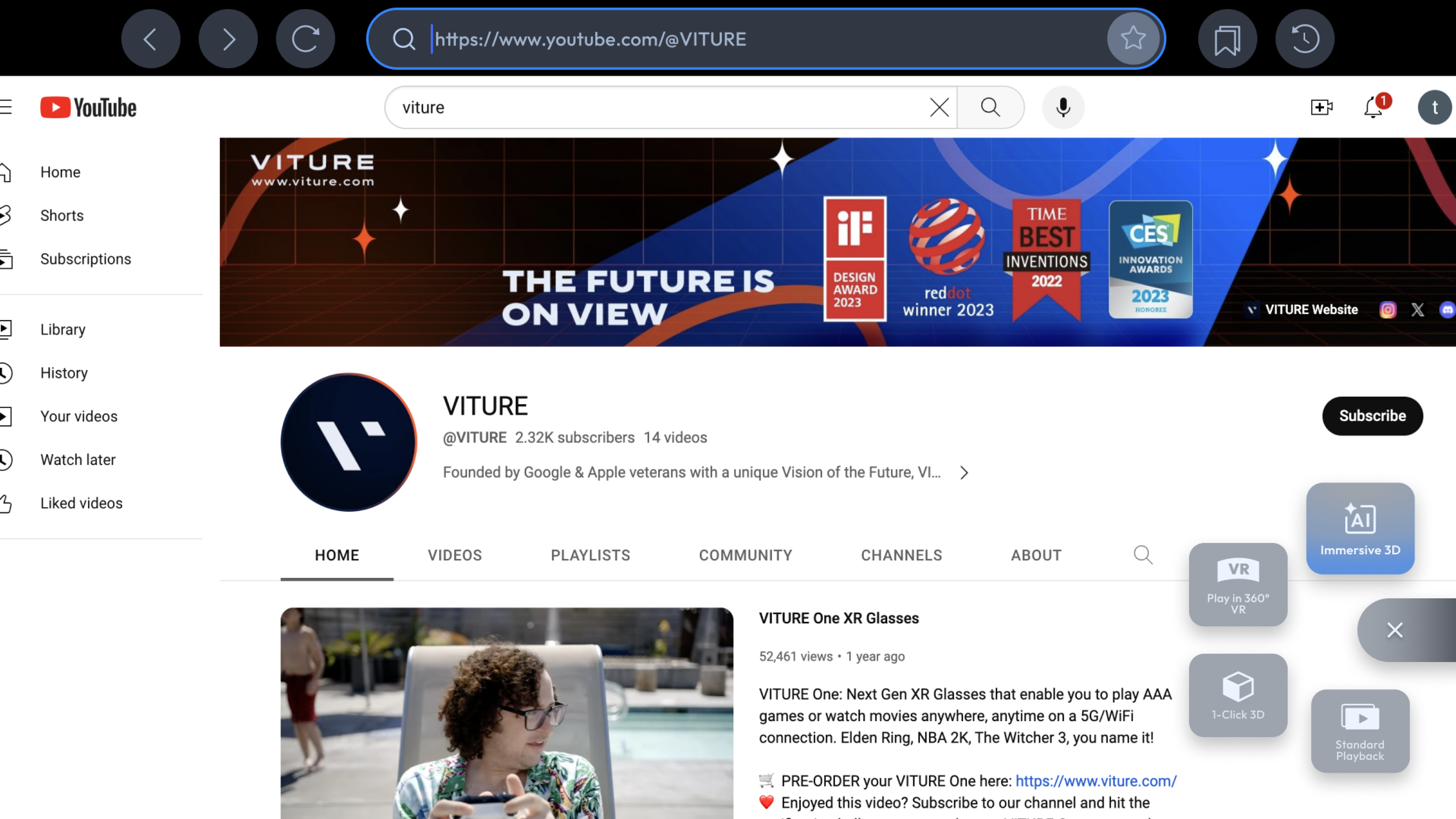
ตัวตรวจจับวิดีโอเป็นฟีเจอร์ที่แนะนำใน SpaceWalker v1.2.0 เมื่อใช้ SpaceWalker แอปจะตรวจจับวิดีโอที่เล่นในหน้าเว็บโดยอัตโนมัติและแสดงปุ่มที่มีคำว่า "เปิดใน Player"
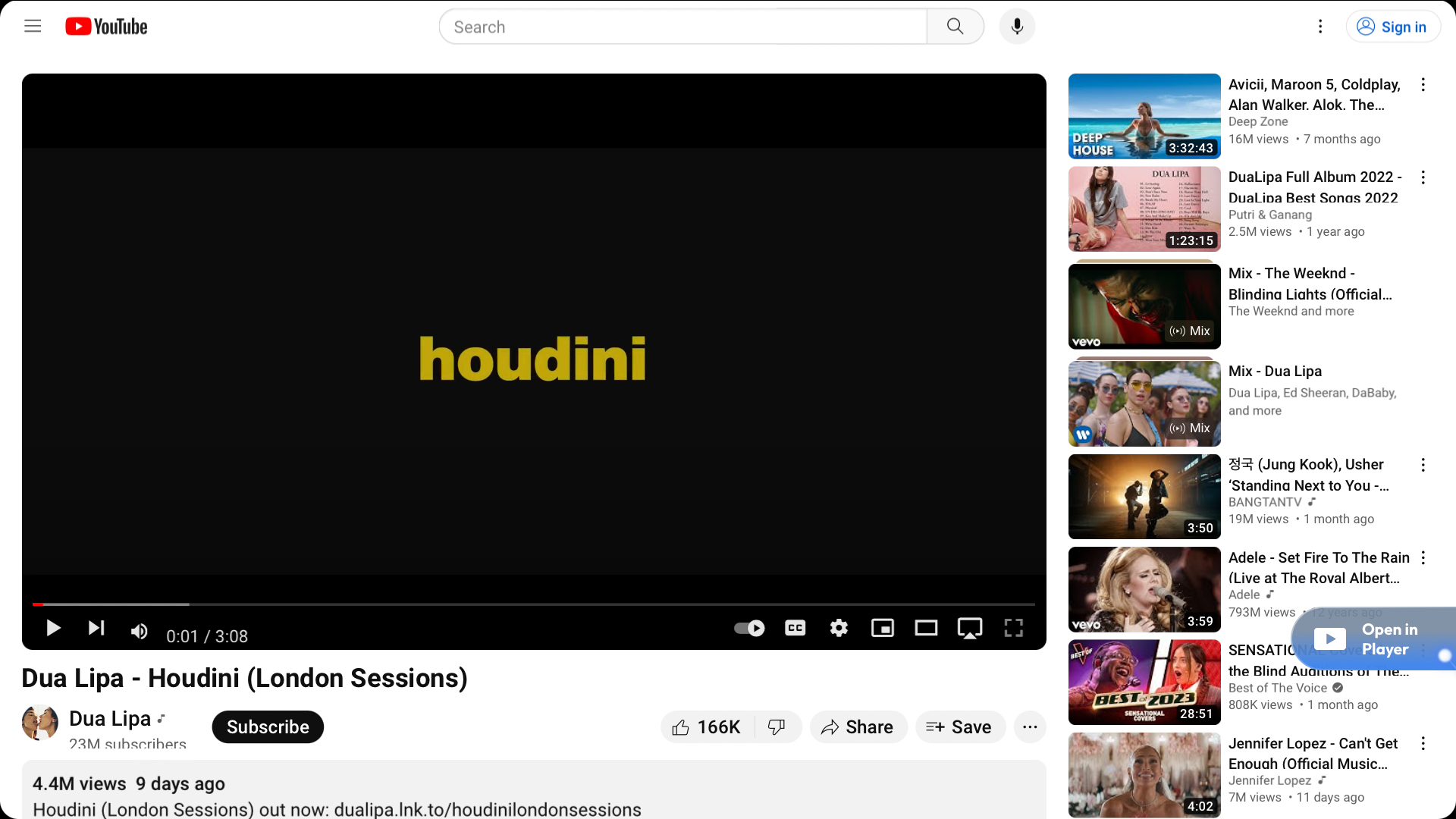
คุณสามารถเลือกฟอร์แมตของวิดีโอได้ และเมื่อคลิกปุ่ม (Immersive 3D, VR, 1-Click 3D, Media Player) วิดีโอที่กำลังเล่นจะถูกถ่ายโอนไปยังตัวเล่นภายในของ SpaceWalker สำหรับการเล่น
Immersive 3D: แปลงวิดีโอออนไลน์ให้เป็น 3D
เล่นใน 360 VR: สัมผัสประสบการณ์วิดีโอ VR ด้วยการติดตามการเคลื่อนไหว 3DoF
เปลี่ยนโหมดการเล่นบนโทรศัพท์ของคุณ สำหรับการติดตามการเคลื่อนไหว 3DoF จำเป็นต้องเชื่อมต่อกับ USB-C XR Charging Adapter
ในขณะที่แพลตฟอร์มสตรีมมิ่งมีวิดีโอ 3D แบบข้างเคียงหลายตัว ความละเอียดของพวกมันอาจแตกต่างกัน ตัวเล่นภายในของ SpaceWalker และ XR Glasses ของ VITURE รองรับวิดีโอ 3D SBS แบบเต็ม (3840×1080) เพื่อให้คุณเพลิดเพลินกับวิดีโอ SBS 3D ส่วนใหญ่บน XR Glasses
เมื่อใช้ SpaceWalker บน iPhone ที่เชื่อมต่อกับ USB-C XR Charging Adapter, XR Glasses จะเปลี่ยนไปใช้โหมด 3D โดยอัตโนมัติเมื่อตรวจพบวิดีโอ 3D แต่เมื่อเชื่อมต่อ XR Glasses กับ iPhone 15 ขึ้นไป คุณต้องเปิดโหมด 3D บน XR Glasses ด้วยตนเองเมื่อดูวิดีโอ SBS 3D
Media Player
ตัว Media Player รองรับ:
2D/3D
ในแท็บ '2D/3D' ให้เลือกไฟล์วิดีโอจากโทรศัพท์ของคุณโดยใช้ Photos หรือ Files เพื่อเล่น
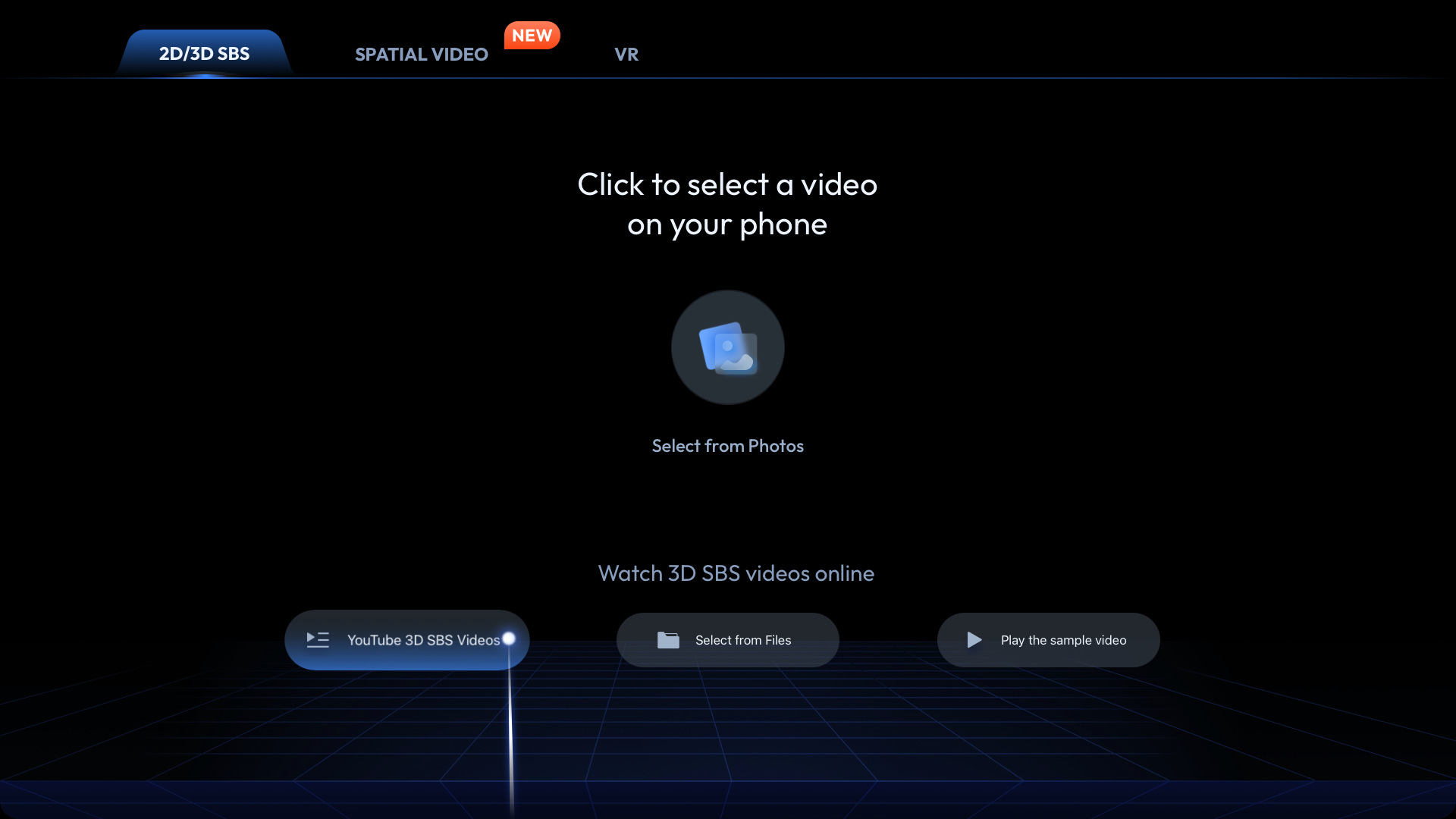
เมื่อเล่นวิดีโอ 2D ตัว Media Player จะไม่เข้าสู่โหมดเต็มหน้าจอโดยอัตโนมัติ แต่จะเล่นตามสถานะของหน้าจอปัจจุบัน
หากคุณเลือกเล่นวิดีโอ 2D ในโหมดเต็มหน้าจอ คุณสามารถเปิดหรือปิดโหมด Ambient ในการควบคุมการเล่นบนโทรศัพท์
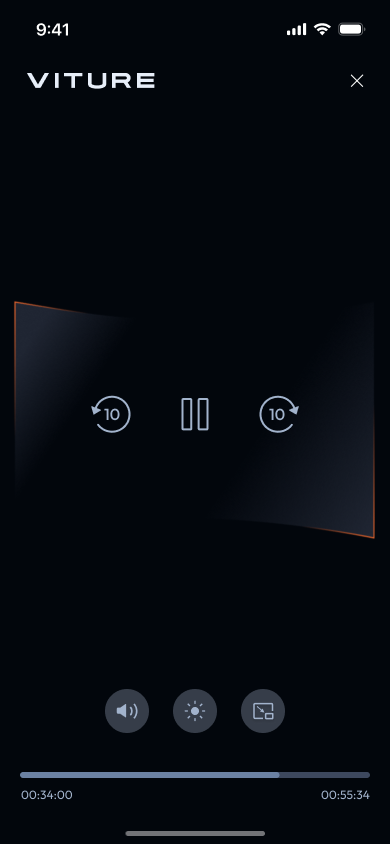
คลิกที่ 'YouTube 3D SBS Videos' เพื่อดูวิดีโอ Full SBS (3840×1080) บน YouTube หรือคลิกที่ปุ่ม 'Play the sample video' เพื่อประสบการณ์ดูวิดีโอตัวอย่าง 3D
เมื่อ SpaceWalker ตรวจพบวิดีโอ Full SBS (3840 × 1080) ตัว Media Player จะเข้าสู่โหมดเต็มหน้าจอและการควบคุมการเล่นจะปรากฏบนหน้าจอโทรศัพท์
หากคุณเชื่อมต่อ USB-C XR Charging Adapter XR Glasses จะเปลี่ยนไปเป็นโหมด 3D โดยอัตโนมัติ อย่างไรก็ตาม หากเชื่อมต่อ XR Glasses โดยตรงกับ iPhone 15 และรุ่นที่ใหม่กว่า หรือ SpaceWalker ไม่สามารถตรวจพบวิดีโอ Full SBS คุณจะต้องเปิดโหมด 3D บน XR Glasses ด้วยตนเอง
วิดีโอเชิงพื้นที่
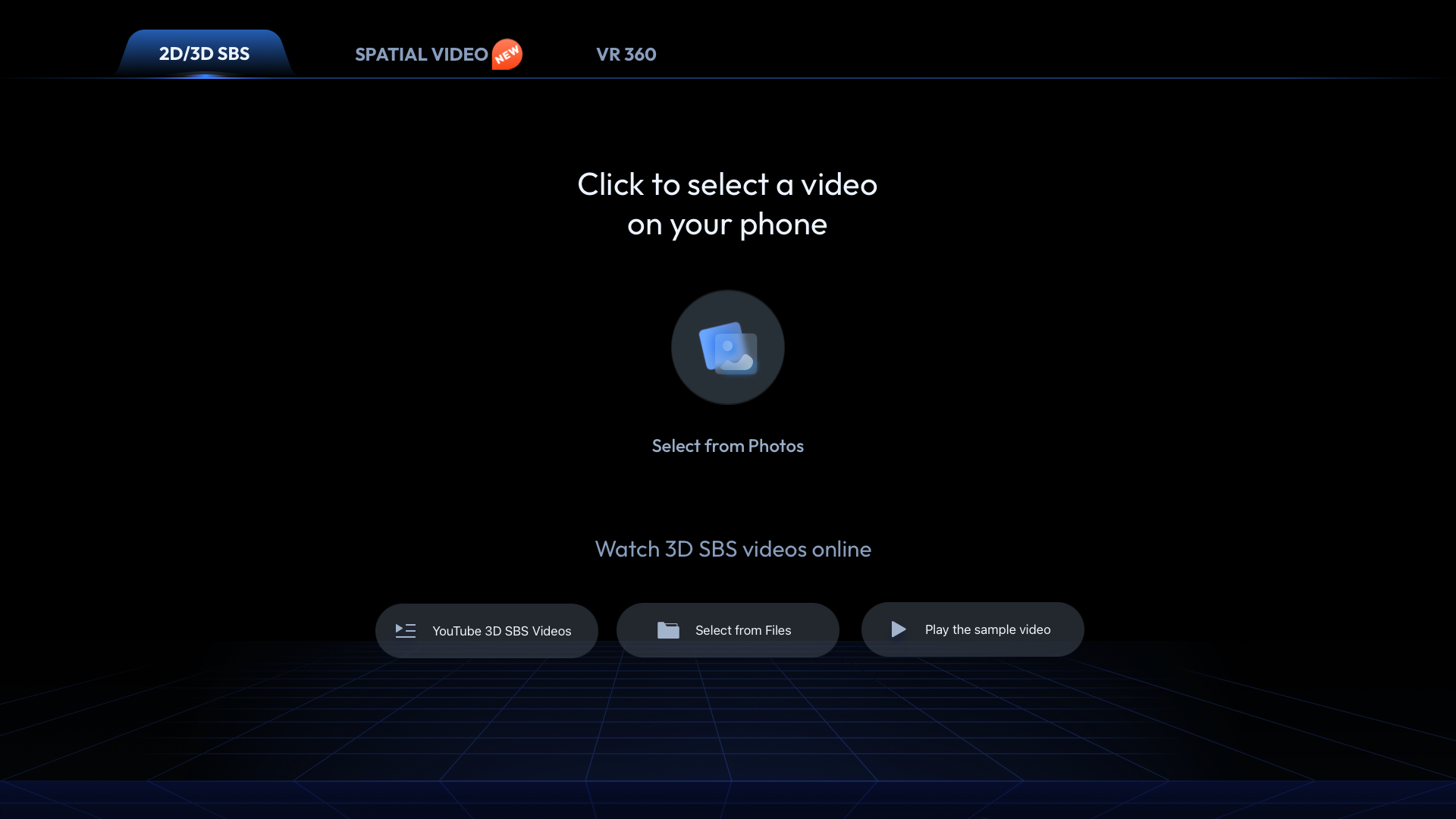
วิดีโอเชิงพื้นที่ถ่ายทำด้วยกล้องหลักและกล้อง Ultra Wide บน iPhone 15 Pro และรุ่นที่ใหม่กว่าในโหมดแนวนอน ผู้ใช้จะสามารถกลับมาสัมผัสช่วงเวลาที่มีค่าของชีวิตด้วยความลึกที่น่าทึ่งบน Apple Vision Pro ตั้งแต่ต้นปีหน้า อย่างไรก็ตาม คุณสามารถสัมผัสประสบการณ์วิดีโอเชิงพื้นที่ของคุณได้แล้วในตอนนี้ด้วย VITURE XR Glasses และแอป SpaceWalker!
วิธีบันทึกวิดีโอเชิงพื้นที่
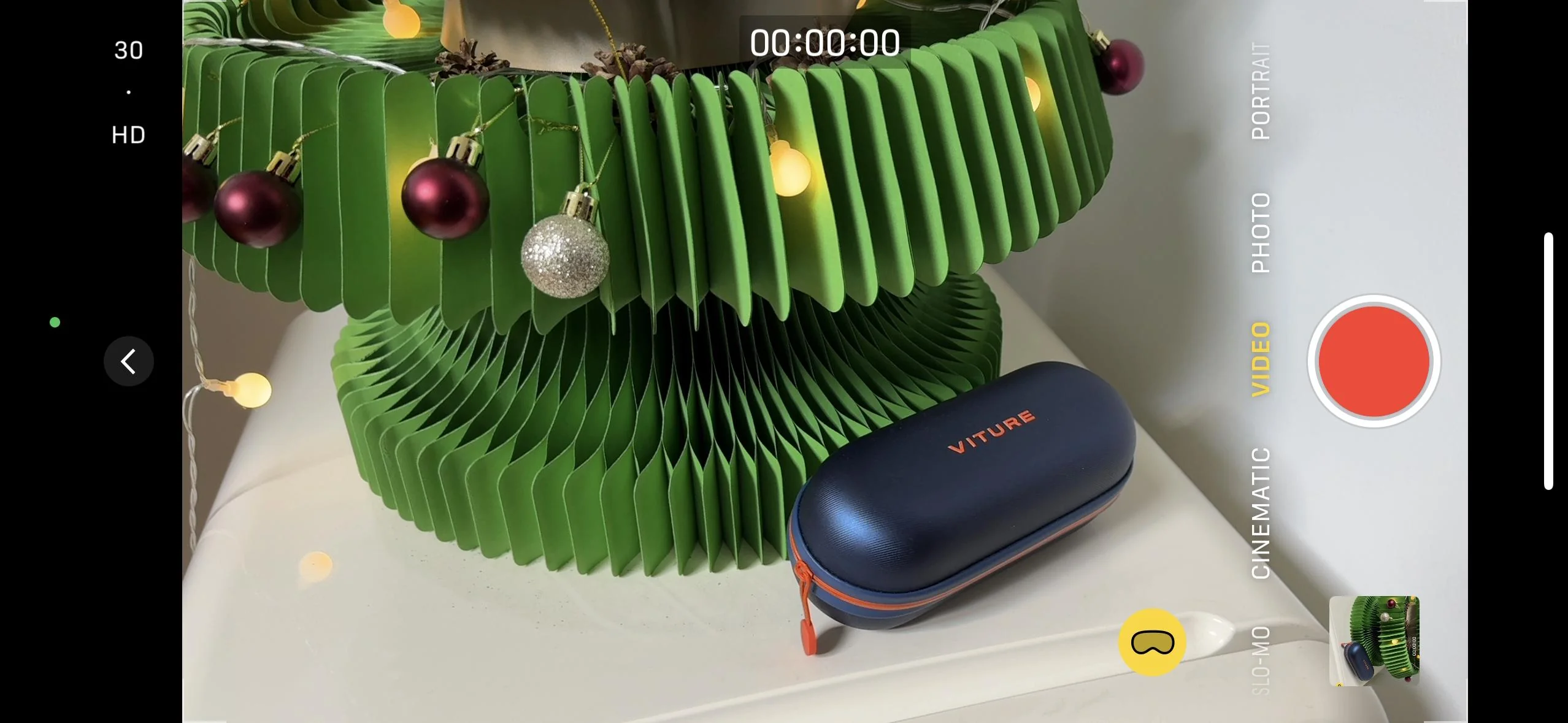
ไอคอนใหม่ลอยอยู่เหนือโหมดกล้องของคุณและเปลี่ยนเป็นสีเหลืองเมื่อเปิดใช้งาน
ตอนนี้เพลิดเพลินกับผลงานชิ้นเอกทางภาพยนตร์ของคุณบน VITURE XR Glasses
เปิด Media Player ใน SpaceWalker และในแท็บ 'Spatial Video' เลือกวิดีโอเชิงพื้นที่ที่คุณเพิ่งถ่ายทำ

หากคุณไม่สามารถหาวิดีโอเชิงพื้นที่ได้ ให้ไปที่อัลบั้มและเลือก 'Spatial' ในประเภทของสื่อ
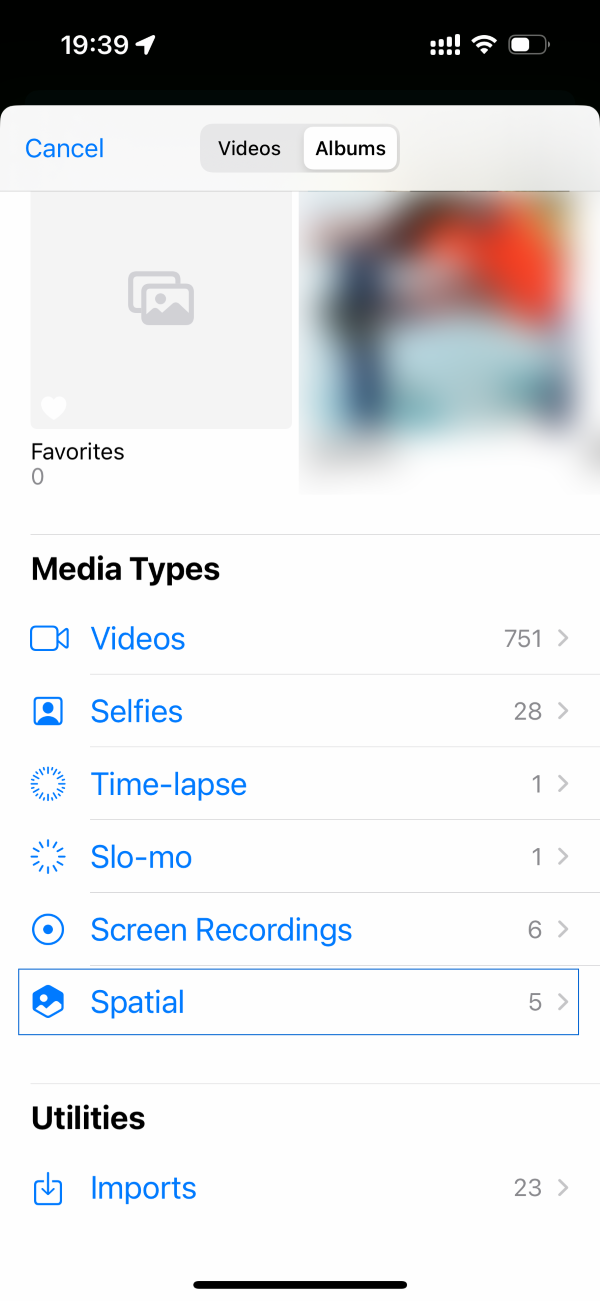
เมื่อใช้ USB-C XR Charging Adapter XR Glasses ของคุณจะเปลี่ยนเป็นโหมด 3D โดยอัตโนมัติ หากเชื่อมต่อโดยตรงกับ iPhone ให้กดปุ่มสั้นที่แขนซ้ายของ XR Glasses ค้างไว้เพื่อเปลี่ยนเป็นโหมด 3D
ดูเพิ่มเติมได้ที่:
Apple introduces spatial video capture on iPhone 15 Pro
VR
ใน VR 360 คุณสามารถเลือกวิดีโอ VR เพื่อเล่นผ่าน Photos และ Files ได้
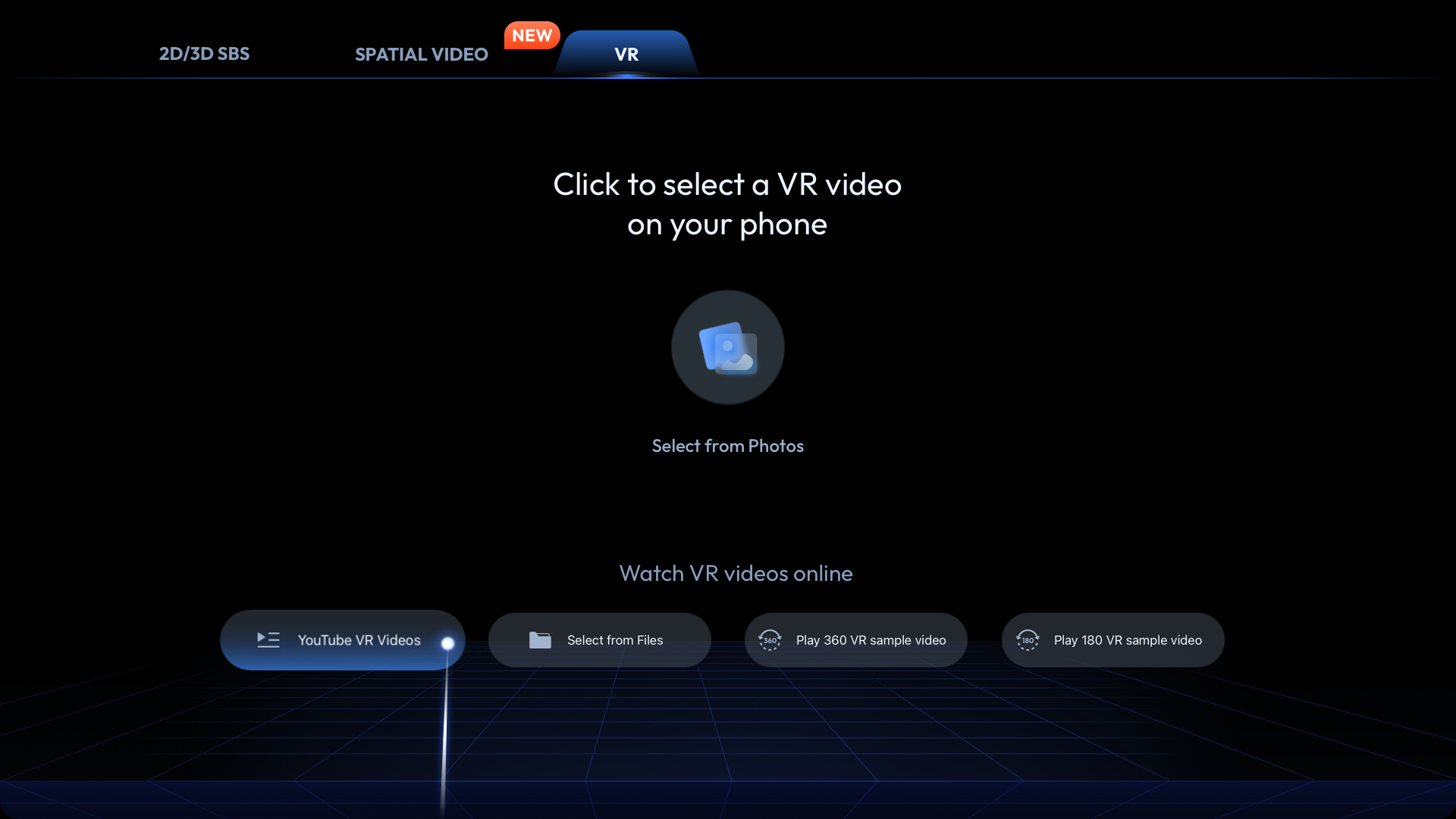
คุณสามารถไปที่ 'YouTube VR Videos' ด้านล่างเพื่อดูวิดีโอ VR ที่มีอยู่ในอินเทอร์เน็ต หรือคลิกที่ 'Play 360 VR sample video' หรือ 'Play 180 VR sample video' เพื่อสัมผัสประสบการณ์เบื้องต้น
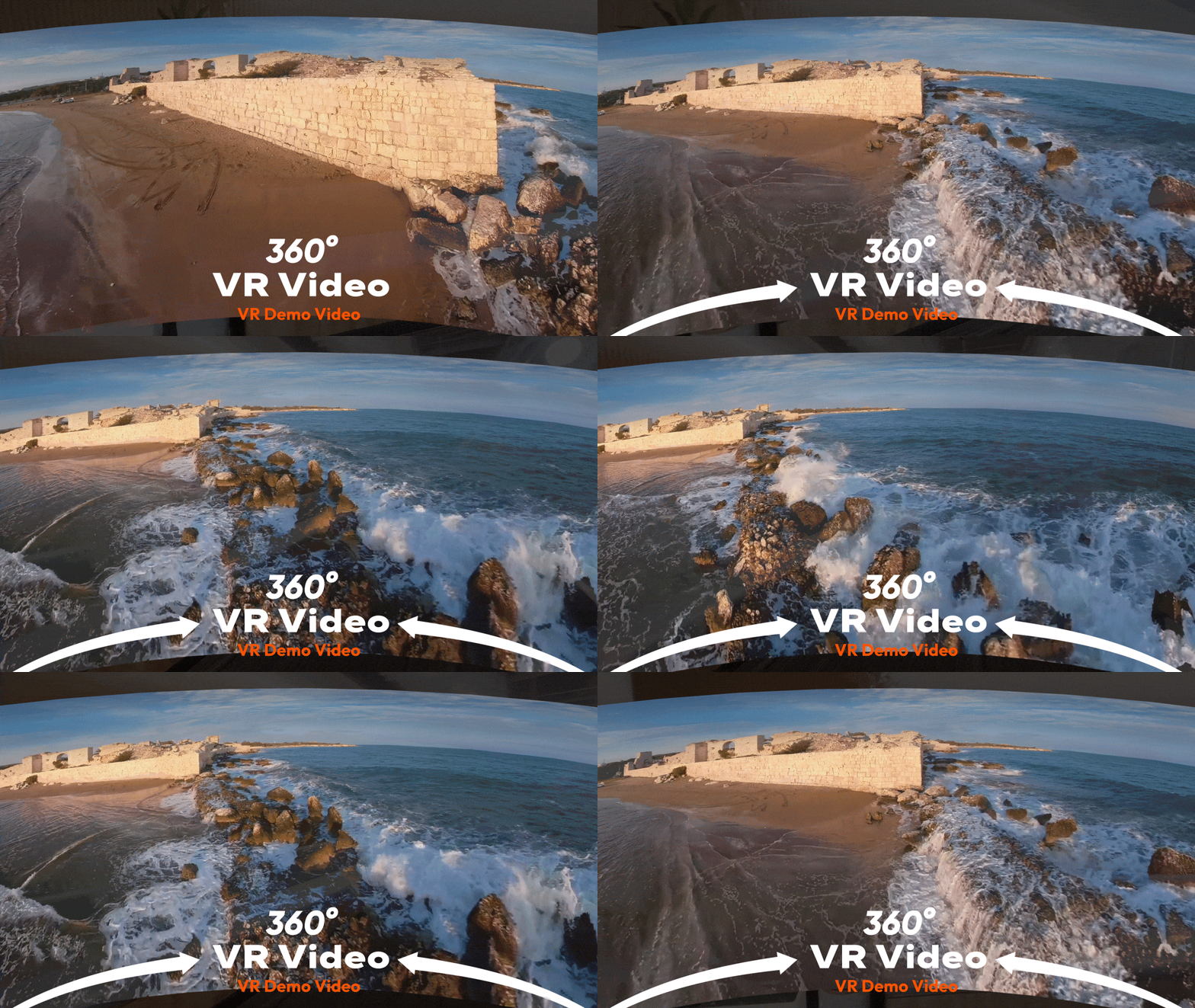
ขณะนี้ Media Player รองรับ:
สำหรับประสบการณ์ 3DoF เต็มรูปแบบ คุณจะต้องเชื่อมต่อ USB-C XR Charging Adapter กับ iPhone 15 และรุ่นที่ใหม่กว่า
การเล่นวิดีโอ VR จะเข้าสู่โหมดเต็มหน้าจอโดยอัตโนมัติ พร้อมการควบคุมการเล่นบนหน้าจอโทรศัพท์ คุณสามารถสลับโหมดการเล่น ข้ามไปข้างหน้า/ย้อนกลับ 10 วินาที เล่น/หยุดชั่วคราว ลากความคืบหน้าการเล่น ควบคุมเสียงและความสว่างของ XR Glasses ปรับ FOV (Field of View) รีเซ็ตมุมมอง และออกจากการเล่น

Xbox Remote Play
สัมผัสประสบการณ์การเล่นเกม Xbox บน VITURE XR Glasses ของคุณด้วยฟีเจอร์ Pro ของ SpaceWalker เพลิดเพลินกับ การเล่นเกมในโหมดเต็มหน้าจอ โดยไม่ต้องมีขอบดำ และปรับแต่งประสบการณ์ของคุณด้วย Pin Mode และ Ambient Mode
ฟรีสำหรับผู้ใช้ VITURE XR Glasses!
สำหรับผู้ที่ไม่ใช่ผู้ใช้ VITURE, Xbox Remote Play เป็นฟีเจอร์ Pro ในการซื้อในแอป ก่อนที่คุณจะซื้อ ให้ลองใช้การทดลองใช้ฟรีเพื่อให้แน่ใจว่าใช้งานได้
หมายเหตุ: Xbox Remote Play ต้องการ SpaceWalker เวอร์ชัน 1.7.1 หรือใหม่กว่า และอาจมีข้อจำกัดในบางภูมิภาคเนื่องจากการให้บริการ Xbox Cloud Gaming
เริ่มต้นตั้งแต่เวอร์ชัน 1.8.0 Xbox Remote Play จะขยายการให้บริการ หากคุณอยู่ในภูมิภาคที่บริการไม่ได้รับการสนับสนุนแอปจะเชื่อมต่อกับภูมิภาคที่ใกล้ที่สุดที่สามารถใช้บริการได้
สิ่งที่คุณต้องการ
การตั้งค่า Xbox Remote Play
ข้อควรระวังที่สำคัญ
ขยายเวลาเล่นของคุณ: หน้าจอโทรศัพท์ของคุณจะปิดโดยอัตโนมัติเพื่อประหยัดพลังงานและป้องกันการสัมผัสโดยไม่ได้ตั้งใจขณะใช้ Xbox Remote Play ให้แตะหน้าจอเพื่อกลับมาใช้การควบคุมบนหน้าจอ (เลเซอร์พอยเตอร์หรือแทร็กแพด)
Xbox Cloud Gaming
Xbox Cloud Gaming, ที่มีใน SpaceWalker เวอร์ชัน 1.7.0 หรือใหม่กว่า, ช่วยให้คุณเล่นเกม Xbox จากคลาวด์โดยตรงโดยไม่ต้องดาวน์โหลดลงในคอนโซลหรือ iPhone ของคุณ สิ่งนี้เปิดโลกของการเล่นเกมให้กว้างขึ้น โดยให้คุณเข้าถึงเกมที่คุณชื่นชอบระหว่างเดินทาง
สิ่งที่คุณต้องการ
เริ่มต้นกับ Xbox Cloud Gaming
ข้อควรระวังที่สำคัญ
การให้บริการในภูมิภาค: Xbox Cloud Gaming ไม่มีให้บริการในทุกภูมิภาค ก่อนเริ่มการสมัครสมาชิก Xbox Game Pass เราขอแนะนำให้คุณตรวจสอบว่าบริการนี้สามารถใช้ได้ในพื้นที่ของคุณโดยการเข้าถึงบริการในแอป SpaceWalker หรือเยี่ยมชมเว็บไซต์ Xbox Cloud Gaming อย่างเป็นทางการ ที่นี่
ตั้งแต่เวอร์ชัน 1.8.0 ของ SpaceWalker, การให้บริการ Xbox Cloud Gaming จะขยายการให้บริการ หากคุณอยู่ในภูมิภาคที่บริการนี้ไม่ได้รับการสนับสนุน แอปจะเชื่อมต่อคุณไปยังภูมิภาคที่ใกล้ที่สุดที่สามารถใช้งานได้
ขยายเวลาเล่นของคุณ: หน้าจอโทรศัพท์ของคุณจะปิดโดยอัตโนมัติเพื่อประหยัดพลังงานและป้องกันการสัมผัสโดยไม่ได้ตั้งใจขณะใช้ Xbox Cloud Gaming ให้แตะหน้าจอเพื่อกลับมาใช้การควบคุมบนหน้าจอ (เลเซอร์พอยเตอร์หรือแทร็กแพด)
Doc Reader
Doc Reader (Doc Preview ในเวอร์ชัน v1.1.1 หรือเวอร์ชันก่อนหน้านี้) ถูกออกแบบมาเพื่อดูเอกสาร รองรับไฟล์ Pages, Numbers, Keynote, Word, Excel, PowerPoint และ PDF
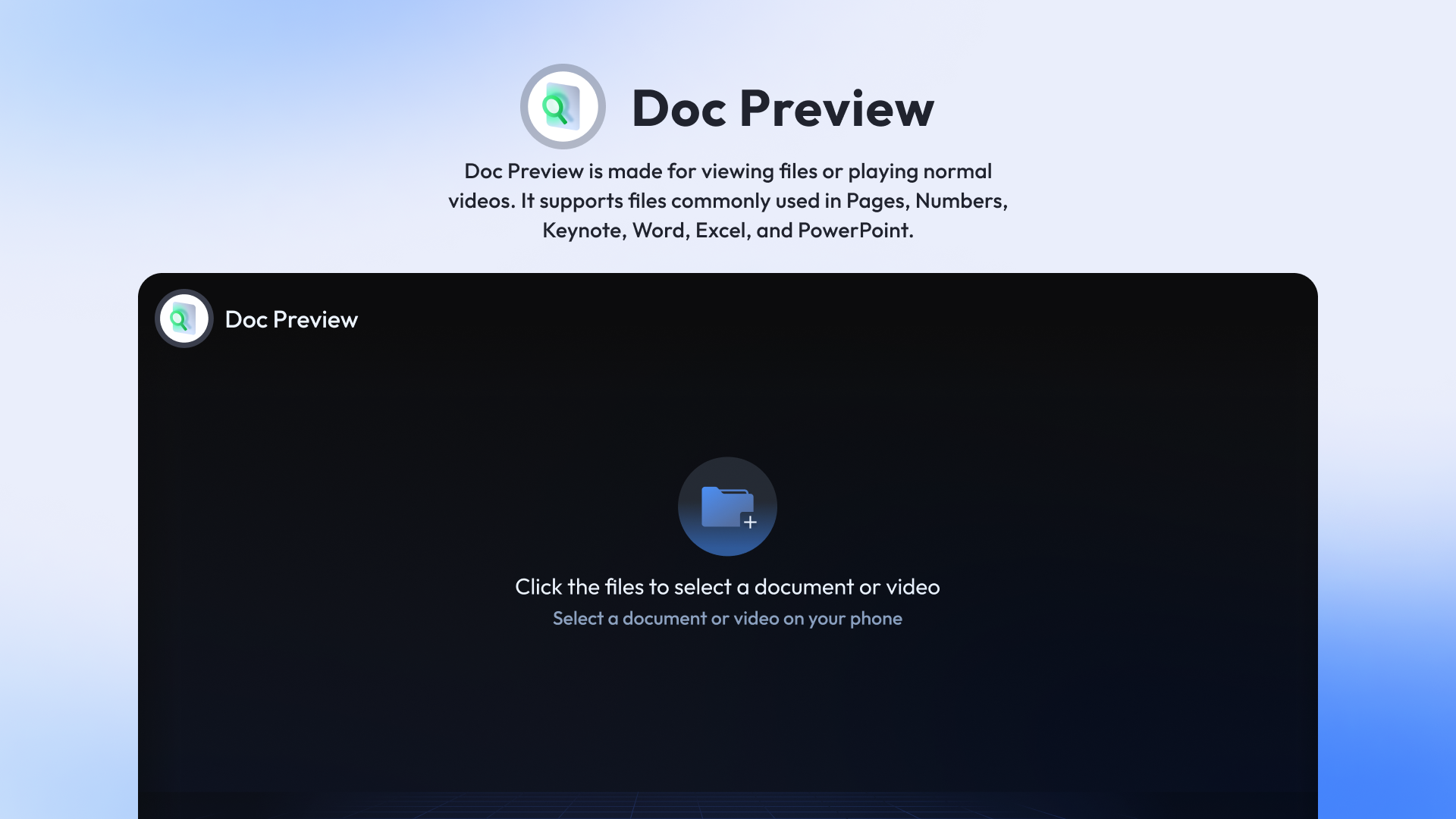
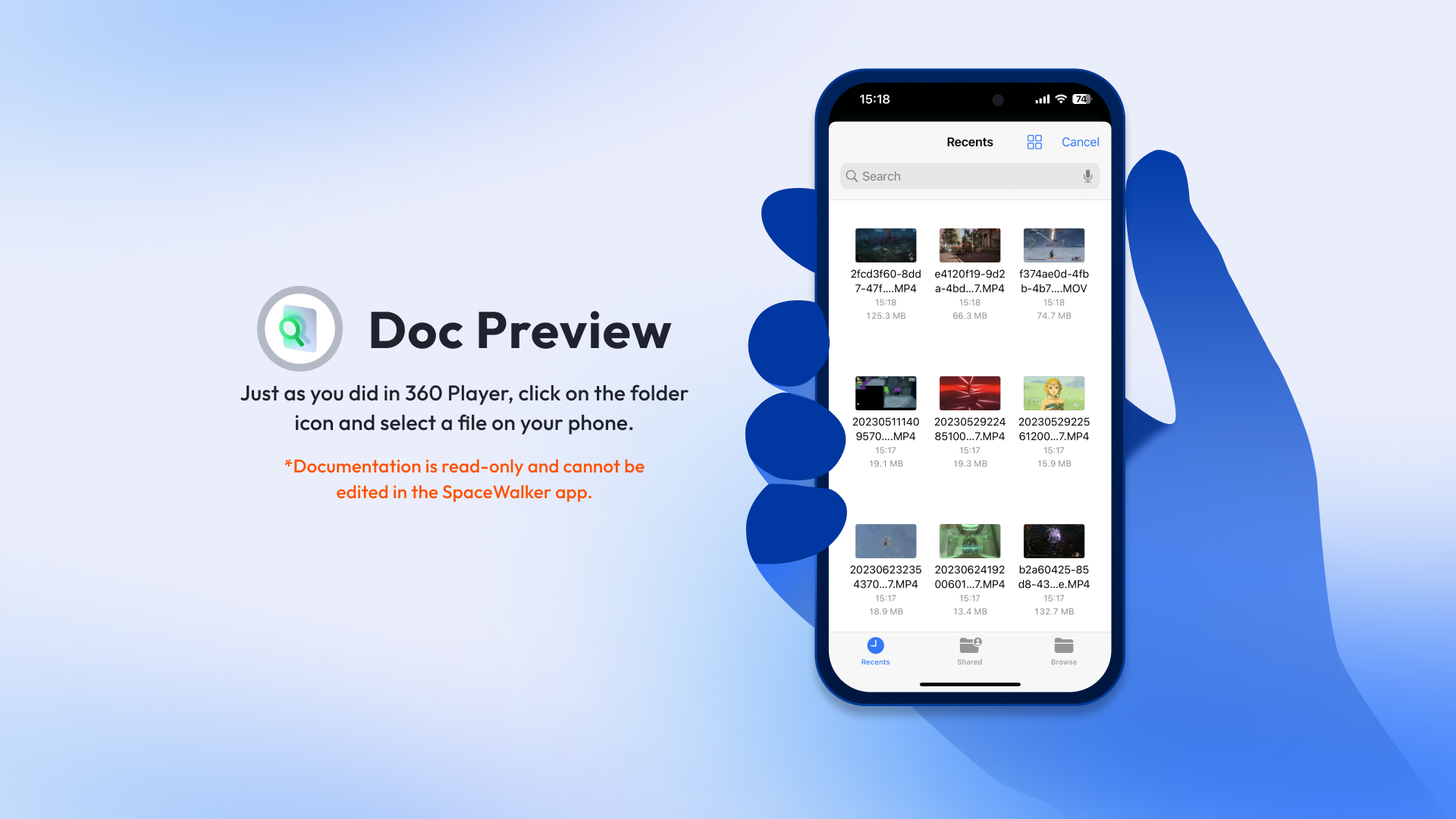
เช่นเดียวกับ Media Player คลิกที่ไอคอนโฟลเดอร์และเลือกไฟล์บนโทรศัพท์ เอกสารจะเป็นโหมดอ่านเท่านั้นและไม่สามารถแก้ไขได้ในแอป SpaceWalker
Immersive 3D
Immersive 3D เป็นฟีเจอร์ที่ยอดเยี่ยมใน SpaceWalker v1.9 ที่เปลี่ยนภาพถ่ายและวิดีโอของคุณให้กลายเป็นประสบการณ์ 3D ที่น่าทึ่ง ดูวิดีโอด้านล่างเพื่อสัมผัสมนต์เสน่ห์ของ Immersive 3D
ข้อกำหนด
ในการเพลิดเพลินกับ Immersive 3D คุณจะต้อง:
ฮาร์ดแวร์
ซอฟต์แวร์
อุปกรณ์เสริม (เสริม)
วิธีใช้ Immersive 3D
Photo Gallery
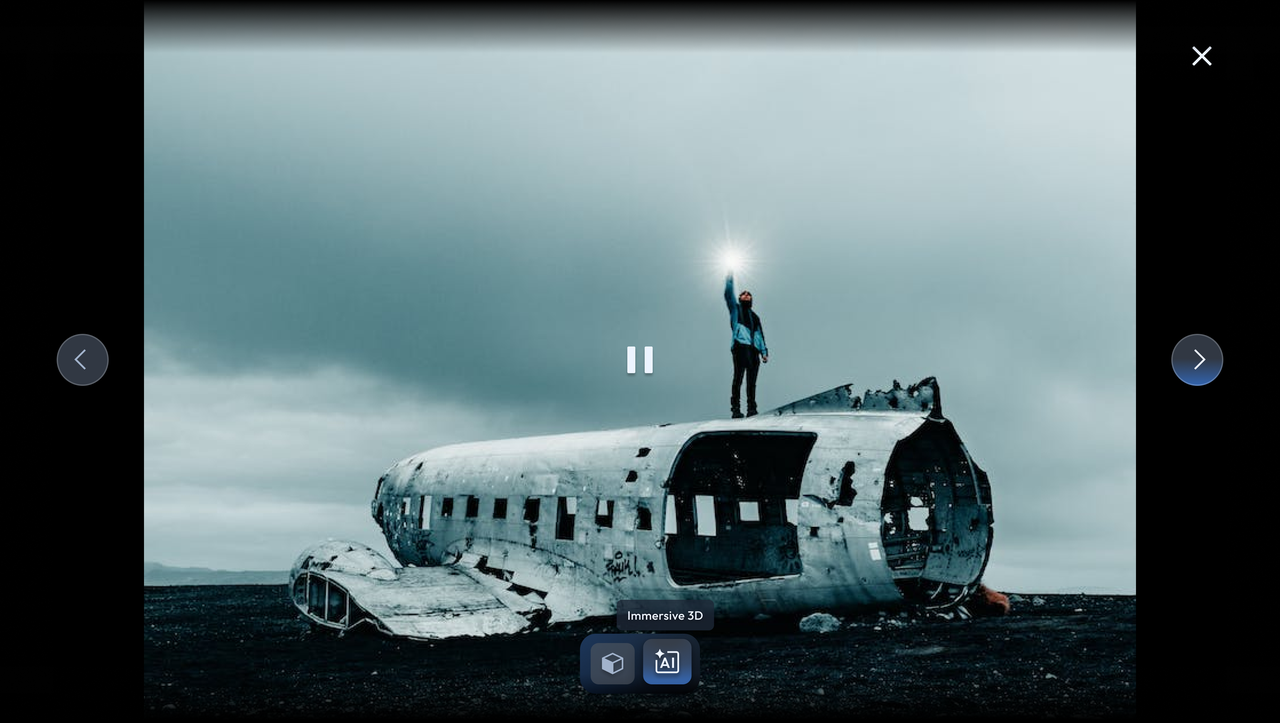
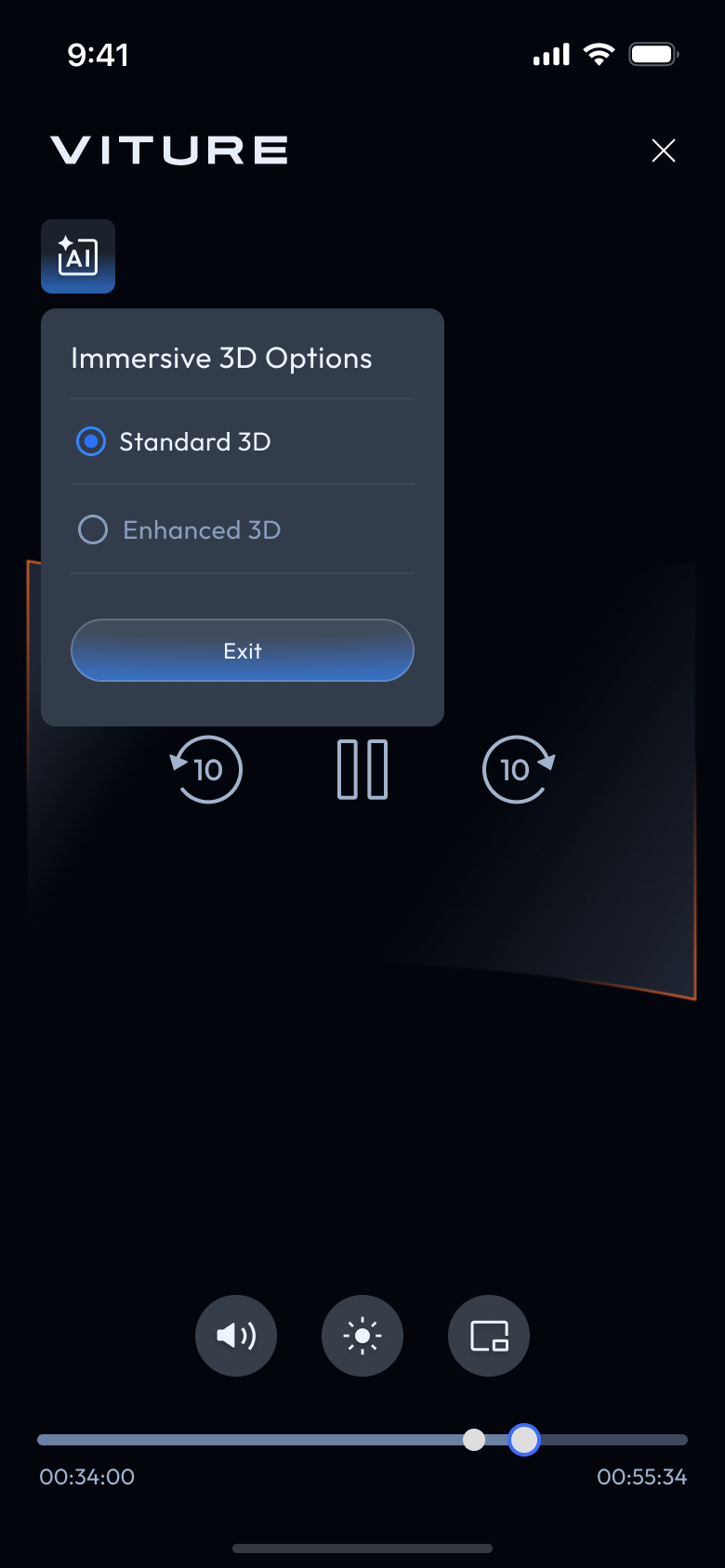
สำรวจ เพลย์ลิสต์ YouTube และ อัลบั้มภาพ ของเราเพื่อสัมผัสศักยภาพเต็มรูปแบบของ Immersive 3D!
Video Detector
ข้อควรระวังที่สำคัญ
Immersive 3D อาจเพิ่มการใช้แบตเตอรี่ได้มาก ควรตรวจสอบให้แน่ใจว่า iPhone หรือ iPad ของคุณมีการชาร์จแบตเตอรี่เพียงพอก่อนการใช้งานในระยะยาว
On-Screen Menu
นอกเหนือจากการตั้งค่า XR Glasses แล้ว ยังมีปุ่มเมนูที่มุมซ้ายบนของหน้าจอโทรศัพท์เพื่ออัปเดตอะแดปเตอร์และเปลี่ยนการกำหนดค่า
ตรวจสอบเวอร์ชันของแอป
App Version จะแสดงชื่อเวอร์ชันของแอป SpaceWalker ไปที่ App Store เพื่ออัปเดตแอป
ส่งข้อเสนอแนะ
หากคุณพบปัญหาขณะใช้งานแอป SpaceWalker โปรดไปที่ Send Feedback และอธิบายปัญหาดังกล่าว ทีมงาน VITURE จะได้รับข้อเสนอแนะของคุณและจะแก้ไขปัญหาดังกล่าวโดยเร็วที่สุด
การส่งพร้อมข้อมูลการวินิจฉัย ข้อมูลการใช้งานของคุณจะถูกส่งไปยังเซิร์ฟเวอร์ของเรา ไฟล์บันทึกเหล่านี้จะไม่ระบุตัวตนของคุณและไม่รวมข้อมูลตำแหน่ง
ฟีเจอร์นี้มีให้ใช้งานใน SpaceWalker เวอร์ชัน 1.1.2 ขึ้นไป
เปลี่ยนภาษาแสดงผล
แอป SpaceWalker รองรับภาษาอังกฤษ, ญี่ปุ่น และจีนแบบย่อเป็นภาษาจัดแสดง แตะที่ App Language และเลือกภาษาที่ต้องการในการตั้งค่าระบบ จากนั้นกลับไปที่แอป — การเปลี่ยนแปลงจะมีผลทันที
ฟีเจอร์นี้มีให้ใช้งานใน SpaceWalker เวอร์ชัน 1.1.0 ขึ้นไป