การตั้งค่าและเริ่มต้นใช้งาน
การเชื่อมต่อกับอุปกรณ์ที่รองรับ
หากต้องการเชื่อมต่อ VITURE XR Glasses กับ แล็ปท็อป สมาร์ทโฟน หรือแท็บเล็ต ให้ทำตามขั้นตอนดังนี้:
หากไม่มีภาพปรากฏบน XR Glasses:
การตั้งค่าการแสดงผล (Mirror Settings)
หากต้องการตรวจสอบว่าอุปกรณ์ของคุณรองรับ VITURE XR Glasses หรือไม่ ให้ดูจากสเปคของผู้ผลิต โดยมองหาคำสำคัญ เช่น
ดูอุปกรณ์ที่ผ่านการรับรองจาก VITURE ได้ที่ รายการอุปกรณ์ที่รองรับ
ดูเพิ่มเติม: เชื่อมต่อ Neckband กับ XR Glasses
การเปลี่ยนอัตรารีเฟรชหน้าจอ
ฟีเจอร์นี้มีเฉพาะใน VITURE Pro XR Glasses
รองรับอัตรารีเฟรช
การเปลี่ยนอัตรารีเฟรชบน Windows PC
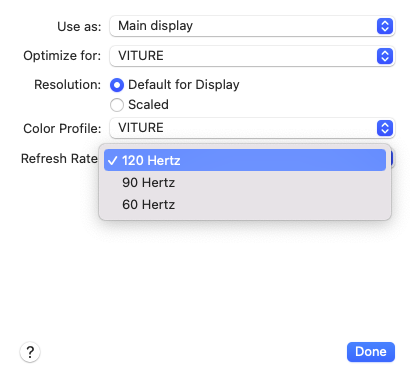
การเปลี่ยนอัตรารีเฟรชบน MacBook
การใช้งาน SpaceWalker สำหรับ Desktop (Mac & Windows)
SpaceWalker สำหรับ Mac และ Windows ช่วยให้คุณเลือกอัตรารีเฟรช (120Hz, 90Hz หรือ 60Hz) ทุกครั้งที่เปิดแอปเมื่อใช้กับ VITURE Pro XR Glasses
SpaceWalker จะจำค่าอัตรารีเฟรชที่คุณเลือกและใช้เป็นค่าพื้นฐานทุกครั้งที่เปิดแอปอีกครั้ง
เรียนรู้เพิ่มเติม:
SpaceWalker สำหรับ iOS
หากต้องการเลือกอัตรารีเฟรชบน iOS คุณต้องมี VITURE Pro XR Glasses และ USB-C XR Charging Adapter เชื่อมต่อกับ iPhone ของคุณ
เมื่อเชื่อมต่อแล้ว ตัวเลือกในการเลือกอัตรารีเฟรช 120Hz, 90Hz หรือ 60Hz จะปรากฏบนเมนูของแอป SpaceWalker บน iPhone ของคุณ
ฟีเจอร์เปลี่ยนอัตรารีเฟรชผ่านแอป SpaceWalker บน Android กำลังจะมาเร็ว ๆ นี้
หมายเหตุ:
การเปลี่ยนโหมดสี (Color Scheme)
*ฟีเจอร์นี้มีเฉพาะใน VITURE Pro XR Glasses*
รองรับโหมดสีทั้งหมด 5 โหมด ได้แก่:
วิธีเปลี่ยนโหมดสี

หากไม่มีตัวเลือกโหมดสีบางอย่าง อาจเป็นเพราะ เฟิร์มแวร์ของแว่นยังไม่ได้อัปเดต
อัปเดตเฟิร์มแวร์ของคุณที่นี่: อัปเดต XR Glasses
การเชื่อมต่อกับเครื่องเล่นเกมพกพา
การตั้งค่าความละเอียดบนเครื่องคอนโซล
แม้ว่า XR Glasses จะทำงานร่วมกับ Steam Deck หรือ ROG Ally โดยไม่ต้องตั้งค่าเพิ่มเติม แต่การปรับค่าจะช่วยให้ภาพคมชัดขึ้น
ตั้งค่าความละเอียดของจอแสดงผลภายนอก
ตั้งค่าความละเอียดบน Steam Deck
การตั้งค่าความละเอียดภายในเกม
เปิดใช้งาน 3DoF บน Steam Deck
คุณเพียงแค่เชื่อมต่อ XR Glasses และ Steam Deck โดยตรงเพื่อใช้ข้อมูล IMU พื้นฐานของ XR Glasses ในการเปิดใช้งานฟังก์ชัน 3DoF เพื่อให้ได้ผลลัพธ์ของหน้าจอที่มีตำแหน่งคงที่ที่ดียิ่งขึ้น คุณจำเป็นต้องติดตั้ง Decky Loader และปลั๊กอิน XR Gaming บน Steam Deck
ติดตั้ง Decky Loader
การติดตั้งนี้สามารถทำได้โดยไม่ต้องใช้รหัสผ่านผู้ดูแลระบบ/sudo
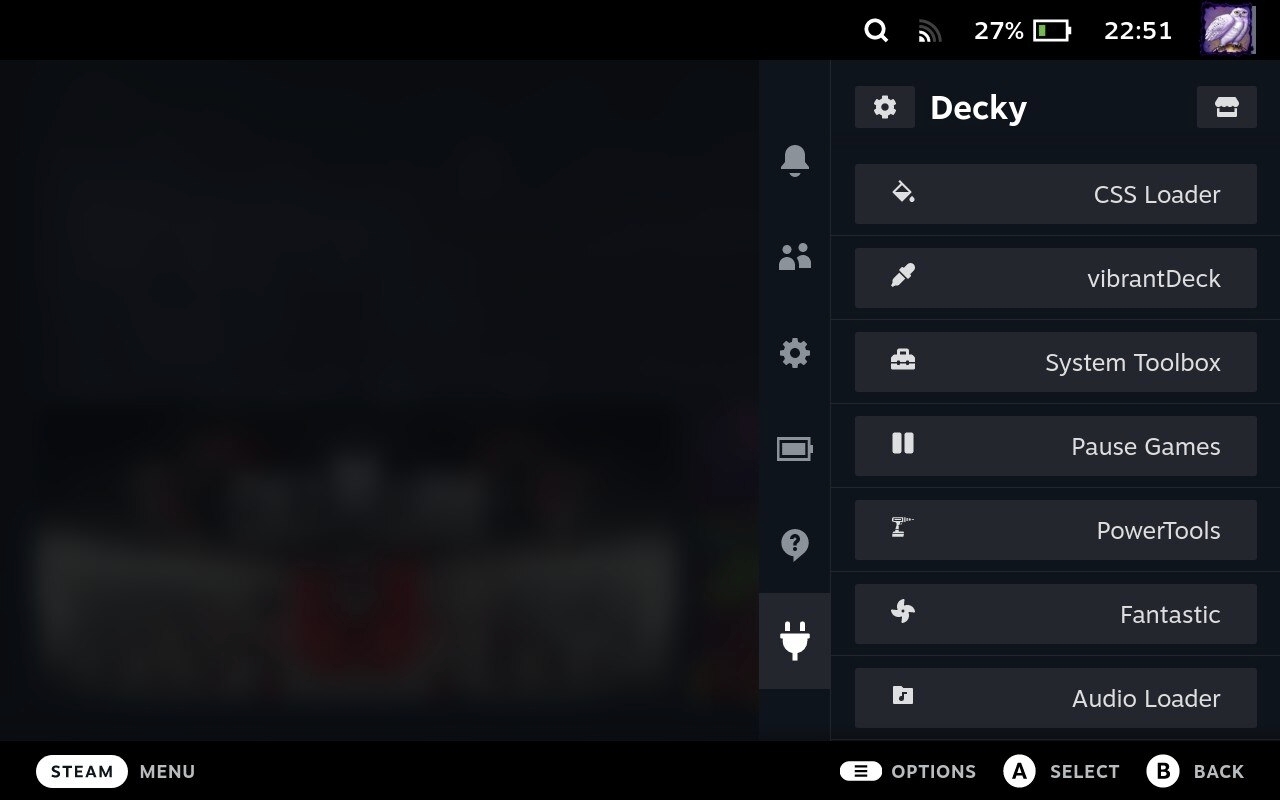
ยังมีการติดตั้งที่รวดเร็วสำหรับผู้ที่สามารถใช้ Konsole ได้ โดยการรันคำสั่ง
curl -L https://github.com/SteamDeckHomebrew/decky-installer/releases/latest/download/install_release.sh | sh
และพิมพ์รหัสผ่านของคุณเมื่อได้รับการร้องขอ
สำหรับข้อมูลเพิ่มเติมเกี่ยวกับ Decky Loader โปรดดูโครงการ GitHub นี้: GitHub - decky-loader
ติดตั้ง XR Gaming Plugin
เปิดใช้งาน 3DoF บน Steam Deck
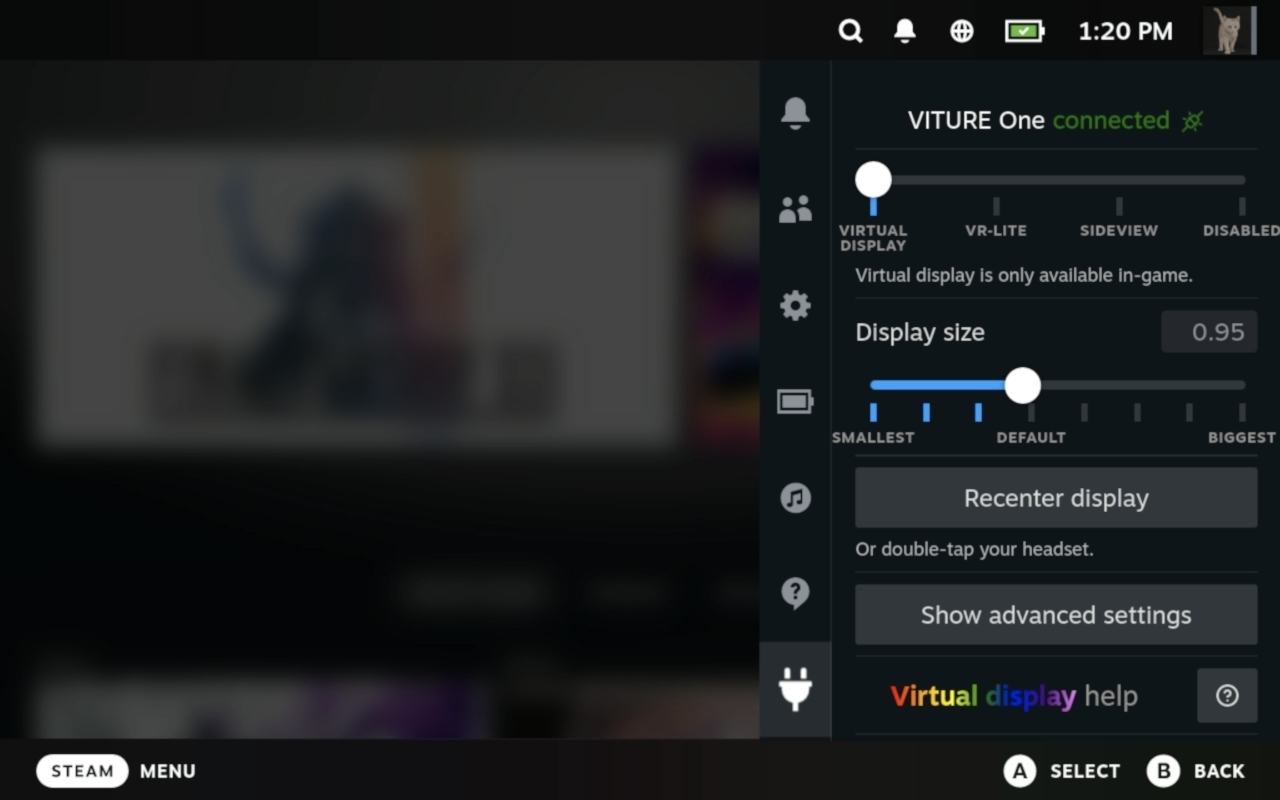
ปลดปล่อยพลังของ XR Gaming Plugin
XR Gaming plugin เปิดใช้งานชุดฟีเจอร์ที่ออกแบบมาเพื่อเพิ่มประสบการณ์การเล่นเกมของคุณ:
Virtual Display: ตรึงหน้าจอเกมของคุณในพื้นที่เสมือน โดยให้มันคงที่ในมุมมองของคุณไม่ว่าจะเคลื่อนศีรษะไปทิศทางไหน เหมาะสำหรับเกมกลยุทธ์หรือเมนู
Side-by-Side 3D (ฟีเจอร์ขั้นสูงสำหรับเกมที่รองรับ): เปิดโหมดนี้เพื่อควบคุมระยะห่างของหน้าจอเสมือนและเรนเดอร์เกมในรูปแบบ 3D ที่น่าทึ่ง (ต้องการการสนับสนุนจากเกม)
VR-Lite: ควบคุมกล้องในเกม (มุมมองจากเมาส์) ด้วยการเคลื่อนไหวของศีรษะในเกมมุมมองบุคคลที่หนึ่งหรือที่สาม ไม่จำเป็นต้องตั้งค่า VR!
Sideview: แสดงเกมของคุณในมุมมองเล็กๆ ในมุมหนึ่งของสายตา ช่วยให้คุณสามารถตระหนักถึงสิ่งแวดล้อมรอบข้างได้บางส่วน
ดูความคิดเห็นของนักพัฒนาบน Reddit เกี่ยวกับ XR Gaming: Steam Deck VITURE support is ready! - Reddit
เยี่ยมชมโครงการ GitHub นี้เพื่อเรียนรู้เกี่ยวกับฟีเจอร์ล่าสุดและปัญหาที่พบบ่อยของ XR Gaming: GitHub - Decky-XRGaming
Troubleshooting For Steam Deck
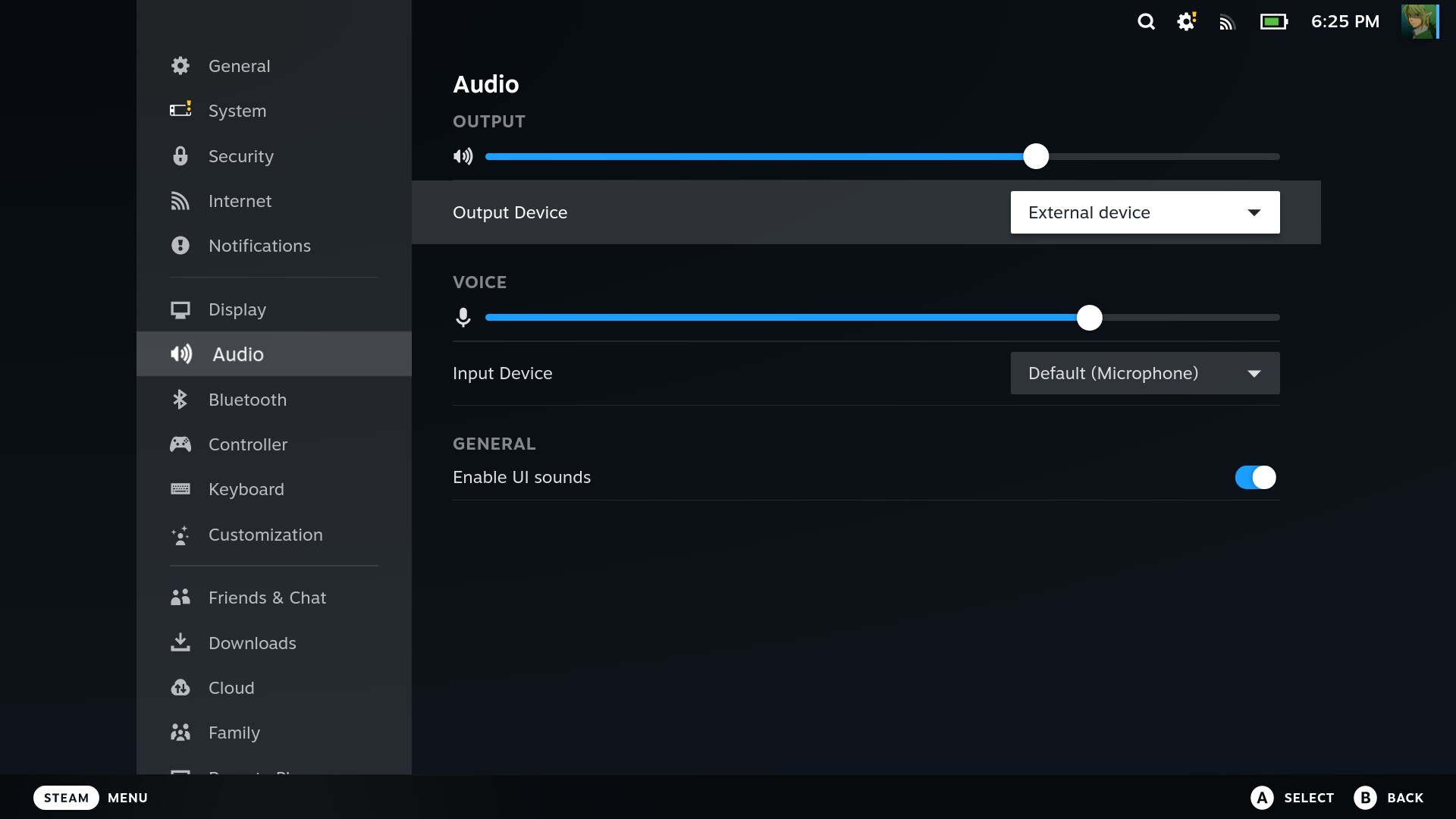
If you experience no sound from the XR Glasses after connecting them to the Steam Deck, press the STEAM button, go to Settings > Audio > Output Device, and select 'External device'.
การแก้ไขปัญหาสำหรับ ROG Ally
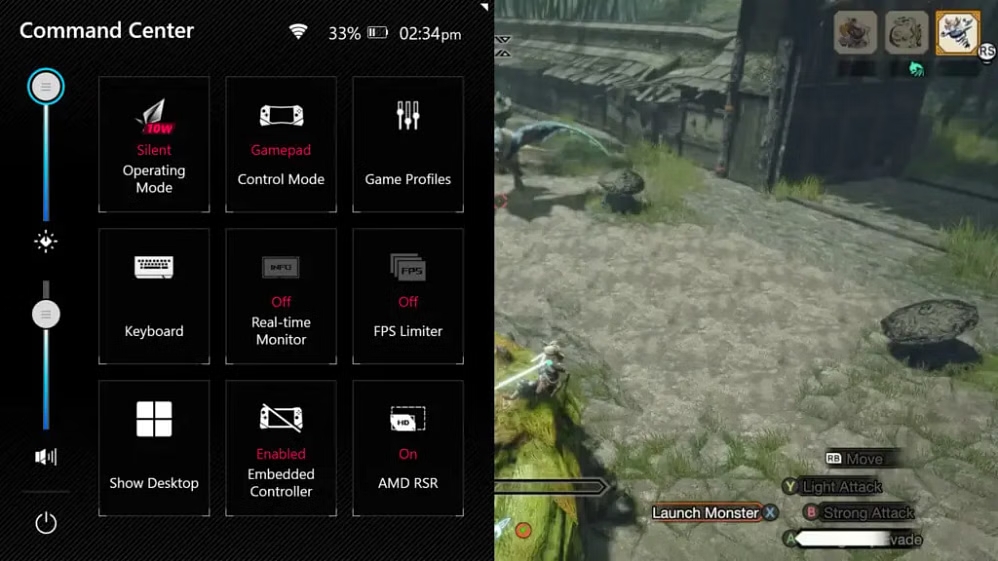
หากคุณไม่สามารถควบคุมเกมแพดบน ROG Ally หลังจากเชื่อมต่อกับ XR Glasses ให้ไปที่ Command Center เปิดใช้งาน Embedded Controller และสลับโหมดการควบคุมเป็น Gamepad
การใส่แผ่นรองจมูก
เมื่อสวมใส่ VITURE XR Glasses หน้าจอเสมือนควรจะไม่มีสิ่งกีดขวางและตรงกลางในสายตาของคุณ ลองขนาดแผ่นรองจมูก 1, 2, 3 และ 4 (หรือไม่ใส่แผ่นรองจมูกเลย) เพื่อหาขนาดที่พอดีที่สุด
หากแผ่นรองจมูกทั้งสี่ขนาดไม่พอดีให้คุณงอหรือแยกขาแผ่นรองจมูกขนาด #4 อย่างเบาๆ เพื่อหาขนาดที่ทำให้คุณเห็นหน้าจอได้ครบถ้วน ดู วิดีโอ สำหรับคำแนะนำ
ในการถอดแผ่นรองจมูก:
ในการติดตั้งแผ่นรองจมูก:
สำหรับการแสดงตัวอย่างแบบวิดีโอ ดูที่นี่
การปรับปุ่มหมุน
VITURE XR Glasses รองรับการปรับภาพเสมือนถึง -5.0D (500 องศา) สำหรับผู้ใช้ที่มีสายตาสั้น
ปรับปุ่มหมุนที่ด้านบนของ XR Glasses จนกว่าภาพจะคมชัดและชัดเจน
สำหรับการแสดงตัวอย่างแบบวิดีโอ ดูที่นี่
สำหรับผู้ใช้ที่มีภาวะต้อกระจกหรือการสั่งจ่ายแว่นสายตาที่ -6.0D และสูงกว่า, กรอบเลนส์สำหรับการสั่งจ่ายแว่นตาช่วยให้คุณสามารถติดเลนส์แว่นสายตาของคุณเองเข้ากับ VITURE XR Glasses และสัมผัสประสบการณ์ความบันเทิงเสมือนจริงที่น่าทึ่งเหมือนกับผู้ใช้คนอื่น
ดูเพิ่มเติม: กรอบเลนส์สำหรับการสั่งจ่ายแว่นตา
ติดตั้งปกป้องผมจากแม่เหล็ก
สอดปกป้องผมจากแม่เหล็กเข้ากับปลายขาขวามือของแว่นตาเพื่อป้องกันไม่ให้ผมพันเข้ากับพอร์ตแม่เหล็ก