基础设置和开始使用
连接到兼容设备
要将您的 XR 眼镜连接到笔记本电脑、智能手机或平板电脑,请按照以下步骤操作:
如果您的 XR 眼镜上没有显示画面,请尝试断开其他外接显示器。某些设备型号仅支持一个外部显示器。或者连接到您设备上的其他 USB-C 端口,然后重试。
要调整屏幕设置,请访问设备的系统设置:
如需确认您的设备与 VITURE XR 眼镜的兼容性,请参考设备的制造商规格。查找如“USB-C Alt Mode”、“DisplayPort over USB-C”、“DP Alt Mode”或“Thunderbolt 4”等关键字,如有以上关键字,则您的设备与 VITURE XR 眼镜兼容。
请查看 VITURE 认证兼容的移动设备。
另请参阅:[将颈环连接到 XR 眼镜](https://academy.viture.com/zh-cn/neckband/set_up#连接 VITURE XR 眼镜)
更改屏幕刷新率
此功能在Viture Luma、Luma Pro、Luma Ultra、Beast和Pro XR眼镜上可用。
支持刷新率:
Windows PC
1.打开开始菜单并选择设置。 2.导航到系统>显示。 3.在“高级显示”下,选择VITURE。 4.从“选择刷新率”下拉菜单中,选择所需的刷新率。
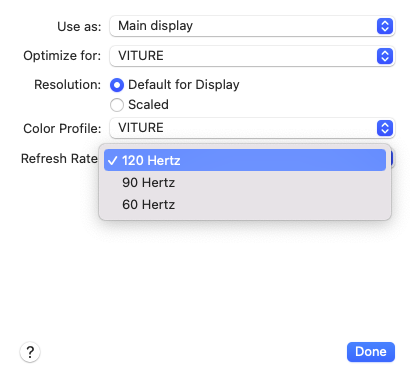
MacBook
1.打开Apple菜单并选择系统设置(或系统偏好设置)。 2.单击显示。 3.选择VITURE。 4.单击“刷新率”弹出菜单并选择所需的刷新率。
桌面 SpaceWalker (Mac & Windows)
SpaceWalker 的 Mac 版、Win 版在您每次使用 XR 眼镜并启动该应用程序时,允许您选择刷新率(120Hz、90Hz或60Hz)。
Spacewalker应用程序将记住您上次为 XR 眼镜选择的刷新率,并在您再次启动该应用程序时默认使用该刷新率。
了解更多:
SpaceWalker iOS 版
要在iOS上解锁刷新率选择,您需要将 XR 眼镜和拓展适配器 Pro连接到您的iPhone。
连接后,iPhone 上 Spacewalke r应用程序的屏幕菜单中将出现一个选项,可在120Hz、90Hz或60Hz之间进行选择。
在 Spacewalker 中直接切换刷新率的功能即将在安卓系统上推出。VITURE One 颈环、VITURE Pro 魔宝坞和 VITURE One 魔宝坞仅支持60Hz刷新率。这些附件不支持调整刷新率。
颜色调整和自定义动态灯光效果
此工具支持VITURE Luma XR 眼镜。在使用此工具之前,请确保您的固件已 更新至最新版本 。
注意: 使用 Chrome (版本 98 或更新) 在 Windows 或 Mac 上访问该工具。连接到支持DisplayPort Alt Mode的全功能USB-C端口。
要自定义颜色和动态灯效,请访问色彩调节和动态灯效工具.
色彩调节
要获得最佳预览效果,请将工具页面拖到 XR 眼镜的显示屏上。
您可以在5种色彩模式之间切换:真彩、鲜明、 电影、 暖色和冷色。这些模式与 XR 眼镜上直接可用的调整相匹配。
您可以调整以下参数:
更改色彩可以实时预览。然而,你必须应用这些变化才能产生效果。
重置选项可将所有设置恢复为出厂配置。
动态灯效
在5秒的模式循环中调整灯带每个部分的亮度,每秒都有单独的亮度设置。您可以取下 XR 眼镜并将其放置在稳定的表面上以观察灯光变化。
你只需要应用整个模式一次,而不是每一秒。
注意: 启用动态灯效后,设备会增加功耗。
已知问题:如果将灯条设置为每秒和每部分的最大亮度,它可能会轻微闪烁。这是一个已知的问题,我们计划在下一次固件更新中解决它。
更改颜色模式
此功能可在VITURELuma,Luma Ultra和ProXR眼镜上使用。
以下颜色模式可用:
访问颜色模式菜单:
然后: -Luma、Luma Ultra:使用L+/L-循环切换模式。 -Pro:使用向上调整/向下调整按钮循环切换模式。
类似于下图的UI,显示选定的颜色方案。

注意:如果您的 XR 眼镜正在运行旧固件版本,则某些颜色模式可能无法使用或丢失。要充分利用此功能,请确保您的 XR 眼镜已更新到最新固件。 更新固件
了解更多:更新您的 XR 眼镜
连接到掌机
在 Steam Deck 上开启 3DoF 定屏
您只需要把 XR 眼镜连接到 Steam Deck 上,无需任何其他配件,即可开启 3DoF 定屏的功能。开启 3DoF 功能,您需要在 Steam Deck 上安装 Decky Loader 和 XR Gaming 插件。
安装 Decky Loader
无需设置管理员/sudo密码即可进行安装。
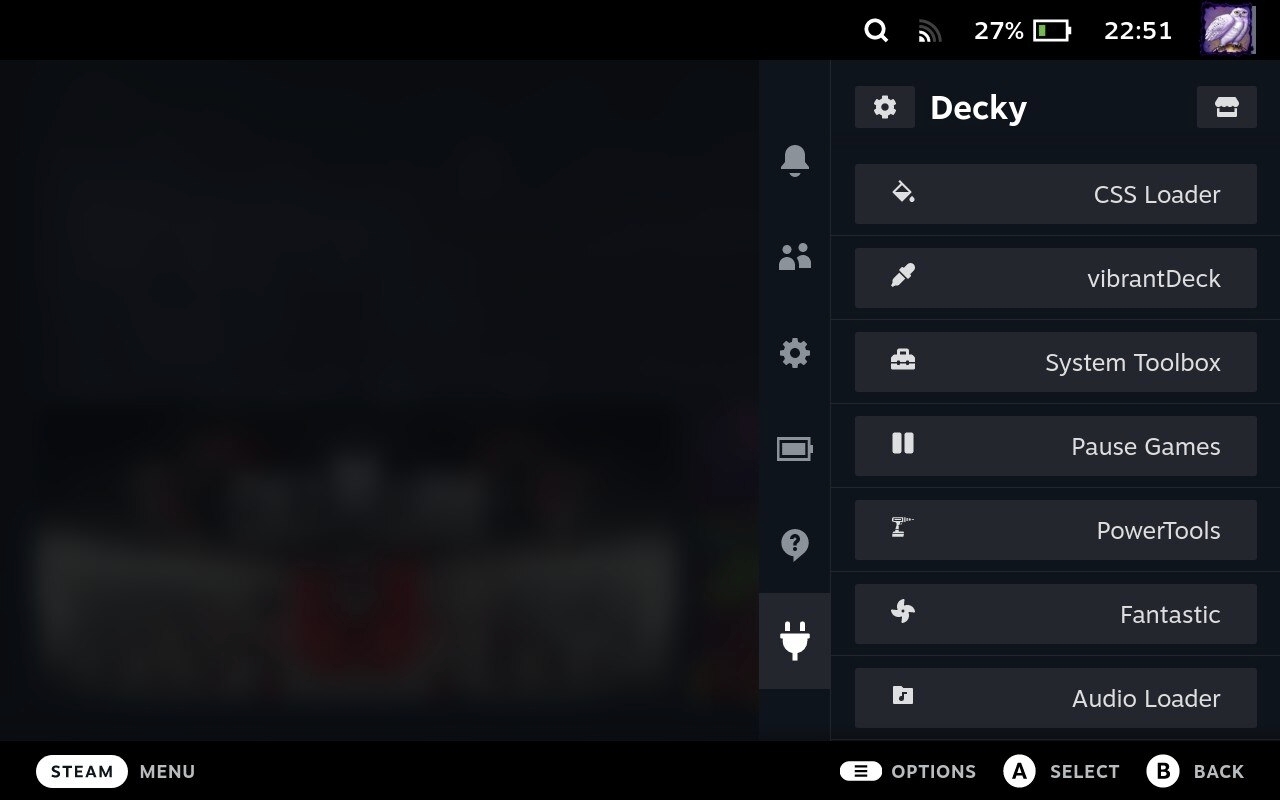
对于可以使用 Konsole 的用户,还有一种快捷安装方法。运行以下命令:
curl -L https://github.com/SteamDeckHomebrew/decky-installer/releases/latest/download/install_release.sh | sh
然后在系统提示时输入密码。
查看更多信息,请参阅 Decky Loader 在 GitHub 上的项目: GitHub - decky-loader
安装 XR Gaming 插件
启用 3DoF 并自定义 XR Gaming 插件
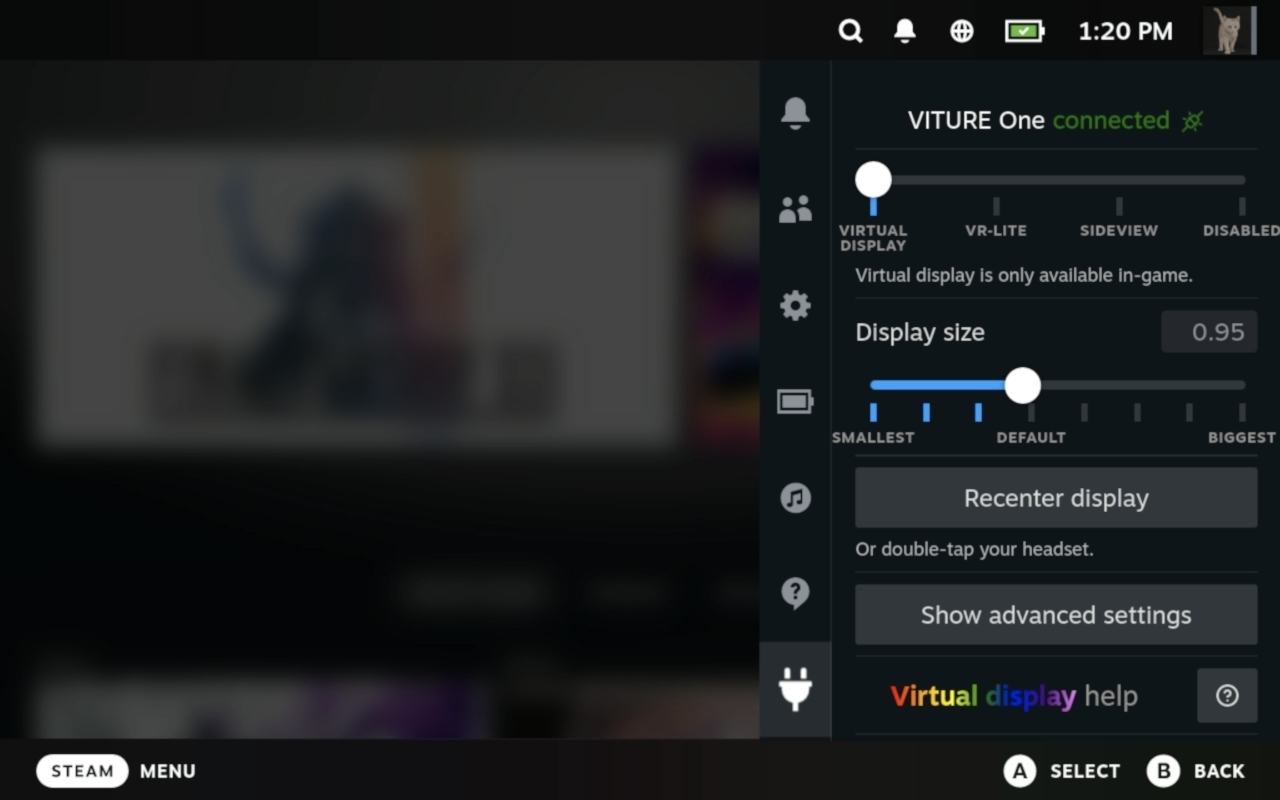
您可以访问 GitHub 项目了解更多 XR Gaming 的功能以及一些常见问题:GitHub - Decky-XRGaming
连接 Steam Deck 的常见问题
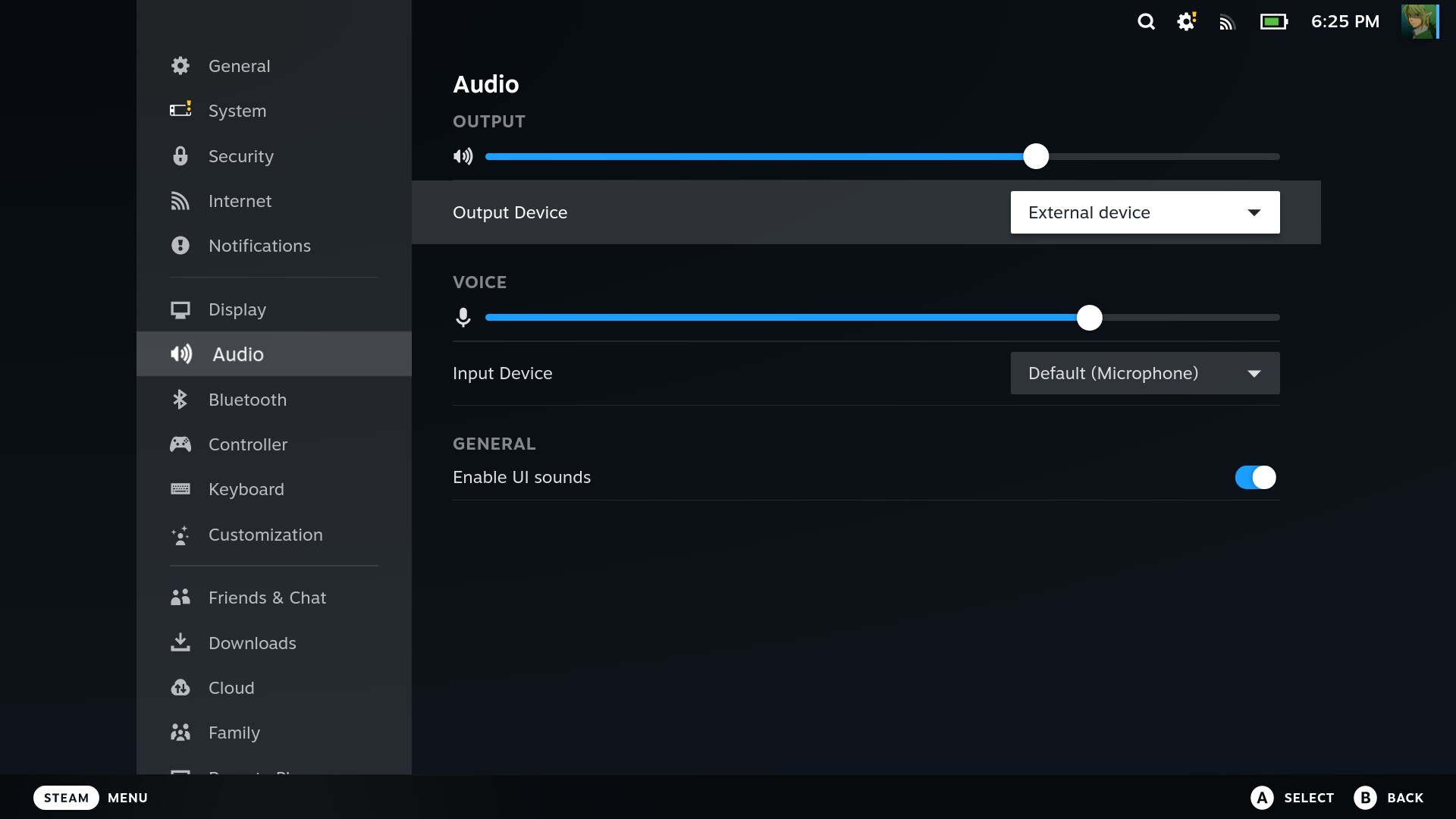
如果连接到 Steam Deck 后 XR 眼镜没有声音,请按 STEAM 按钮,进入“设置” > “音频” > “输出设备”,然后选择“外部设备”。
连接 ROG Ally 的常见问题
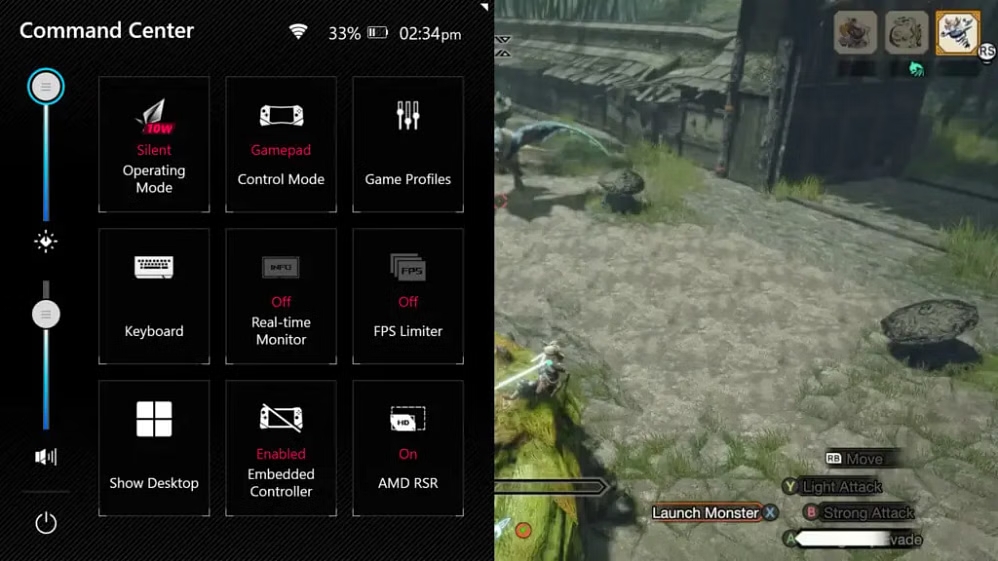
如果连接到 XR 眼镜后无法控制 ROG Ally 上的摇杆和按键,请进入 ROG Ally 的控制中心,启用“内建控制器”并将控制模式切换到“游戏手柄”。
安装鼻托
佩戴 VITURE XR 眼镜时,虚拟屏幕应该位于没有遮挡的位置,并且在您的视线中心。尝试鼻托尺寸 1、2、3 和 4(或不使用鼻托),找到最合适的尺寸。如果需要,您可以选择轻微掰弯鼻托,以更好地适应您的佩戴习惯。
移除鼻托的方法:
安装鼻托的方法:
近视调节
VITURE XR 眼镜内置支持将虚拟图像调整到 500 度,以适应近视用户。
顺时针调整 XR 眼镜顶部的旋钮,直到图像清晰锐利。
对于有严重散光或 500 度及以上近视的用户,VITURE 近视镜片框允许您将适合自己的近视镜片连接到您的 VITURE XR 眼镜上,体验清晰的沉浸式虚拟娱乐。
定制您的近视镜片,请咨询客服了解定制详情:
另请参阅:VITURE One 近视镜片框
安装防夹发套
将防夹发罩滑入 XR 眼镜右侧夹腿的末端,以防止头发被夹在磁吸端口。