超沉浸 3D Win 版:让 2D 内容焕发 3D 新生
介绍
这是一项革命性的技术,将先进的 AI 技术与 VITURE 专有的 3D 算法相结合,创造出令人惊叹的沉浸式 3D 环境。无论您是娱乐爱好者、专注的游戏玩家还是寻求提高生产力的专业人士,超沉浸 3D 都能提供无与伦比的视觉体验,改变您与数字内容的互动方式。
超沉浸 3D 利用最先进的 AI 处理技术将标准 2D 内容实时转换为丰富、深度增强的 3D 视觉效果。该技术会分析每一帧,识别深度线索和空间关系,从而创造出自然、身临其境的 3D 效果,在保持视觉质量的同时最大限度地减少延迟。
下载 超沉浸 3D Win 版.
备注:
开始之前
更新您的XR眼镜
通过将固件更新至最新版本,以确保最佳性能。单击 链接 安装更新。
系统要求
支持语言
超沉浸 3D 支持:
显示语言默认为英语,会切换到您的系统语言(如果支持)。
下载和安装
安装虚拟显示驱动程序
适用于 Snapdragon X 系列 Windows ARM64 设备。要在扩展模式下使用超沉浸 3D,需要虚拟显示驱动程序。如果您只使用镜像模式(并且不需要禁用内置屏幕),只需安装应用程序即可,无需设置驱动程序。我们已将开源 SudoVDA 虚拟显示驱动程序集成到超沉浸 3D 安装程序中。但是,在基于 ARM 的笔记本电脑(例如 Snapdragon X 系列)上,必须在安装前调整一些系统设置。
安装步骤:
1.禁用BitLocker(如果已启用):打开“开始”菜单并搜索设备加密设置。如果设备加密可见,请将其关闭。这可能需要几分钟时间。如果未找到该设置,则不会启用BitLocker—跳过此步骤。
2.禁用安全启动:重新启动计算机并在启动过程中反复按F2键以进入BIOS。然后找到安全引导并将其禁用。
3.启用Windows测试模式:以管理员身份打开PowerShell或cmd,运行命令:bcdedit/Set TestSigning On。
4.重新启动计算机:重新启动后,您应在桌面右下角看到“测试模式”。
5.安装驱动程序*:运行超沉浸 3D 安装程序。安装完成后,打开设备管理器。在显示适配器下,确认出现SudoMarker。
如果出现了SudoMarker,则驱动程序已成功安装。如果没有,请在安装前验证是否已启用测试模式。
注意:
-每个设备只需安装一次驱动程序(除非手动删除)。 -它不会被未来的软件更新所覆盖。
连接您的 XR 眼镜
选择显示布局
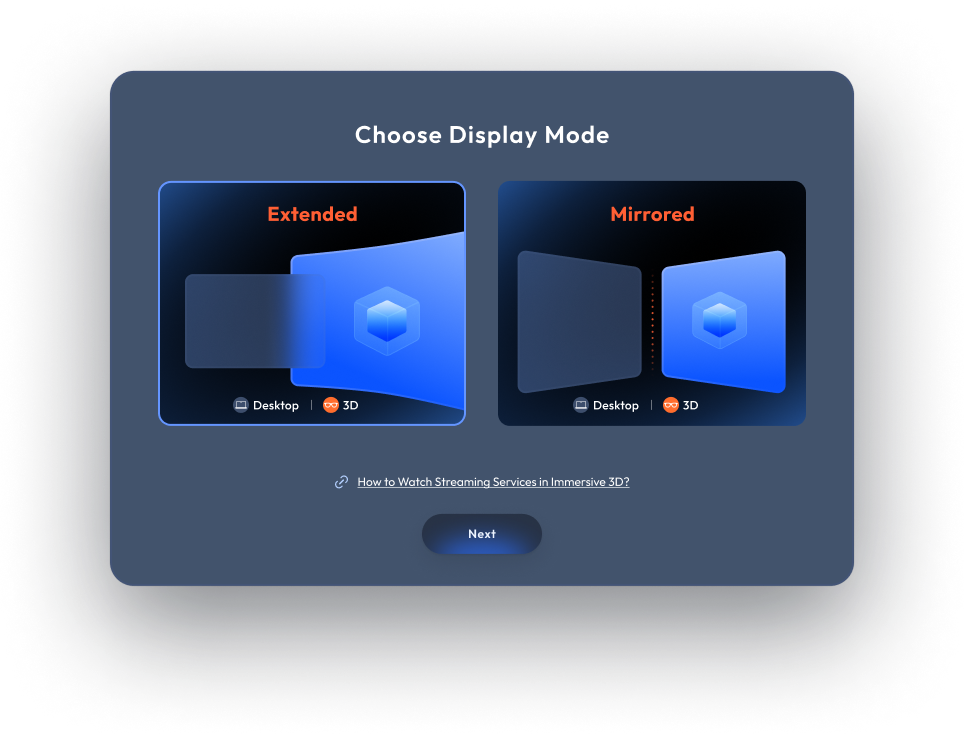
连接后,启动页面上会显示两个显示布局选项。选择您喜欢的布局:
渲染模式
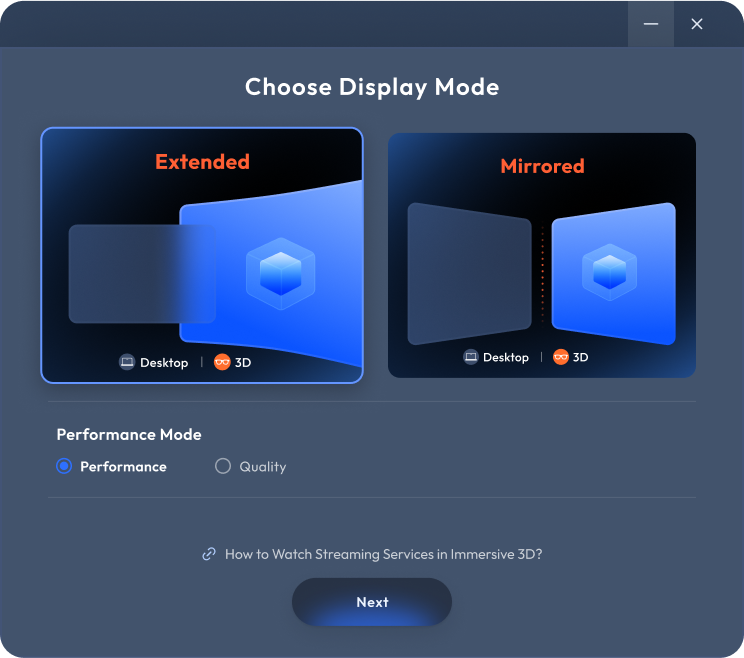
考虑到 Windows PC 的多样性,我们提供了两种渲染模式来优化沉浸式 3D 体验:
启动应用程序
选择显示布局后,点击“启动”即可启动超沉浸 3D。XR 眼镜将自动切换到 3D 模式。
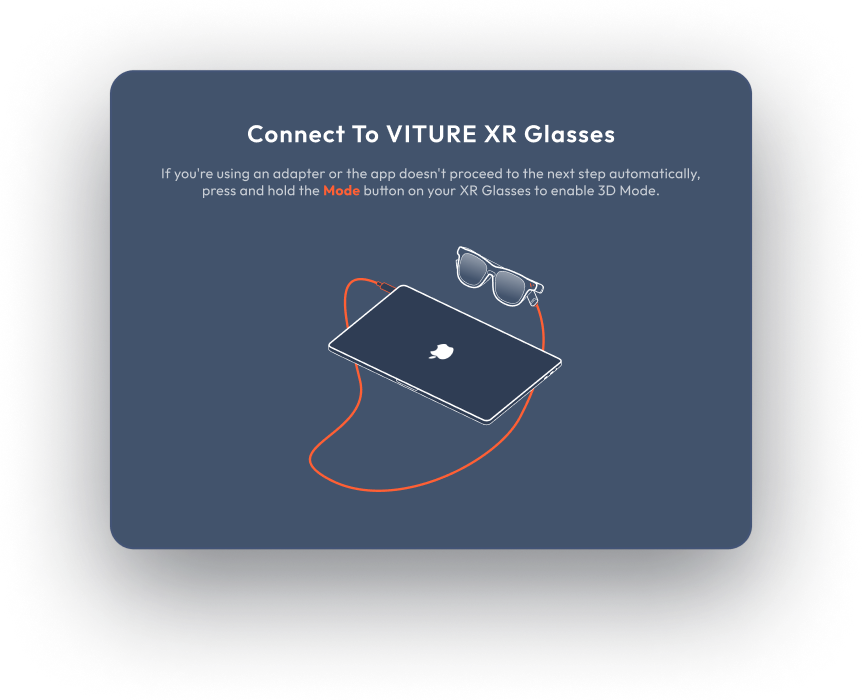
如果您使用适配器而不是将 XR 眼镜直接连接到具有 DisplayPort Alt 模式的 USB-C 端口,则必须通过按住模式按钮手动启用 3D 模式。
性能和兼容性
性能规格
超沉浸 3D 已在各种硬件配置下进行测试。性能可能因设备规格、使用时长和功耗而异。
内容兼容性
超沉浸 3D 确保与各种内容和平台的广泛兼容性:
注意:请禁用浏览器 GPU 加速以绕过 DRM 限制。详细说明如下。
用超沉浸 3D 观看流媒体服务
当用超沉浸 3D 享受 Netflix 或 Disney+ 等流媒体服务,请按照以下步骤配置您的浏览器:
在超沉浸 3D 中玩游戏
由于超沉浸 3D 利用 GPU 资源,因此在游戏的同时运行它需要额外的处理能力。为了获得流畅的体验,尤其是以 60 FPS 的速度玩 3A 游戏,我们建议使用 NVIDIA RTX 4080 或更高版本。(请参阅可靠的 GPU 基准排名以进行性能比较。)
性能测试结果:
自定义首选项
超沉浸 3D 提供各种自定义选项,无需退出应用程序。访问 系统托盘 即可修改设置。
切换显示模式
轻松在 扩展模式 和 镜像模式 之间切换。
切换过程中,屏幕可能会闪烁或短暂变黑。这是正常现象,该过程将在几秒钟内完成。
切换渲染模式
在质量模式和性能模式之间切换。
与显示模式切换类似,可能会出现短暂闪烁或黑屏。请等待该过程完成。
禁用内置显示屏
选择此选项可关闭设备的内置显示屏,仅允许在 XR 眼镜的显示屏上进行操作,非常适合注重隐私的工作。
深度级别
超沉浸 3D 提供三种深度级别,以定制您的 3D 体验:
沉浸式模式
特殊模式可用于优化特定用例的性能和质量:
XR 眼镜集成
超沉浸 3D 包含用于管理 XR 眼镜的便捷选项: