超沉浸 3D Mac 版:让 2D 内容焕发 3D 新生
介绍
这是一项革命性的技术,将先进的 AI 技术与 VITURE 专有的 3D 算法相结合,创造出令人惊叹的沉浸式 3D 环境。无论您是娱乐爱好者、专注的游戏玩家还是寻求提高生产力的专业人士,超沉浸 3D 都能提供无与伦比的视觉体验,改变您与数字内容的互动方式。
超沉浸 3D 利用最先进的 AI 处理技术将标准 2D 内容实时转换为丰富、深度增强的 3D 视觉效果。该技术会分析每一帧,识别深度线索和空间关系,从而创造出自然、身临其境的 3D 效果,在保持视觉质量的同时最大限度地减少延迟。
下载 超沉浸 3D Mac 版.
备注:
开始之前
更新您的 XR 眼镜
通过将固件更新到最新版本来确保最佳性能。单击 链接 安装更新。
系统要求
处理器:所有 Apple Silicon 设备(M 系列芯片组)。我们建议使用 M2 或更新版本 以获得更好的体验。
操作系统:macOS Sequoia 或 Sonoma 14.2+。
支持没有内置显示器的设备,例如 Mac Mini 和 Mac Studio。
支持的语言
超沉浸 3D 支持:
显示语言默认为英语,会切换到您的系统语言(如果支持)。
下载和安装
双击下载的 .dmg 文件。
将超沉浸 3D Mac 版的应用图标拖到“应用程序”文件夹中。
从“应用程序”文件夹中打开超沉浸 3D 应用。
授予屏幕录制权限
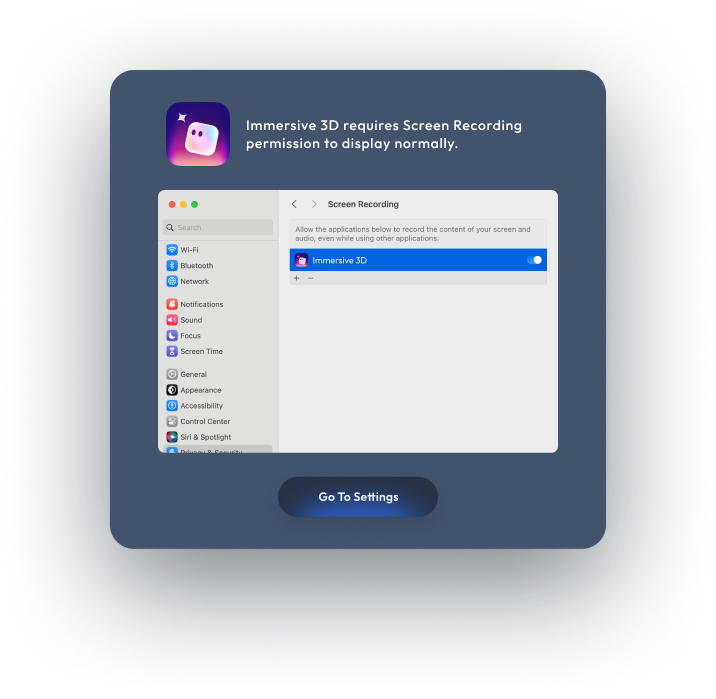
要在 XR 眼镜上显示虚拟屏幕,请授予屏幕录制权限:
打开系统设置(Apple 菜单 > 系统设置)。
单击“安全和隐私 > 隐私 > 屏幕录制”。
选中“超沉浸 3D”旁边的复选框。如有必要,请使用管理员密码解锁更改。
连接您的 XR 眼镜
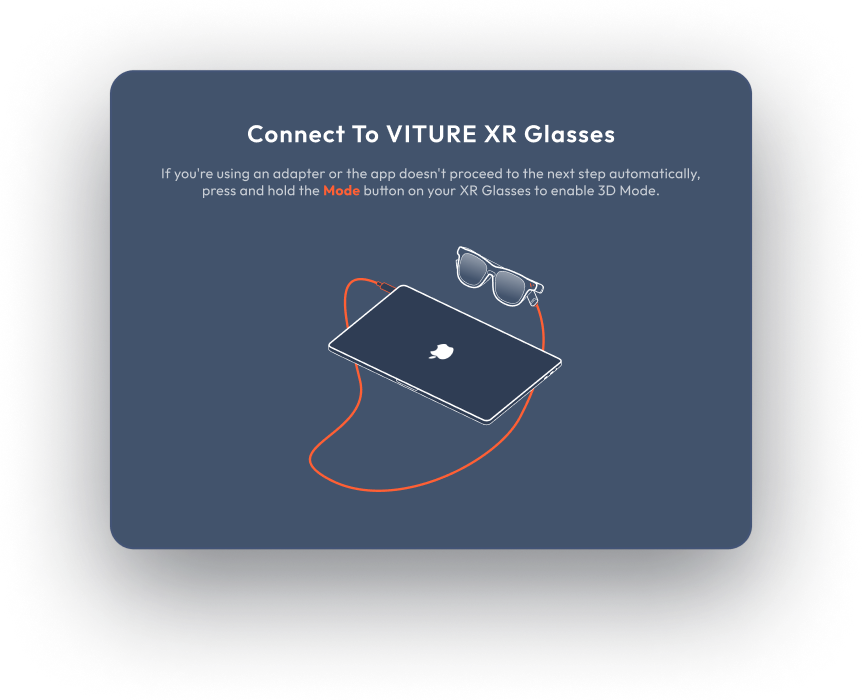
磁吸连接口:将磁性连接口连接到 XR 眼镜上。
USB-C 连接口:将 USB-C 连接口直接插入 XR 眼镜的接口。
将 USB-C 连接口插入支持 DisplayPort Alt 模式的端口。在 Mac 电脑上,带有 Thunderbolt 符号的端口可确保兼容性。
应用程序将自动检测 XR 眼镜并继续。
注意:首次连接 XR 眼镜时,可能会出现一个对话框。选择“扩展显示”并勾选左下角的“设为默认值”。初始设置期间,此对话框可能会出现两次;每次请按照相同的步骤操作。
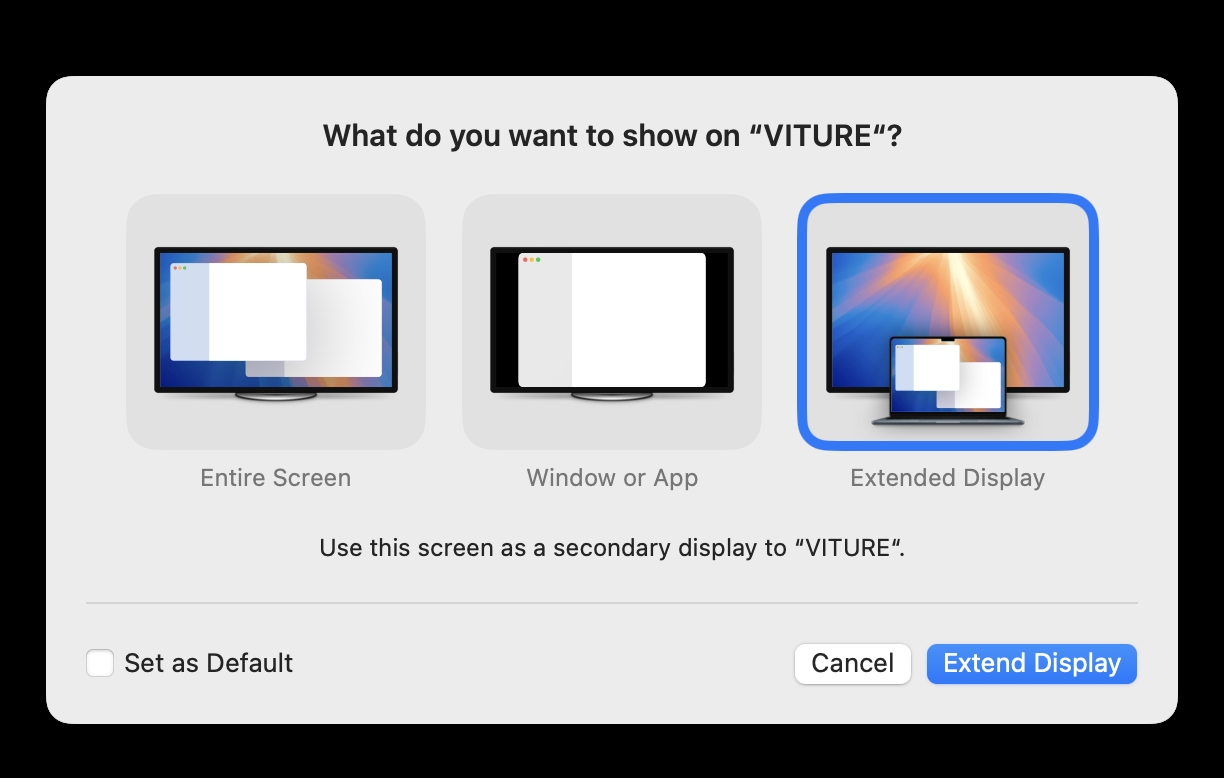
如果未出现上述对话框,且 XR 眼镜上显示黑屏,并显示“从菜单中选择镜像”文字(如下图所示),这通常是在启用 3D 模式或切换到 120Hz 时发生的。在这种情况下,请单击菜单栏并选择“VITURE”作为扩展显示。
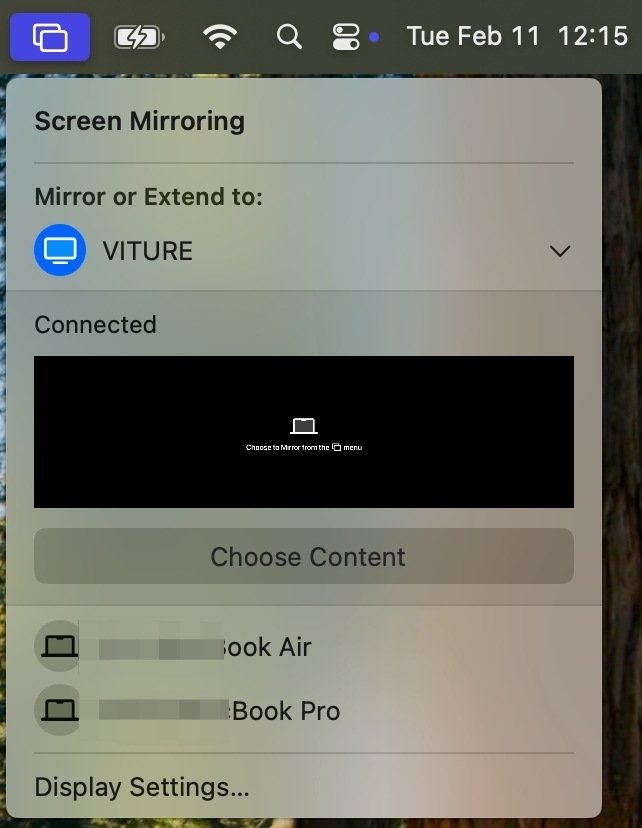
选择显示布局
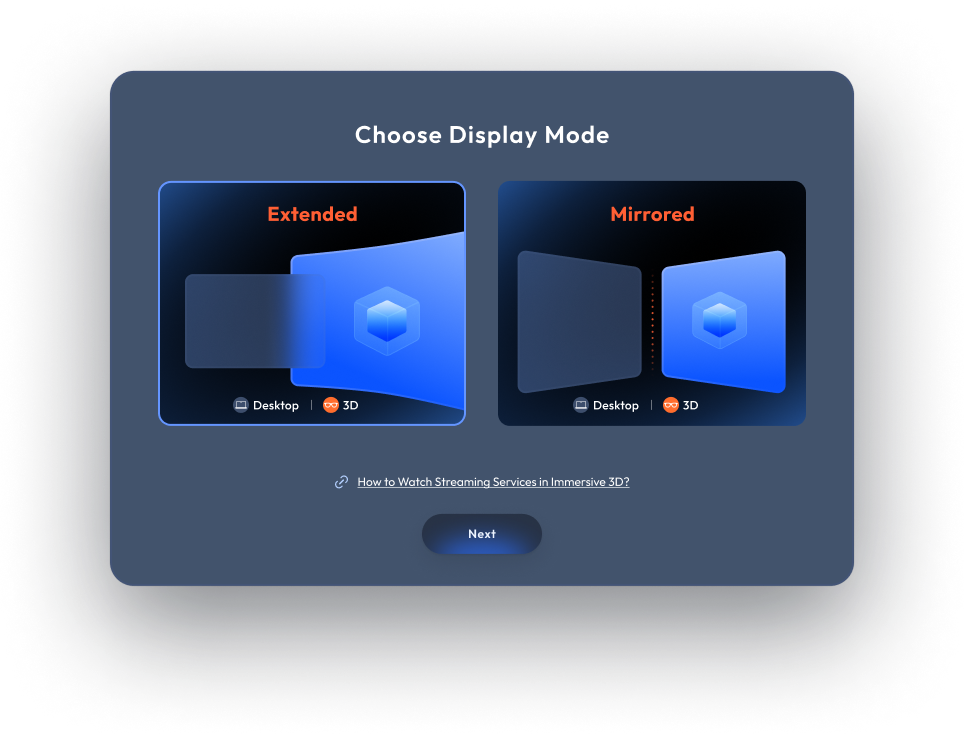
连接后,启动页面上会显示两个显示布局选项。选择您喜欢的布局:
扩展模式
享受专用的4K 虚拟 3D 显示屏,同时保留主屏幕,非常适合注重隐私的工作。
镜像模式
将内置显示屏实时镜像为 3D 显示屏。
启动应用程序
选择显示布局后,点击“启动”以启动沉浸式 3D。XR 眼镜将自动切换到 3D 模式。
如果 3D 模式无法激活,重新连接 XR 眼镜通常可以解决问题。
性能和兼容性
性能规格
超沉浸 3D 已在各种硬件配置下进行了测试。性能可能因设备规格、使用时间和功耗而异。
M1 芯片:30 FPS 实时 3D 渲染。
M4 芯片:高达 60 FPS 的实时 3D 渲染,带来更流畅的视觉效果。
内容兼容性
沉浸式 3D 确保与各种内容和平台的广泛兼容性:
流媒体服务:完全支持非 DRM 平台,如 YouTube 和基于浏览器的服务,包括 Netflix、Amazon Prime Video、Disney+、Max、Hulu、ESPN、Paramount+、Peacock 和 Crunchyroll。
应用程序:通用应用程序支持。
游戏:广泛支持游戏,但需考虑以下几点:
云游戏:与 Xbox Cloud Gaming 和 GeForce NOW 无缝兼容。
远程播放:支持 Xbox Remote Play 等服务,用于在外部系统上玩游戏。
注意:请禁用浏览器 GPU 加速以绕过 DRM 限制。详细说明如下。
用超沉浸 3D 观看流媒体服务
要用超沉浸 3D 享受 Netflix 或 Disney+ 等流媒体服务,请按照以下步骤配置您的浏览器:
使用兼容的浏览器,例如 Chrome、Edge 或 Firefox。
打开浏览器并访问设置菜单(对于 Chrome:右上角的三个点;对于 Edge:搜索栏旁边)。
导航到设置并转到系统或同等设置。
禁用使用硬件加速(可用时)或使用推荐的性能设置(如果这些选项可用)。
重新启动浏览器以应用更改。
在超沉浸 3D 中享受您最喜爱的内容。
自定义首选项
超沉浸 3D 提供各种自定义选项,无需退出应用程序。访问应用程序菜单以修改设置。
切换显示模式
轻松在扩展模式和镜像模式之间切换。
切换过程中,屏幕可能会闪烁或短暂变黑。这是正常现象,该过程将在几秒钟内完成。
禁用内置显示屏
选择此选项可关闭设备的内置显示屏,仅允许在 XR 眼镜的显示屏上进行操作,非常适合注重隐私的工作。
深度级别
超沉浸 3D 提供三种深度级别,以定制您的 3D 体验:
增强:提供最大 3D 效果,实现完全沉浸。
标准:提供均衡的 3D 强度,供一般使用。
柔和:提供微妙的深度增强,让您长时间观看时倍感舒适。
沉浸式模式
特殊模式可用于优化特定用例的性能和质量:
电影模式:非常适合视频内容,实时处理每一帧以生动地重现电影般的 3D 视觉效果。
游戏模式:专为游戏量身定制,最大限度地减少延迟,同时保持高 3D 质量,实现无缝体验。
XR 眼镜集成
超沉浸 3D 包含用于管理 XR 眼镜的便捷选项:
直接从应用程序菜单调整亮度和音量,镜像眼镜上的硬件按钮。
通过单击“更新 XR 眼镜”通过应用程序更新 XR 眼镜的固件。
发送反馈、检查应用更新和退出应用
使用 发送反馈 选项分享您的体验或报告问题。
检查最新的 应用更新 以确保您运行的是优化程度最高的版本。
准备关闭应用程序时,从菜单中选择 退出超沉浸 3D。