Apps
安装和卸载 Apps
Pro 颈环预装了应用宝,可以访问大量应用程序库。
安装应用程序
卸载应用程序
要卸载不再需要的应用程序:
注意:预装的系统应用程序无法卸载,但有些应用程序可能允许禁用以释放空间。
Ghost Party
用 Ghost Party 庆祝万圣节吧!这是一款专为 VITURE Luma Ultra XR 眼镜设计的独家 6DoF XR 游戏! 在这个冒险中,使用南瓜炸弹炸飞调皮的幽灵,同时在游戏棋盘上移动,寻找最佳攻击角度。
重要提示:Ghost Party 是一款 6DoF XR 应用,目前仅支持 Luma Ultra XR 眼镜。
玩法介绍
开关炸药: 掌心向上翻转,然后捏住,即可改变爆炸物的类型; 击中目标: 用一只手捏住弹弓,向后拉,瞄准,然后松手发射!
Ghost Party Capture (一款用于第三人称录制的 iOS 应用)
想在混合现实中分享你的万圣节精彩瞬间吗?使用 Ghost Party Capture 以第三人称视角录制你的游戏过程!
安装步骤

提示:您可以逐一遮住每个摄像头镜头,以确认当前使用的是哪个摄像头。一般而言:iPhone Pro / Pro Max:左下角镜头;iPhone 13–15 和 Plus 机型:右下角镜头;iPhone 16–17:顶部摄像头。
进阶提示
最终结果
录制完成后,快和朋友们分享你的 Ghost Party 精彩瞬间吧!
PXPlay 和 XBXPlay
我们很荣幸地宣布 VITURE 现已成为 PXPlay 和 XBXPlay 的官方合作伙伴!
PXPlay 和 XBXPlay 是领先的流媒体应用,让您可以自由地从 PlayStation 5/4、Xbox Series X|S 和 Xbox One 远程玩您最喜欢的游戏。
Google Play 商店中的通常售价为 6.49 美元(含税),但现在 PXPlay 和 XBXPlay 对颈环用户来说都是免费的!
注意:为获得最佳游戏体验,使用蓝牙游戏控制器时,请按住 L1 + R1 切换到 游戏内控制。更多信息请参阅 游戏控制器.
PXPlay 和 XBXPlay 中的新功能
PXPlay 和 XBXPlay 的最新更新引入了多项增强功能。
PXPlay 版本 6.5.0:
XBXPlay 版本 1.8.0:
现在可在颈环上使用。
设置 PXPlay 和 XBXPlay
为了使设置尽可能顺利,请准备好以下物品:
设置好应用程序后,转到任一应用程序左上角的设置,并确保设置了以下内容:
重要提示:在本地网络上玩 PS5 游戏机时,请使用连接到颈环的游戏手柄。避免使用直接连接到 PS5 游戏机的控制器。游戏机上的任何活动都可能中断并结束远程游戏会话。
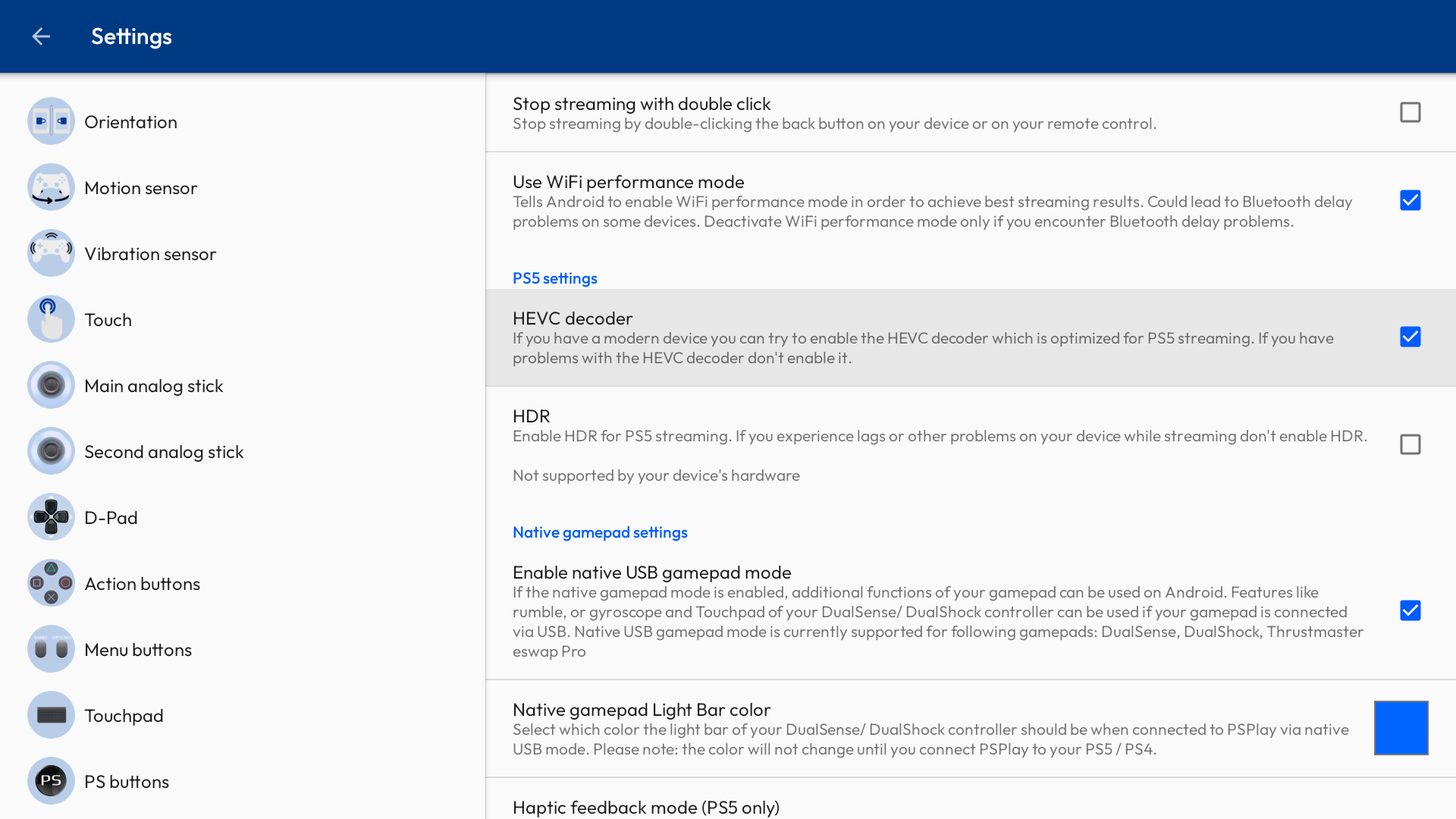
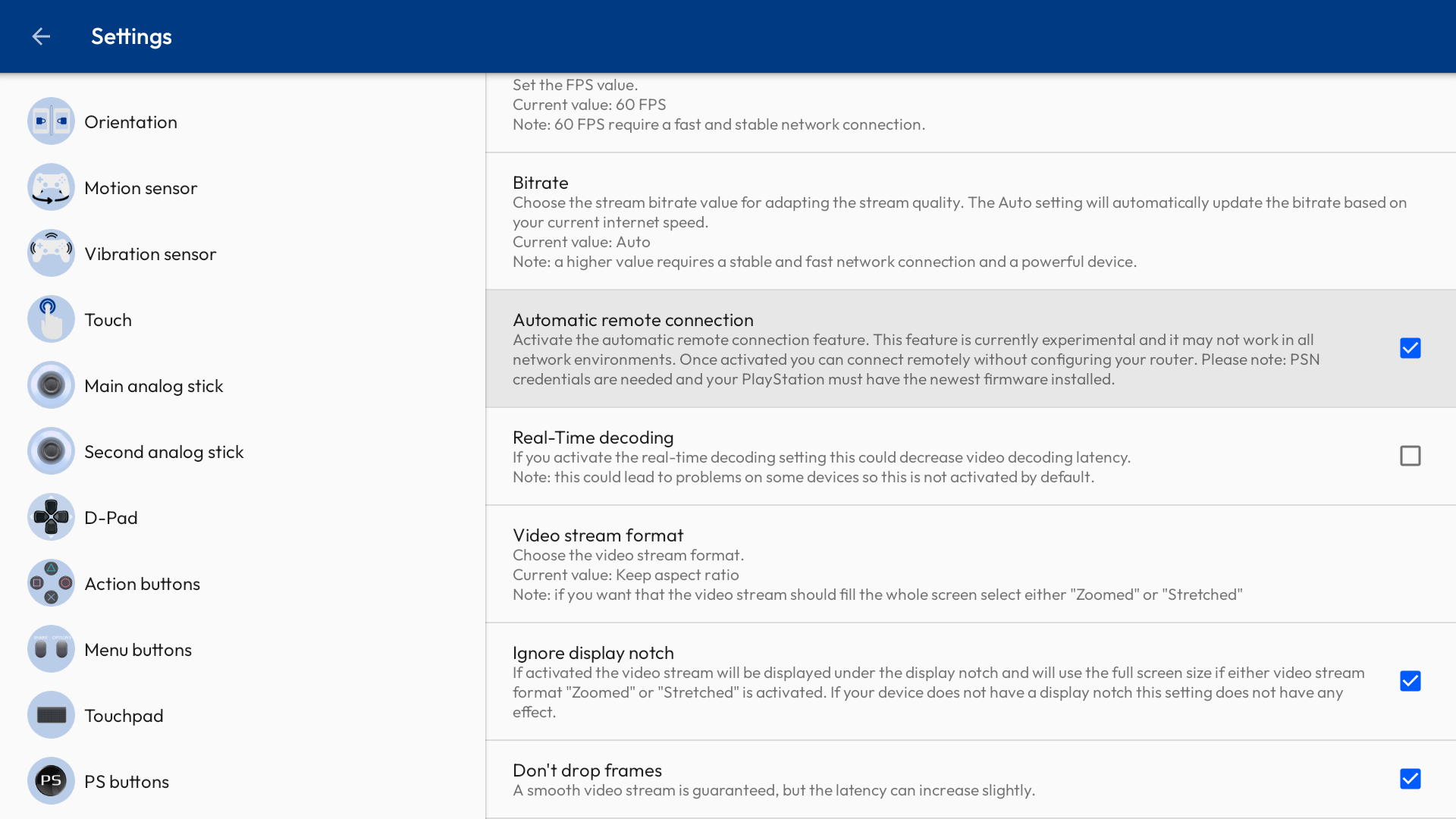
更多信息请访问PXPlay | 帮助 or XBXPlay | Help
另请参阅:更新你的颈环
为 DualSense 控制器启用触觉反馈
使用通过 USB-C 连接的 DualSense 控制器从 PS5 进行远程游戏时,您可以在控制器上启用触觉反馈。请按照以下步骤操作:
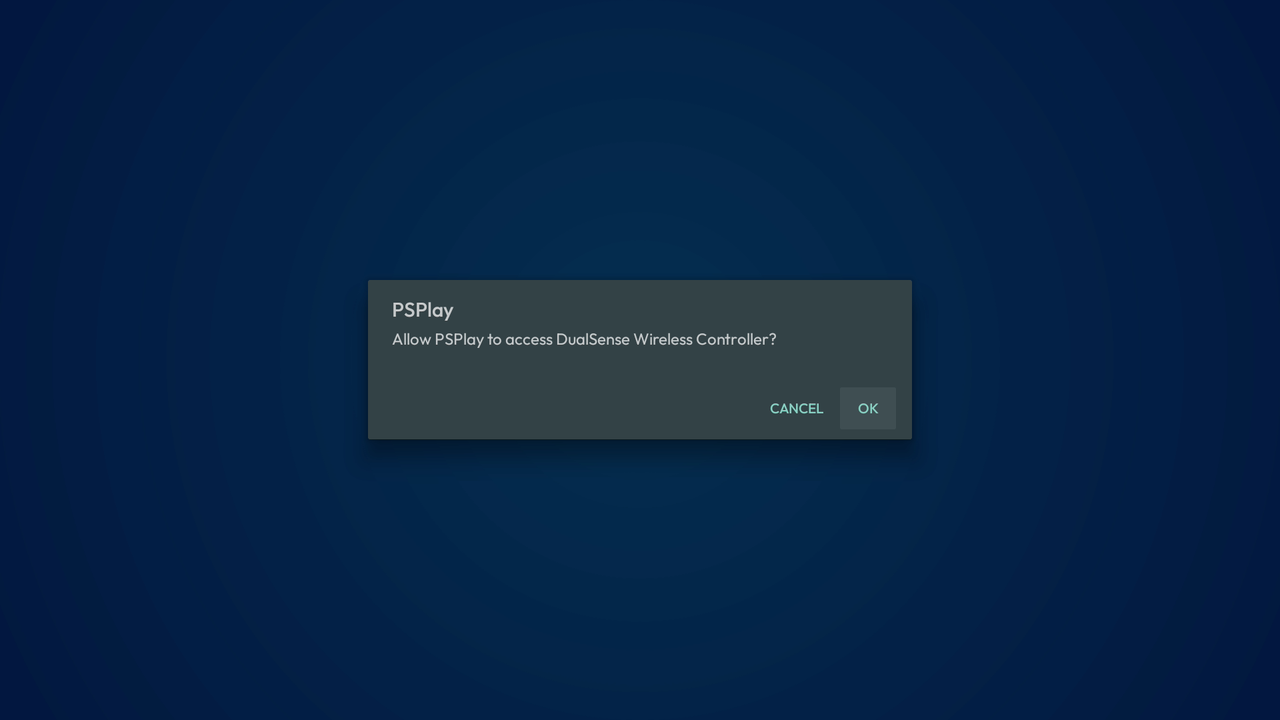
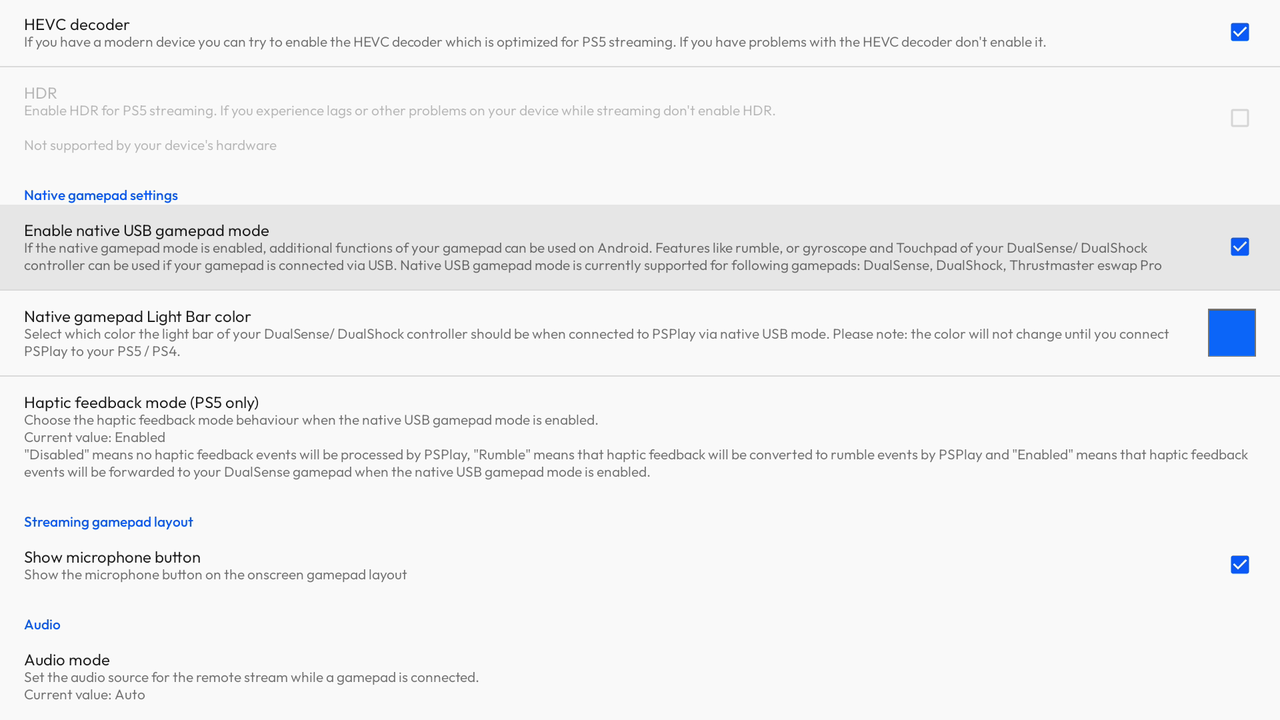
连接到您的控制台并开始使用触觉反馈流式传输您的游戏!
如果按照这些步骤操作后您仍然没有感受到触觉反馈,请确保您的 DualSense 控制器没有通过蓝牙连接到其他设备,包括您的 PS5 和颈环。
远程播放期间使用麦克风
远程播放期间,按颈环上的“确定”按钮可打开或关闭麦克风。首次启用麦克风时,PXPlay 将请求麦克风访问权限。
麦克风的状态图标位于屏幕的右下角。 当您打开或关闭麦克风时,图标将发生变化以反映新状态。 您的 PS5 主机还将显示有关麦克风状态的通知。
如果麦克风状态图标缺失或无法启用麦克风:
麦克风状态图标现在应该出现在屏幕上。
3D 播放器
VITURE XR 眼镜具有原生全 SBS 3D 视频支持,颈环提供增强的 3D 功能,具有自动检测和半 SBS 支持。一切尽在 3D 播放器应用中。
兼容性
视频和图片解码器
3D 播放器现在支持:
音频解码器
3D 播放器现在支持 MP3、AAC、WMA、RM、FLAC,并可通过 7.1/5.1 下混音进行编程。
查看和播放视频
在 3D 播放器应用中,第一个选项卡包含本地存储在颈环上的视频。所有视频都列在图库场景中。
播放视频
导航到要播放的视频,然后按颈环上的“确定”按钮开始播放。
控制播放
| 控制 | 说明 |
|---|---|
| 播放模式 | - 2D:正常。 - 3D 双屏(左/右):适用于全 3D 或半 3D SBS 视频。 - 3D 双屏(上/下):适用于全 3D 或半 3D OU 视频。 - VR 360°:适用于沉浸式 360° VR 视频。 |
| 屏幕比例 | - 全屏:以 16:9 的宽高比播放。 - 比例剪切:以视频的原始宽高比播放。 |
| 播放列表 | 查看队列并选择开始播放另一个视频。 |
| 播放顺序 | - 顺序播放:播放队列中的视频并返回视频列表。 - 随机播放:开启随机播放。 - 循环播放:重复播放列表。 - 单次循环:重复播放单个视频。 - 单次播放:播放单个视频并返回视频列表。 |
| 字幕 | 显示并选择视频中的字幕(并非所有视频都可用)。 |
| 音轨 | 显示并选择视频中的所有音轨。 |
| 播放/暂停 | 按 OK 按钮播放或暂停。 |
| 播放头 | 要快进或快退,请按住 D-pad 上的左键或右键。 |
| 重新开始 | 从头开始观看。 |
使用外部字幕文件
3D 播放器支持多种字幕格式,包括 SRT (.srt)、ASS (.ass)、SUP (.sup)。
字幕文件需要与媒体文件同名,并将字幕文件和媒体文件放在同一个文件夹中。
例如:
媒体名称为 Avatar (2009).mkv。
将字幕文件命名为 Avatar (2009).srt 或 Avatar (2009).ass。
超沉浸 3D
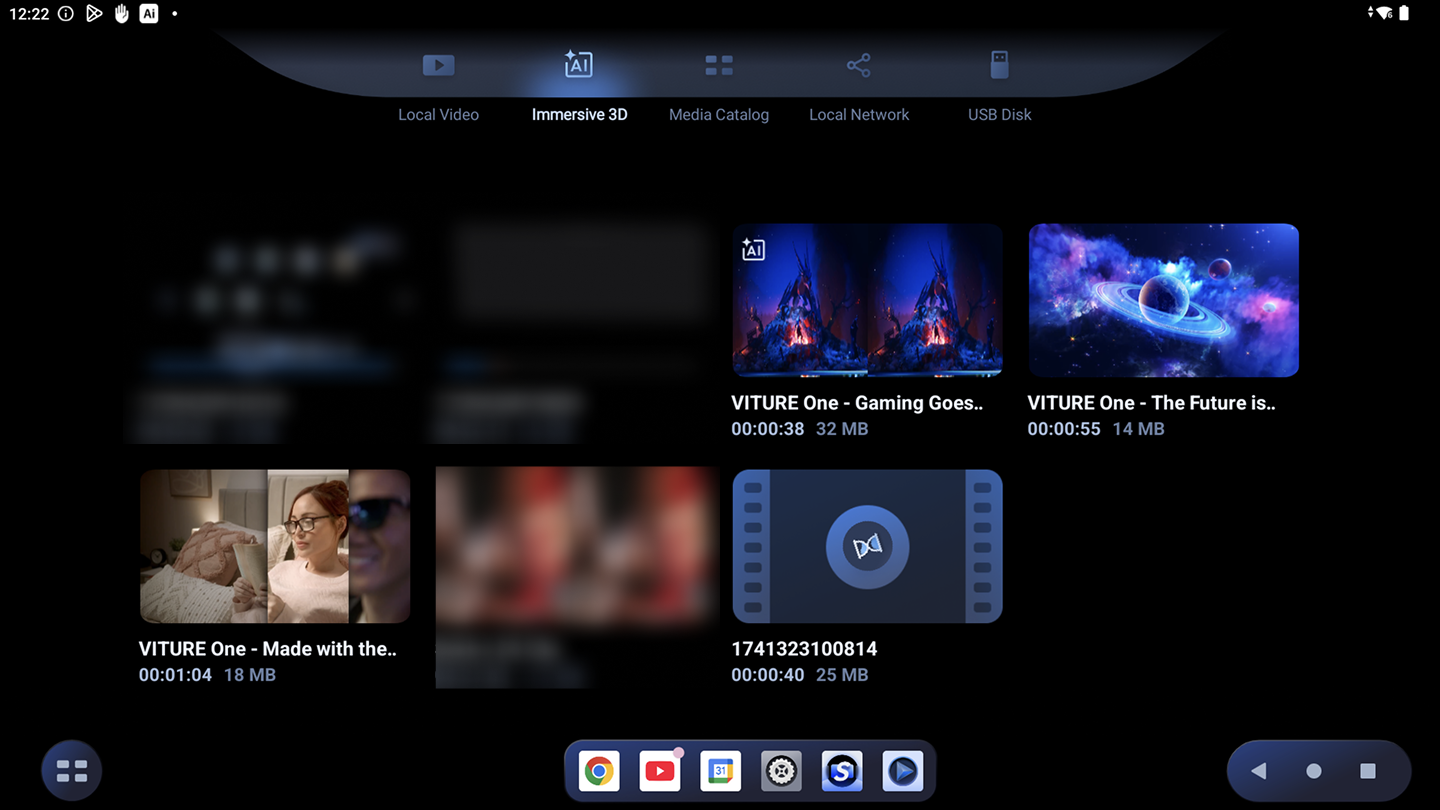
超沉浸 3D是一项 AI 功能,可将 2D 视频转换为令人惊叹的 3D。以下是您在 Pro Neckband 上体验该功能的方法:
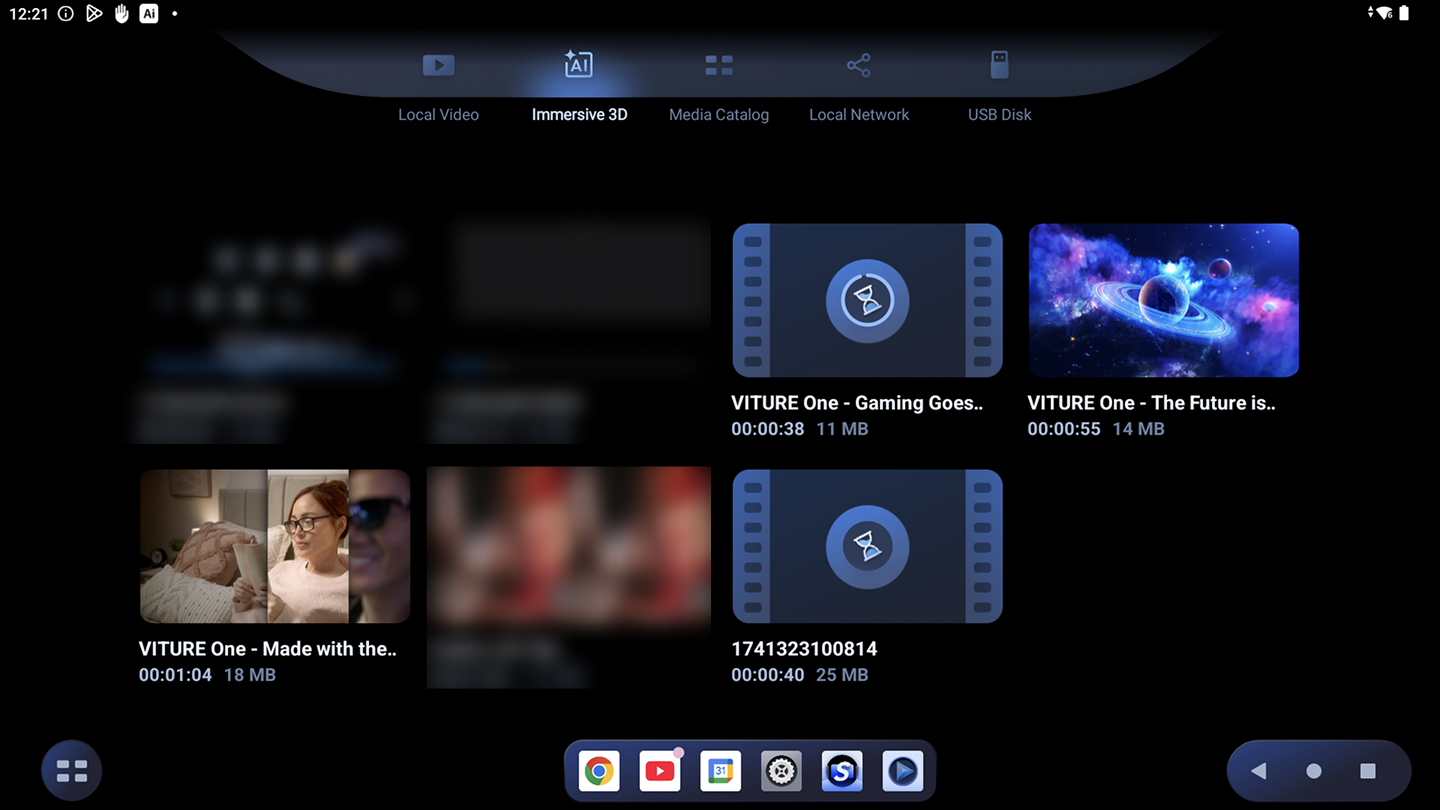
注意:Pro Neckband 上的沉浸式 3D 目前处于预览模式,允许转换视频的第一分钟。完整的实时版本将在未来的更新中提供。
本地 SMB 共享
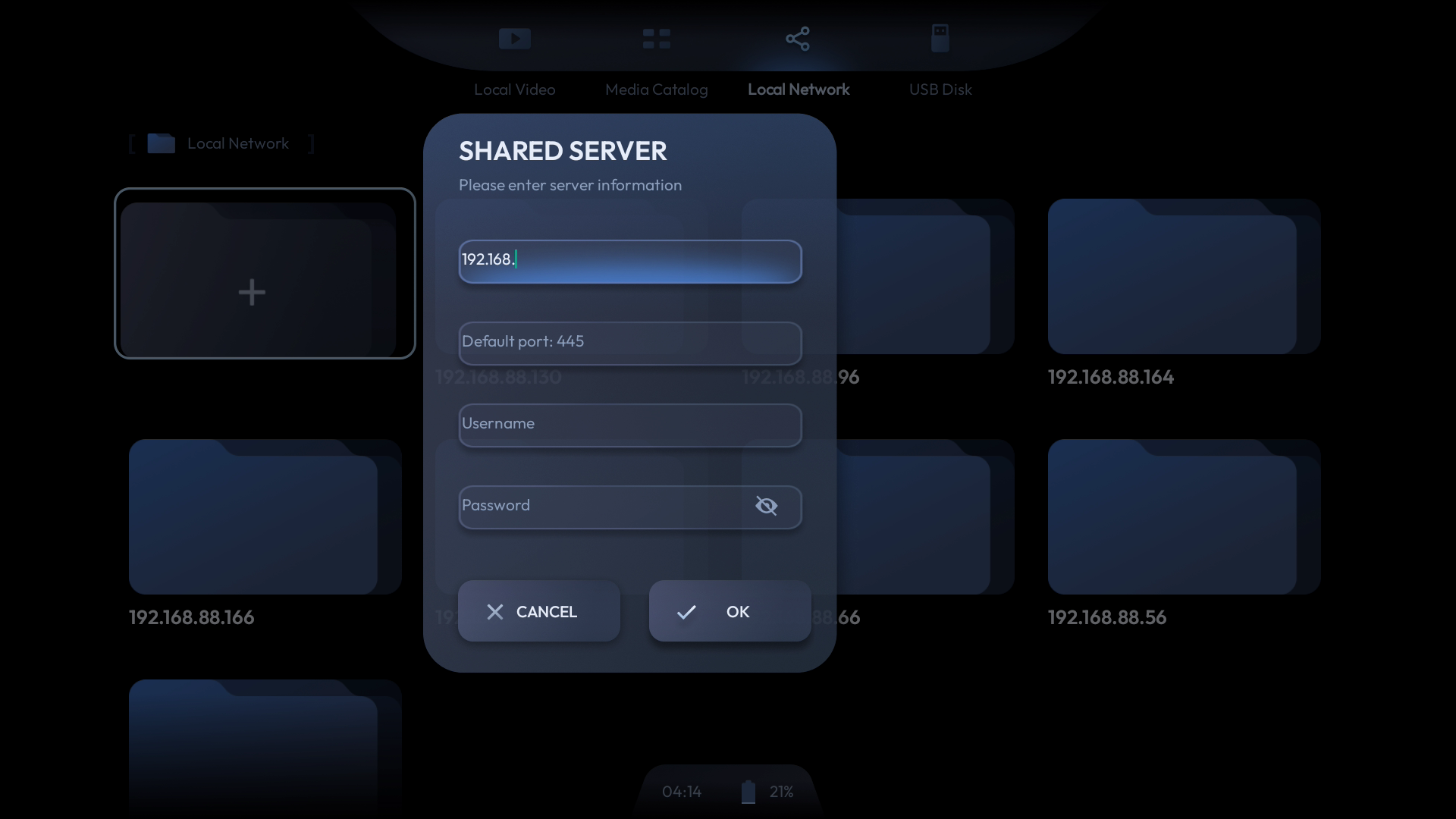
本地网络选项卡允许您访问本地网络上设备的存储。此功能使您能够从家庭 NAS 或计算机观看视频和电影,而无需将大文件复制到颈环。
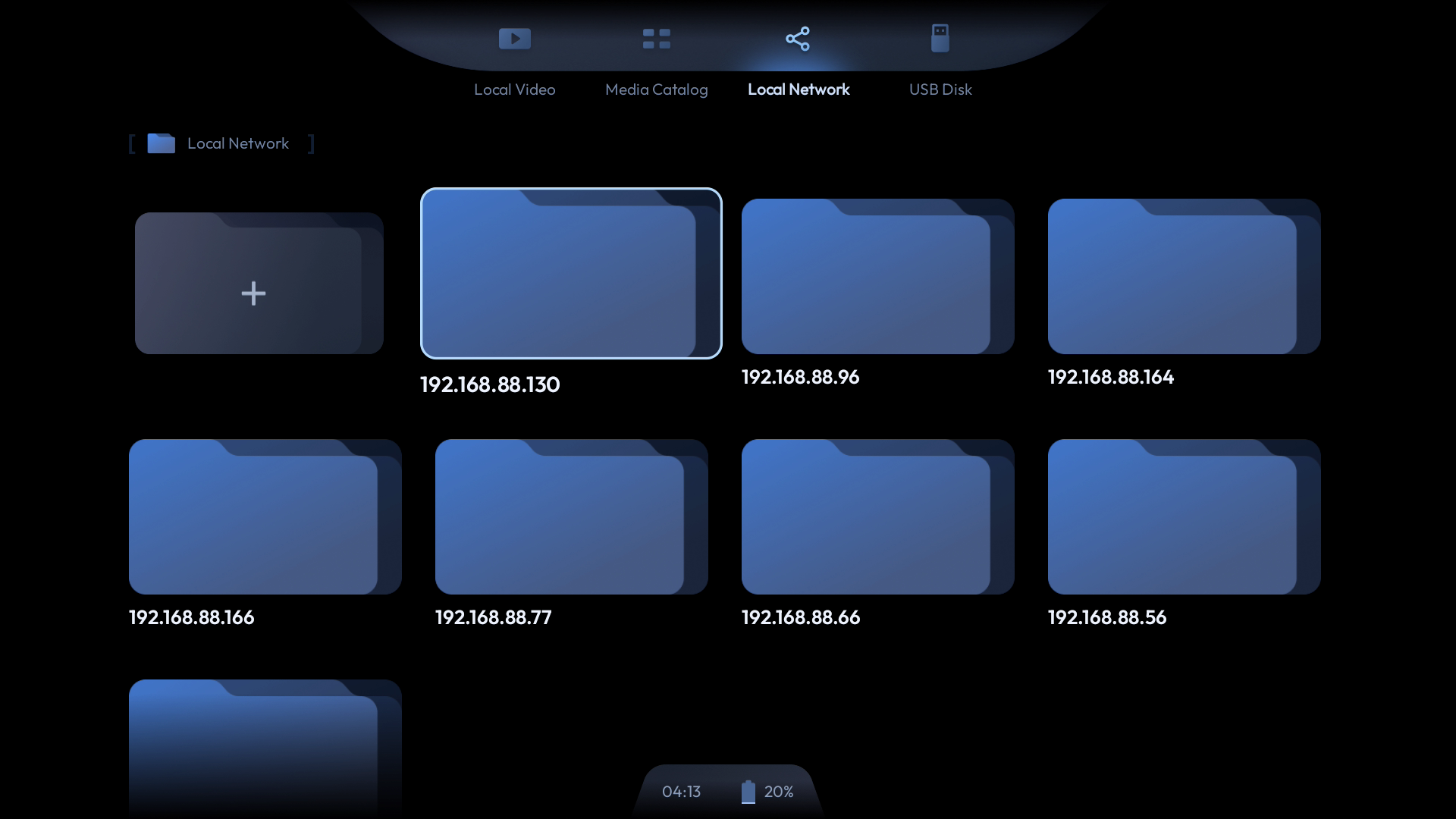
访问本地设备存储的步骤:
通过 Web 将文件传输到颈环
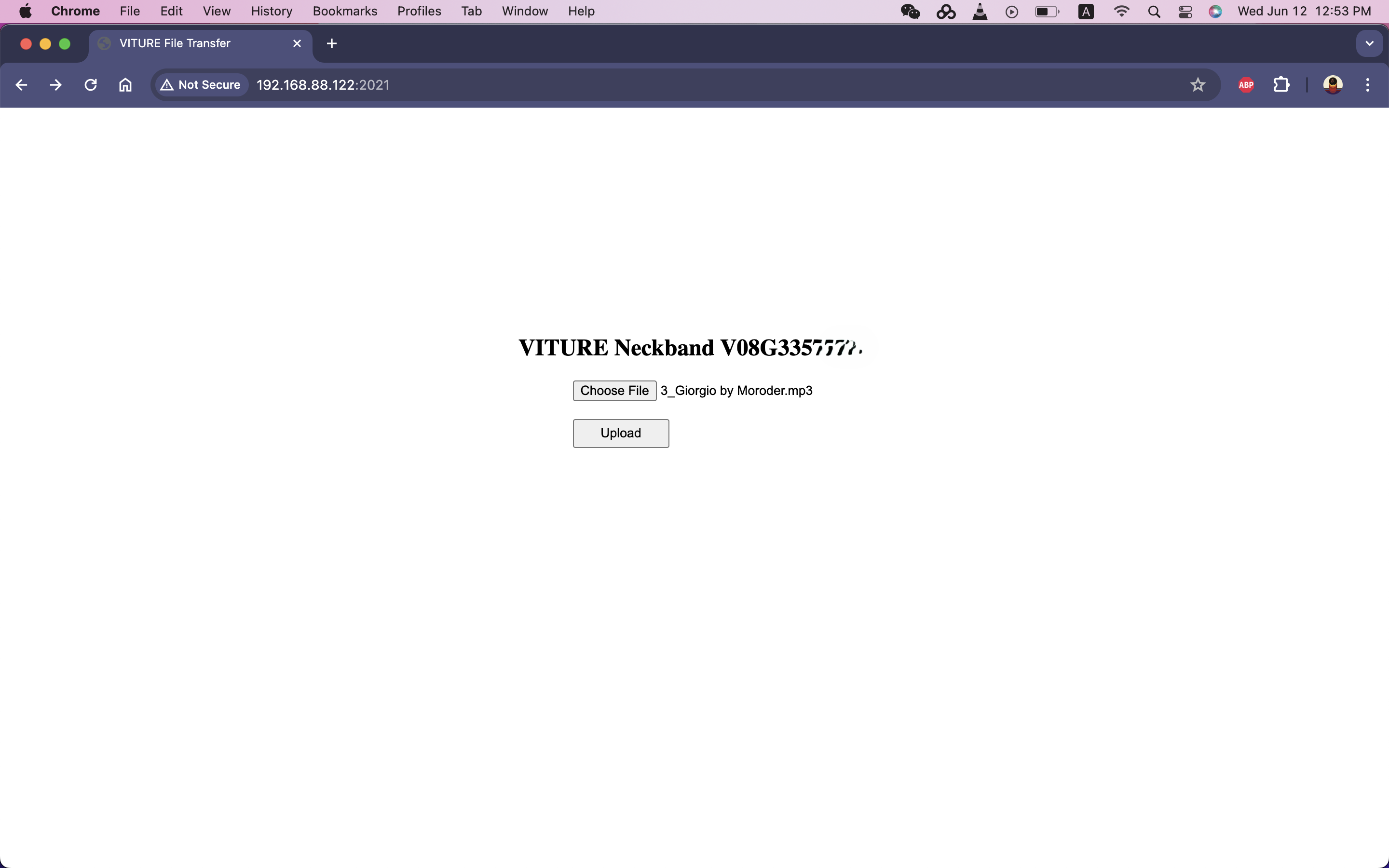
除了使用数据线将文件传输到颈环外,您还可以通过同一局域网内的网页传输文件。
请按照以下步骤将文件传输到颈环:
Vizard
Vizard 介绍
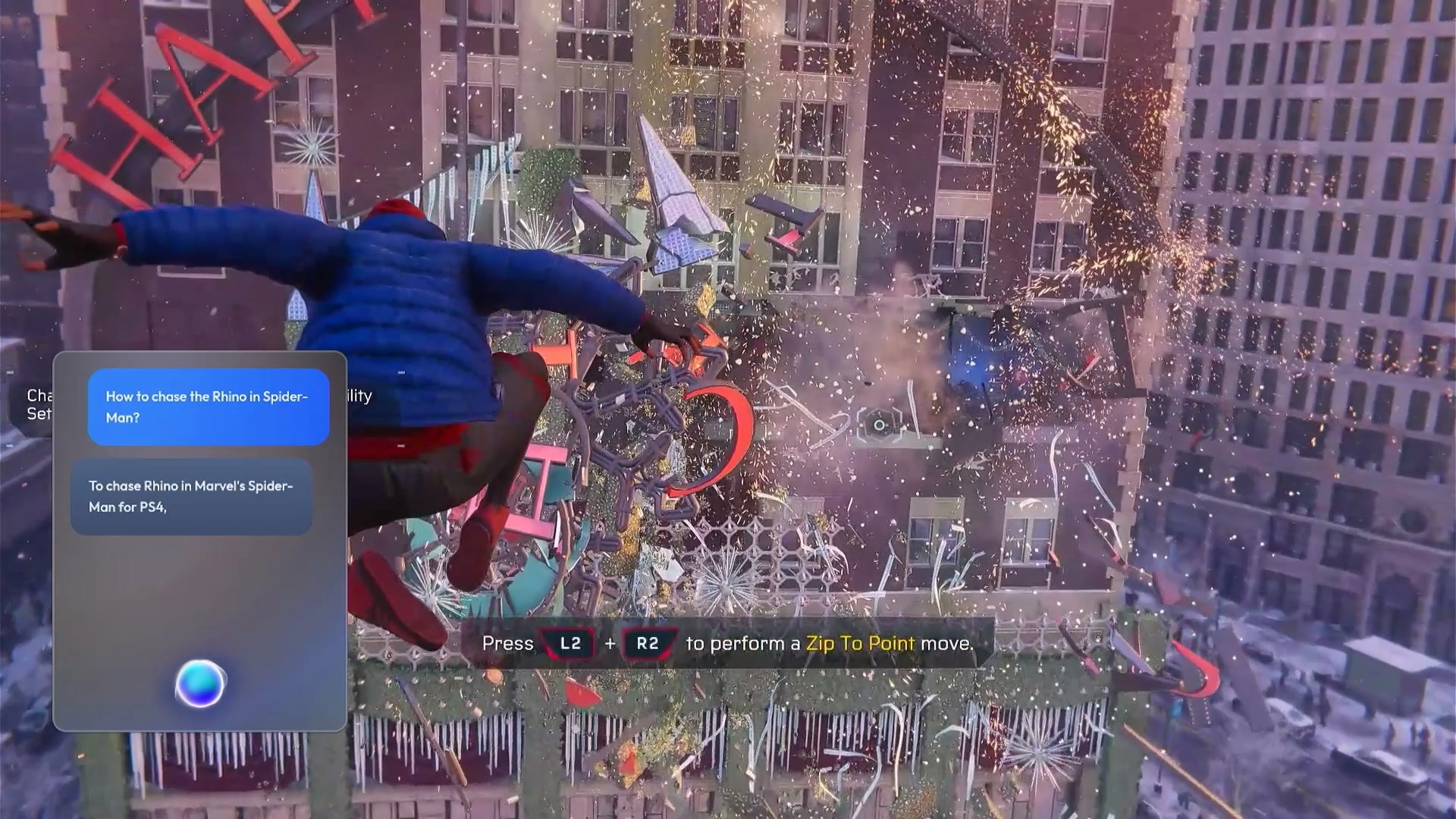
Vizard 是 VITURE Pro 颈环的语音助手。它支持使用语音命令免提控制系统,并充当 AI 游戏助手,在您进行云游戏或远程游戏时提供 游戏指南和说明。
要激活 Vizard,只需按住颈环上的“设置”按钮或说“嘿 Vizard”,然后说出您的命令或问题。
使用 Vizard,您可以执行系统任务,例如“增加亮度”、“调整音量”、“打开应用程序”或“关闭应用程序”。Vizard 不断更新,以支持不断扩展的语音命令和功能。
Vizard 支持多轮对话,让您可以无缝地进行自然对话。此外,它还结合了大型语言模型的功能,这意味着您可以与 Vizard 进行对话。
请注意,Vizard 目前无法提供本地或时间敏感信息,例如天气更新、当前时间或附近的餐馆。
在哪里使用 Vizard
Vizard 利用自然语言处理来识别和执行命令,例如:
对于游戏辅助,Vizard 最适合用于游戏机或 PC 平台上的单人游戏。不建议将其用于实时在线多人游戏或需要高精度的游戏,例如第一人称射击游戏或 Dota 2 等 MOBA。与需要键盘和鼠标的游戏相比,使用游戏手柄玩游戏更可取。
我们强烈建议在以下情况下使用 Vizard:
如何使用 Vizard
唤醒 Vizard
说“嘿 Vizard”即可唤醒。
与 Vizard 对话
一旦 Vizard 激活,说出您的问题或命令。Vizard 将处理您的输入,思考片刻,然后以适当的答案或行动做出回应。
继续对话
Vizard 支持多轮对话。虽然屏幕上只显示当前对话,但只要您不关闭助手,Vizard 就可以保留正在进行的交互的上下文。