แนวทางการใช้งานโหมด 3D
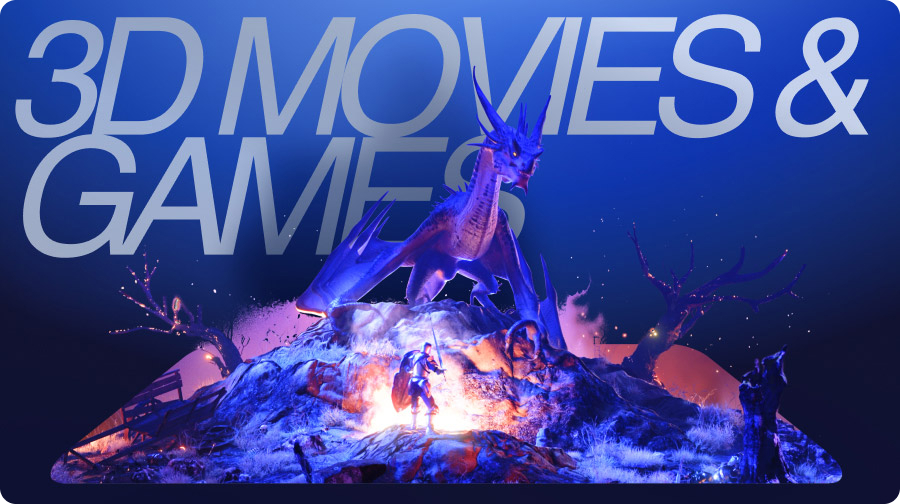
เปิดโหมด 3D บน XR Glasses
VITURE XR Glasses รองรับการแสดงผลวิดีโอ Full SBS 3D (3840×1080) แบบเนทีฟ
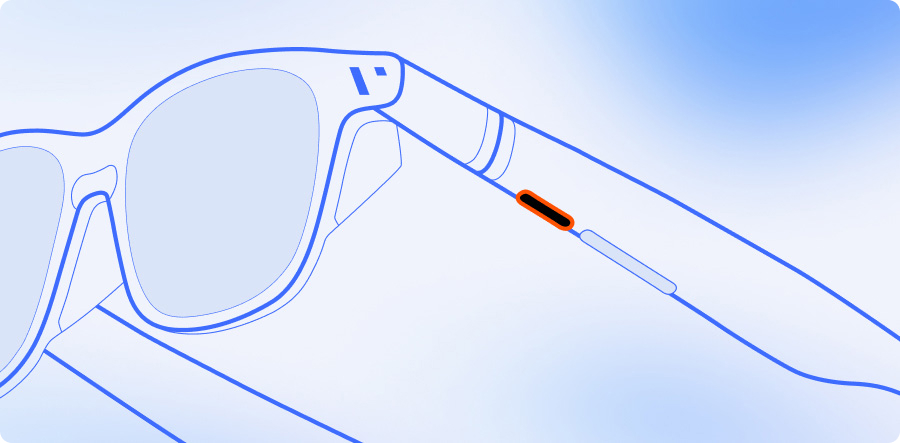
กดและค้างปุ่ม Mode (ปุ่มสั้น) เพื่อสลับระหว่างโหมด 2D และ 3D
เพื่อสัมผัสประสบการณ์โหมด 3D ในการเล่นเกม โปรดชมคลิปวิดีอตัวอย่างในโหมดเต็มจอบน XR Glasses ของคุณ
หากต้องการดูวิดีโอ 3D เพิ่มเติม นี่คือเพลย์ลิสต์ที่รวบรวมวิดีโอ Full SBS 3D บน YouTube
ดูภาพยนตร์ 3D
เชื่อมต่อกับอุปกรณ์ที่รองรับ
คุณสามารถดูภาพยนตร์ 3D ได้โดยการเชื่อมต่อ XR Glasses กับอุปกรณ์ที่รองรับ และใช้ XR Glasses เป็นจอมอนิเตอร์ภายนอก
ตรวจสอบ รายการอุปกรณ์ที่รองรับ
ทำตามขั้นตอนเหล่านี้เพื่อเล่นภาพยนตร์ 3D SBS บนโทรศัพท์ Android ด้วย VLC Media Player:
เมื่อคุณดูวิดีโอ 3D บน PC หรือ MacBook ให้เปิดโหมด 3D บน XR Glasses และตรวจสอบให้แน่ใจว่าได้ขยายเดสก์ท็อปไปยัง XR Glasses แล้วเปิดวิดีโอและย้ายตัวเล่นสื่อไปที่หน้าจอของ XR Glasses และเล่นในโหมดเต็มจอ.
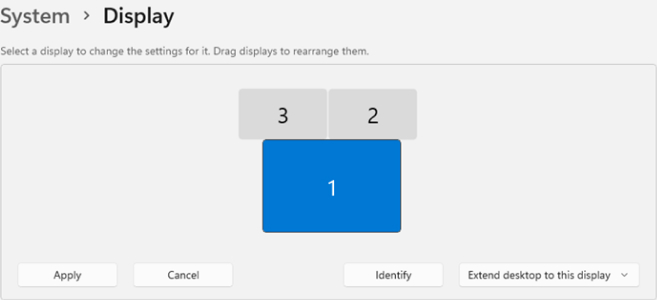
บางเครื่อง Windows อาจไม่รองรับ 3840 × 1080 หากข้อมูลไม่ชัดเจน โปรดติดต่อผู้ผลิตคอมพิวเตอร์ที่คุณต้องการใช้กับ XR Glasses.
เพื่อสัมผัสประสบการณ์โหมด 3D ในภาพยนตร์ โปรดชมคลิปวิดีอตัวอย่างในโหมดเต็มจอบน XR Glasses.
ใช้ร่วมกับ Neckband
Neckband มาพร้อมฟีเจอร์ 3D ที่ได้รับการปรับปรุงด้วยการตรวจจับอัตโนมัติและการรองรับครึ่ง SBS - เพื่อให้คุณเพลิดเพลินกับภาพยนตร์บล็อกบัสเตอร์ที่คุณชื่นชอบได้อย่างที่มันควรจะเป็น.
แอปสตรีมมิ่ง
หากคุณอยู่ในสหรัฐอเมริกา คุณสามารถใช้บริการสตรีมมิ่งอย่าง Prime Video, Netflix, YouTube, Vudu และอื่น ๆ เพื่อดูภาพยนตร์ 3D ออนไลน์.
ไฟล์ท้องถิ่น
โอนย้ายวิดีโอ 3D ไปยัง Neckband โดยเชื่อมต่อ Neckband กับ PC/MacBook ของคุณผ่านสาย USB-C-to-USB-C แล้วเปิดแอป 3D Player บน Neckband และเลือกวิดีโอ XR Glasses ของคุณจะเปลี่ยนไปยังโหมด 3D โดยอัตโนมัติเมื่อเล่นวิดีโอ Full SBS 3D.
ดูเพิ่มเติม: การโอนย้ายไฟล์ไปยัง Neckband
แก้ไขปัญหา
หากคุณพยายามเล่นวิดีโอ 3D .MKV แบบ SBS อาจพบว่าอัตราส่วนภาพไม่ถูกต้อง คุณสามารถใช้ MKVToolNix เพื่อแปลงไฟล์และแก้ไขปัญหานี้ได้ ดาวน์โหลด MKVToolNix และติดตั้ง.
คลิก "Header editor" และตั้งค่า "Video stereo mode" เป็น 1 ซึ่งจะทำให้ส่วนใหญ่ของวิดีโอ SBS 3D สามารถเล่นได้ถูกต้อง.
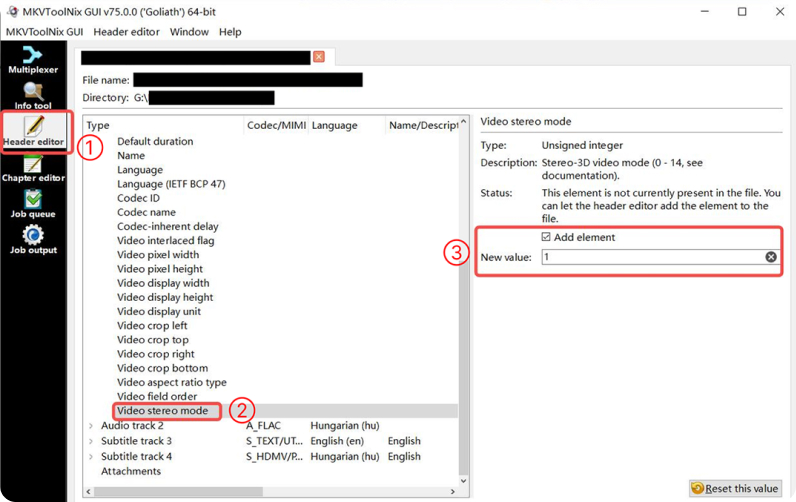
เล่นเกม 3D บน PC ของคุณ
เกม 3D เนทีฟ
คุณสามารถเล่นเกมที่รองรับวิดีโอ SBS เนทีฟโดยการเชื่อมต่อ XR Glasses กับ PC ของคุณ นี่คือลิสต์เกมที่แนะนำซึ่งรองรับกราฟิก 3D เพื่อให้คุณสามารถตรวจสอบความต้องการระบบที่เผยแพร่โดยนักพัฒนาเกม.
รายชื่อเกม 3D เนทีฟ
| ชื่อเกม | แพลตฟอร์ม | ปีที่เปิดตัวครั้งแรก |
|---|---|---|
| Shadow of the Tomb Raider | Windows | 2018 |
| Rise of the Tomb Raider | Windows | 2016 |
| Elite Dangerous | Windows, macOS (OS X) | 2015 |
| Trine 3: The Artifacts of Power | Windows, Linux, macOS (OS X) | 2015 |
| Trine 2 | Linux, Windows, macOS (OS X) | 2013 |
| Crysis 3 | Windows | 2013 |
| Doom 3 BFG Edition | Linux, Windows | 2012 |
ดูเพิ่มเติมเกี่ยวกับเกม 3D เนทีฟ: Native 3D - PCGamingWiki, คุณสามารถลองเล่นเกมจากลิสต์นี้ แต่เราไม่สามารถรับประกันว่าเกมทุกเกมในลิสต์นี้จะทำงานได้ดีร่วมกับ VITURE XR Glasses.
Reshade + Depth3D
หากคุณต้องการเล่นเกม 3D บน PC เพิ่มเติม เราขอแนะนำให้ใช้ Reshade + Depth3D ซึ่งตั้งค่าได้ง่ายและสามารถเล่นเกมหลายเกมในโหมด 3D ได้ ดูลิสต์ความเข้ากันได้ของเกม ที่นี่.
Reshade รองรับ Direct3D 9, Direct3D 10, Direct3D 11, Direct3D 12, OpenGL, และ Vulkan คอมพิวเตอร์ที่ใช้ Windows 7 SP1, 8.1, 10 หรือ 11 และติดตั้ง .NET Framework 4.6.2 หรือสูงกว่าจึงจำเป็น.
ตรวจสอบให้แน่ใจว่าคอมพิวเตอร์ของคุณรองรับการใช้สองจอภาพและมีพอร์ต USB-C DP 4K.
คำแนะนำ
ดาวน์โหลด ReShade และเปิดใช้งาน
เลือกเกมที่ต้องการเล่น
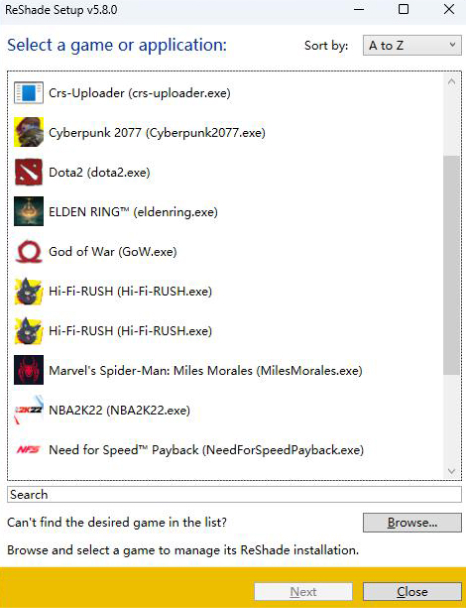
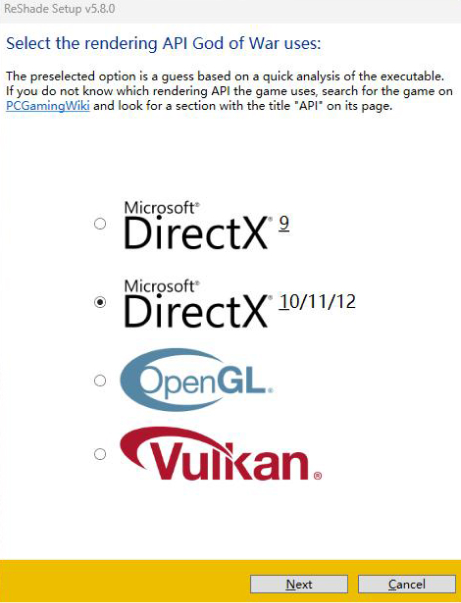
เลือก API การเรนเดอร์ที่เกมใช้ แล้วคลิก "Next" เพื่อดำเนินการต่อ
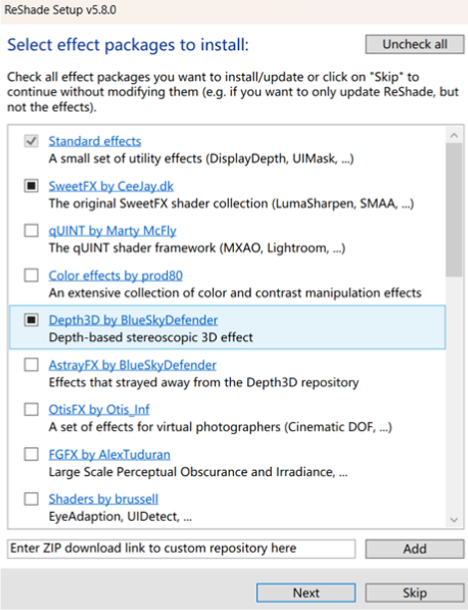
หากใช้เวอร์ชันล่าสุดของ ReShade ให้ตรวจสอบ Depth3D เพื่อดำเนินการต่อ สำหรับเวอร์ชันเก่าต้อง ดาวน์โหลด Depth3D และดู วิดีโอแนะนำ.
หลังจากดาวน์โหลดแพ็กเกจเอฟเฟกต์แล้ว เริ่มเกมและกด Home บนแป้นพิมพ์ เลือก SuperDepth3D จากเมนูโอเวอร์เลย์ และกด Home อีกครั้งเพื่อปิดโอเวอร์เลย์
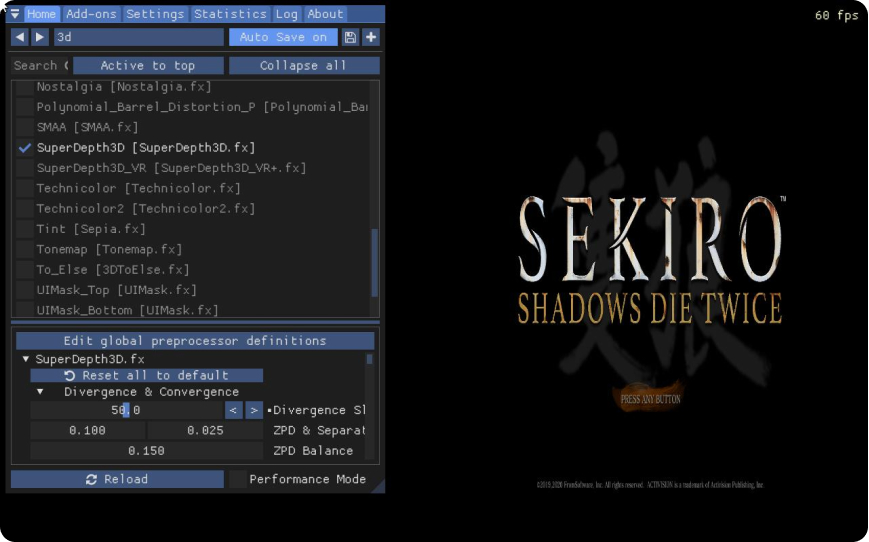
เชื่อมต่อ XR Glasses กับ PC ของคุณ เปลี่ยนเป็นโหมด 3D และเพลิดเพลิน
วิธีกลับสู่การเล่นเกมปกติ
เปิดเกมและกด Home บนแป้นพิมพ์ ยกเลิกการเลือก "SuperDepth3D" เกมจะกลับสู่โหมดปกติ.
การถอนการติดตั้ง ReShade
หากคุณต้องการถอนการติดตั้ง ReShade คุณสามารถเปิด ReShade และเลือกเกม จากนั้นเลือก "Uninstall" ในขั้นตอนนี้ เอฟเฟกต์ทั้งหมดของ ReShade จะถูกถอนการติดตั้งด้วย.
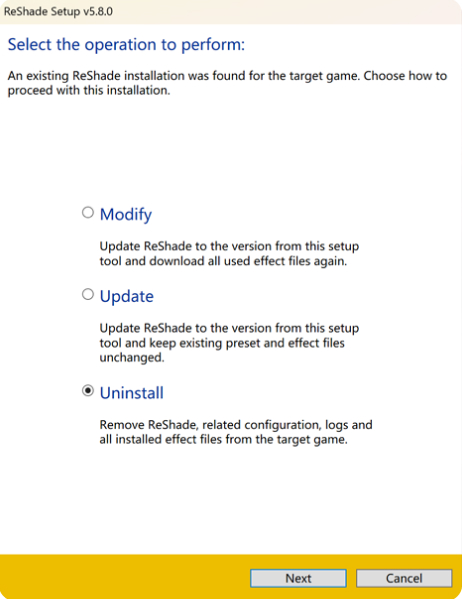
การสตรีม (ใช้ Moonlight/Sunshine)
หลังจากตั้งค่า ReShade และ Depth3D บน PC ของคุณแล้ว คุณยังสามารถใช้ Moonlight และ Sunshine เพื่อเล่นเกมจากระยะไกล ไปที่หน้าร้านใน Neckband และดาวน์โหลด Moonlight แล้วติดตั้ง Sunshine บน PC ของคุณ ดูวิดีโอแนะนำเพื่อการตั้งค่า หรืออ่านเอกสารทางการของ Sunshine ที่นี่.
ตรวจสอบให้แน่ใจว่าได้ตั้งค่าความละเอียดวิดีโอเป็น 4K ในการตั้งค่า Moonlight.
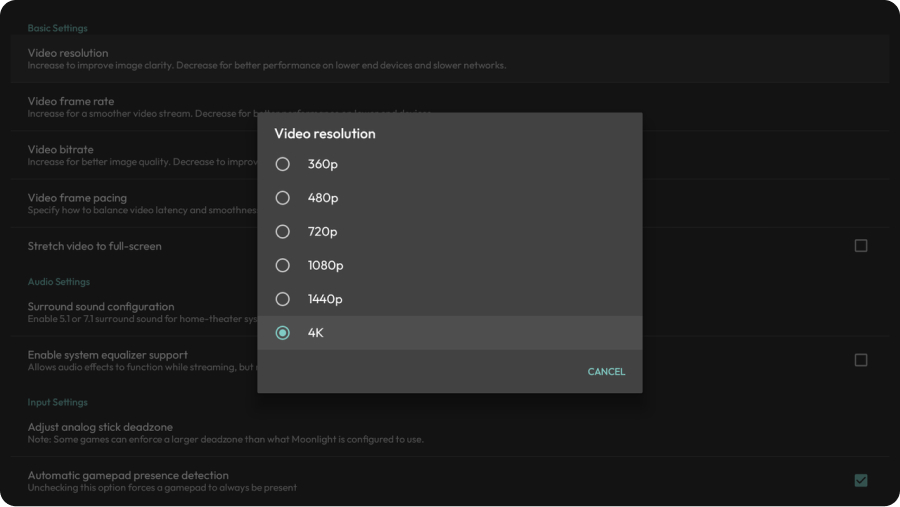
ดูเพิ่มเติม: การตั้งค่า Moonlight & Sunshine