SpaceWalker, by VITURE
SpaceWalker เป็นแอปที่ออกแบบมาเพื่อใช้งานร่วมกับแว่น VITURE XR โดยเมื่อใช้ USB-C XR Charging Adapter บน iPhone ที่มีพอร์ต USB-C คุณจะสามารถปลดล็อกฟีเจอร์ Multi-screen, ประสบการณ์ VR และความสามารถในการสลับไปยังโหมด 3D อัตโนมัติเมื่อรับชมวิดีโอ 3D และ Spatial
ดาวน์โหลดแอป SpaceWalker ได้ที่ App Store
สำหรับ iPhone 14 และรุ่นก่อนหน้า: ต้องใช้อะแดปเตอร์ HDMI XR ของ VITURE และอะแดปเตอร์ Lightning Digital AV ของ Apple (จำหน่ายแยก) ดูคำแนะนำโดยละเอียด ที่นี่
สำหรับ iPhone 15 และรุ่นใหม่กว่าที่เชื่อมต่อกับแว่น XR โดยตรง: ดูคำแนะนำ ที่นี่
ดูประวัติการอัปเดตและบันทึกเวอร์ชัน: SpaceWalker Release Updates
ก่อนเริ่มต้นใช้งาน
อัปเดตแว่น XR ของคุณ
คุณอาจต้องอัปเดตเฟิร์มแวร์ของแว่น XR ก่อน เยี่ยมชม XR Glasses Firmware Update เพื่อตรวจสอบให้แน่ใจว่าแว่น XR ของคุณใช้เฟิร์มแวร์เวอร์ชันล่าสุด
อัปเดต iOS
แอป SpaceWalker ต้องใช้ iOS 17.0 ขึ้นไป กรุณาอัปเดตอุปกรณ์ของคุณเป็น iOS 17.0 ขึ้นไปเพื่อดาวน์โหลดและใช้งานแอปนี้
เปิดใช้งานบลูทูธ
แอป SpaceWalker ต้องใช้การเชื่อมต่อบลูทูธเพื่อเข้าถึงฟีเจอร์ Multi-screen และรองรับวิดีโอ VR
เปรียบเทียบฟีเจอร์ของ SpaceWalker
ฟีเจอร์ของ SpaceWalker แตกต่างกันไปตามอุปกรณ์และอะแดปเตอร์ที่ใช้ บางฟีเจอร์อาจไม่สามารถใช้ได้บน iPhone ของคุณ สำหรับข้อมูลโดยละเอียด โปรดดูที่ ตารางเปรียบเทียบฟีเจอร์
โปรดทราบว่า SpaceWalker ไม่ได้ออกแบบมาให้เป็นตัวเรียกใช้งานแอป (App Launcher) ทุกหน้า (ยกเว้นมินิแอป) เป็นหน้าเว็บ ดังนั้นจึงไม่รองรับการเรียกใช้แอปที่ติดตั้งบนโทรศัพท์ของคุณโดยตรงภายใน SpaceWalker
มีอะไรใหม่
ดูประวัติการอัปเดตทั้งหมดได้ที่: SpaceWalker Release Updates
พื้นฐานการใช้งาน
หน้าหลัก (Home Screen)
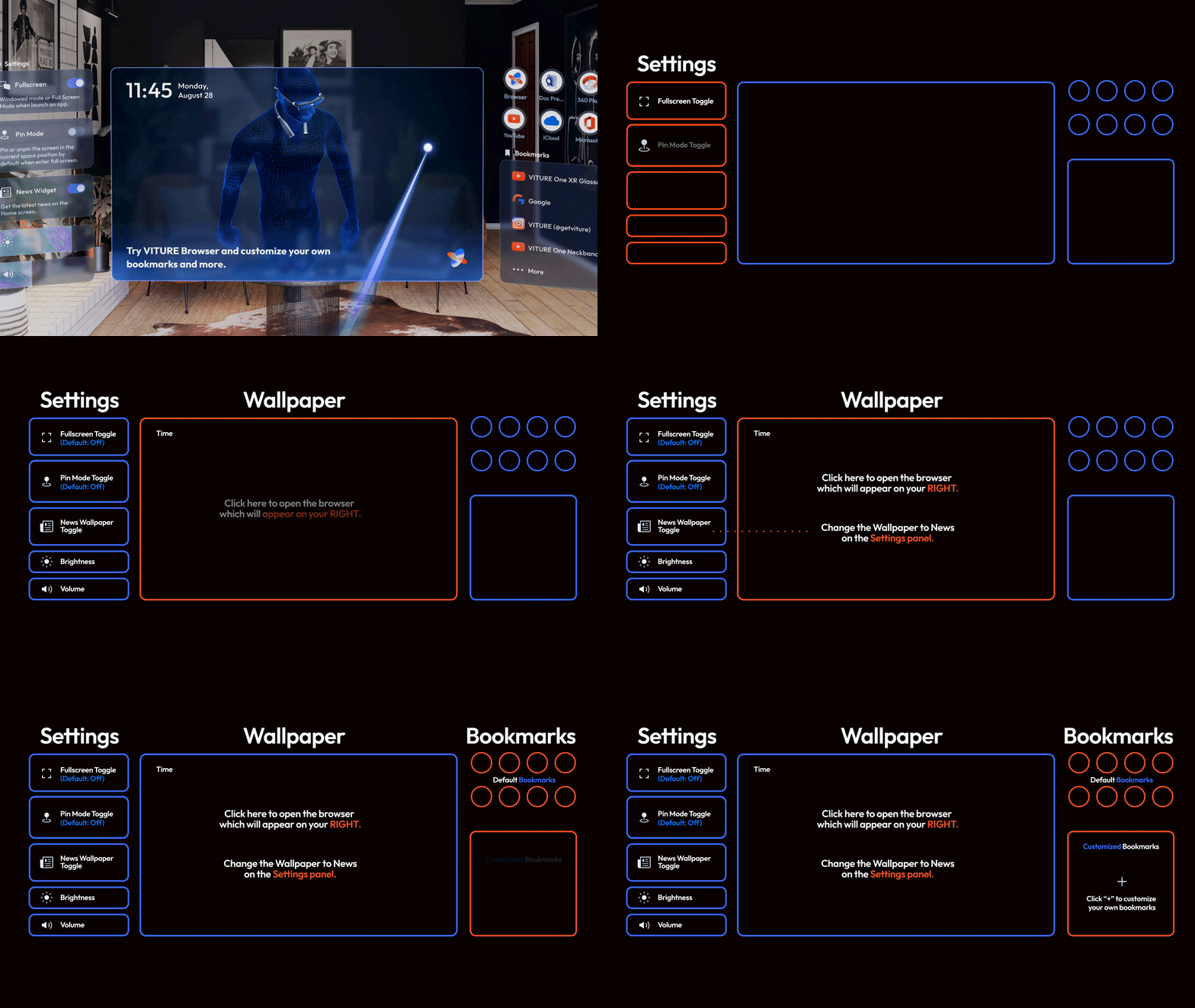
เมื่อเปิดแอป SpaceWalker คุณจะเริ่มต้นที่หน้าหลัก ซึ่งประกอบไปด้วย Settings, Wallpaper และ Bookmarks
การนำทางและการควบคุม
Head Tracking เปิดใช้งานโดยค่าเริ่มต้น: ขยับศีรษะ ซ้ายและขวาเพื่อดูทุกหน้าจอ
Head Tracking ปิดใช้งาน (มีให้ใช้งานตั้งแต่ v1.1.0): ใช้นิ้วเลื่อนซ้ายหรือขวาบนหน้าจอโทรศัพท์เพื่อเลื่อนหน้าจอ
Enhanced Navigation (v1.1.2 ขึ้นไป): เมื่อเปิดใช้งาน Head Tracking คุณสามารถใช้การเลื่อนนิ้วเพื่อควบคุมได้ราบรื่นขึ้น เมื่อปิดการใช้งาน การเลื่อนนิ้วจะเปลี่ยนหน้าจอตามปกติ
โปรดทราบว่า Head Tracking จะปิดใช้งานเมื่อเชื่อมต่อแว่น XR กับ iPhone 15 หรือรุ่นใหม่กว่าโดยตรง
การสลับโหมดนำทาง
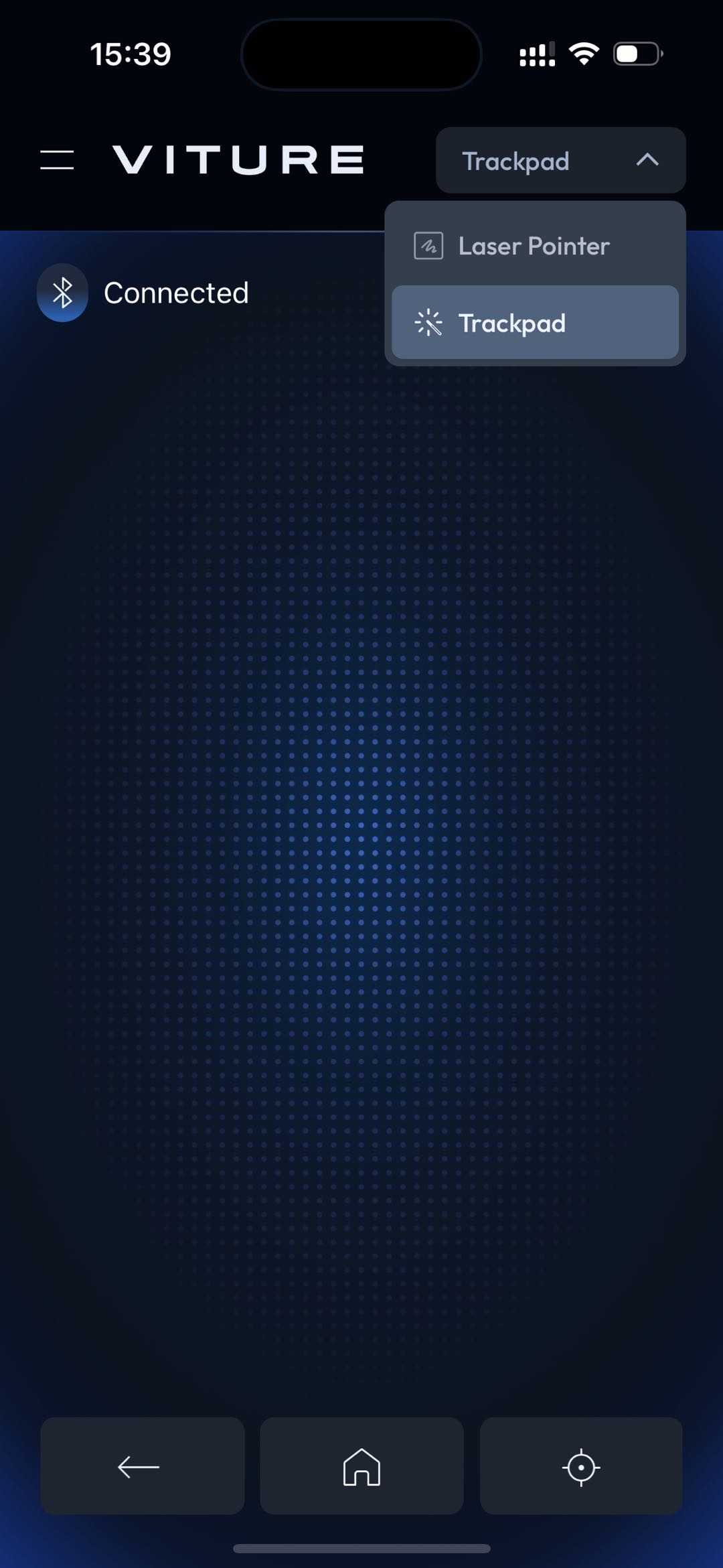
ตั้งแต่เวอร์ชัน v1.6.0 ขึ้นไป คุณสามารถสลับโหมดการนำทางโดยแตะที่ปุ่มมุมขวาบน แล้วเลือกโหมดนำทางจากเมนูแบบเลื่อนลง
Laser Pointer
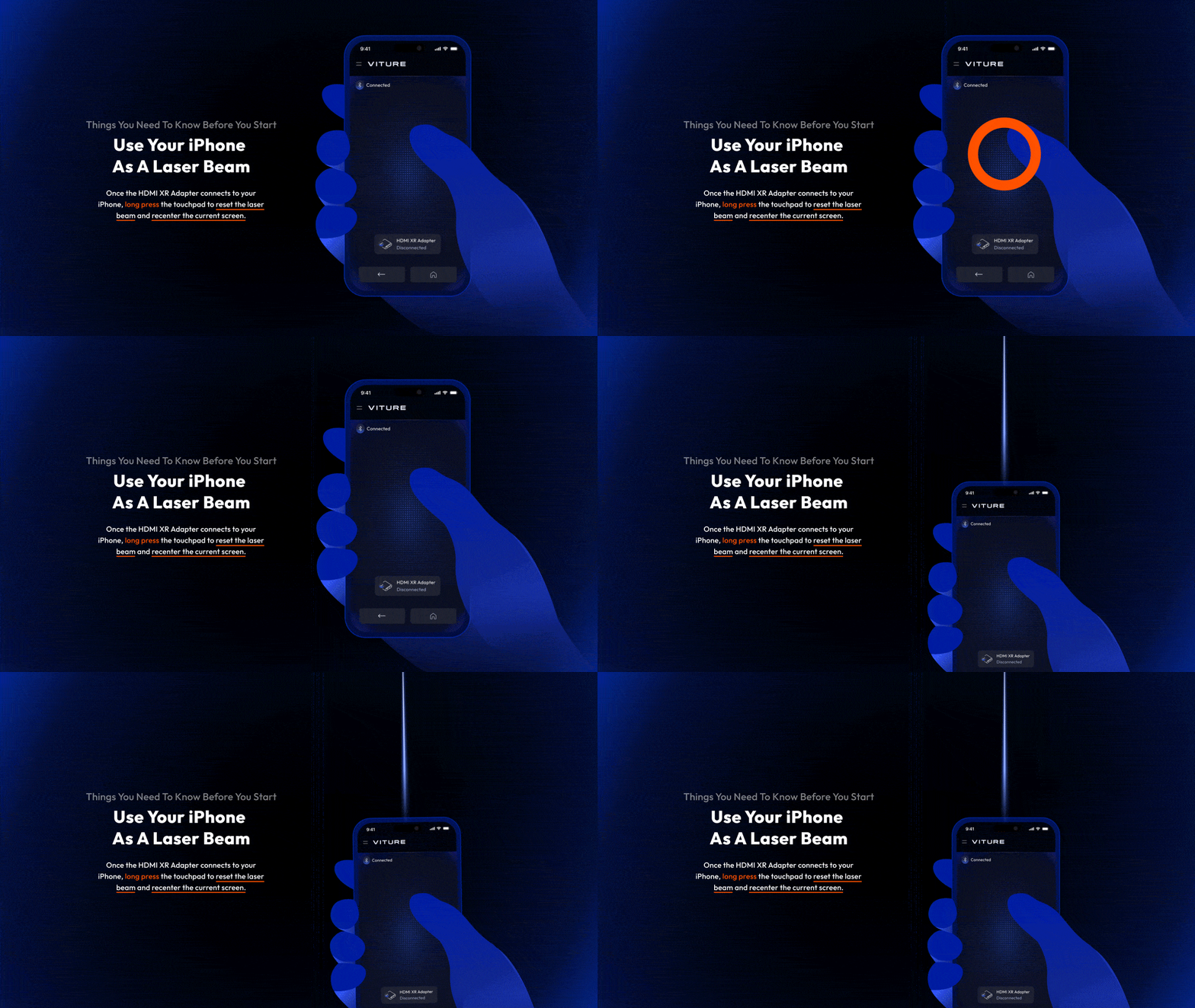
Laser Pointer เป็นโหมดการนำทางเริ่มต้น ใช้ iPhone ของคุณเป็นเมาส์อากาศ และแตะที่หน้าจอโทรศัพท์เพื่อเลือก
| การกระทำ | วิธีใช้งาน |
|---|---|
| เลื่อนเคอร์เซอร์บนแว่น XR | ขยับโทรศัพท์เหมือนเมาส์อากาศ |
| เลือก/ตกลง | แตะหน้าจอ |
| เลื่อนขึ้น/ลง | เลื่อนนิ้วหนึ่งนิ้วขึ้นหรือลง |
| เลื่อนซ้าย/ขวา | เลื่อนนิ้วหนึ่งนิ้วซ้ายหรือขวา |
| ศูนย์กลางหน้าจอใหม่ | v1.1.2 ขึ้นไป: แตะปุ่ม Recenter หรือกดนิ้วบนหน้าจอค้างไว้ |
| กลับไปหน้าก่อนหน้า | แตะปุ่ม Back (มุมล่างซ้าย) |
| กลับไปหน้าหลัก | แตะปุ่ม Home (มุมล่างขวา) |
แทร็คแพด (Trackpad)
ใช้แทร็คแพดเพื่อการนำทางด้วยท่าทางสัมผัส เช่น การเลื่อนและแตะ เราขอแนะนำให้ใช้แทร็คแพดบนพื้นผิวที่มั่นคง หรือถือ iPhone ด้วยมือข้างหนึ่งและนำทางด้วยอีกมือหนึ่ง
| การกระทำ | วิธีใช้งาน |
|---|---|
| เลื่อนเคอร์เซอร์บนแว่น XR | ลากนิ้วหนึ่งนิ้วบนหน้าจอ |
| เลือก/ตกลง | แตะที่หน้าจอ |
| เลื่อนขึ้น/ลง | ลากสองนิ้วขึ้นหรือลงบนหน้าจอ |
| เลื่อนซ้าย/ขวา | ลากสองนิ้วไปทางซ้ายหรือขวาบนหน้าจอ |
| ศูนย์กลางหน้าจอใหม่ | v1.1.1 และก่อนหน้า: กดนิ้วค้างไว้ บนหน้าจอ v1.1.2 ขึ้นไป: แตะปุ่ม Recenter หรือกดนิ้วค้างไว้บนหน้าจอ |
| กลับไปหน้าก่อนหน้า | แตะปุ่ม Back (มุมล่างซ้าย) |
| กลับไปหน้าหลัก | แตะปุ่ม Home (มุมล่างขวา) |
ฟีเจอร์ Multi-Screen
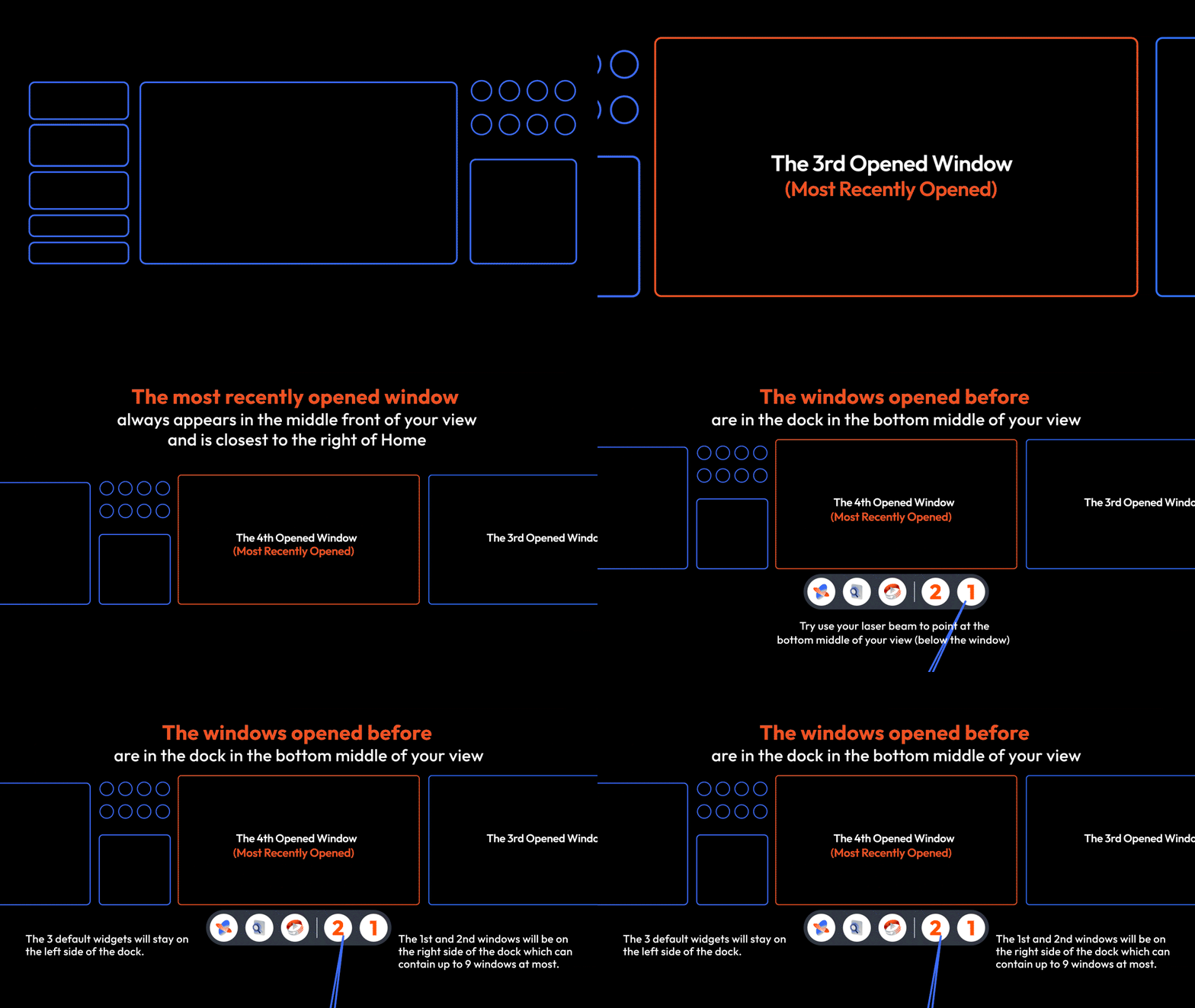
SpaceWalker เปิดใช้งานฟีเจอร์ Multi-screen โดยค่าเริ่มต้น คุณสามารถเปิดหน้าจอใหม่ได้โดยคลิกที่ไอคอนเพื่อเปิดหน้าเว็บหรือมินิแอป จากนั้นหน้าจอใหม่จะปรากฏที่ด้านขวาของหน้าหลัก คุณสามารถดูหน้าหลักอีกครั้งได้โดยขยับศีรษะไปทางซ้าย
หน้าจอล่าสุดที่เปิดจะแสดงอยู่ตรงกลางเสมอ
หน้าหลักสามารถแสดงได้ 3 หน้าต่าง (SpaceWalker v1.6.2 ขึ้นไป) หากคุณเปิดมากกว่า 3 หน้าต่าง หน้าต่างก่อนหน้าจะถูกย้ายไปยัง Dock ที่อยู่ตรงกลาง/ด้านล่างของมุมมอง
แถบ Dock
เลื่อนเคอร์เซอร์ไปที่ด้านล่างของหน้าจอเพื่อโต้ตอบกับแถบ Dock
หน้าต่างที่ถูกย่อและมินิแอปจะปรากฏใน Dock วางเมาส์เพื่อดูข้อความตัวอย่าง เลือกหน้าต่างที่คุณต้องการเปิด หรือเปิดมินิแอป
แถบเครื่องมือ (Toolbar)
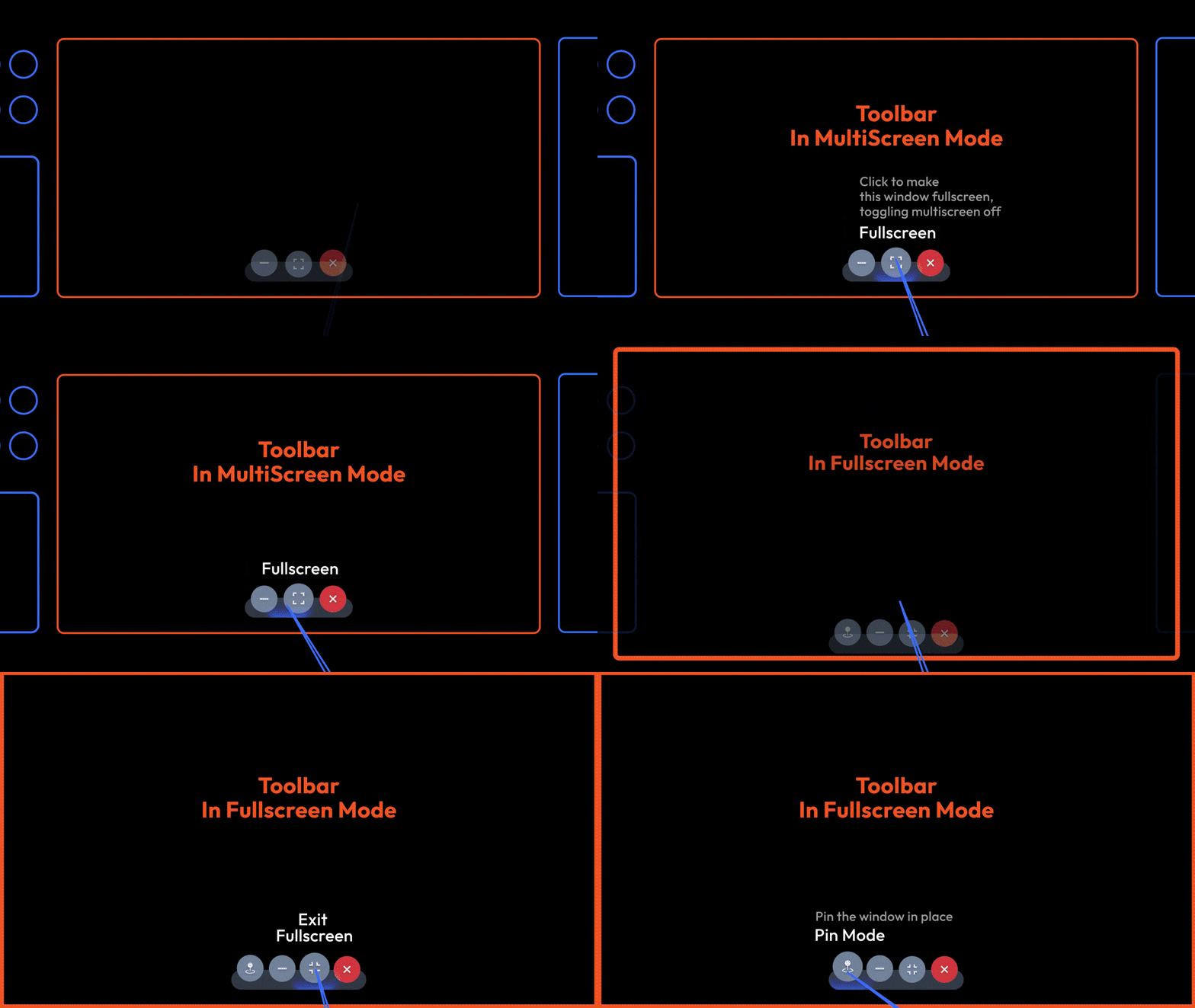
แถบเครื่องมืออยู่ตรงกลางด้านล่างของหน้าจอ
Pin Mode
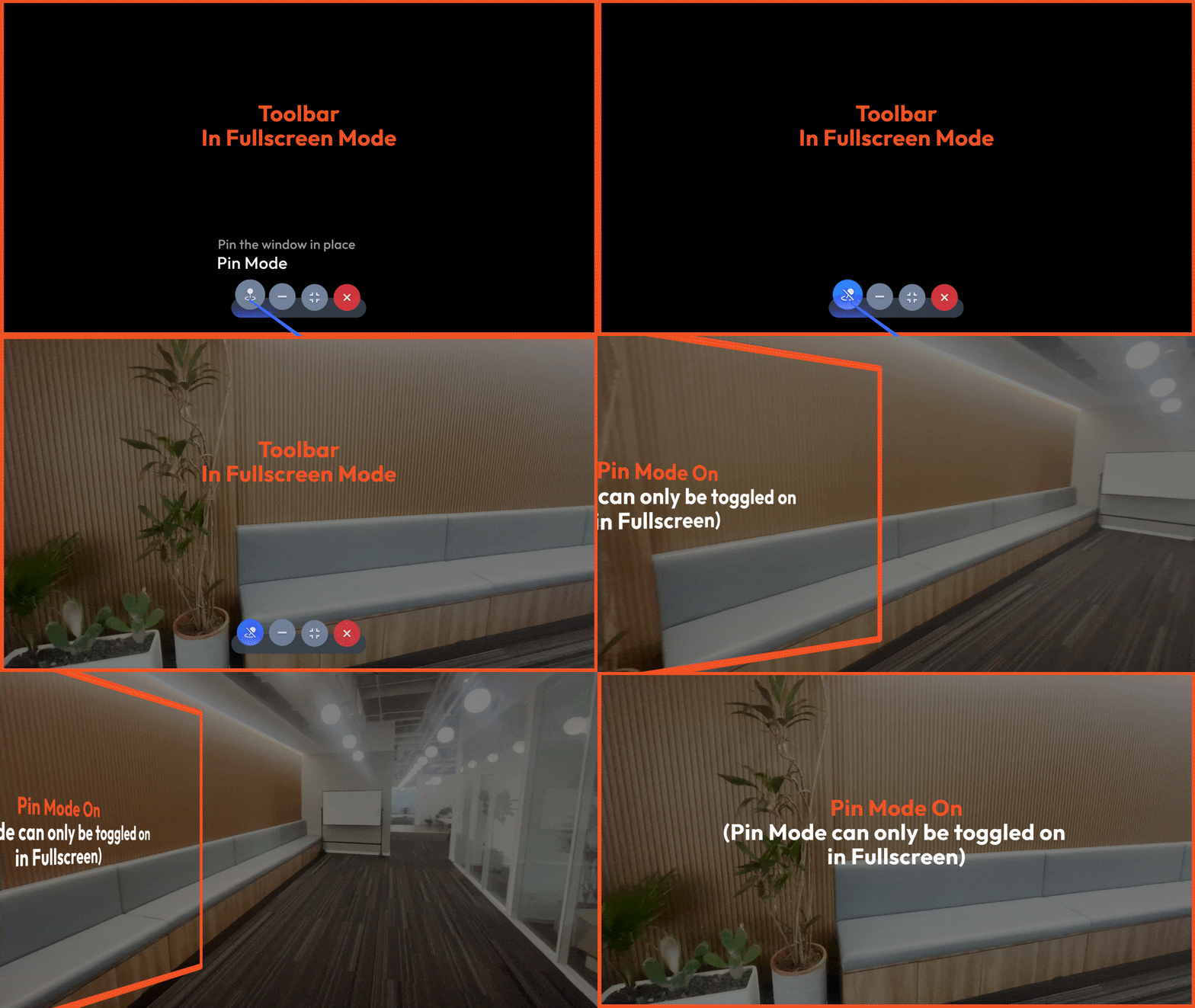
Pin Mode เปิดใช้งานระบบติดตามศีรษะแบบ 3DoF สำหรับแว่น XR หน้าจอที่คุณกำลังดูจะถูกปักหมุดในตำแหน่งปัจจุบัน และคงอยู่แม้ว่าคุณจะหันศีรษะ โปรดทราบว่า Pin Mode สามารถใช้ได้เฉพาะในโหมดเต็มหน้าจอเท่านั้น
Ambient Mode
Ambient Mode ใช้งานได้ เฉพาะในโหมดเต็มหน้าจอ และ ไม่สามารถใช้ได้ระหว่างการเล่นวิดีโอ 3D, Spatial หรือ VR
คุณสามารถเปิดใช้งาน Ambient Mode ได้โดยตรงเมื่อ Video Detector พบวิดีโอที่กำลังสตรีมอยู่บนหน้าจอปัจจุบัน สำหรับข้อมูลเพิ่มเติมเกี่ยวกับ Video Detector โปรดดูที่ Video Detector
โปรดทราบว่า Ambient Mode และ Pin Mode ไม่สามารถเปิดใช้งานพร้อมกันได้ หากเปิดใช้งาน Ambient Mode ระบบจะปิด Pin Mode โดยอัตโนมัติ และในทางกลับกัน
เมื่อเปิดใช้งาน Ambient Mode ครั้งแรก หน้าจอจะถูกจัดวางที่มุมล่างขวาและใช้ขนาด 50% ของหน้าจอ
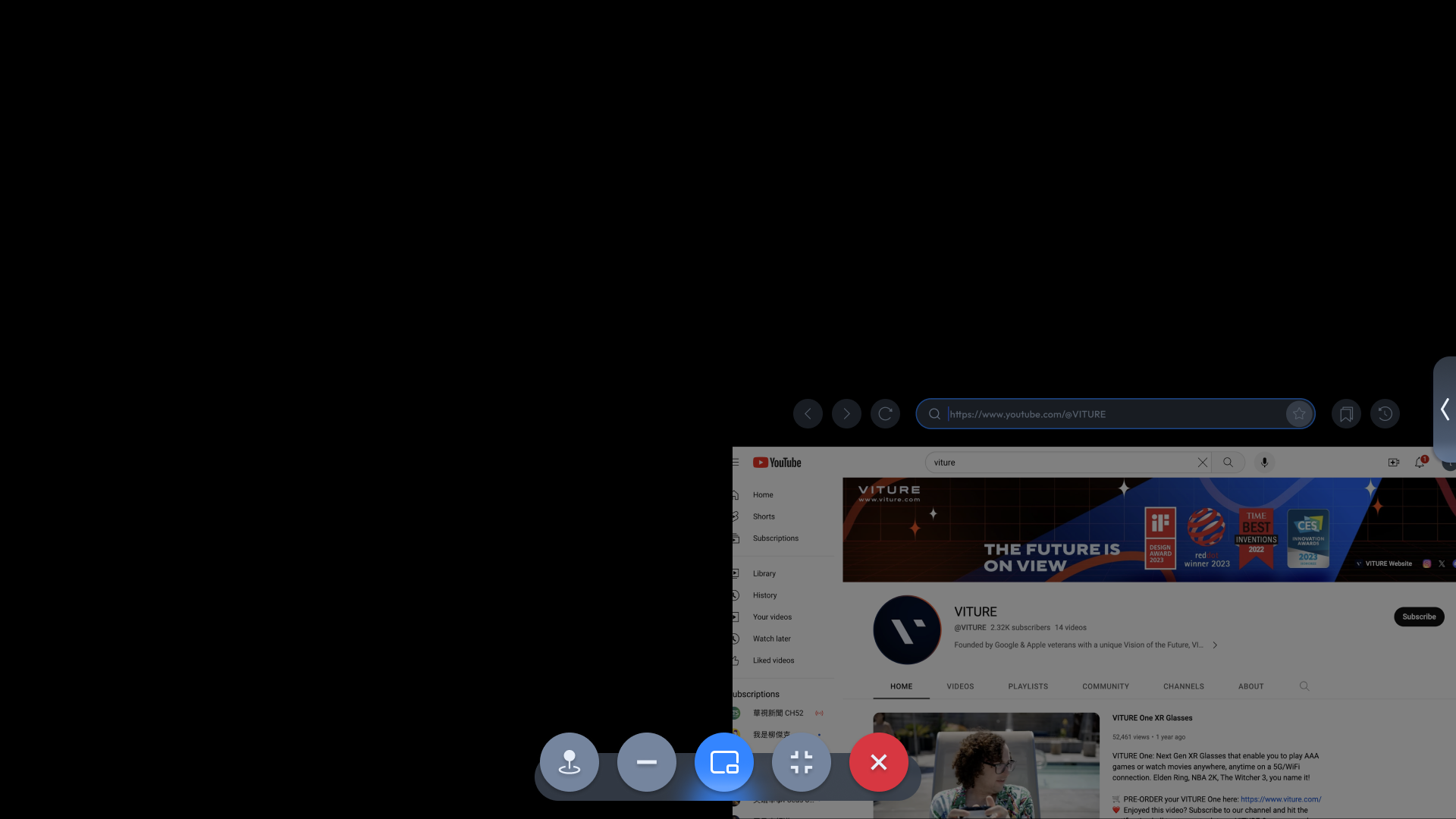
หากต้องการปรับแต่งตำแหน่งของหน้าจอ ให้เข้าไปที่ แผงการตั้งค่า ที่ด้านขวาของหน้าจอ ซึ่งจะขยายขึ้นเมื่อเปิดใช้งาน Ambient Mode เป็นครั้งแรก
คุณสามารถเลือกตำแหน่งของหน้าจอโดยคลิกที่ตัวเลือกต่อไปนี้:
ปรับขนาดหน้าจอโดยคลิกที่ด้านซ้ายหรือขวาของแถบปรับขนาด ขนาดของหน้าจอสามารถปรับได้ระหว่าง 30% ถึง 60%
สำหรับตำแหน่งตรงกลาง ขนาดของ Ambient Mode สามารถปรับได้ตั้งแต่ 70% ถึง 100% เพื่อให้ผู้ใช้ที่มองเห็นขอบหน้าจอไม่ชัดเจนสามารถใช้งานได้ง่ายขึ้น
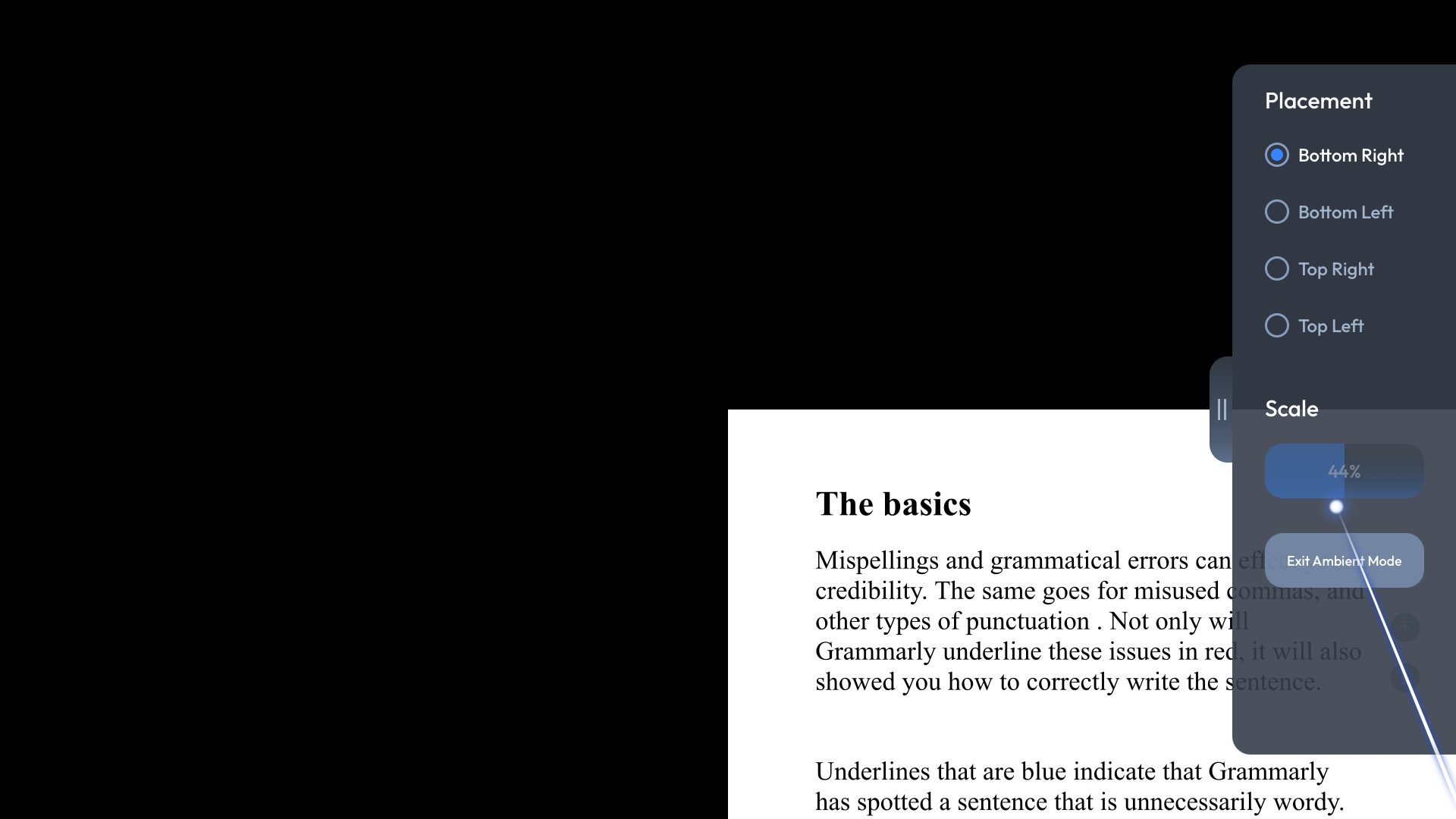
หากต้องการออกจาก Ambient Mode ให้คลิกปุ่ม Exit Ambient Mode หรือแตะปุ่ม Home บนโทรศัพท์
ในโหมด Ambient Mode ให้แตะปุ่ม laser ที่มุมขวาบนของโทรศัพท์เพื่อซ่อนเคอร์เซอร์เลเซอร์
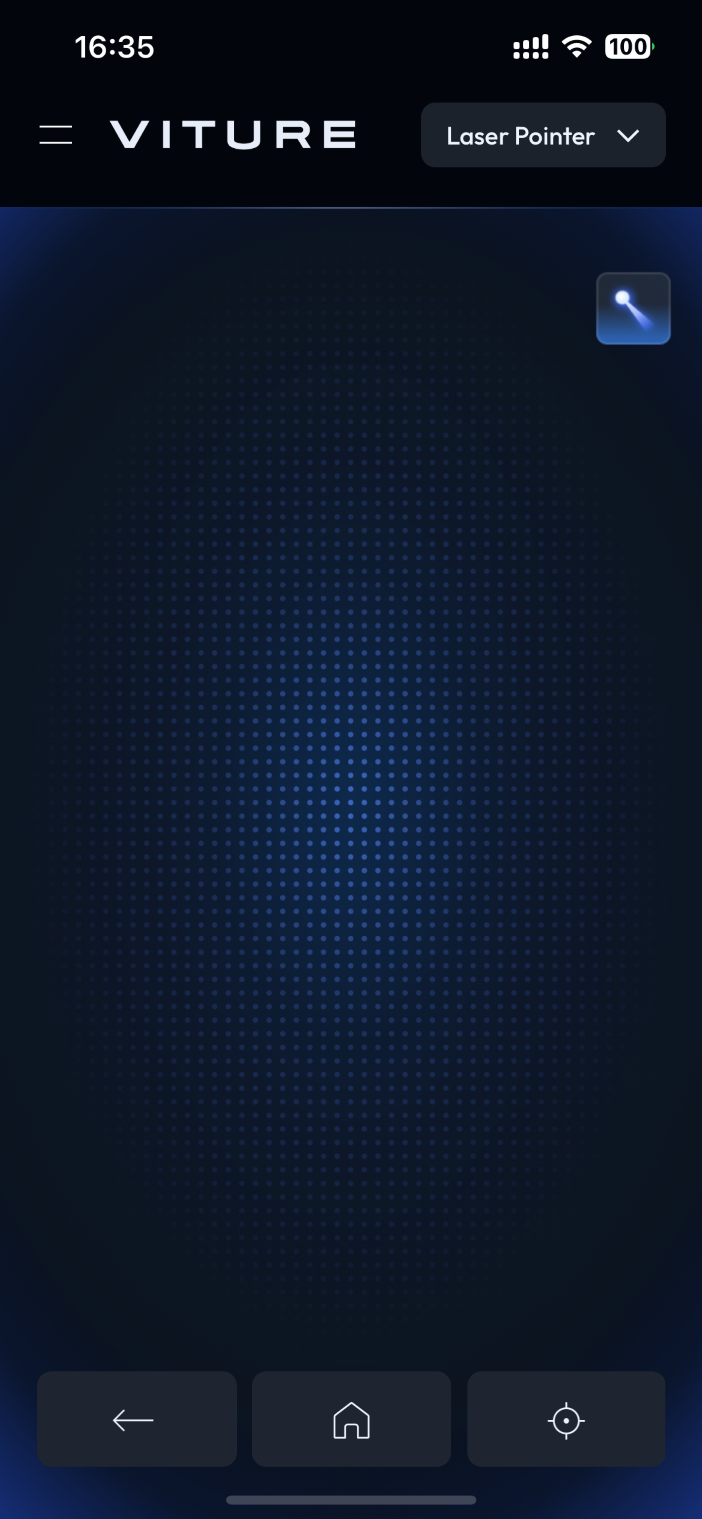
SpaceWalker จะบันทึกการตั้งค่าของคุณใน Ambient Mode หากต้องการเข้าถึงการตั้งค่า เพียงคลิกที่ลูกศรด้านขวาของหน้าจอเมื่อเปิดใช้งาน Ambient Mode
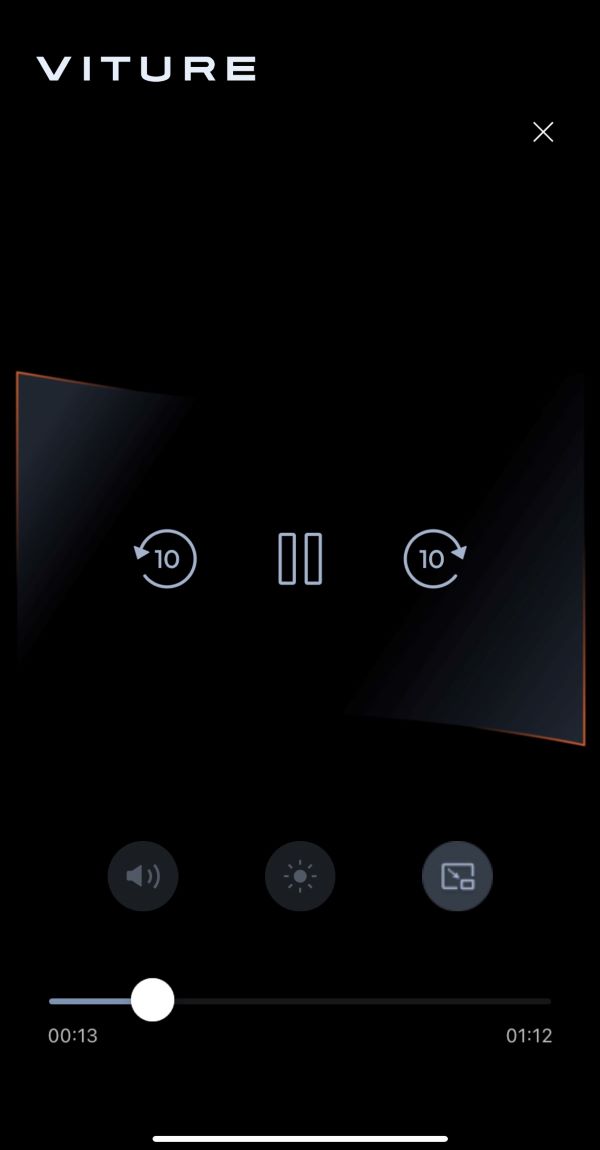
เมื่อรับชมวิดีโอในโหมดเต็มหน้าจอ คุณสามารถเปิด Ambient Mode ได้โดยตรงบนหน้าจอโทรศัพท์
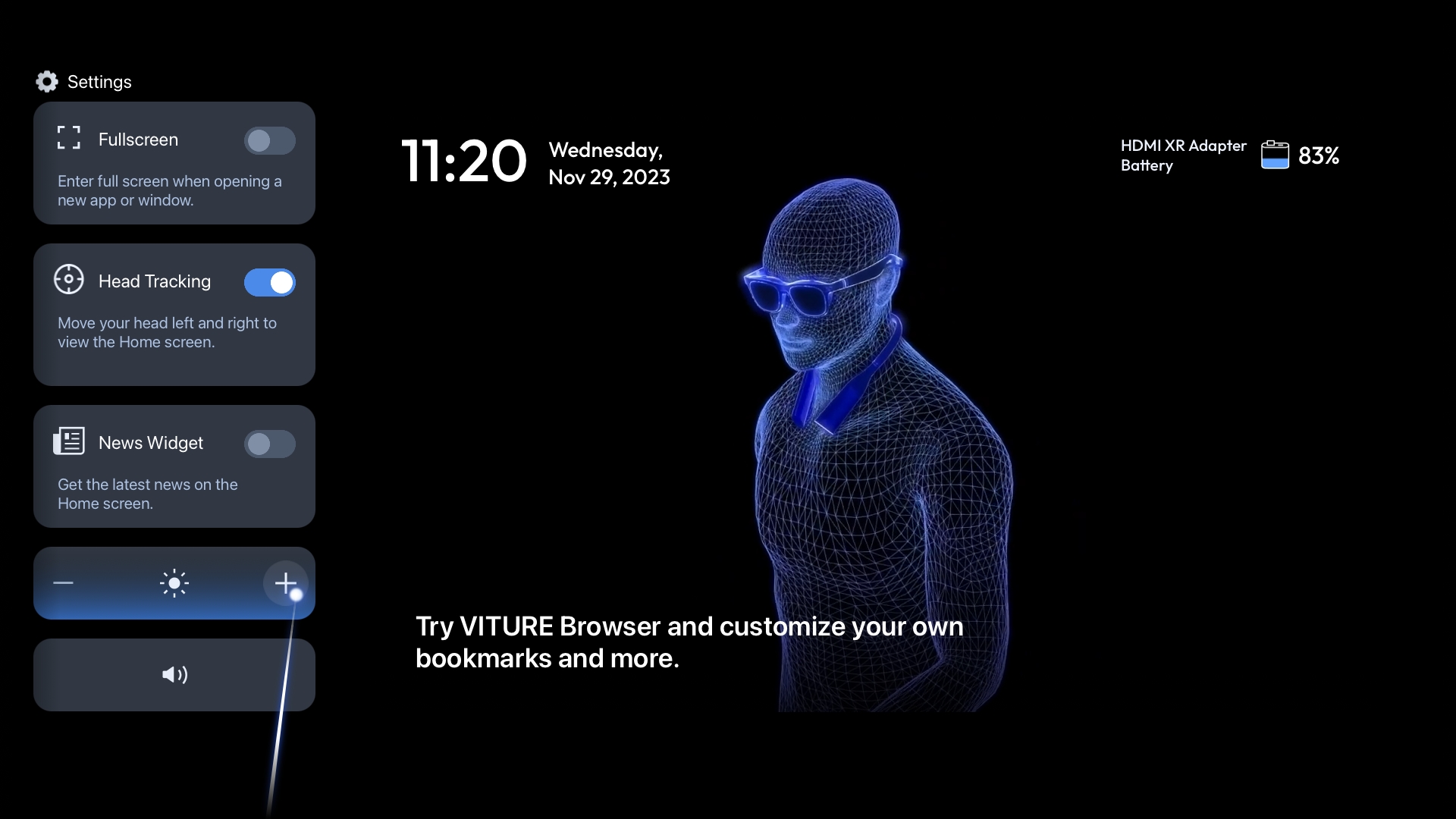
การตั้งค่า (Settings)
ปรับแต่ง SpaceWalker บนหน้าหลักของคุณ
หมายเหตุ: Head Tracking จะถูกปิดใช้งานโดยอัตโนมัติเมื่อเชื่อมต่อแว่น XR กับ iPhone โดยตรง
การตั้งค่าเหล่านี้จะเปลี่ยนเฉพาะความสว่างและระดับเสียงของแว่น XR โดยไม่ส่งผลต่อความสว่างของหน้าจอโทรศัพท์ของคุณ
บุ๊กมาร์กบนหน้าหลัก (Bookmarks on the Home Screen)
คุณสามารถเข้าถึงเว็บไซต์ยอดนิยมได้อย่างง่ายดายจากหน้าหลัก
บริการสตรีมมิ่งบางรายการ (Hulu, Pluto TV, Roku Channel และอื่น ๆ) เป็น บริการที่ใช้งานผ่านเว็บ แทนที่จะเป็นแอปพลิเคชันที่ติดตั้งบนโทรศัพท์ของคุณ คำสั่งลัดเหล่านี้ช่วยให้คุณเข้าถึงบริการสตรีมมิ่งที่ได้รับการตรวจสอบและปรับแต่งโดยทีมงาน VITURE อย่างไรก็ตาม บริการสตรีมบางประเภท เช่น Netflix ไม่สามารถเข้าถึงผ่านเว็บเบราว์เซอร์ได้ ซึ่งหมายความว่าคุณไม่สามารถใช้งานผ่าน SpaceWalker ได้
เรามุ่งมั่นที่จะปรับปรุงและนำเสนอแพลตฟอร์มสตรีมมิ่งเพิ่มเติมในอนาคต
อย่าลืมเพิ่มบุ๊กมาร์กเว็บไซต์โปรดของคุณลงใน Browser บนหน้าหลัก
มินิแอป (Mini Apps)
แอป SpaceWalker มีมินิแอป 4 ตัวที่ช่วยให้คุณสัมผัสประสบการณ์ XR ได้อย่างเต็มที่ ได้แก่
Photo Gallery, Browser, Media Player และ Doc Reader
คุณสามารถเข้าถึงไอคอนมินิแอปได้จากหน้าหลัก และยังสามารถพบได้ใน Dock ที่ด้านล่างของหน้าจอ
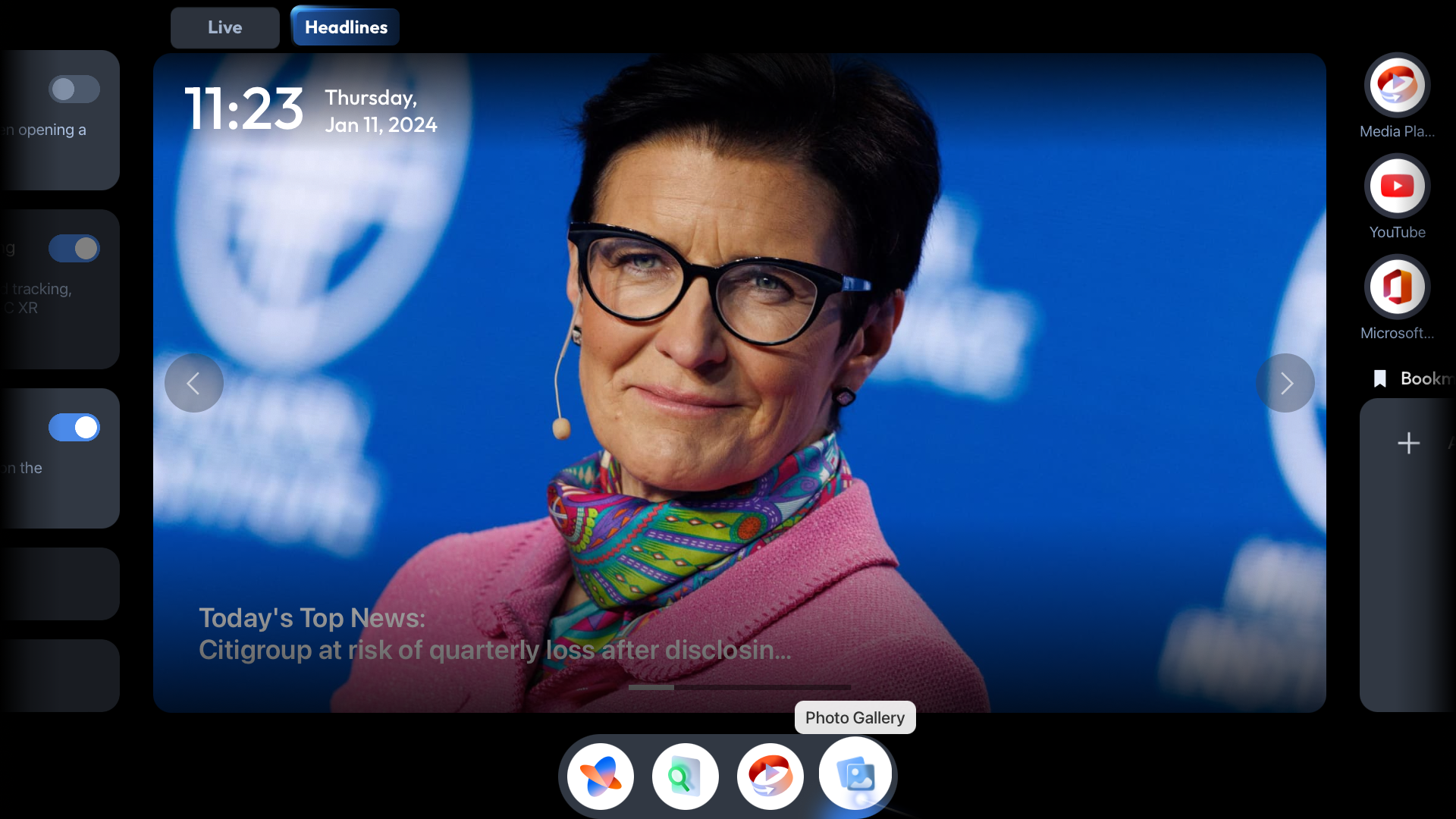
แกลเลอรีรูปภาพ (Photo Gallery)
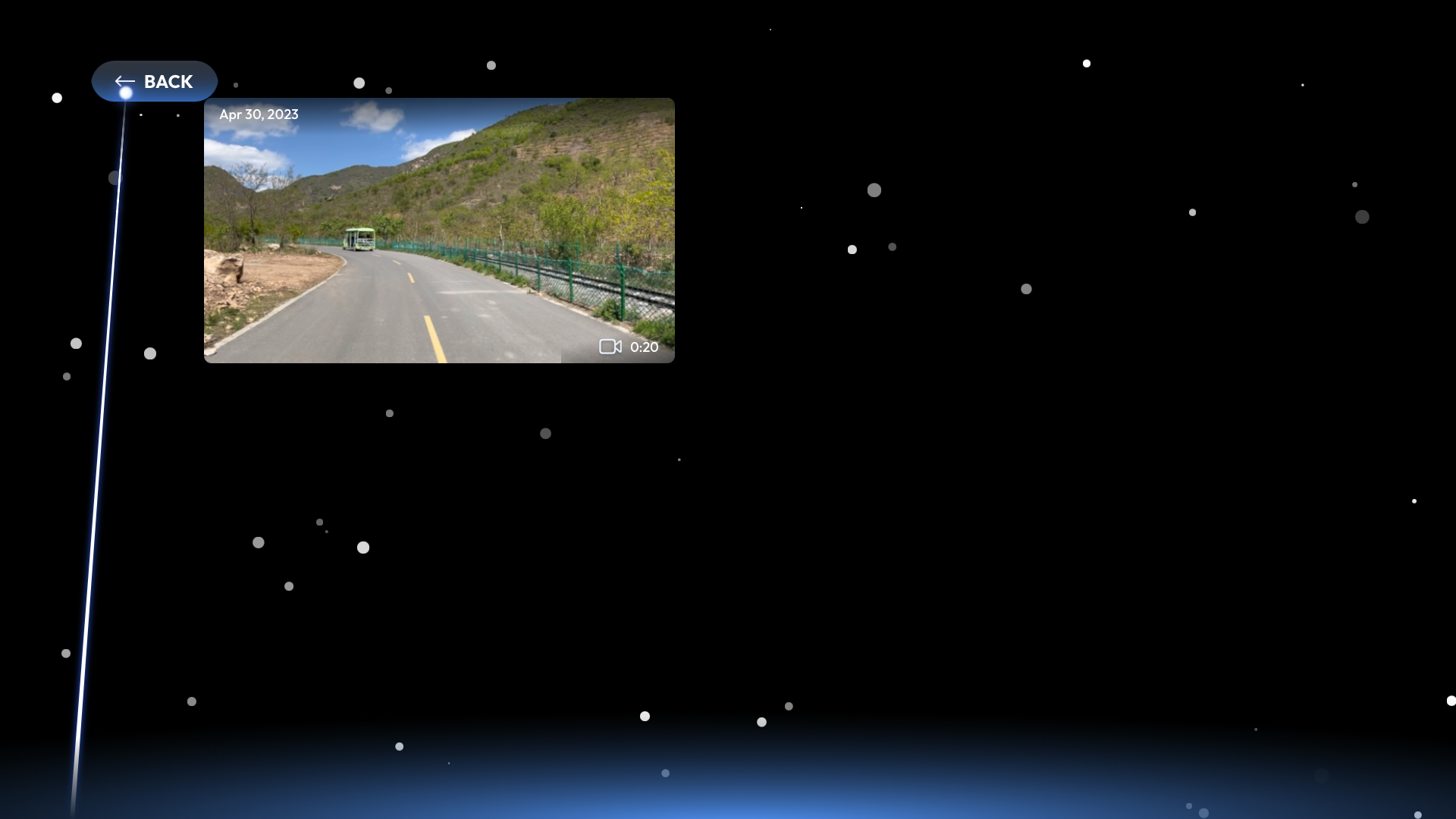
แกลเลอรีรูปภาพช่วยให้คุณเรียกดูคลังภาพของคุณในรูปแบบ XR คุณสามารถสำรวจอัลบั้ม หรือเรียกดูสื่อโดยแยกตามประเภท เพลิดเพลินไปกับภาพถ่ายที่มีค่าและวิดีโอ Spatial ที่น่าทึ่งที่บันทึกด้วย iPhone 15 Pro หรือรุ่นใหม่กว่า
เข้าใช้งาน Photo Gallery
หากต้องการเข้าสู่แกลเลอรี ให้เลื่อนเลเซอร์ไปที่ด้านล่างของหน้าจอแล้วคลิกที่ไอคอน ‘Photo Gallery’
ขอสิทธิ์เข้าถึงรูปภาพ
เมื่อเปิดแกลเลอรีเป็นครั้งแรก แอป SpaceWalker จะขออนุญาตเข้าถึงคลังภาพของคุณ
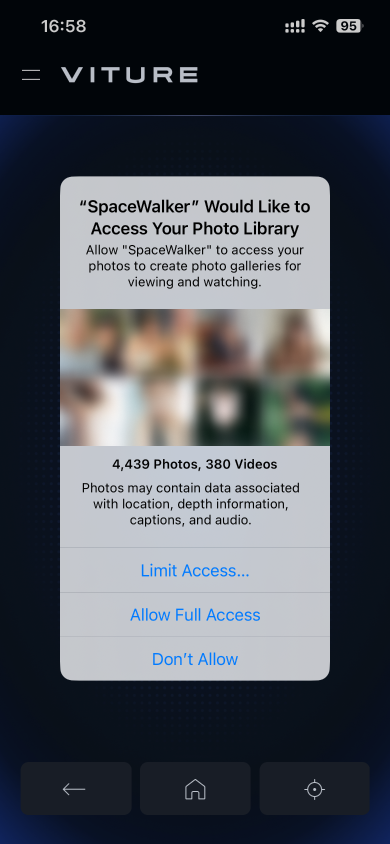
หากคุณไม่อนุญาตให้ SpaceWalker เข้าถึงคลังภาพของคุณ ฟีเจอร์ทั้งหมดของ Photo Gallery จะไม่สามารถใช้งานได้
เลือกอัลบั้ม
หน้าการเลือกอัลบั้มจะแสดงอัลบั้มที่จัดเรียงตามประเภทของสื่อ ซึ่งรองรับประเภทต่อไปนี้:
คุณสามารถเข้าถึงอัลบั้มที่กำหนดเองได้ภายใต้แท็บ ‘My Albums’
หากต้องการดูเนื้อหาในอัลบั้ม เพียงคลิกที่อัลบั้มนั้นเพื่อเข้าสู่มุมมองแกลเลอรี
การนำทางและการรับชม
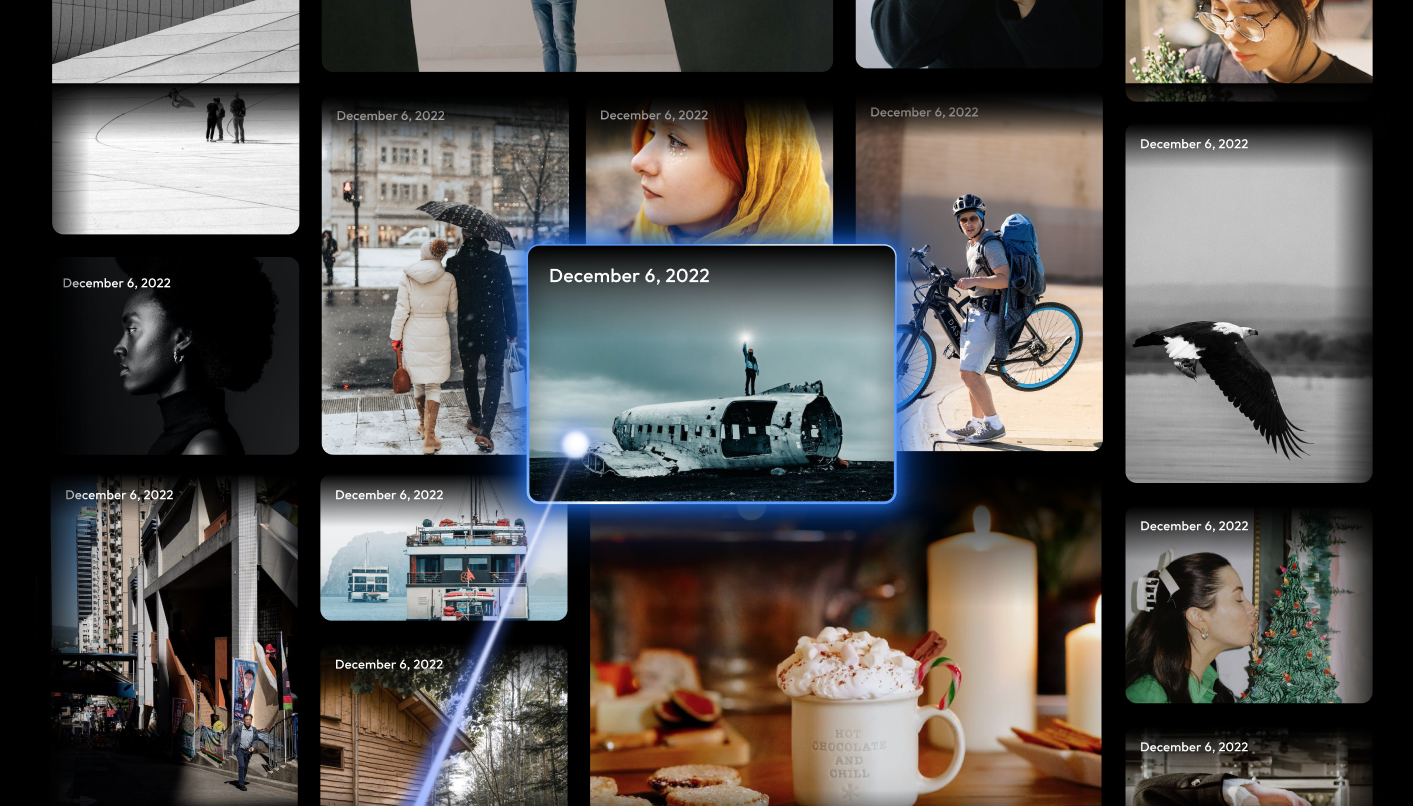
เมื่อเข้าสู่มุมมองแกลเลอรี คุณจะเห็นภาพถ่ายและวิดีโอทั้งหมดที่อยู่ในอัลบั้มของคุณ
หากคุณใช้ USB-C XR Charging Adapter, Pin Mode จะเปิดใช้งานโดยอัตโนมัติ ทำให้คุณสามารถดูหน้าจอทั้งหมดได้โดยการขยับศีรษะขึ้นและลง
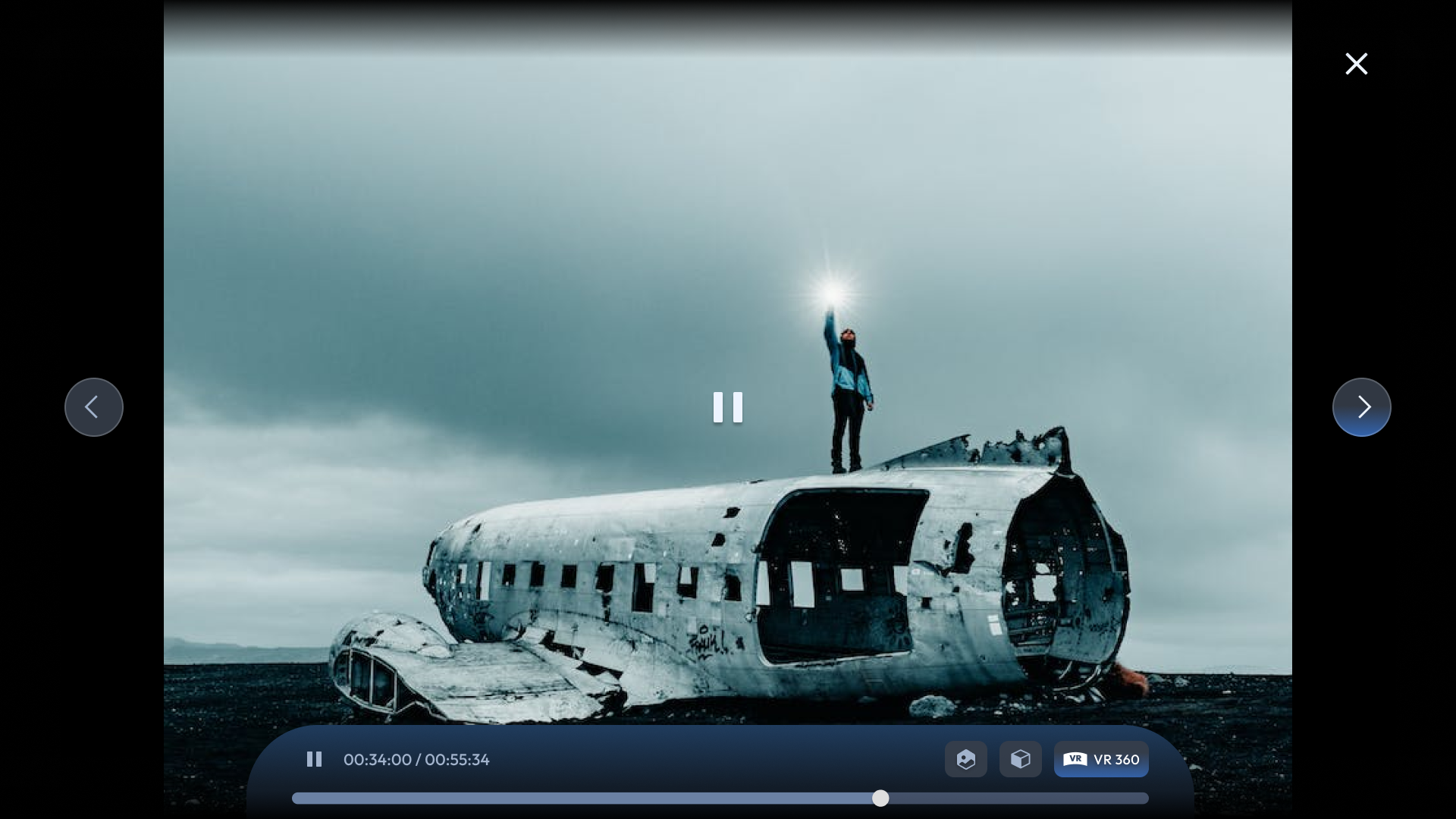
ค่าเริ่มต้น วิดีโอในแกลเลอรีจะเล่นในโหมด 2D หากต้องการรับชมวิดีโอ Spatial, วิดีโอ 3D SBS หรือวิดีโอ VR ให้เลือกโหมดการเล่นที่เหมาะสม
ปัจจุบัน SpaceWalker รองรับการเล่นวิดีโอในโหมดต่อไปนี้:
หากเล่นวิดีโอ Spatial ในแกลเลอรี ระบบจะเปลี่ยนไปยัง Media Player และสร้างเพลย์ลิสต์ที่ประกอบด้วยวิดีโอ Spatial ทั้งหมดในอัลบั้มปัจจุบัน เพลย์ลิสต์นี้จะเล่นแบบวนลูป และคุณสามารถกดปุ่ม Next หรือ Back บนโทรศัพท์เพื่อควบคุมการเล่น

ออกจาก Photo Gallery
หากต้องการออกจากแกลเลอรีและกลับไปที่หน้าการเลือกอัลบั้ม ให้คลิกปุ่ม ‘Back’ ภายในมุมมองแกลเลอรี หรือแตะปุ่ม ‘Back’ บนโทรศัพท์
เบราว์เซอร์
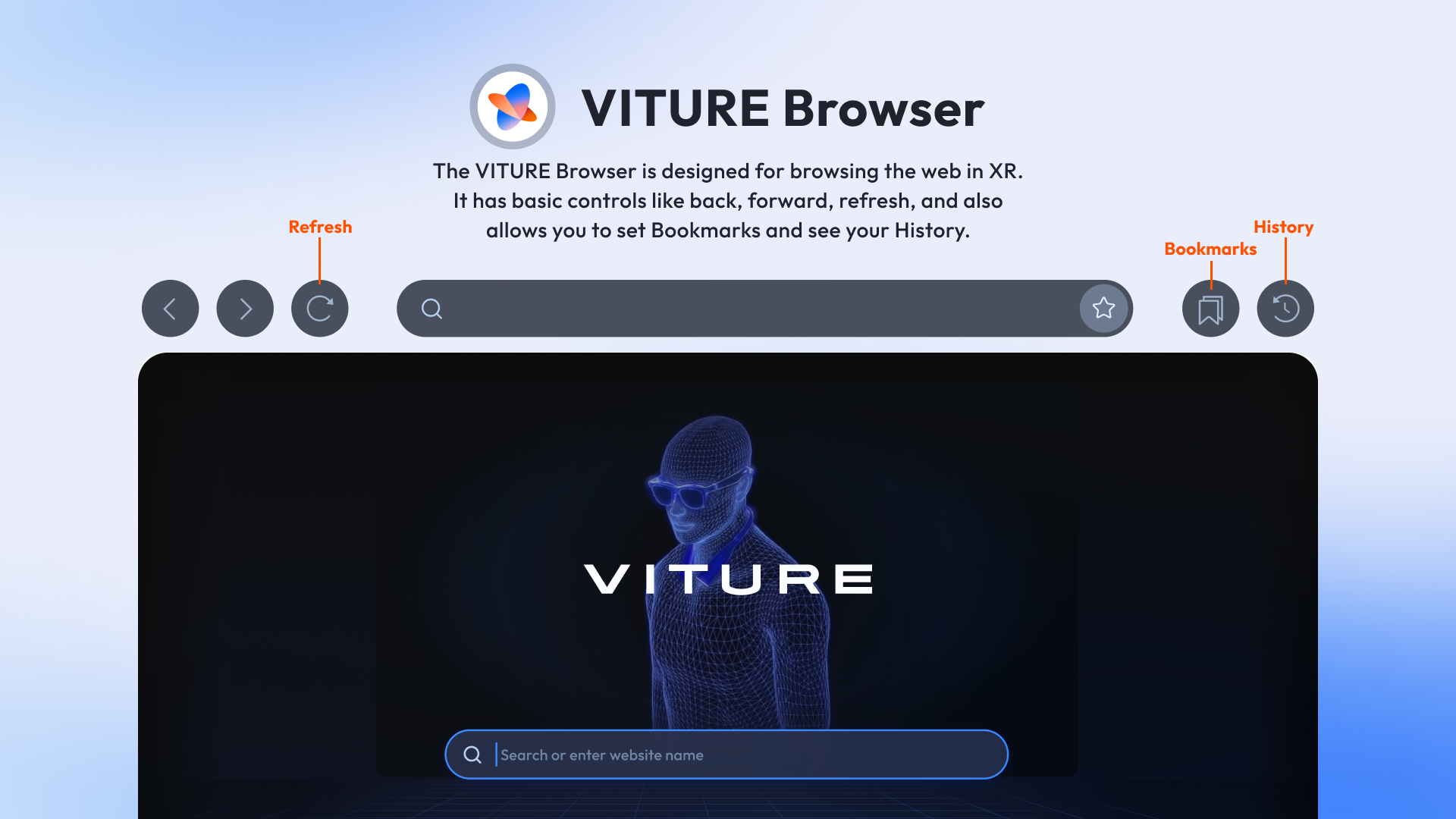
เบราว์เซอร์ใช้สำหรับการท่องเว็บเหมือนกับเบราว์เซอร์อื่น ๆ มันมีการควบคุมพื้นฐาน เช่น กลับ, ข้างหน้า และ รีเฟรช นอกจากนี้ยังอนุญาตให้คุณตั้งค่าคั่นหน้าและดูประวัติการท่องเว็บของคุณ
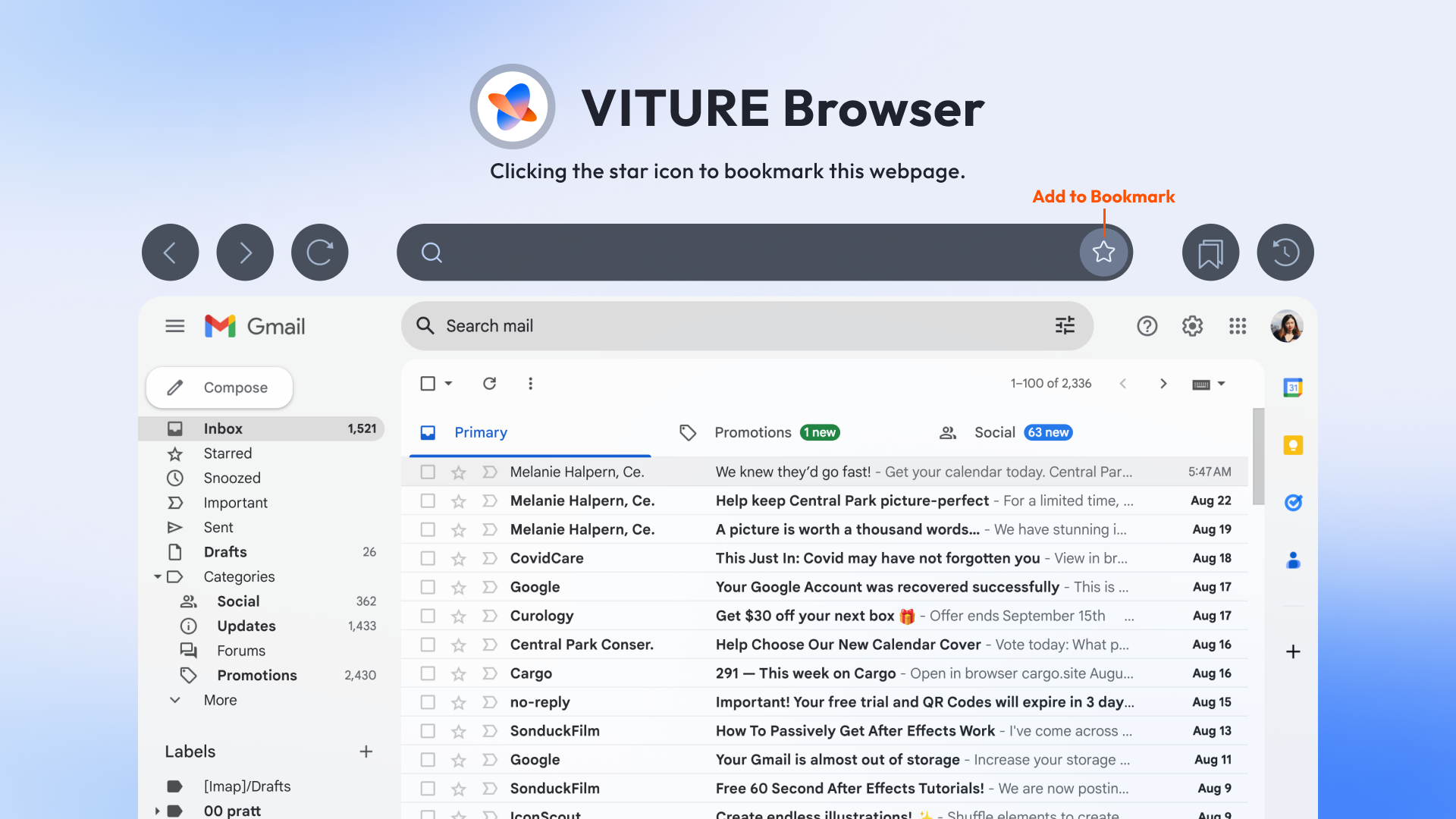
คลิกที่ไอคอนดาวเพื่อคั่นหน้านี้
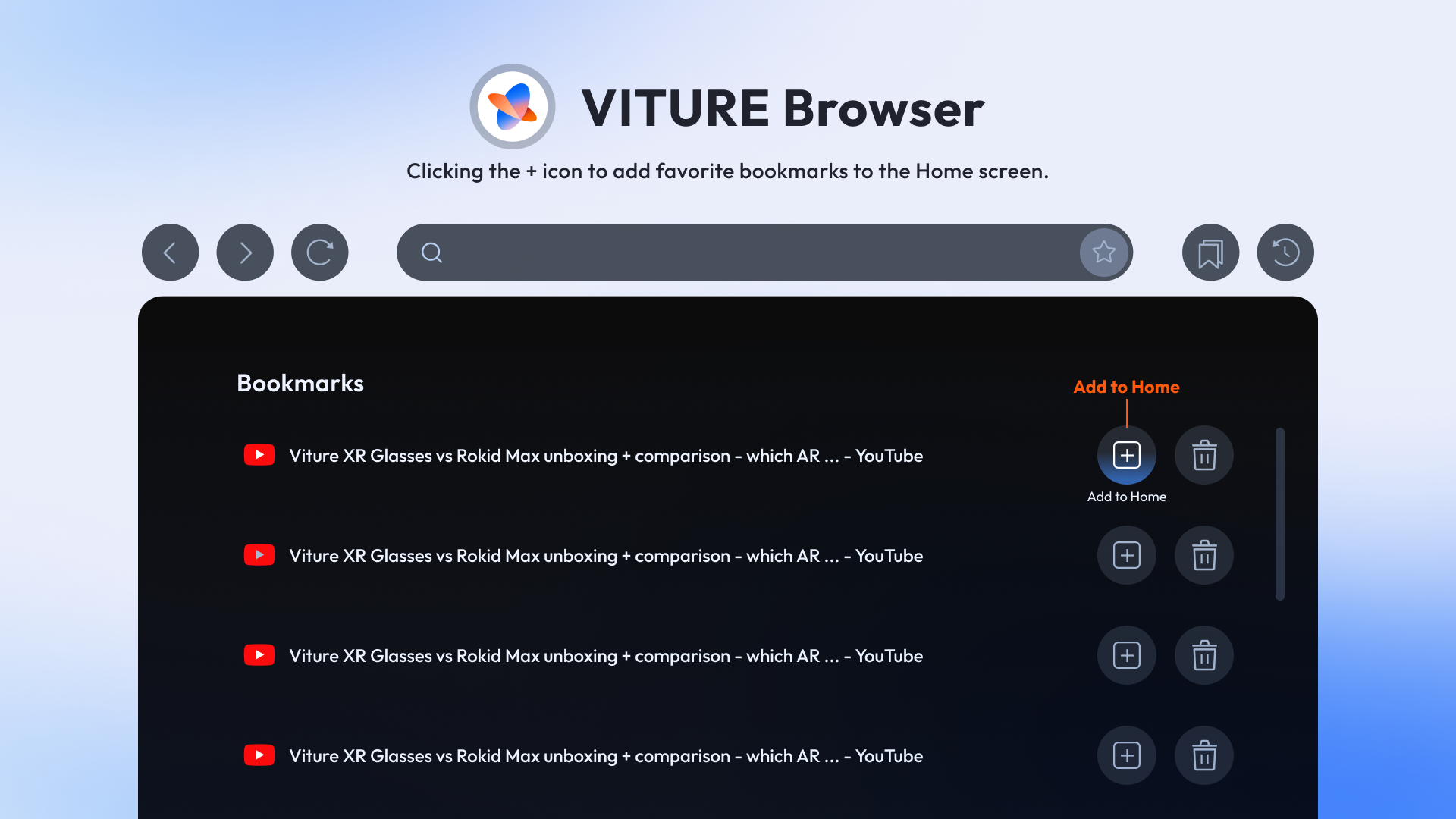
คลิกที่ไอคอน + บนหน้าคั่นหน้าเพื่อเพิ่มคั่นหน้าที่คุณชื่นชอบไปยังหน้าจอหลัก
ตัวตรวจจับวิดีโอ
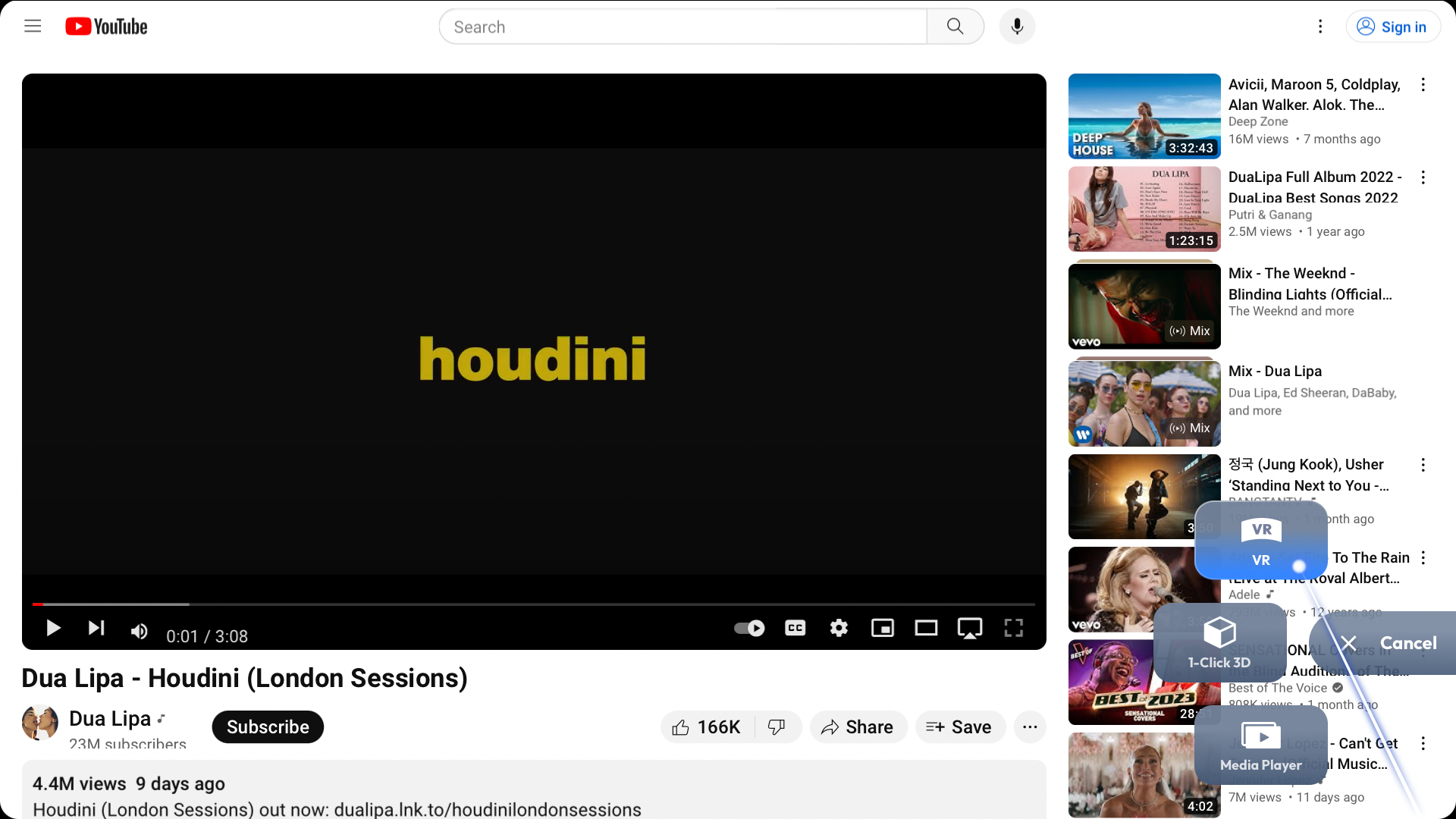
ตัวตรวจจับวิดีโอเป็นฟีเจอร์ที่นำเสนอใน SpaceWalker v1.2.0 เมื่อใช้ SpaceWalker แอปพลิเคชันจะตรวจจับวิดีโอที่กำลังเล่นบนเว็บเพจโดยอัตโนมัติและแสดงปุ่มที่เขียนว่า "เปิดในตัวเล่น"
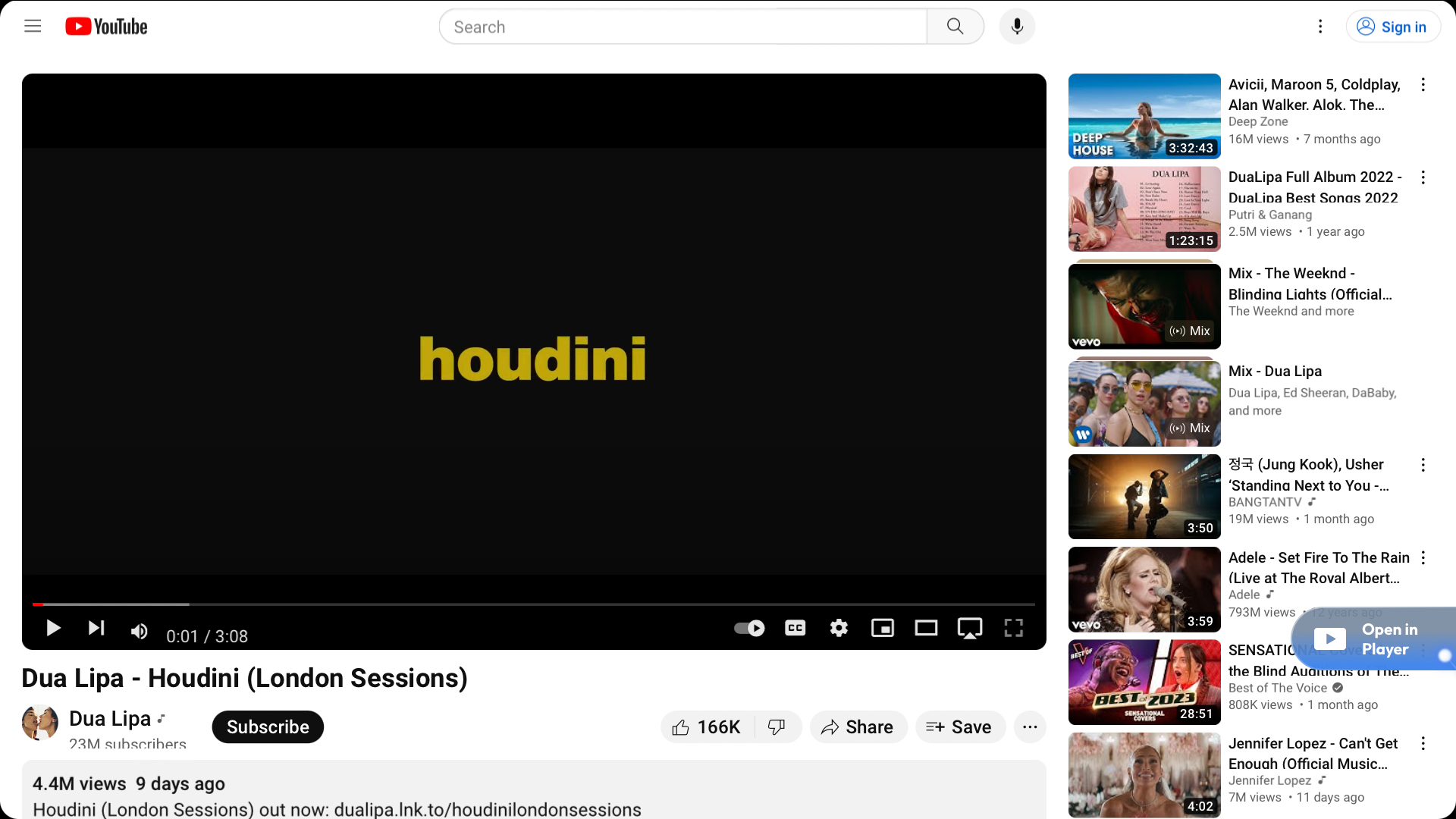
คุณสามารถเลือกฟอร์แมตของวิดีโอ และเมื่อคลิกที่ปุ่ม (VR, 1-Click 3D, Media Player) จะทำการส่งวิดีโอที่กำลังเล่นไปยังตัวเล่นภายในของ SpaceWalker เพื่อเล่น
เปลี่ยนโหมดการเล่นบนโทรศัพท์ของคุณ สำหรับการติดตามหัว 3DoF คุณจำเป็นต้องเชื่อมต่อกับ USB-C XR Charging Adapter
แม้ว่าแพลตฟอร์มสตรีมมิ่งหลายแห่งจะมีวิดีโอ 3D แบบข้างเคียงมากมาย แต่ความละเอียดของพวกมันอาจแตกต่างกัน ตัวเล่นภายในของ SpaceWalker และ VITURE XR Glasses รองรับวิดีโอ 3D แบบ Full SBS (3840×1080) โดยการรับชมวิดีโอ SBS 3D บน XR Glasses
เมื่อใช้ SpaceWalker บน iPhone 15 หรือรุ่นที่ใหม่กว่าโดยเชื่อมต่อกับ USB-C XR Charging Adapter, XR Glasses จะเปลี่ยนเป็นโหมด 3D โดยอัตโนมัติเมื่อตรวจพบวิดีโอ 3D อย่างไรก็ตาม เมื่อเชื่อมต่อ XR Glasses กับ iPhone โดยตรงคุณต้องเปิดโหมด 3D ด้วยตัวเองใน XR Glasses เมื่อดูวิดีโอ SBS 3D
ตัวเล่นสื่อ
ตัวเล่นสื่อตอนนี้รองรับ:
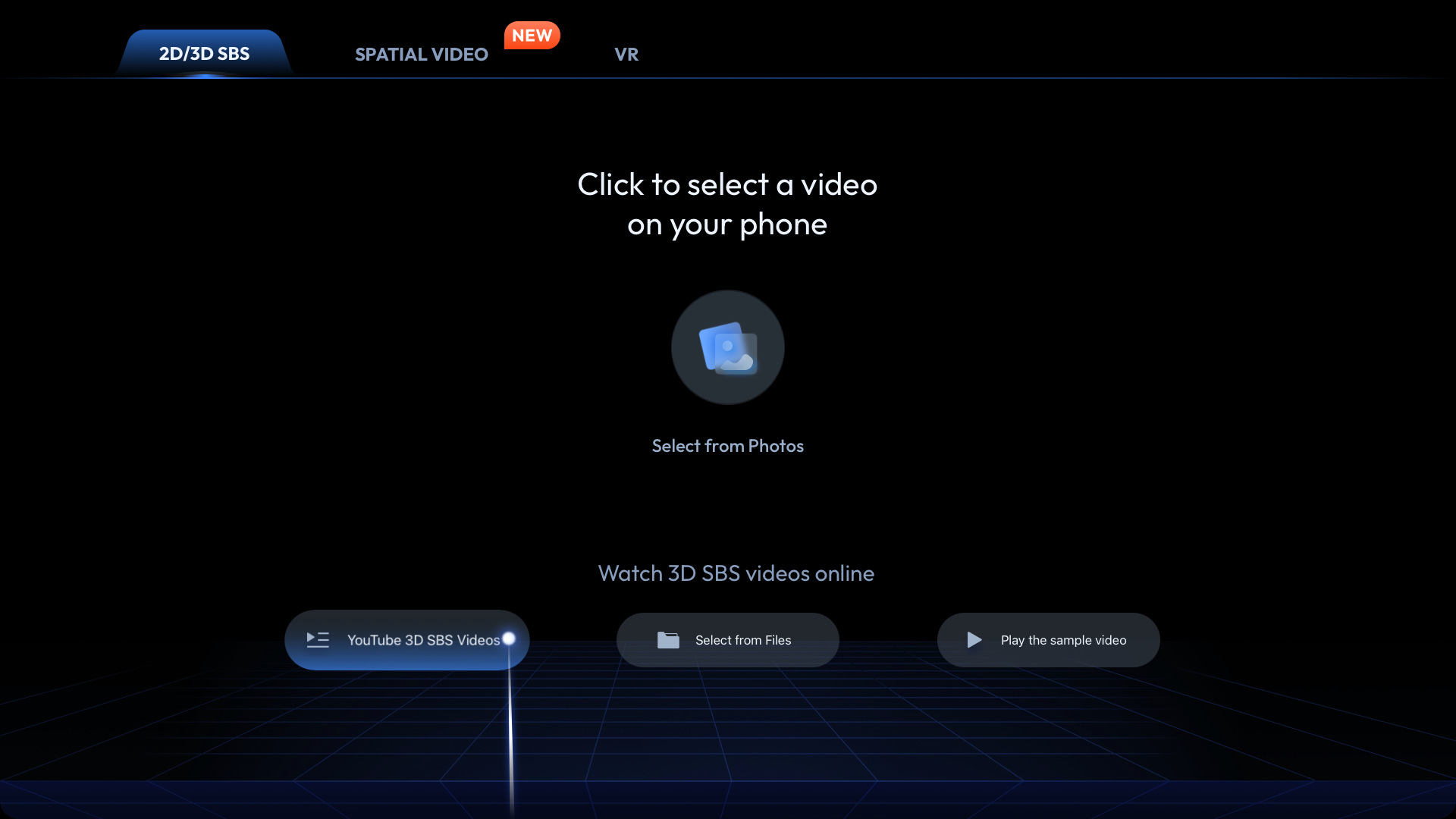
2D/3D SBS
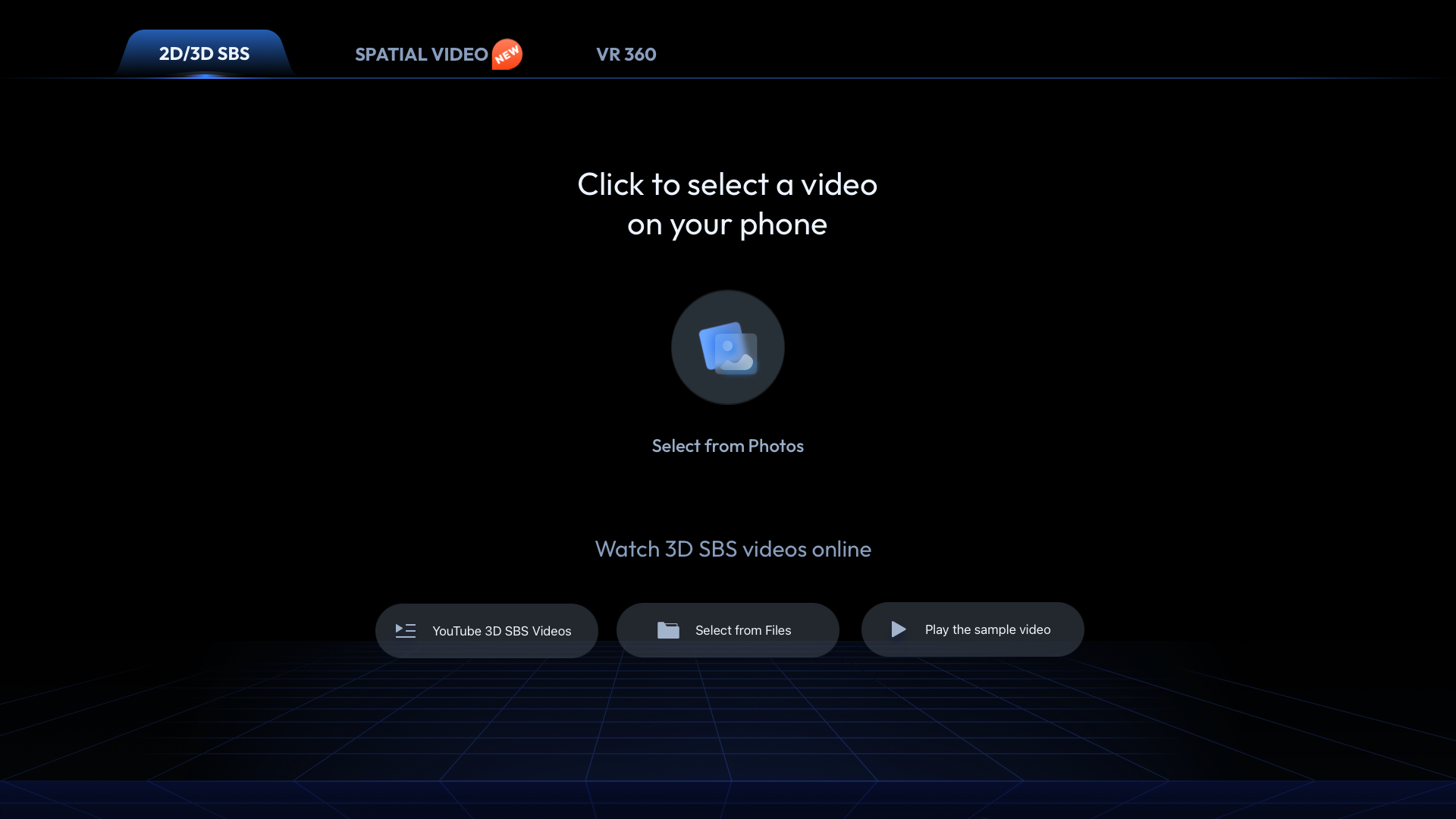
ในแท็บ '2D/3D SBS' ให้เลือกไฟล์วิดีโอจากโทรศัพท์ของคุณโดยใช้แอป Photos หรือ Files เพื่อเล่น
เมื่อเล่นวิดีโอ 2D ตัวเล่นสื่อจะไม่เข้าสู่โหมดเต็มจอโดยอัตโนมัติ แต่จะเล่นตามสถานะของหน้าจอปัจจุบัน
หากคุณเลือกเล่นวิดีโอ 2D ในโหมดเต็มจอ คุณสามารถเปิดหรือปิดโหมด Ambient Mode บนปุ่มควบคุมการเล่นบนโทรศัพท์
คลิกที่ 'YouTube 3D SBS Videos' เพื่อดูวิดีโอ Full SBS (3840×1080) บน YouTube หรือคลิกที่ปุ่ม 'Play the sample video' เพื่อสัมผัสประสบการณ์วิดีโอ 3D ตัวอย่าง
เมื่อ SpaceWalker ตรวจพบวิดีโอ Full SBS (3840 × 1080) ตัวเล่นสื่อจะเข้าสู่โหมดเต็มจอโดยอัตโนมัติ และปุ่มควบคุมการเล่นจะปรากฏบนหน้าจอโทรศัพท์
หากเชื่อมต่อกับ USB-C XR Charging Adapter XR Glasses จะเปลี่ยนเป็นโหมด 3D โดยอัตโนมัติ อย่างไรก็ตาม หากเชื่อมต่อ XR Glasses กับ iPhone โดยตรง หรือ SpaceWalker ไม่สามารถตรวจพบวิดีโอ Full SBS คุณจะต้องเปิดโหมด 3D ด้วยตนเองบน XR Glasses
วิดีโอเชิงพื้นที่
วิดีโอเชิงพื้นที่ถูกบันทึกโดยใช้กล้องหลักและกล้อง Ultra Wide บน iPhone 15 Pro, iPhone 15 Pro Max และรุ่นที่ใหม่กว่าขณะอยู่ในท่าหมายังแนวนอน ผู้ใช้จะสามารถย้อนประสบการณ์ช่วงเวลาที่สำคัญในชีวิตด้วยความลึกที่น่าทึ่งบน Apple Vision Pro ตั้งแต่ต้นปีหน้า อย่างไรก็ตาม คุณสามารถสัมผัสประสบการณ์วิดีโอเชิงพื้นที่ของคุณได้แล้วตอนนี้ด้วย VITURE XR Glasses และแอป SpaceWalker!
วิธีการบันทึกวิดีโอเชิงพื้นที่
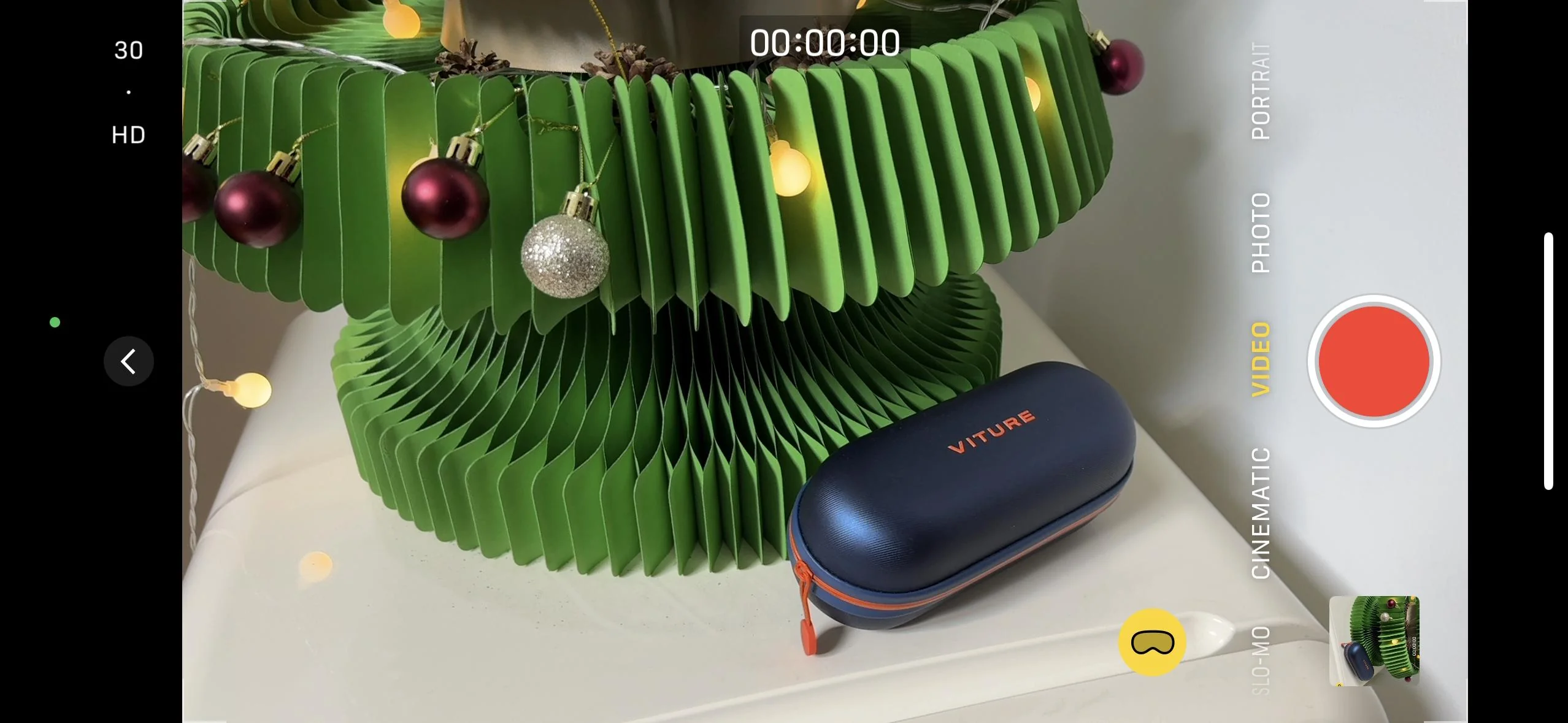
ไอคอนใหม่จะลอยเหนือโหมดกล้องของคุณและจะเปลี่ยนเป็นสีเหลืองเพื่อแสดงเมื่อมันเปิดใช้งาน
ตอนนี้เพลิดเพลินกับผลงานภาพยนตร์ของคุณบน VITURE XR Glasses
เปิดตัวเล่นสื่อใน SpaceWalker ในแท็บ 'Spatial Video' เลือกวิดีโอเชิงพื้นที่ที่คุณเพิ่งบันทึก

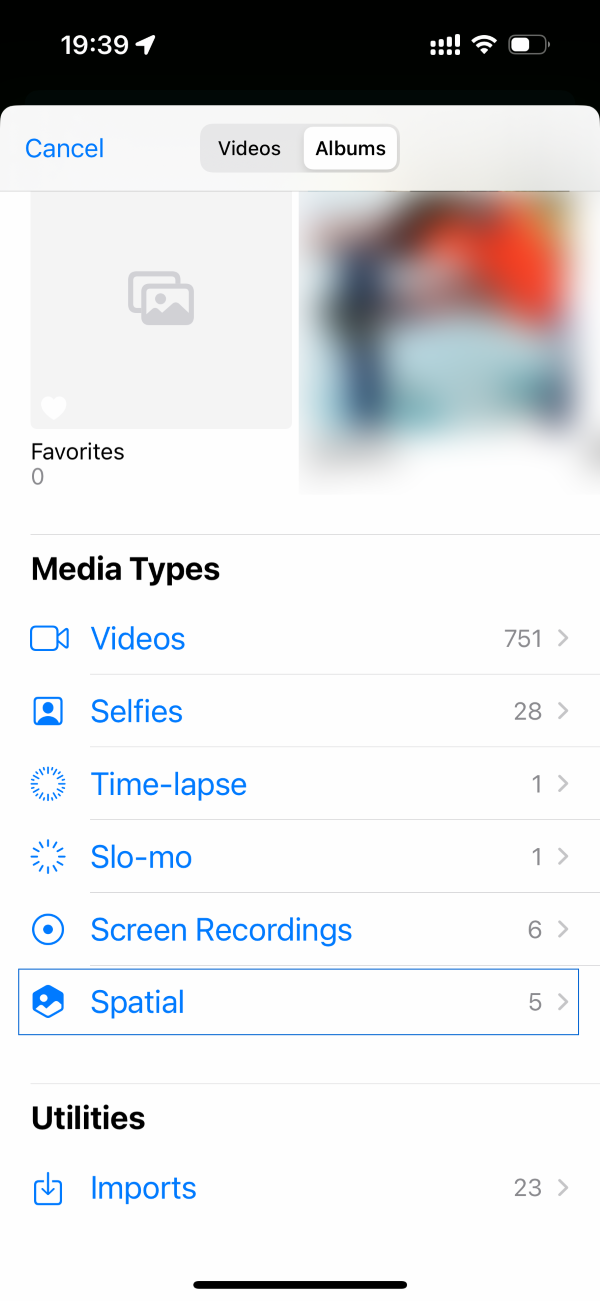
หากคุณไม่สามารถหาวิดีโอเชิงพื้นที่ได้ ให้ไปที่ Albums และเลือก 'Spatial' ภายใต้ Media Types
เมื่อใช้ USB-C XR Charging Adapter XR Glasses ของคุณจะเปลี่ยนเป็นโหมด 3D โดยอัตโนมัติ หากเชื่อมต่อกับ iPhone โดยตรง ให้กดปุ่มสั้น ๆ ที่แขนซ้ายของ XR Glasses เพื่อเปลี่ยนไปยังโหมด 3D
ดูเพิ่มเติมที่:
Apple introduces spatial video capture on iPhone 15 Pro
VR
ใน VR 360 คุณยังสามารถเลือกวิดีโอ VR เพื่อเล่นผ่าน Photos และ Files
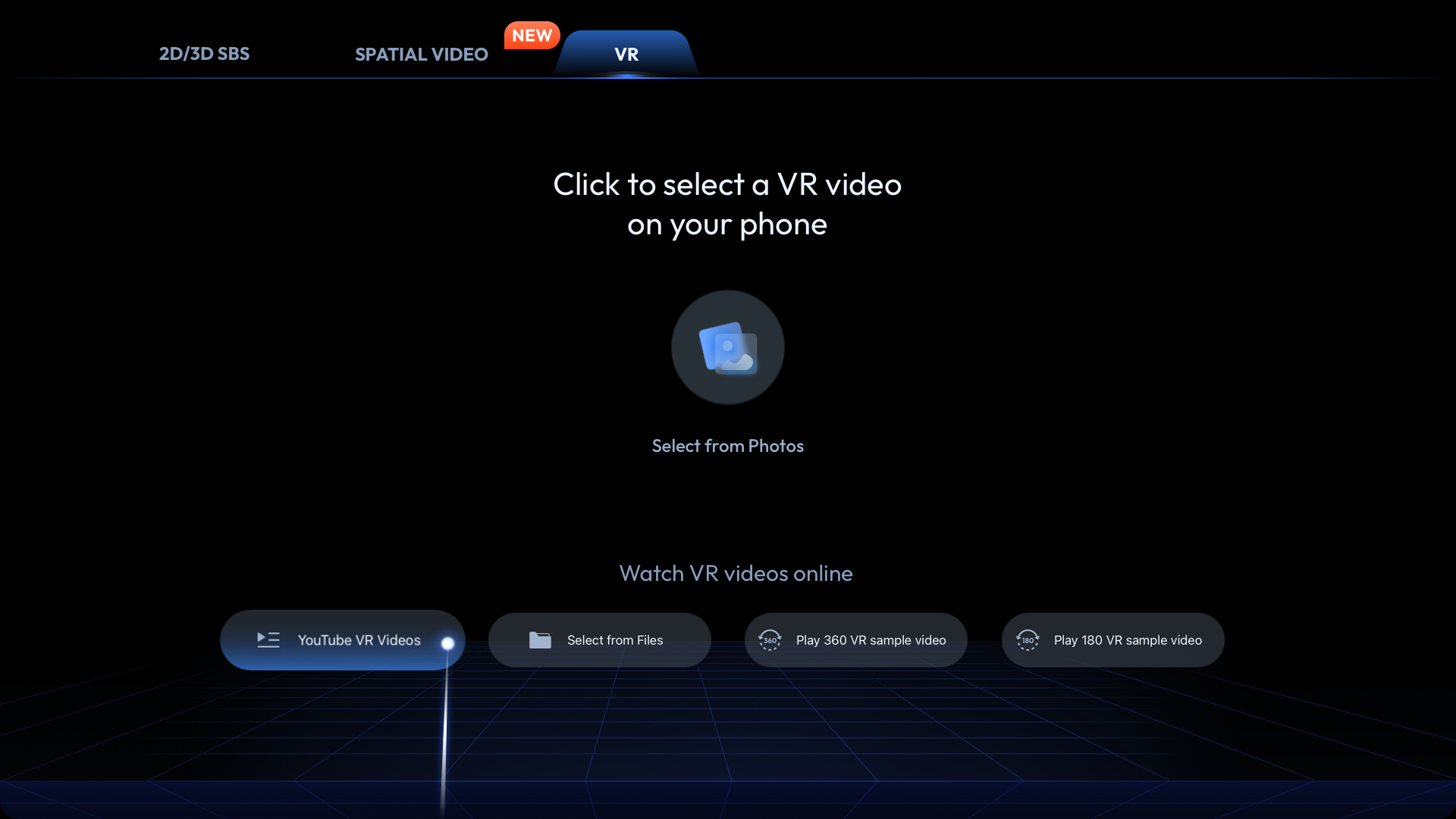
คุณสามารถไปที่ 'YouTube VR Videos' ด้านล่างเพื่อดูวิดีโอ VR ที่มีในอินเทอร์เน็ต หรือคลิกที่ 'Play 360 VR sample video' หรือ 'Play 180 VR sample video' เพื่อสัมผัสประสบการณ์เบื้องต้น
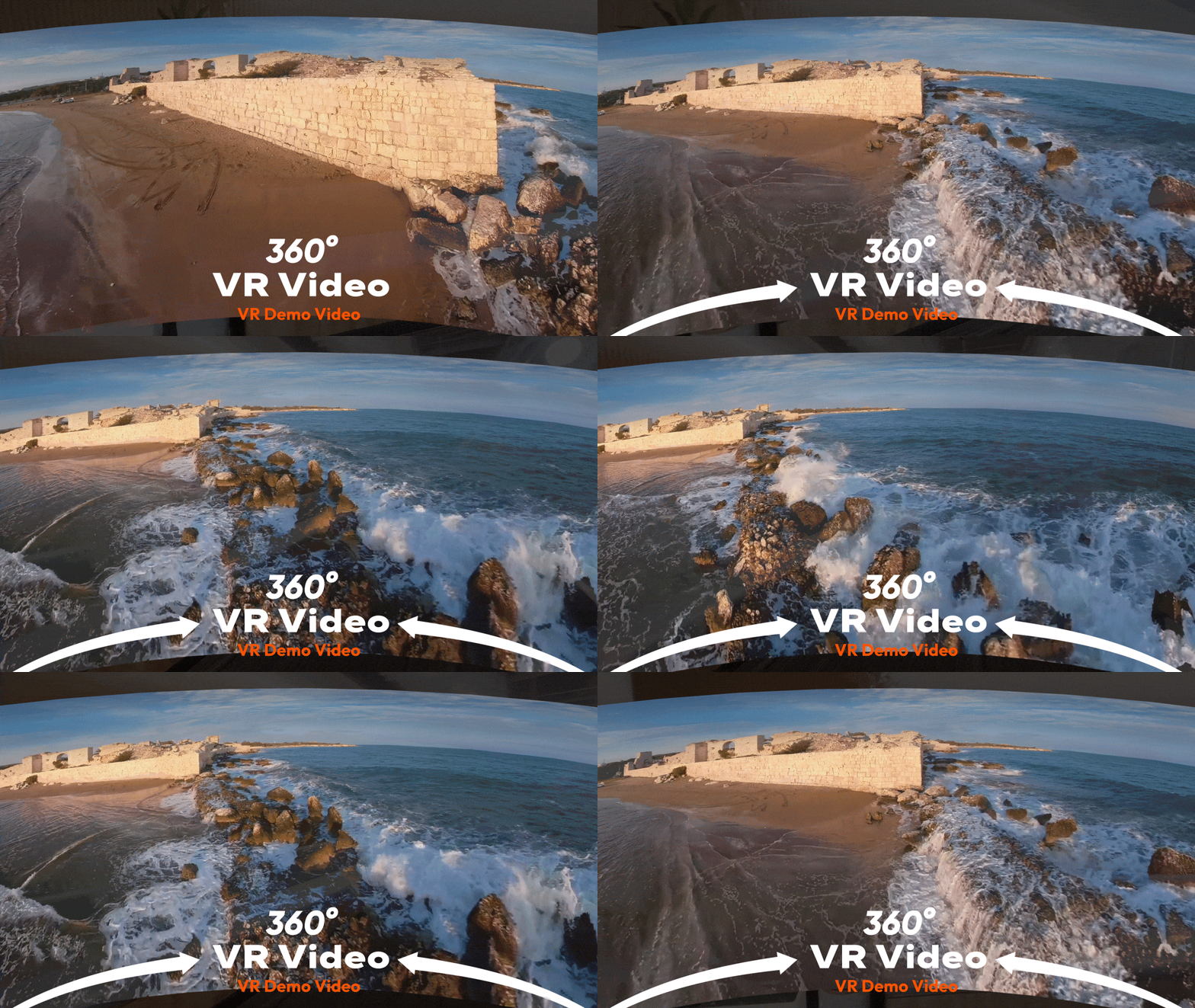
ในปัจจุบัน ตัวเล่นสื่อรองรับ:
สำหรับประสบการณ์ 3DoF ที่สมบูรณ์ คุณจะต้องเชื่อมต่อ USB-C XR Charging Adapter กับ iPhone 15 และรุ่นที่ใหม่กว่าของคุณ
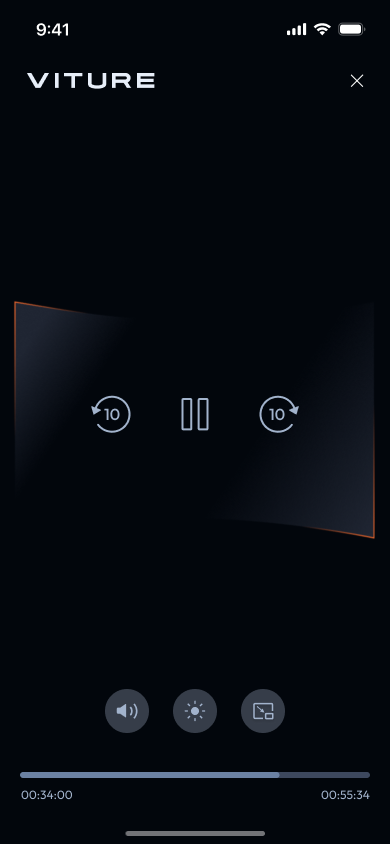
การเล่นวิดีโอ VR จะเข้าสู่โหมดเต็มจอโดยอัตโนมัติ พร้อมกับปุ่มควบคุมการเล่นบนหน้าจอโทรศัพท์ คุณสามารถเปลี่ยนโหมดการเล่น เลื่อนข้างหน้า/ย้อนกลับ 10 วินาที เล่น/หยุดชั่วคราว ลากความคืบหน้าการเล่น ควบคุมระดับเสียงและความสว่างของ XR Glasses ปรับ FOV (Field of View) รีเซ็ตมุมมอง และออกจากการเล่น

Xbox Remote Play
สัมผัสความสนุกของการเล่นเกม Xbox บน VITURE XR Glasses ของคุณด้วยคุณสมบัติ Pro ของ SpaceWalker เพลิดเพลินกับการเล่นเกมใน โหมดเต็มจอ โดยไม่มีขอบจอ และปรับแต่งประสบการณ์ของคุณด้วย Pin Mode และ Ambient Mode
ฟรีสำหรับผู้ใช้ VITURE XR Glasses!
สำหรับผู้ใช้ที่ไม่ใช่ VITURE, Xbox Remote Play เป็นส่วนหนึ่งของฟีเจอร์ Pro ในการซื้อในแอป ก่อนที่คุณจะซื้อ สามารถทดลองใช้เวอร์ชันทดลองฟรีเพื่อทดสอบความเข้ากันได้
หมายเหตุ: Xbox Remote Play ต้องการเวอร์ชัน SpaceWalker 1.7.1 หรือสูงกว่า และอาจมีข้อจำกัดทางภูมิศาสตร์ตามการให้บริการ Xbox Cloud Gaming
ตั้งแต่เวอร์ชัน 1.8.0 เป็นต้นไป ความพร้อมใช้งานของ Xbox Remote Play จะขยายออกไป หากคุณอยู่ในพื้นที่ที่บริการยังไม่รองรับ แอปจะเชื่อมต่อคุณกับภูมิภาคที่ใกล้ที่สุดที่มีให้บริการ
สิ่งที่คุณต้องการ
การตั้งค่า Xbox Remote Play
หมายเหตุสำคัญ
ขยายเวลาการเล่นของคุณ: หน้าจอโทรศัพท์ของคุณจะปิดโดยอัตโนมัติเพื่อประหยัดแบตเตอรี่และป้องกันการสัมผัสโดยไม่ตั้งใจขณะใช้ Xbox Remote Play เพียงแค่ แตะหน้าจอเพื่อกลับไปใช้ปุ่มควบคุมบนหน้าจอ (ตัวชี้เลเซอร์หรือแผ่นสัมผัส)
Xbox Cloud Gaming
Xbox Cloud Gaming ซึ่งมีให้ใน SpaceWalker เวอร์ชัน 1.7.0 และสูงกว่า ช่วยให้คุณเล่นเกม Xbox ได้โดยตรงจากคลาวด์โดยไม่ต้องดาวน์โหลดลงในคอนโซลหรือ iPhone ของคุณ ซึ่งเปิดโอกาสให้คุณเข้าถึงเกมโปรดของคุณระหว่างการเดินทาง
สิ่งที่คุณต้องการ
เริ่มต้นกับ Xbox Cloud Gaming
หมายเหตุสำคัญ
ความพร้อมใช้งานในภูมิภาค: Xbox Cloud Gaming ยังไม่สามารถใช้งานได้ในทุกภูมิภาค ก่อนที่คุณจะเริ่มการสมัครสมาชิก Xbox Game Pass เราขอแนะนำให้ตรวจสอบว่า บริการนี้สามารถใช้งานได้ในพื้นที่ของคุณโดยการเข้าถึงบริการผ่านแอป SpaceWalker หรือโดยการเยี่ยมชมเว็บไซต์ Xbox Cloud Gaming อย่างเป็นทางการ ที่นี่
ตั้งแต่เวอร์ชัน SpaceWalker 1.8.0 เป็นต้นไป ความพร้อมใช้งานของ Xbox Cloud Gaming จะขยายออกไป หากคุณอยู่ในพื้นที่ที่บริการยังไม่รองรับ แอปจะเชื่อมต่อคุณกับภูมิภาคที่ใกล้ที่สุดที่มีให้บริการ
ขยายเวลาการเล่นของคุณ: หน้าจอโทรศัพท์ของคุณจะปิดโดยอัตโนมัติเพื่อประหยัดแบตเตอรี่และป้องกันการสัมผัสโดยไม่ตั้งใจขณะใช้ Xbox Cloud Gaming เพียงแค่แตะหน้าจอเพื่อกลับไปใช้ปุ่มควบคุมบนหน้าจอ (ตัวชี้เลเซอร์หรือแผ่นสัมผัส)
Doc Reader
Doc Reader (Doc Preview ในเวอร์ชัน v1.1.1 หรือเวอร์ชันก่อนหน้านี้) ถูกออกแบบมาเพื่อการดูเอกสาร รองรับไฟล์ Pages, Numbers, Keynote, Word, Excel, PowerPoint และ PDF
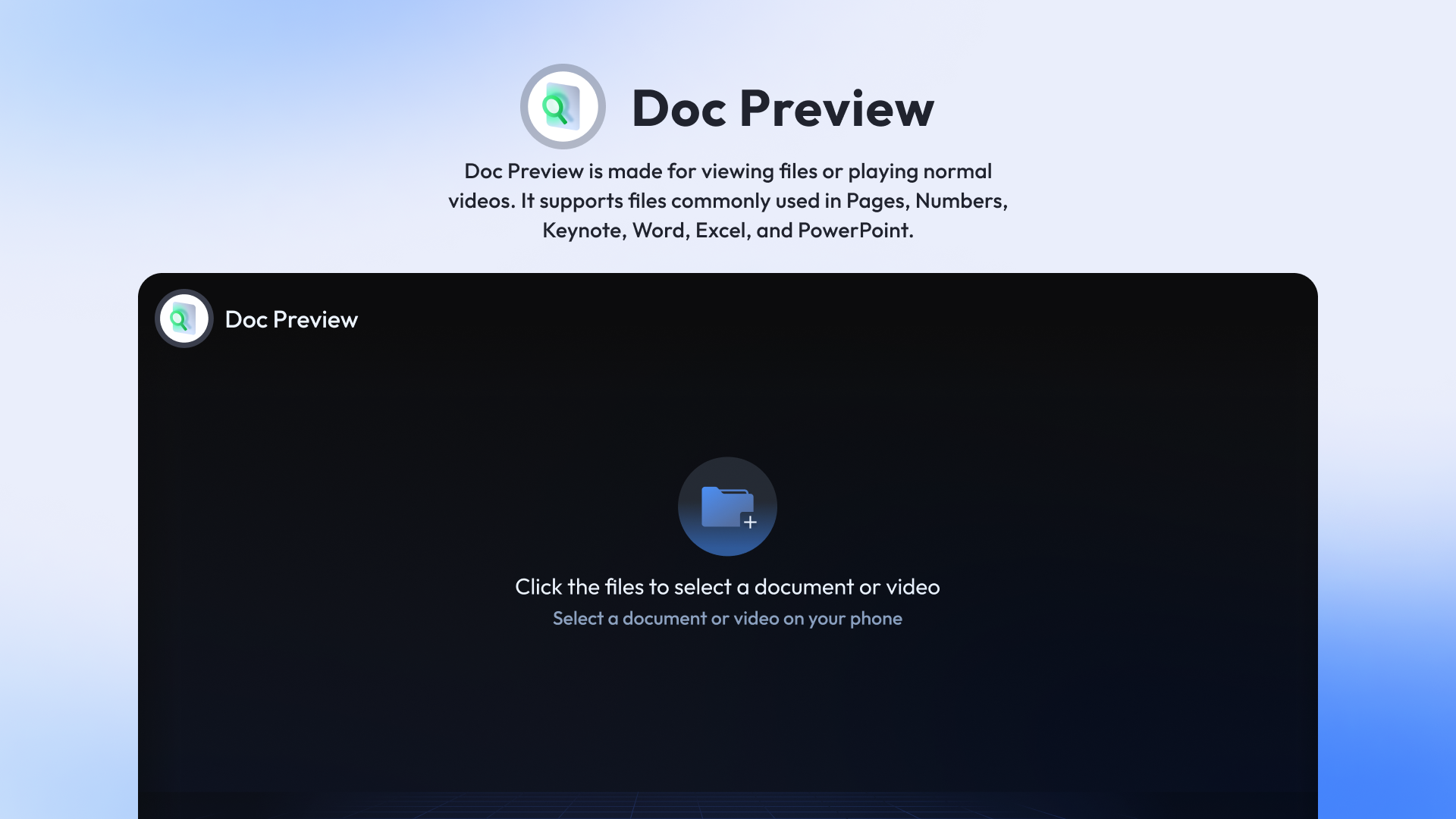
เหมือนกับ Media Player เพียงแค่คลิกที่ไอคอนโฟลเดอร์และเลือกไฟล์จากโทรศัพท์ เอกสารสามารถดูได้เท่านั้นและไม่สามารถแก้ไขในแอป SpaceWalker
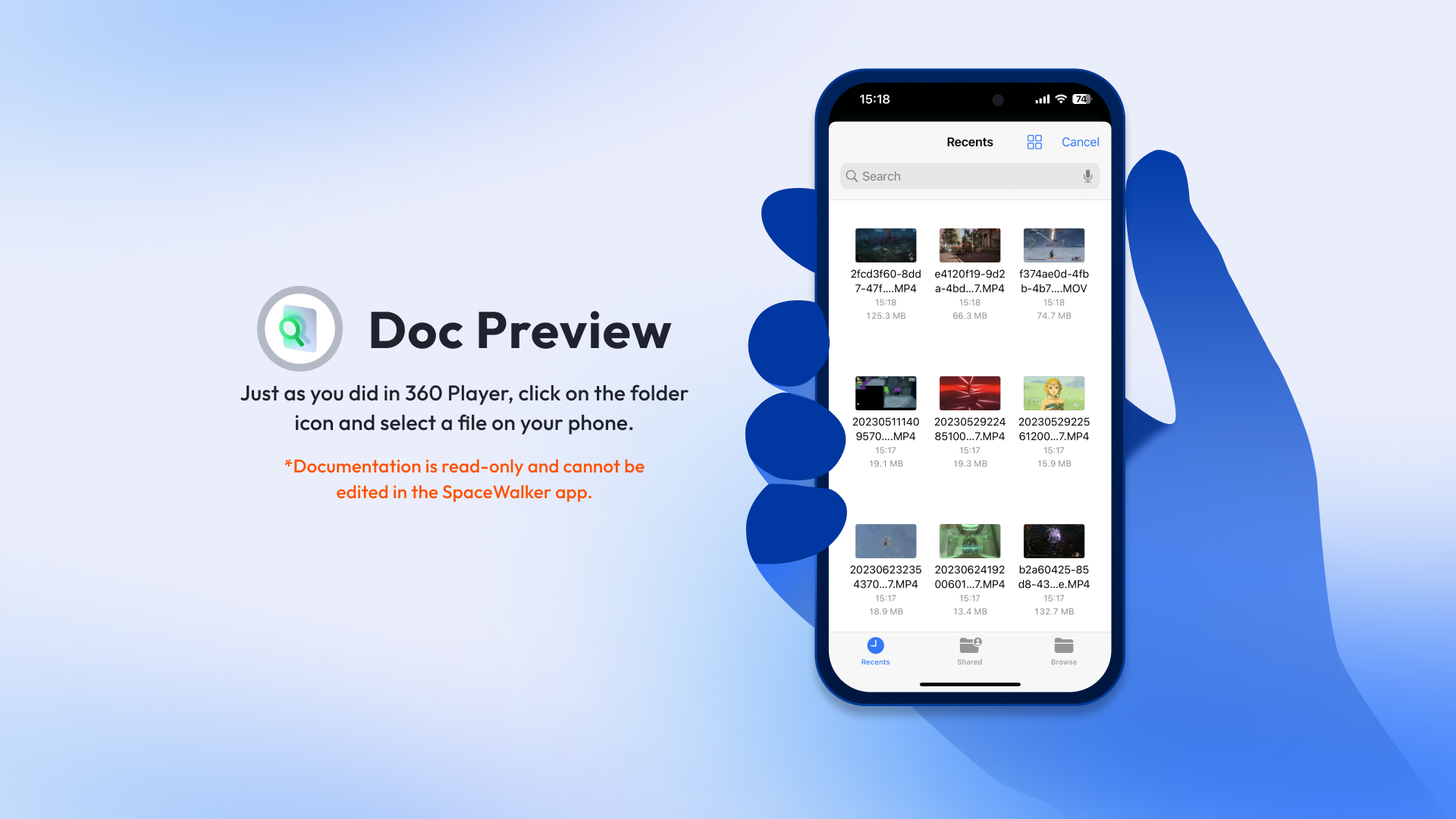
เมนูบนหน้าจอ
นอกจากการตั้งค่าของ XR Glasses แล้ว ยังมีปุ่มเมนูที่มุมซ้ายบนของหน้าจอโทรศัพท์สำหรับการอัปเดตอะแดปเตอร์และการเปลี่ยนแปลงการตั้งค่า
อัปเดตอะแดปเตอร์ของคุณ
เวอร์ชันเฟิร์มแวร์ แสดงเวอร์ชันของเฟิร์มแวร์ของอะแดปเตอร์ของคุณ
หากมีเฟิร์มแวร์ใหม่ที่พร้อมใช้งาน คุณจะได้รับการแจ้งเตือนเมื่อ SpaceWalker เปิดใช้งาน คุณยังสามารถแตะที่นี่เพื่ออัปเดตได้
ฟีเจอร์นี้มีให้ใน SpaceWalker v1.1.1 และเวอร์ชันที่ใหม่กว่า
ตรวจสอบเวอร์ชันแอป
เวอร์ชันแอป แสดงชื่อเวอร์ชันของแอป SpaceWalker เยี่ยมชม App Store เพื่ออัปเดตแอป
ส่งข้อเสนอแนะ
หากคุณพบปัญหาขณะใช้งานแอป SpaceWalker โปรดไปที่ ส่งข้อเสนอแนะ และอธิบายปัญหาที่พบ ทีมงาน VITURE จะได้รับข้อเสนอแนะของคุณและจะแก้ไขปัญหานั้นโดยเร็วที่สุด
โดยการส่งข้อมูลพร้อมข้อมูลการวินิจฉัย ข้อมูลการใช้งานของคุณจะถูกส่งไปยังเซิร์ฟเวอร์ของเรา ไฟล์บันทึกเหล่านี้จะไม่ระบุตัวตนของคุณและไม่มีข้อมูลที่ระบุตำแหน่ง
ฟีเจอร์นี้มีให้ใน SpaceWalker v1.1.2 และเวอร์ชันที่ใหม่กว่า
เปลี่ยนภาษาแสดงผล
แอป SpaceWalker รองรับภาษาอังกฤษ, ญี่ปุ่น และจีนตัวย่อในฐานะภาษาการแสดงผล แตะ App Language และเลือกภาษาที่ต้องการในการตั้งค่าระบบ จากนั้นกลับไปที่แอป — การเปลี่ยนแปลงของคุณจะมีผล
ฟีเจอร์นี้มีให้ใน SpaceWalker v1.1.0 และเวอร์ชันที่ใหม่กว่า
ยกเลิกการจับคู่กับอะแดปเตอร์
อะแดปเตอร์ของคุณจะจับคู่กับโทรศัพท์ผ่าน Bluetooth โดยอัตโนมัติ แต่หากมีอะแดปเตอร์มากกว่าหนึ่งตัวอยู่ใกล้ๆ และเปิดใช้งานอยู่ มีความเป็นไปได้ที่โทรศัพท์ของคุณจะจับคู่กับอะแดปเตอร์ตัวอื่น
หากเกิดเหตุการณ์นี้ขึ้น ให้แตะที่ปุ่ม FORGET เพื่อยกเลิกการจับคู่กับอะแดปเตอร์ปัจจุบัน จากนั้นลองจับคู่กับอะแดปเตอร์ที่คุณต้องการใช้งาน
ฟีเจอร์นี้มีให้ใน SpaceWalker v1.1.2 และเวอร์ชันที่ใหม่กว่า