เรียนรู้การใช้งาน VITURE Pro Neckband: คู่มือวิธีการป้อนข้อมูลและการควบคุม
VITURE Pro Neckband รองรับวิธีการป้อนข้อมูลหลายวิธี รวมถึง Neckband Remote App, การควบคุมด้วยมือ (Hand Gestures), และ คอนโทรลเลอร์เกม
Neckband Remote App
Neckband Remote App เป็นเครื่องมือเสริมที่สำคัญสำหรับ Pro Neckband ช่วยเพิ่มความสะดวกในการนำทางและการควบคุม คลิกที่นี่เพื่อดาวน์โหลด
การจับคู่กับ Neckband ของคุณ
หมายเหตุ: Pro Neckband สามารถเชื่อมต่อกับโทรศัพท์ได้เพียงหนึ่งเครื่องในเวลาเดียวกัน ให้ยกเลิกการเชื่อมต่อจากอุปกรณ์ก่อนหน้าก่อนจับคู่กับอุปกรณ์ใหม่
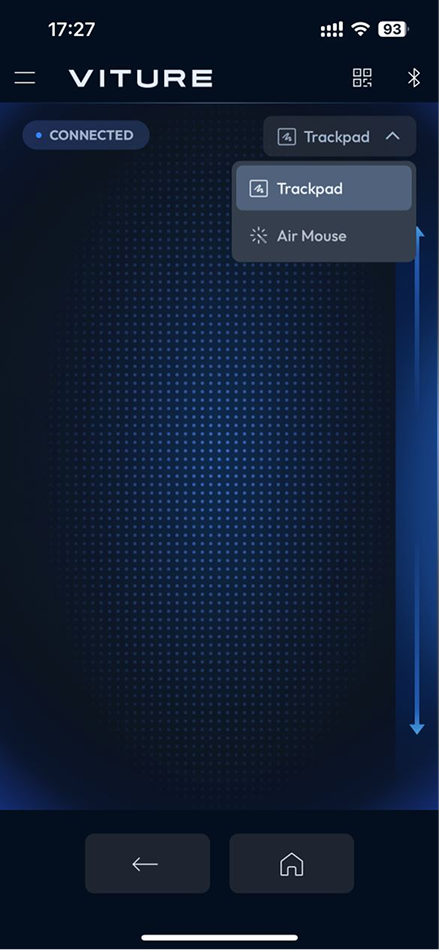
โหมด Trackpad
โหมด Trackpad เป็นวิธีการควบคุมเริ่มต้น ช่วยให้คุณสามารถใช้ท่าทางง่ายๆ ในการนำทาง
| การกระทำ | วิธีการทำ |
|---|---|
| เลื่อนเคอร์เซอร์ | ลากนิ้วหนึ่งนิ้วบน Trackpad |
| เลือก/ตกลง | แตะ Trackpad |
| เลื่อนขึ้น/ลง | ลากนิ้วหนึ่งนิ้วบนแถบเลื่อนหรือสองนิ้วบน Trackpad |
| เลื่อนซ้าย/ขวา | ลากสองนิ้วซ้ายหรือขวาบน Trackpad |
| ย้อนกลับ | แตะปุ่ม ย้อนกลับ ที่มุมซ้ายล่าง |
| หน้าหลัก | แตะปุ่ม หน้าหลัก ที่มุมขวาล่าง |
โหมด Air Mouse
สลับระหว่าง Trackpad และ Air Mouse โดยใช้สวิตช์ที่มุมขวาบนของแอป โหมด Air Mouse ใช้เซ็นเซอร์การเคลื่อนไหวของโทรศัพท์เพื่อนำทาง
| การกระทำ | วิธีการทำ |
|---|---|
| เลื่อนเคอร์เซอร์ | ขยับโทรศัพท์ของคุณ |
| เลือก/ตกลง | แตะ Trackpad |
| เลื่อนขึ้น/ลง | ลากนิ้วหนึ่งนิ้วบน Trackpad |
| เลื่อนซ้าย/ขวา | ลากนิ้วหนึ่งนิ้วซ้ายหรือขวา |
| ย้อนกลับ | แตะปุ่ม ย้อนกลับ ที่มุมซ้ายล่าง |
| หน้าหลัก | แตะปุ่ม หน้าหลัก ที่ตรงกลางด้านล่าง |
| ปรับตำแหน่งใหม่ | แตะปุ่ม ปรับตำแหน่งใหม่ ที่มุมขวาล่าง |
สแกน QR Code บนหน้าจอ
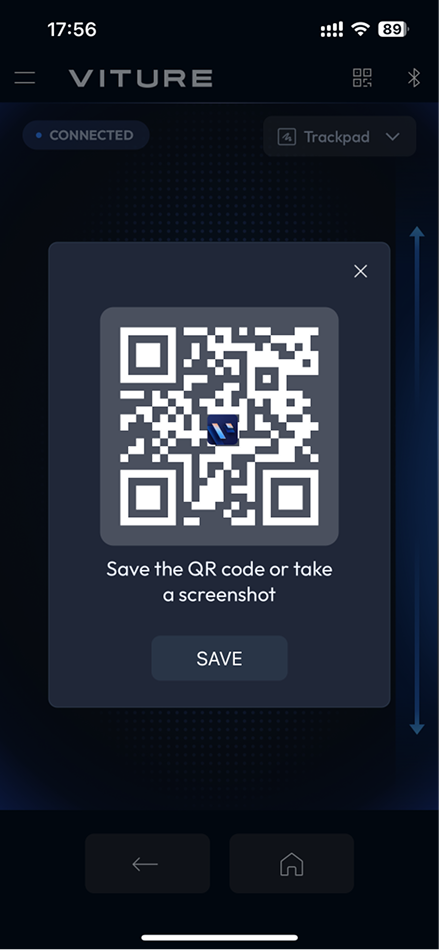
การใช้ Neckband Remote คุณสามารถจับภาพ QR Code ที่แสดงบนหน้าจอของคุณไปยังโทรศัพท์ได้โดยตรง คุณสมบัตินี้มีประโยชน์อย่างยิ่งสำหรับกระบวนการเข้าสู่ระบบหรือการชำระเงิน
ขั้นตอนการใช้งาน:
การตั้งค่า
เข้าถึงการตั้งค่าแอปผ่านไอคอนเมนูที่มุมซ้ายบน
ปรับแต่ง Neckband Remote
ใน การตั้งค่า คุณสามารถปรับความเร็วเคอร์เซอร์ ความเร็วการเลื่อน และตำแหน่งแถบเลื่อนเพื่อให้เหมาะกับผู้ใช้ที่ถนัดซ้ายหรือขวา การตั้งค่าความเร็วเคอร์เซอร์จะเฉพาะสำหรับ Trackpad และ Air Mouse ในขณะที่การตั้งค่าความเร็วการเลื่อนจะใช้ร่วมกันทั้งสองโหมด
อัปเดตเฟิร์มแวร์ XR Glasses
การอัปเดตเฟิร์มแวร์สำหรับ XR Glasses รองรับบนอุปกรณ์ Android ปัจจุบันยังไม่รองรับบน iOS แอปรองรับการอัปเดตสำหรับ VITURE Pro XR Glasses, VITURE One XR Glasses, และ VITURE One Lite XR Glasses
สำหรับอุปกรณ์ Android ที่ไม่รองรับ USB-C DP output ยังสามารถทำการอัปเดตเฟิร์มแวร์ได้
ดูคู่มือ: อัปเดต XR Glasses ของคุณ
การนำทางด้วย Headgaze
เพื่อเปิดหรือปิด การนำทางด้วย Headgaze ให้กดปุ่ม Power และ Settings พร้อมกันสั้นๆ
เมื่อเปิดใช้งานแล้ว เคอร์เซอร์จะปรากฏที่กลางหน้าจอ คุณสามารถเลื่อนเคอร์เซอร์โดย ขยับศีรษะ ใช้ปุ่ม Volume - เพื่อเลือกไอเท็มและปุ่ม Volume + เพื่อย้อนกลับ
| ปุ่ม | ฟังก์ชัน |
|---|---|
| Power + Settings | กดสั้นๆ เพื่อเปิดหรือปิด การนำทางด้วย Headgaze |
| Volume - | ยืนยันหรือเลือก |
| Volume + | ย้อนกลับไปยังหน้าจอก่อนหน้า |
โปรดทราบว่าการปรับระดับเสียงจะไม่สามารถใช้งานได้เมื่อเปิดใช้งานการนำทางด้วย Headgaze นอกจากนี้ การนำทางด้วย Headgaze จะปิดการใช้งาน Smooth Follow หากเปิดอยู่
คอนโทรลเลอร์เกม
คอนโทรลเลอร์ไร้สายสามารถเชื่อมต่อกับ Pro Neckband เพื่อการนำทางและเล่นเกม
เพื่อประสบการณ์ที่ดีที่สุด เราขอแนะนำ VITURE×8BitDo Ultimate C Bluetooth Controller ซึ่งรองรับการควบคุมที่ราบรื่นและให้ประสบการณ์การเล่นเกมที่ยอดเยี่ยม
ซื้อ VITURE×8BitDo Ultimate C Bluetooth Controller
การควบคุมด้วย Stick
โดยค่าเริ่มต้น คอนโทรลเลอร์ไร้สายจะถูกตั้งค่าเป็น การควบคุมด้วย Stick ช่วยให้คุณใช้สติ๊กซ้ายเพื่อเลื่อนเคอร์เซอร์และสติ๊กขวาเพื่อเลื่อน
| การควบคุม | การกระทำเริ่มต้น |
|---|---|
| ปุ่ม A | ยืนยัน |
| ปุ่ม B | ย้อนกลับ |
การแมปปุ่มอาจแตกต่างกันไปขึ้นอยู่กับคอนโทรลเลอร์
การควบคุมในเกม
เพื่อประสบการณ์การเล่นเกมปกติระหว่างการเล่นเกม ให้สลับไปที่ การควบคุมในเกม หากคุณกำลังเล่นระยะไกลจากคอนโซลเกมของคุณโดยใช้ PXPlay หรือ XBXPlay การสลับไปที่การควบคุมในเกมเป็นสิ่งจำเป็นสำหรับการเล่นเกมปกติ
เพื่อสลับระหว่างการควบคุมด้วย Stick และ การควบคุมในเกม ให้กดค้างปุ่ม L1 + R1 (หรือ LB + RB บนคอนโทรลเลอร์ Xbox) คอนโทรลเลอร์ที่มีปุ่ม L1 และ R1 เช่น DualSense wireless controller, DualShock wireless controller, Xbox Wireless Controller, และ Switch Pro Controller ทำงานในลักษณะเดียวกัน
หมายเหตุ: เกมบางเกม เช่น Call of Duty: Warzone อาจต้องการให้คุณใช้ การควบคุมด้วย Stick ในช่วงก่อนเกม (เช่น การนำทางเมนูหรือห้องรอ) และสลับไปที่ การควบคุมในเกม เมื่อเริ่มเล่นเกม
การควบคุมด้วยมือ (Beta)
คุณสมบัติการควบคุมด้วยมือ (Hand Gestures) อยู่ในช่วง Beta และจะได้รับการปรับปรุงในอนาคต
เปิดใช้งานการควบคุมด้วยมือ
เพื่อประสิทธิภาพที่ดีที่สุด การควบคุมด้วยมือจะถูกปิดใช้งานโดยอัตโนมัติในช่วงเวลาที่ไม่ได้ใช้งาน
เพื่อเปิดใช้งานใหม่ ให้กดปุ่ม Settings บน Neckband ค้างไว้
คำแนะนำการควบคุมด้วยมือ
| การกระทำ | วิธีการทำ |
|---|---|
| เลื่อนเคอร์เซอร์ | กางนิ้วโป้งและนิ้วชี้ แล้วขยับมือ |
| เลือก/คลิก | หุบนิ้วโป้งและนิ้วชี้เข้าหากัน |
| ย้อนกลับ | ยกฝ่ามือขึ้นและหุบนิ้วเข้าหากัน |
| เปิด Quick Settings | ยกฝ่ามือขึ้น หุบนิ้วเข้าหากัน และค้างไว้ |
| ปรับขนาดหน้าจอในโหมด SpaceWalker | ยก ทั้งสองมือ หุบนิ้วโป้งและนิ้วชี้เข้าหากันบนแต่ละมือ แล้ว ขยับมือให้ใกล้หรือห่างกัน เพื่อปรับขนาดหน้าจอ |
หมายเหตุ: เพื่อประสิทธิภาพที่ดีที่สุดของการควบคุมด้วยมือ ให้ปรับความเร็วพัดลมเป็น Balanced หรือ Power Boost ในการตั้งค่า เรียนรู้เพิ่มเติมเกี่ยวกับการควบคุมพัดลมที่ การควบคุมพัดลม
ความเป็นส่วนตัวและการควบคุมด้วยมือ
การควบคุมด้วยมือให้วิธีที่สะดวกในการโต้ตอบกับ Pro Neckband ของคุณ อย่างไรก็ตาม ความเป็นส่วนตัวของคุณยังคงเป็นสิ่งสำคัญสูงสุด
ด้วยการมั่นใจว่าไม่มีข้อมูลส่วนบุคคลถูกบันทึกหรือส่งออก Pro Neckband จึงรักษามาตรฐานความเป็นส่วนตัวที่เข้มงวดในขณะที่มอบประสบการณ์ผู้ใช้ที่ราบรื่น