แอปพลิเคชัน
การติดตั้งและถอนการติดตั้งแอปพลิเคชัน
Pro Neckband มาพร้อมกับ Google Play Store ที่ติดตั้งไว้ล่วงหน้า ซึ่งให้คุณเข้าถึงแอปพลิเคชันมากมาย
การติดตั้งแอปพลิเคชัน
การถอนการติดตั้งแอปพลิเคชัน
หากคุณไม่ต้องการแอปพลิเคชันอีกต่อไป:
หมายเหตุ: แอปพลิเคชันระบบที่ติดตั้งไว้ล่วงหน้าไม่สามารถถอนการติดตั้งได้ แต่บางแอปอาจอนุญาตให้ปิดการใช้งานเพื่อเพิ่มพื้นที่ว่าง
PXPlay & XBXPlay
เราภูมิใจที่ประกาศว่า VITURE ได้เป็นพันธมิตรอย่างเป็นทางการกับ PXPlay และ XBXPlay!
PXPlay และ XBXPlay เป็นแอปสตรีมมิ่งชั้นนำที่ให้คุณเล่นเกมโปรดจากระยะไกลจาก PlayStation 5/4, Xbox Series X|S และ Xbox One ได้อย่างอิสระ
ปกติมีราคา $6.49 (รวมภาษี) บน Google Play Store แต่ทั้ง PXPlay และ XBXPlay ตอนนี้ ฟรี สำหรับเจ้าของ Neckband!
หมายเหตุ: เพื่อการเล่นเกมที่ดีที่สุด ให้เปลี่ยนเป็น In-Game Controls โดยการกดค้าง L1 + R1 เมื่อใช้คอนโทรลเลอร์เกมบลูทูธ เรียนรู้เพิ่มเติมที่ Game Controllers
มีอะไรใหม่ใน PXPlay และ XBXPlay
การอัปเดตล่าสุดของ PXPlay และ XBXPlay นำเสนอการปรับปรุงหลายอย่าง
PXPlay เวอร์ชัน 6.5.0:
XBXPlay เวอร์ชัน 1.8.0:
ตอนนี้พร้อมให้ใช้งานบน Neckband
การตั้งค่า PXPlay & XBXPlay
เพื่อให้การตั้งค่าเป็นไปอย่างราบรื่น ให้เตรียมสิ่งต่อไปนี้:
เมื่อคุณตั้งค่าแอปพลิเคชันเสร็จสิ้น ไปที่การตั้งค่าที่มุมซ้ายบนของแอปพลิเคชันใดก็ได้และตรวจสอบให้แน่ใจว่ามีการตั้งค่าดังต่อไปนี้:
หมายเหตุสำคัญ: เมื่อเล่นคอนโซล PS5 บนเครือข่ายท้องถิ่น ให้ใช้เกมแพดที่เชื่อมต่อกับ Neckband ของคุณ หลีกเลี่ยงการใช้คอนโทรลเลอร์ที่เชื่อมต่อโดยตรงกับคอนโซล PS5 ของคุณ กิจกรรมใดๆ บนคอนโซลสามารถขัดจังหวะและสิ้นสุดเซสชันการเล่นระยะไกลได้
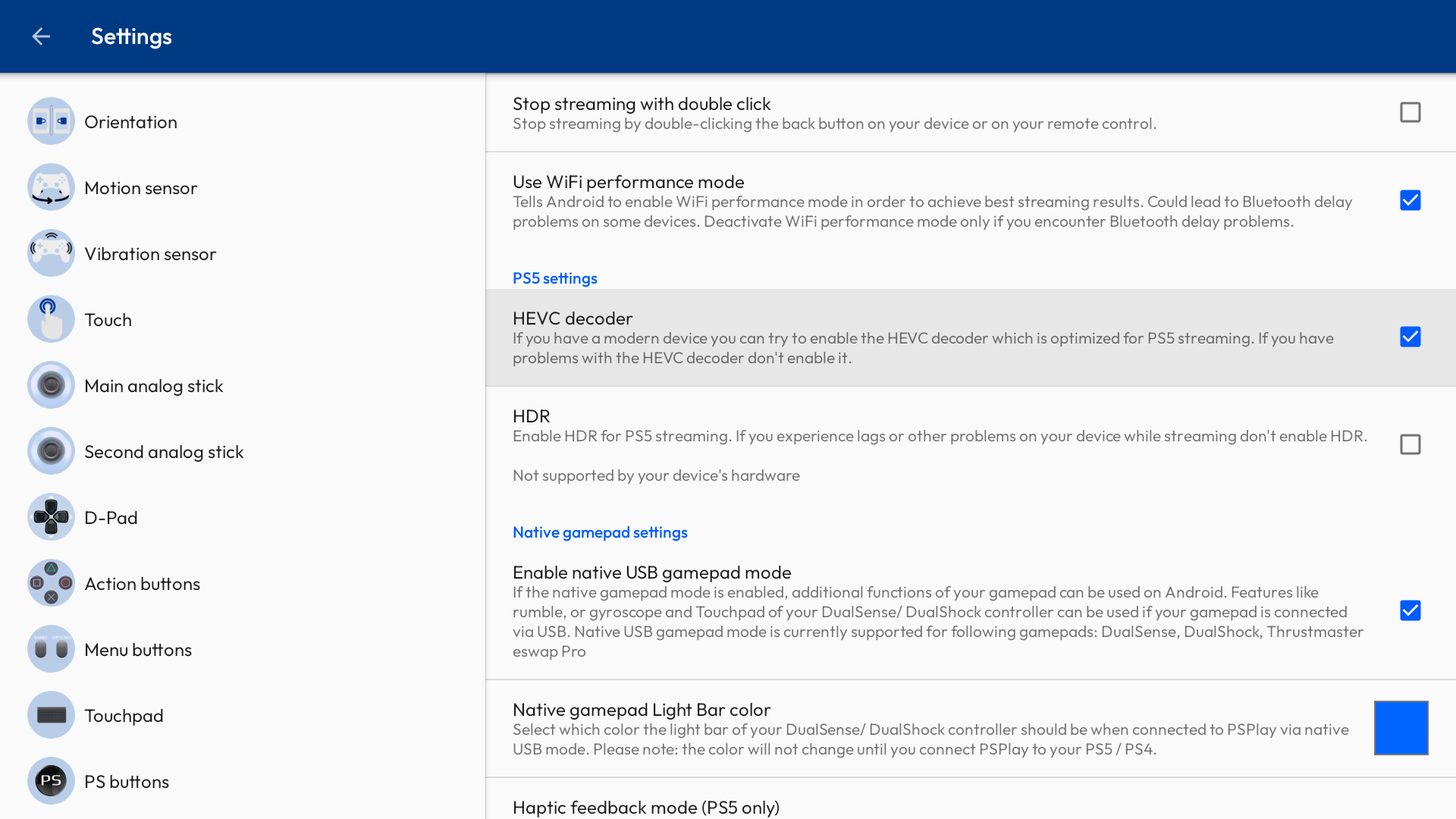
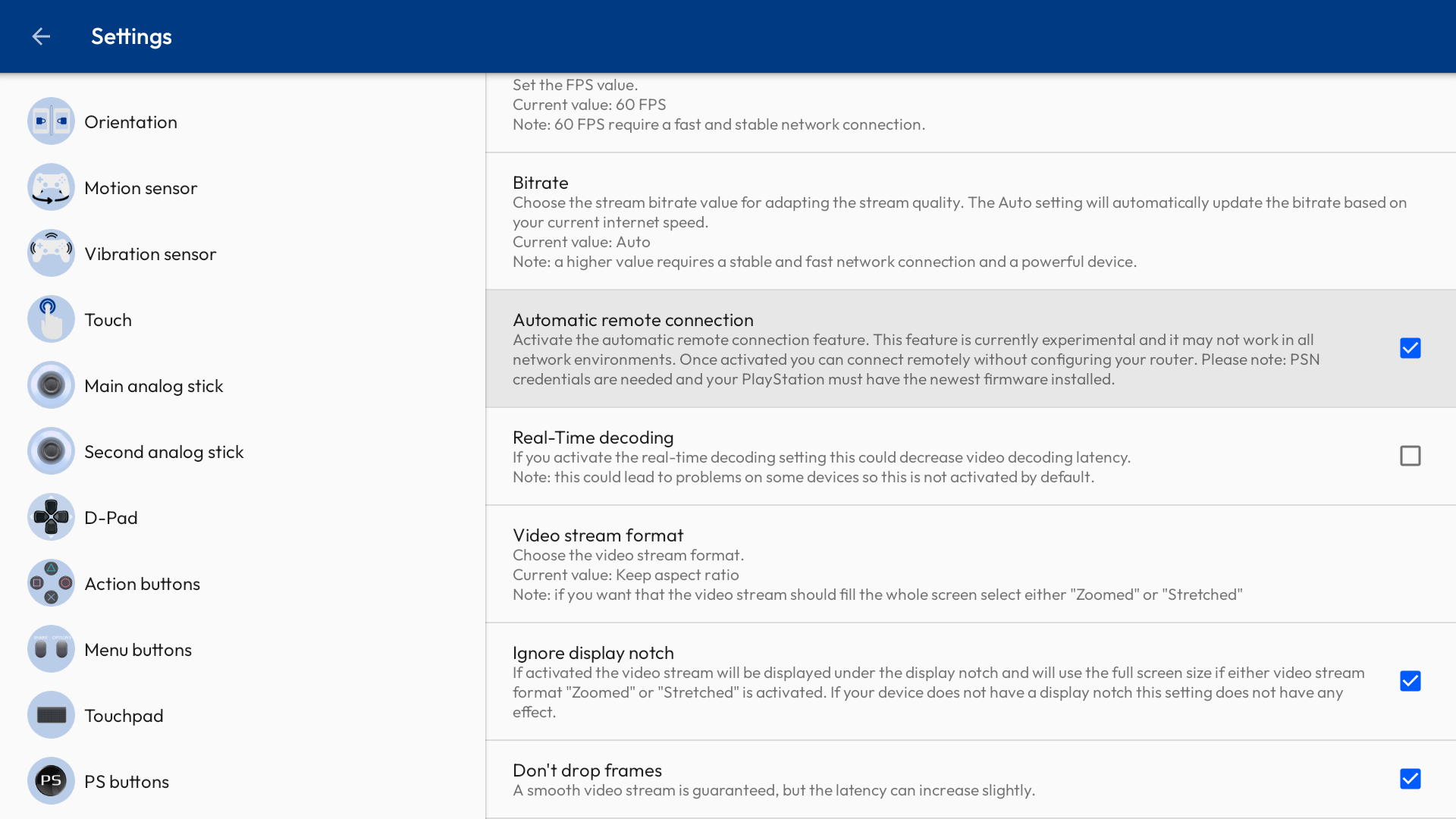
สำหรับข้อมูลเพิ่มเติม โปรดเยี่ยมชม PXPlay | Help หรือ XBXPlay | Help
ดูเพิ่มเติม: อัปเดต Neckband ของคุณ
เปิดใช้งาน Haptic Feedback สำหรับ DualSense Controller
ขณะใช้คอนโทรลเลอร์ DualSense ที่เชื่อมต่อผ่าน USB-C สำหรับการเล่นระยะไกลจาก PS5 ของคุณ คุณสามารถเปิดใช้งาน haptic feedback บนคอนโทรลเลอร์ได้ โดยทำตามขั้นตอนเหล่านี้:
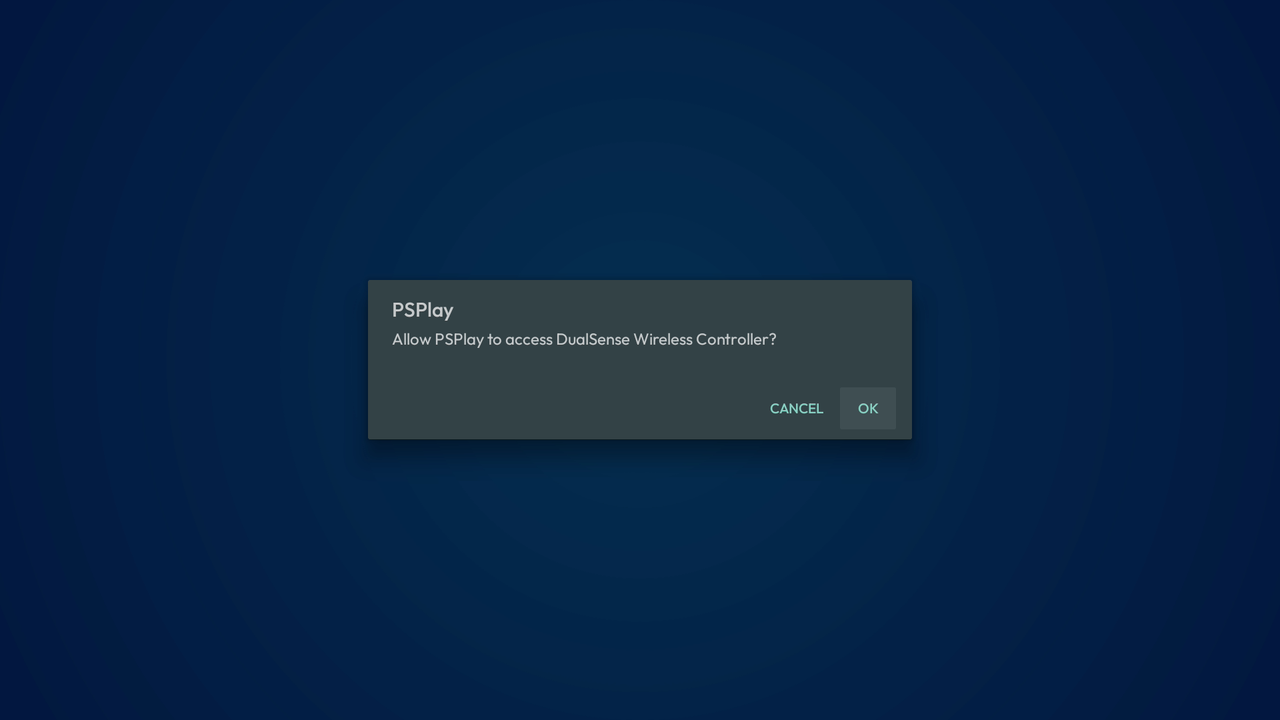
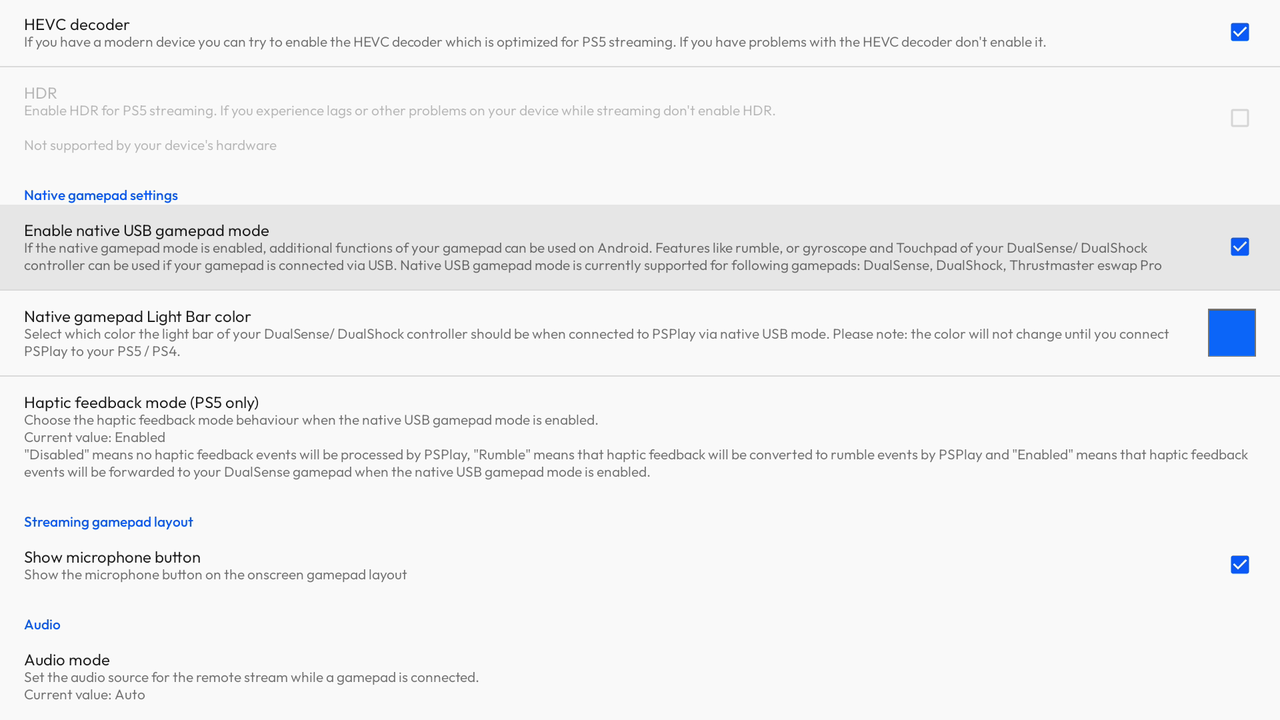
เชื่อมต่อกับคอนโซลของคุณและเริ่มสตรีมเกมของคุณด้วย haptic feedback!
หากคุณยังไม่ได้รับ haptic feedback หลังจากทำตามขั้นตอนเหล่านี้ ตรวจสอบให้แน่ใจว่าคอนโทรลเลอร์ DualSense ของคุณไม่ได้เชื่อมต่อกับอุปกรณ์อื่นผ่านบลูทูธ รวมถึง PS5 และ Neckband ของคุณ
การใช้ไมโครโฟนระหว่างการเล่นระยะไกล
ระหว่างการเล่นระยะไกล กดปุ่ม OK บน Neckband ของคุณเพื่อเปิดหรือปิดไมโครโฟน PXPlay จะขออนุญาตเข้าถึงไมโครโฟนเมื่อคุณเปิดใช้งานเป็นครั้งแรก
ไอคอนสถานะไมโครโฟนอยู่ที่มุมขวาล่างของหน้าจอ เมื่อคุณเปิดหรือปิดไมโครโฟน ไอคอนจะเปลี่ยนไปเพื่อสะท้อนสถานะใหม่ คอนโซล PS5 ของคุณจะแสดงการแจ้งเตือนเกี่ยวกับสถานะไมโครโฟนด้วย
หากไอคอนสถานะไมโครโฟนหายไปหรือคุณไม่สามารถเปิดใช้งานไมโครโฟนได้:
ไอคอนสถานะไมโครโฟนควรปรากฏบนหน้าจอแล้ว
3D Player
VITURE XR Glasses รองรับวิดีโอ 3D แบบ SBS เต็มรูปแบบโดยธรรมชาติ และ Neckband นำเสนอคุณสมบัติ 3D ที่ได้รับการปรับปรุงด้วยการตรวจจับอัตโนมัติและการรองรับ SBS ครึ่งหนึ่ง ทั้งหมดนี้อยู่ในแอป 3D Player
ความเข้ากันได้
วิดีโอและตัวถอดรหัสภาพ
3D Player ตอนนี้รองรับ:
ตัวถอดรหัสเสียง
3D Player ตอนนี้รองรับ MP3, AAC, WMA, RM, FLAC และสามารถโปรแกรมได้ด้วยการผสมเสียง 7.1/5.1
ดูและเล่นวิดีโอ
ในแอป 3D Player แท็บแรกรวมวิดีโอที่เก็บไว้ใน Neckband ของคุณ วิดีโอทั้งหมดจะแสดงในรูปแบบแกลเลอรี่
เล่นวิดีโอ
นำทางไปยังวิดีโอที่คุณต้องการเล่น จากนั้นกดปุ่ม OK บน Neckband เพื่อเริ่มเล่น
ควบคุมการเล่น
| การควบคุม | คำอธิบาย |
|---|---|
| โหมดการเล่น | - 2D: ปกติ - 3D Double Screen (ซ้าย/ขวา): สำหรับวิดีโอ 3D SBS เต็มหรือครึ่งหนึ่ง - 3D Double Screen (บน/ล่าง): สำหรับวิดีโอ 3D OU เต็มหรือครึ่งหนึ่ง - VR 360°: สำหรับวิดีโอ VR 360° แบบสมจริง |
| อัตราส่วนหน้าจอ | - เต็มหน้าจอ: เล่นในอัตราส่วน 16:9 - Proportional Cutting: เล่นในอัตราส่วนเดิมของวิดีโอ |
| เพลย์ลิสต์ | ดูคิวและเลือกที่จะเริ่มเล่นวิดีโออื่น |
| ลำดับการเล่น | - Sequential Playback: เล่นวิดีโอในคิวและกลับไปที่รายการวิดีโอ - Play Random: เปิดการสลับ - Loop Playback: ทำซ้ำเพลย์ลิสต์ - Single Circulation: ทำซ้ำวิดีโอเดียว - Single Playback: เล่นวิดีโอเดียวและกลับไปที่รายการวิดีโอ |
| คำบรรยาย | แสดงและเลือกคำบรรยายในวิดีโอ (ไม่รองรับทุกวิดีโอ) |
| แทร็กเสียง | แสดงและเลือกแทร็กเสียงทั้งหมดในวิดีโอ |
| เล่น/หยุดชั่วคราว | กดปุ่ม OK เพื่อเล่นหรือหยุดชั่วคราว |
| แถบเล่น | เพื่อเลื่อนไปข้างหน้าหรือย้อนกลับ กดค้างปุ่มซ้ายหรือขวาบน D-pad |
| เริ่มใหม่ | ดูตั้งแต่ต้น |
การใช้ไฟล์คำบรรยายภายนอก
3D Player รองรับรูปแบบคำบรรยายหลายรูปแบบ รวมถึง SRT (.srt), ASS (.ass), SUP (.sup) ไฟล์คำบรรยายต้องมีชื่อเดียวกับไฟล์สื่อ และวางไฟล์คำบรรยายและไฟล์สื่อไว้ในโฟลเดอร์เดียวกัน
ตัวอย่างเช่น:
ชื่อของสื่อคือ Avatar (2009).mkv
ตั้งชื่อไฟล์คำบรรยายของคุณเป็น Avatar (2009).srt หรือ Avatar (2009).ass
Immersive 3D
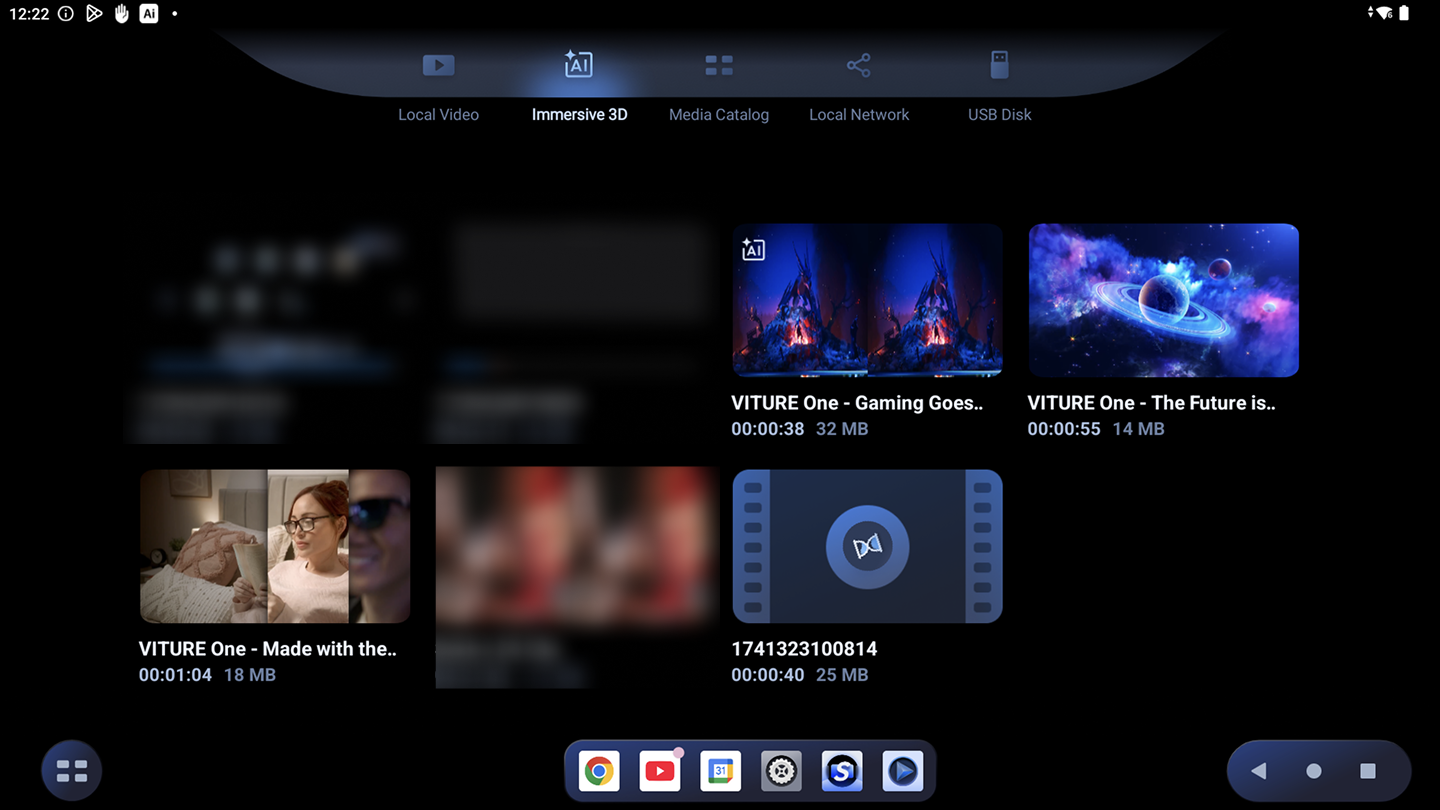
Immersive 3D เป็นคุณสมบัติที่ใช้ AI เพื่อแปลงวิดีโอ 2D ให้เป็น 3D ที่สวยงาม นี่คือวิธีที่คุณสามารถสัมผัสประสบการณ์นี้บน Pro Neckband:
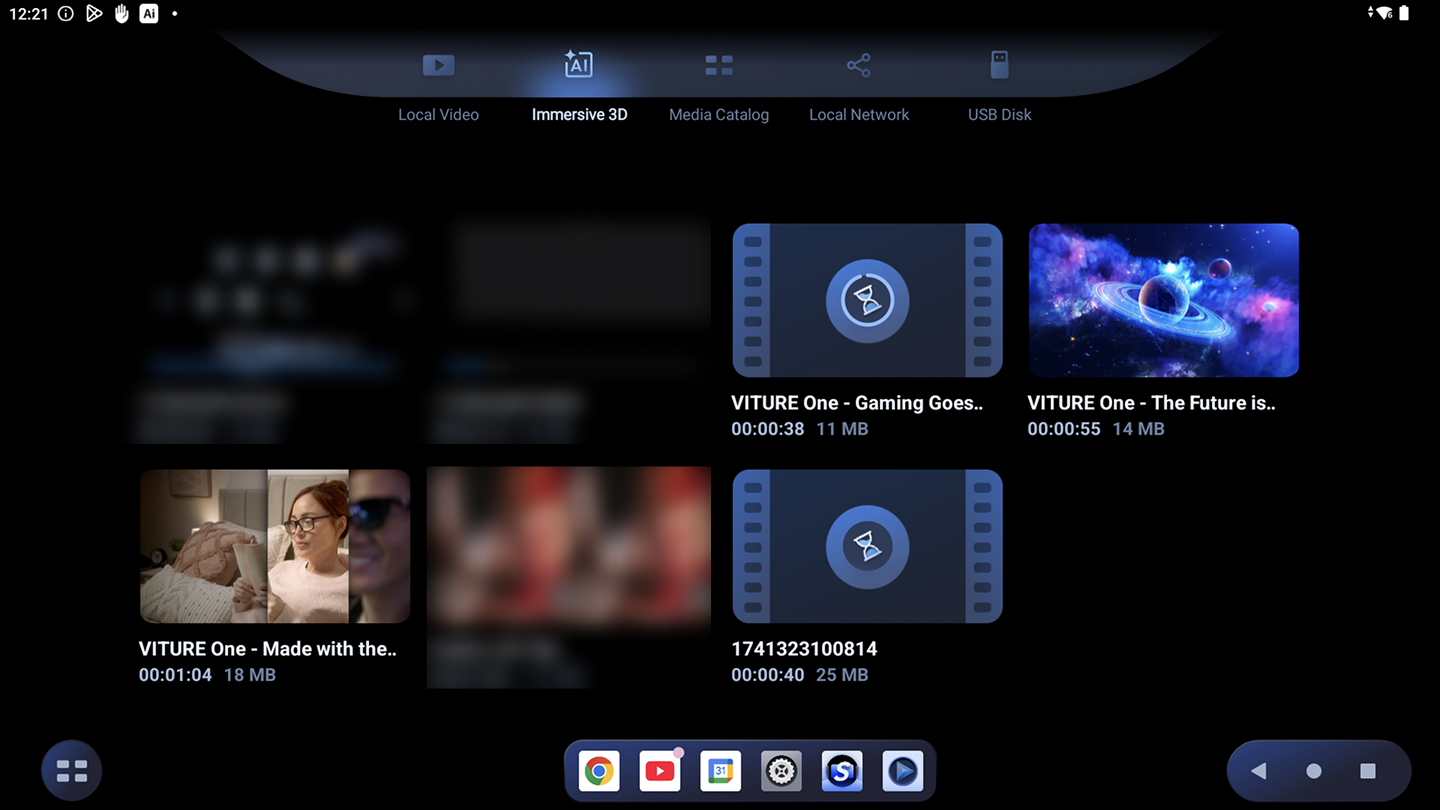
หมายเหตุ: Immersive 3D บน Pro Neckband อยู่ในโหมดตัวอย่าง ซึ่งอนุญาตให้แปลงวิดีโอได้เพียง 1 นาทีแรก เวอร์ชันแบบเรียลไทม์เต็มรูปแบบจะพร้อมให้ใช้งานในการอัปเดตในอนาคต
Local SMB Shared
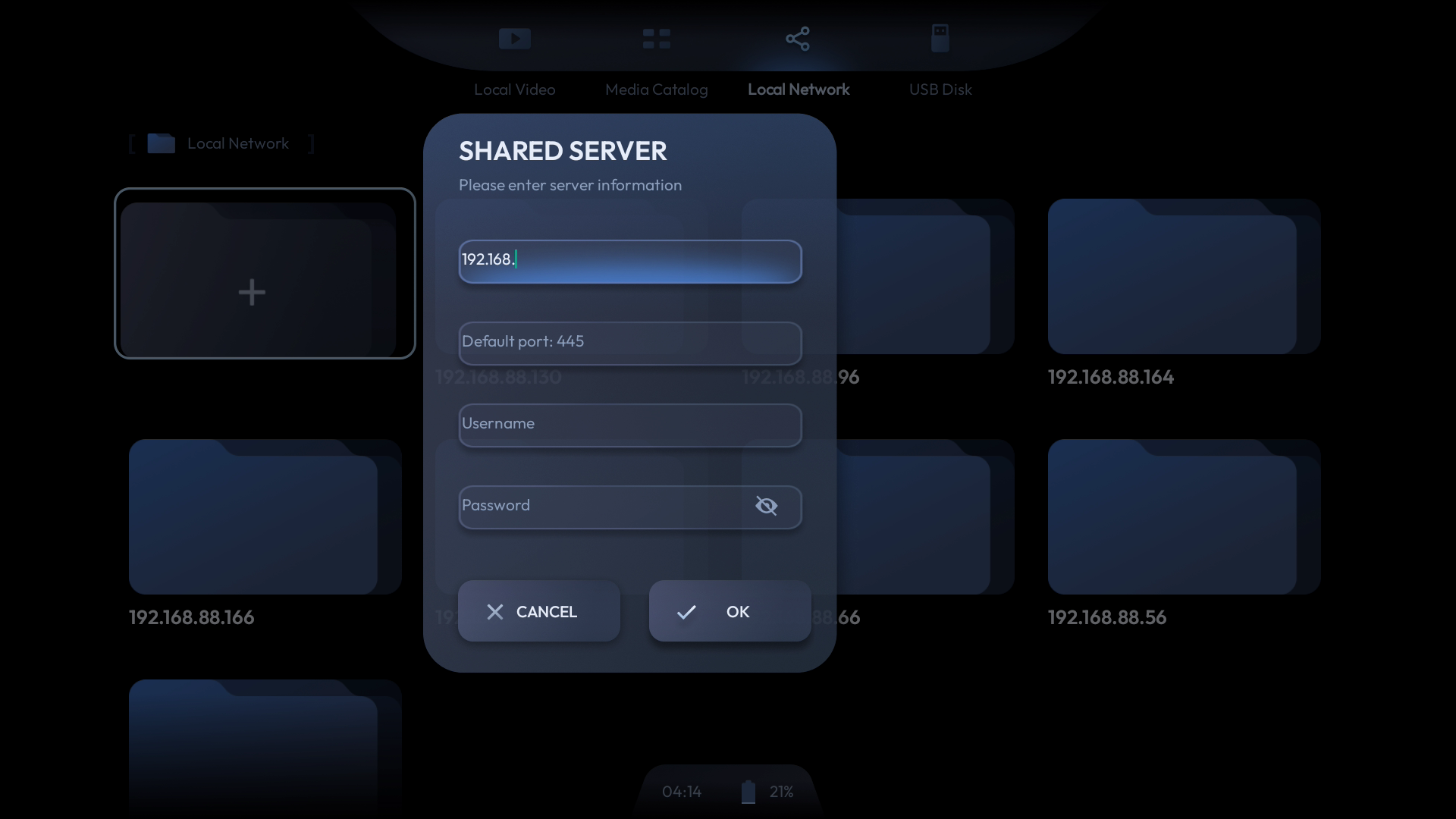
แท็บ Local Network ช่วยให้คุณเข้าถึงพื้นที่เก็บข้อมูลของอุปกรณ์บนเครือข่ายท้องถิ่นของคุณ คุณสมบัตินี้ช่วยให้คุณสามารถดูวิดีโอและภาพยนตร์จาก NAS หรือคอมพิวเตอร์ที่บ้านของคุณได้โดยไม่ต้องคัดลอกไฟล์ขนาดใหญ่ไปยัง Neckband
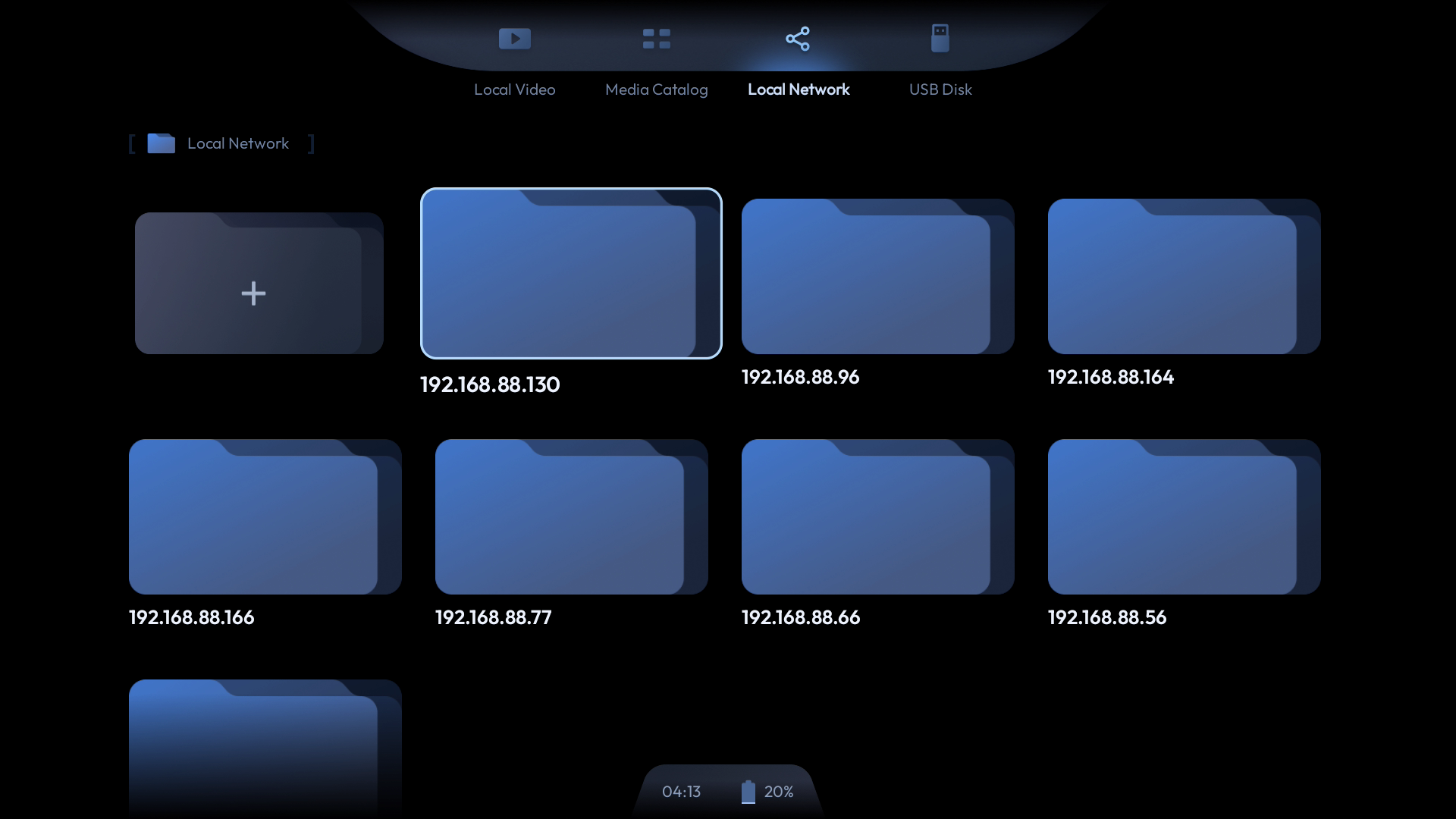
ขั้นตอนการเข้าถึงพื้นที่เก็บข้อมูลของอุปกรณ์ท้องถิ่น:
การถ่ายโอนไฟล์ไปยัง Neckband ผ่านเว็บ
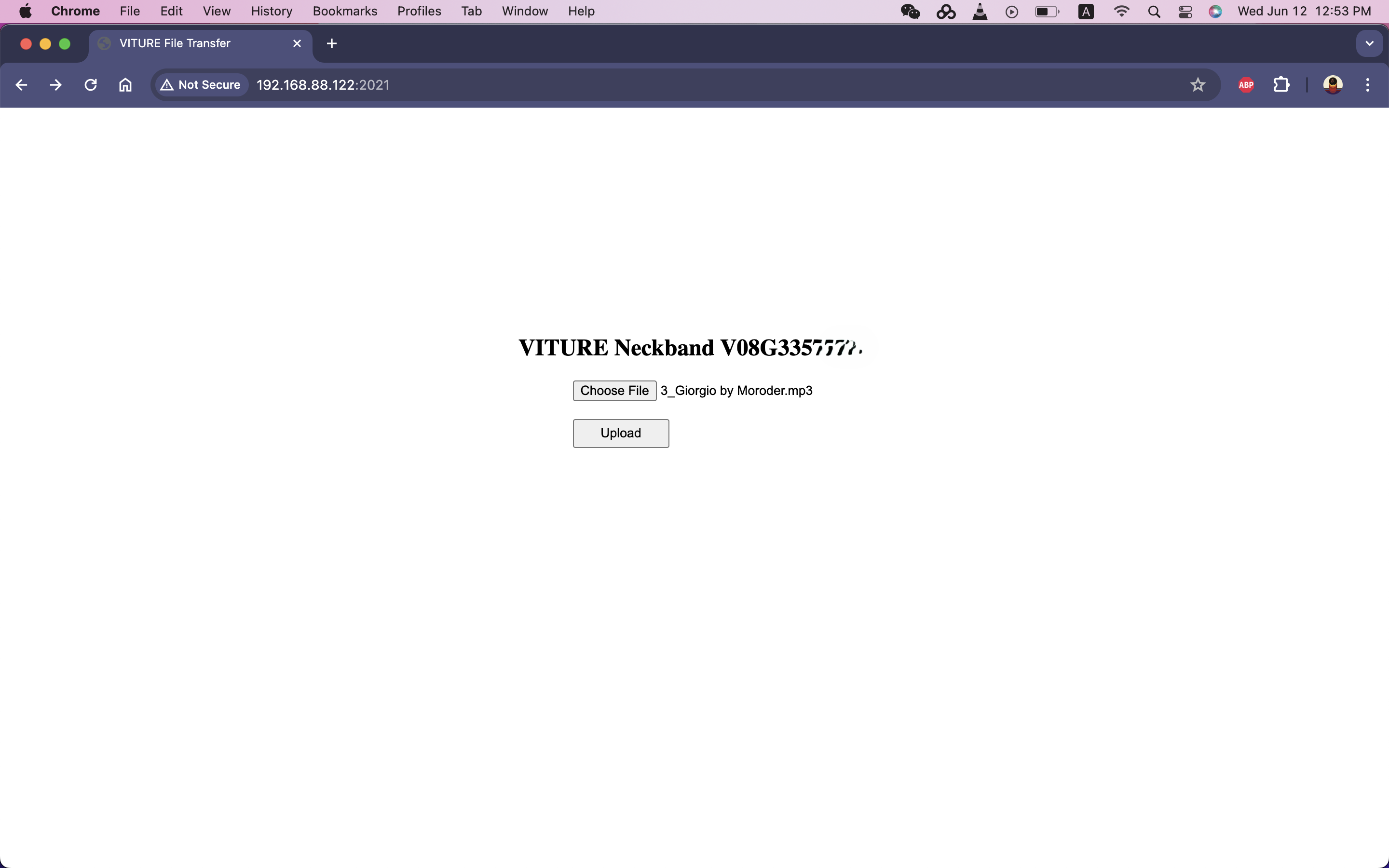
นอกเหนือจากการถ่ายโอนไฟล์ไปยัง Neckband โดยใช้สายข้อมูลแล้ว คุณยังสามารถถ่ายโอนไฟล์ผ่านหน้าเว็บภายในเครือข่ายท้องถิ่นเดียวกันได้
ทำตามขั้นตอนเหล่านี้เพื่อถ่ายโอนไฟล์ไปยัง Neckband:
Vizard
แนะนำ Vizard
Vizard เป็นผู้ช่วยเสียงสำหรับ VITURE Pro Neckband ช่วยให้คุณควบคุมระบบได้โดยไม่ต้องใช้มือผ่านคำสั่งเสียง และทำหน้าที่เป็นผู้ช่วยเกมที่ใช้ AI ซึ่งให้ คำแนะนำและคำสั่ง ขณะที่คุณเล่นเกมบนคลาวด์หรือเล่นระยะไกล
เพื่อเปิดใช้งาน Vizard เพียง กดปุ่ม Settings ค้างไว้ บน Neckband หรือพูดว่า "Hey Vizard" จากนั้น พูดคำสั่งหรือคำถามของคุณ
ด้วย Vizard คุณสามารถทำงานระบบต่างๆ เช่น "เพิ่มความสว่าง", "ปรับระดับเสียง", "เปิดแอป", หรือ "ปิดแอป" Vizard จะได้รับการอัปเดตอย่างต่อเนื่องเพื่อรองรับคำสั่งเสียงและฟังก์ชันที่เพิ่มมากขึ้น
Vizard รองรับการสนทนาหลายรอบ ช่วยให้คุณสามารถสนทนาได้อย่างเป็นธรรมชาติ นอกจากนี้ยังรวมความสามารถของโมเดลภาษาขนาดใหญ่ ซึ่งหมายความว่าคุณสามารถโต้ตอบกับ Vizard แบบสนทนาได้
โปรดทราบว่า Vizard ปัจจุบันยังไม่สามารถให้ข้อมูลท้องถิ่นหรือข้อมูลที่เกี่ยวข้องกับเวลา เช่น อัปเดตสภาพอากาศ เวลาปัจจุบัน หรือร้านอาหารใกล้เคียง
สถานการณ์ที่ควรใช้ Vizard
Vizard ใช้การประมวลผลภาษาธรรมชาติเพื่อจดจำและดำเนินการคำสั่ง เช่น:
สำหรับการช่วยเหลือด้านเกม Vizard มีประสิทธิภาพสูงสุดกับเกมผู้เล่นเดี่ยวบนคอนโซลหรือแพลตฟอร์ม PC ไม่แนะนำให้ใช้กับเกมผู้เล่นหลายคนแบบเรียลไทม์หรือเกมที่ต้องการความแม่นยำสูง เช่น เกมยิงมุมมองบุคคลที่หนึ่งหรือ MOBA อย่าง Dota 2 เกมที่เล่นด้วยเกมแพดจะดีกว่าเกมที่ต้องใช้คีย์บอร์ดและเมาส์
เราขอแนะนำ ให้ใช้ Vizard ในสถานการณ์ต่อไปนี้:
วิธีใช้ Vizard
ปลุก Vizard
พูดว่า "Hey Vizard" เพื่อเปิดใช้งานโดยไม่ต้องใช้มือ
สนทนากับ Vizard
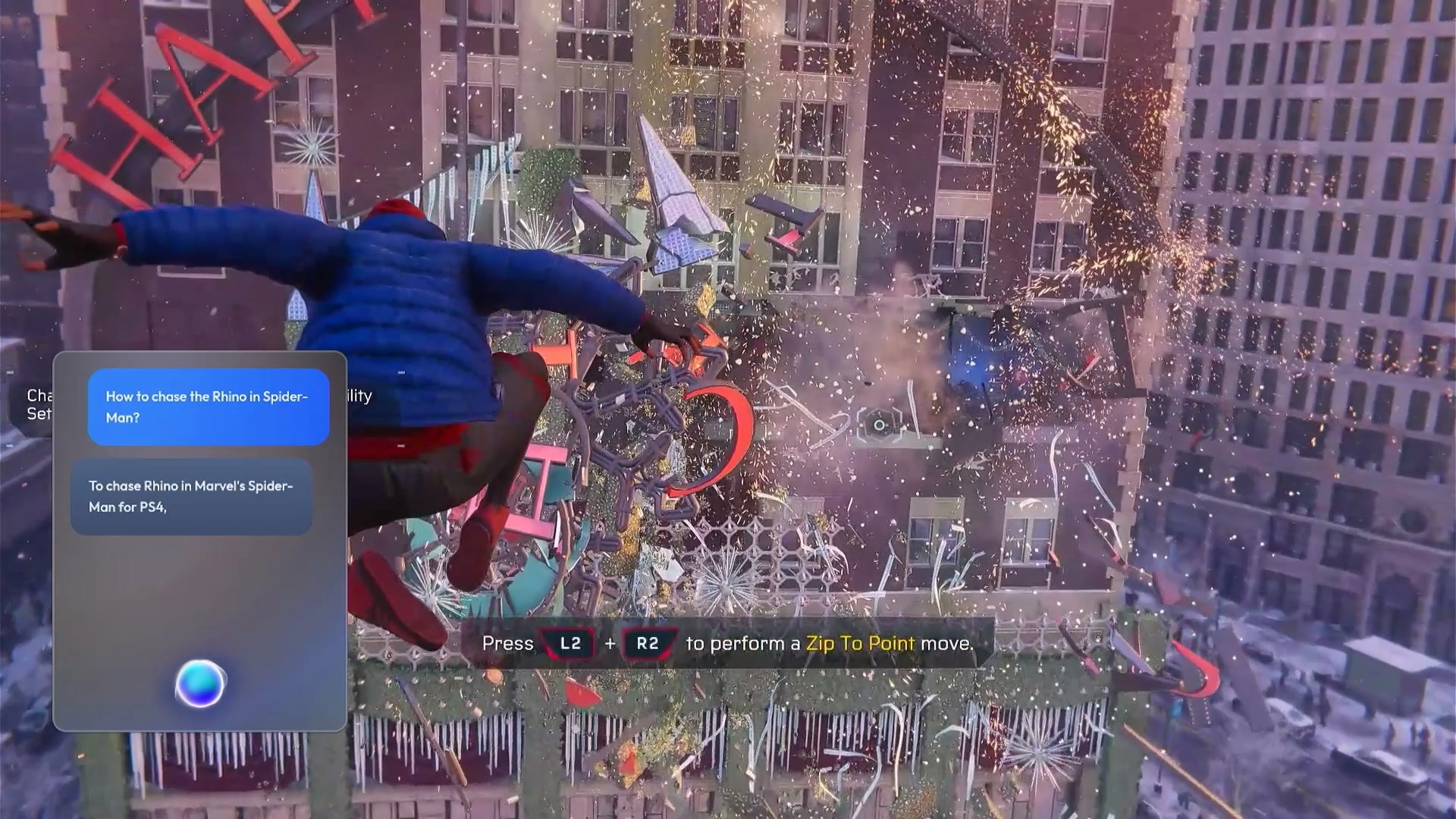
เมื่อ Vizard เปิดใช้งานแล้ว ให้พูดคำถามหรือคำสั่งของคุณ Vizard จะประมวลผลข้อมูลของคุณ คิดสักครู่ และตอบกลับด้วยคำตอบหรือการกระทำที่เหมาะสม
ดำเนินการสนทนาต่อ
Vizard รองรับการสนทนาหลายรอบ แม้ว่าจะมีเพียงบทสนทนาปัจจุบันที่ปรากฏบนหน้าจอ Vizard สามารถรักษาบริบทของการโต้ตอบที่กำลังดำเนินอยู่ได้ ตราบใดที่คุณยังไม่ปิดผู้ช่วย