自定义您的颈环
自定义方向键
要调整方向键的键位,
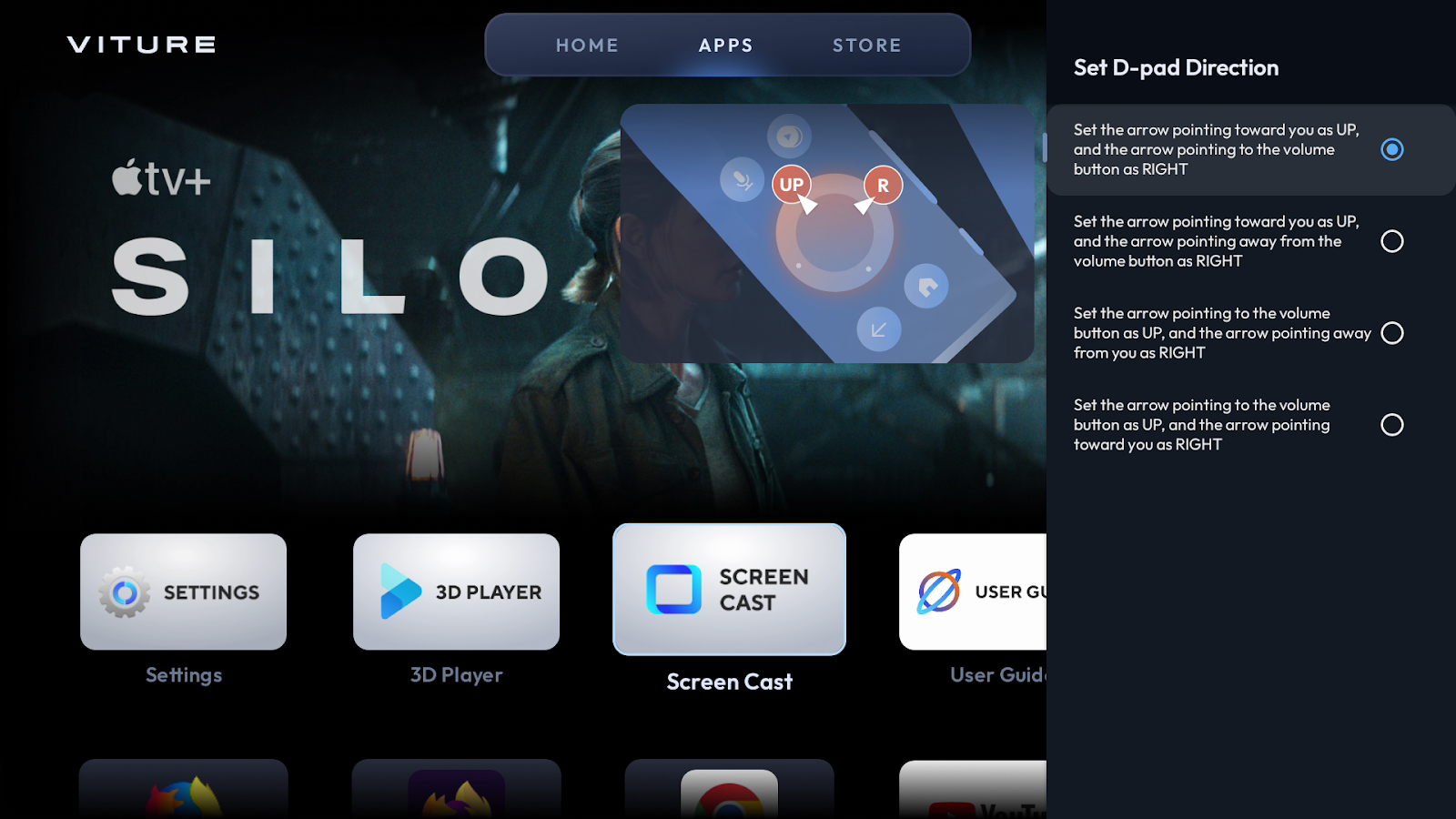
更改方向键的键位不会更改 Neckband Remote 应用内的键位。
添加您喜爱的应用
在“主页”标签页,移动到“+”的图标并点击,可以把您最喜欢的应用置顶在主页。
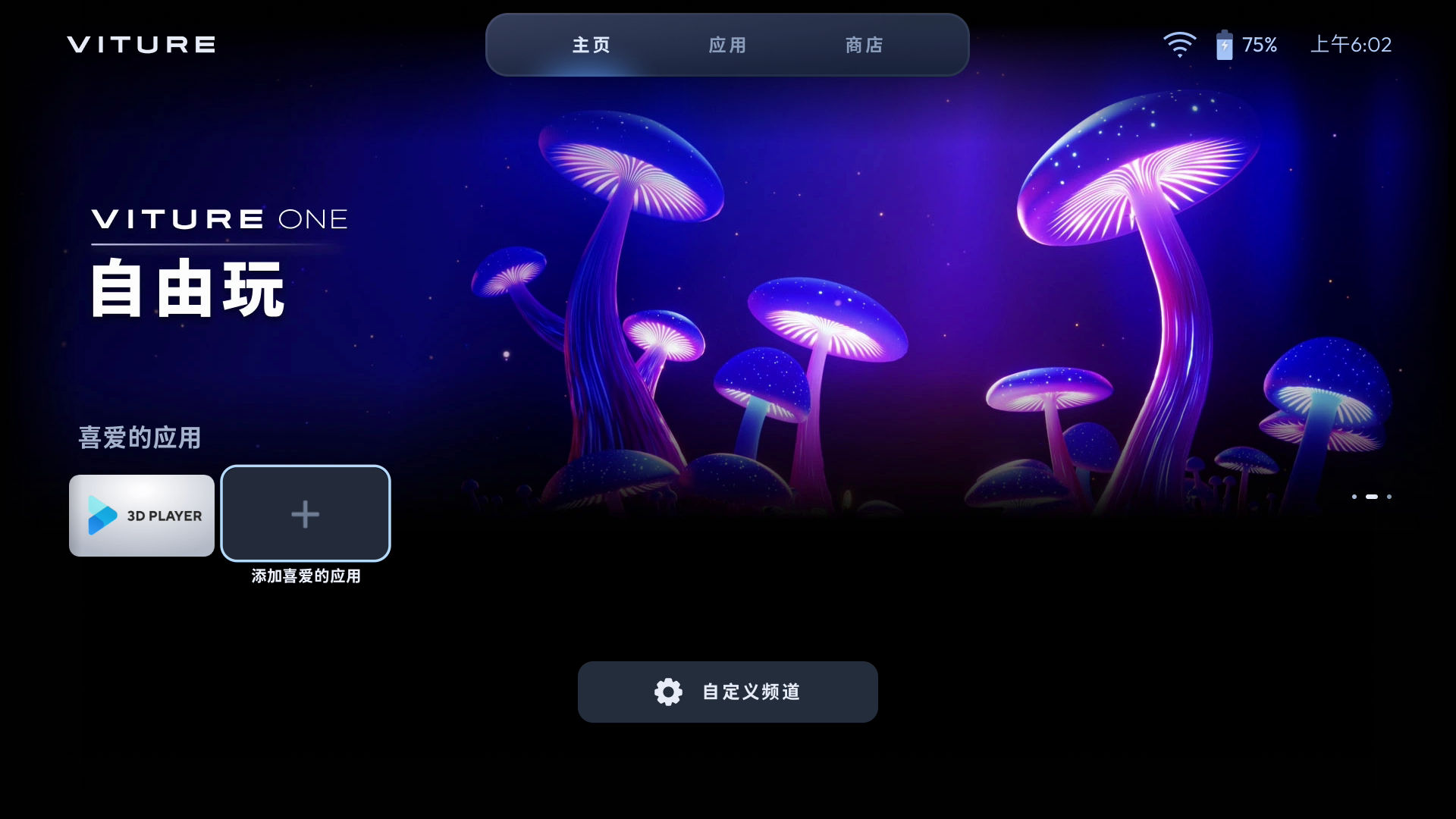
所有已安装在颈环的应用都可以添加到喜爱的应用里。
最多可以添加 7 个喜爱的应用。
如需调整顺序和删除喜爱的应用,请移动到要修改的应用图标,长按 OK 键,然后选择“移动”或“移除”。
添加主页的频道
在“主页”标签页,移动到页面下方,选择“自定义频道”,然后在弹出的窗口内选择要添加到主页的频道。
频道内容由第三方应用开发者提供,通常应用会在频道内提供近期热门和猜你喜欢等内容。并非所有应用都提供频道的功能。
行走模式偏好
要调整行走模式的屏幕尺寸和位置,请打开设置 > 行走模式偏好,然后选择您想要的屏幕大小和位置。
双击设置键来打开和关闭行走模式,行走模式的偏好设置会在启动行走模式时立即生效。
另请参阅:行走模式
缩小屏幕尺寸和调整屏幕位置
颈环默认显示尺寸为全屏显示,如果您发觉难以看清或看到屏幕的边缘,您可以通过缩小屏幕尺寸和调整屏幕位置来稍稍调整。
缩小屏幕
要缩小屏幕,
然后选择“缩小屏幕”。
屏幕尺寸可调整的范围为 60% 到 100%。您可以选择“放大屏幕”,逐步放大显示的尺寸;也可以点击“图像复位”,直接回到默认显示尺寸。
调整屏幕位置
缩小屏幕之后,您可以根据需要,将屏幕向上、下、左或右移动屏幕。
请注意,屏幕尺寸为 100% 时,不支持移动屏幕位置。
点击“图像复位”,将屏幕尺寸和位置重置到默认 100% 比例。
HARMAN AudioEFX
VITURE One XR 眼镜的空间音频系统协同 Harman(哈曼)共同开发,搭配颈环可使用 HARMAN AudioEFX 提供更多音频选项,调整声音模式以改变听觉体验。
选择声音模式,或关闭 HARMAN AudioEFX。
| 模式 | 描述 |
|---|---|
| 标准模式 | 最通用的声音模式,适用于大部分场景。 |
| 音乐模式 | 适合用于播放音乐。 |
| 游戏模式 | 适合用于串流玩游戏或云游戏。 |
| 视频模式 | 适合在观看电影和在线视频时启用。 |
另请参阅:空间音效
打开或关闭系统声音
系统声音包括按键音和错误提示音等,系统声音默认开启,如需关闭系统声音,
然后关闭。
打开或关闭风扇的安静模式
安静模式限制颈环的散热风扇的转速,以保持较低水平的噪音,非常适合在安静的环境内观看视频或轻度游玩时开启。
打开或关闭安静模式,
打开安静模式之后,颈环的温度会上升,目前颈环不设有 CPU 高温报警,如使用过程中卡顿严重或感到不适,请关闭安静模式或将颈环关机。
休眠、唤醒和自动关机
以下任一操作会使颈环进入休眠状态:
唤醒已休眠的颈环,你可以:
进入休眠 5 分钟后,颈环会自动关机以节省电源。您可以修改休眠到自动关机的时长,打开设置 > 偏好设置 > 自动关机选项。
您可以选择休眠 3 分钟后、5 分钟后或10 分钟后自动关机,或选择从不自动关机。