Neckband Remote by VITURE
介绍
Neckband Remote 是 VITURE One 颈环的配套应用,允许您在移动设备上无线控制颈环。
新功能
Neckband Remote 的最新版本是 v1.3.1,支持安卓和 iOS 设备。
如果您使用安卓手机,请点击下载最新版的 Neckband Remote app 安装包。
如果使用 iPhone,进入 App Store 下载并安装。
Neckband Remote v1.3 包括如下更新:
为使用该功能,您的颈环需要升级到 1.5.1.10326 或更高版本,请参考:系统软件升级。
另请参阅:查看发布历史
控制您的颈环
与颈环配对
首先请确保您的手机蓝牙已开启。
启动 Neckband Remote 应用,将自动检测附近的颈环并尝试配对。
如果未能自动完成配对,请确保您的颈环位于附近,然后在手机上点击右上角的蓝牙图标,查看附近的设备列表,选择您的颈环。
如果 Neckband Remote 连接了错误的颈环,同样在手机上点击右上角的蓝牙图标,选择您的颈环。
请注意,颈环每一次只能与一台手机配对。如果您希望用另一部手机控制颈环,请先退出当前设备上的 Neckband Remote。
触摸板控制
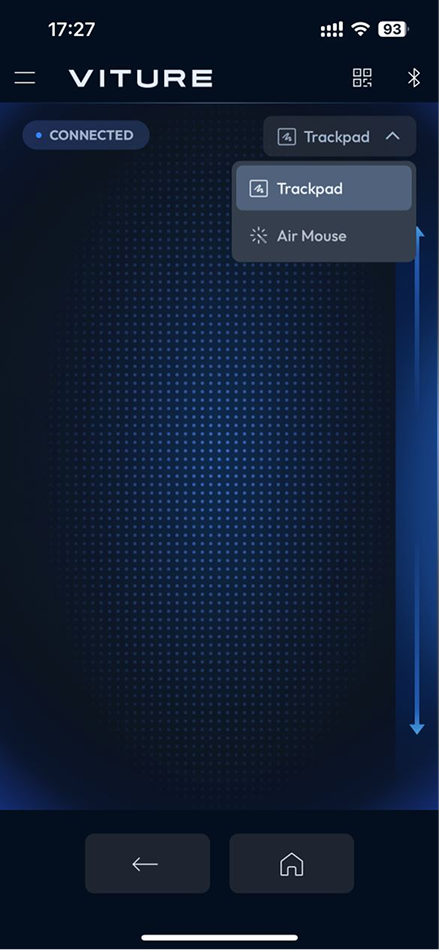
Neckband Remote 的默认控制模式即为触摸板,触摸板模式非常适合移动版的应用,例如 Kindle、Firefox 等。
您可以使用各种手势来控制颈环,以下是可用的指令和手势
| 操作 | 方法 |
|---|---|
| 移动光标 | 在触摸板上滑动。 |
| 选择/确定 | 点击触摸板。 |
| 上下滚动 | 在侧边滚动条上滑动,或在触摸板上双指上下滑动。 |
| 左右滚动 | 在触摸板上双指左右滑动。 |
| 返回 | 点击左下角的返回按钮。 |
| 返回至主页 | 点击右下角的主页按钮。 |
对于 TV 版的应用,触摸板可能无法进行操控,建议在 TV 版应用内使用方向键模式。
方向键控制
您可以通过点击右上角,在触摸版控制和方向键控制之间切换。
Neckband Remote 上的方向键布局,和颈环上的实体按键功能一致,并支持长按和双击操作。
在系统设置内自定义方向键不会影响 Neckband Remote 的方向键的键位。
另请参阅:自定义方向键
抓取屏幕上的二维码
通过 Neckband Remote,可以把屏幕内的二维码抓取到手机上,您可以保存二维码或截屏,该功能非常适合用于扫码登录和扫码付款。
操作步骤:
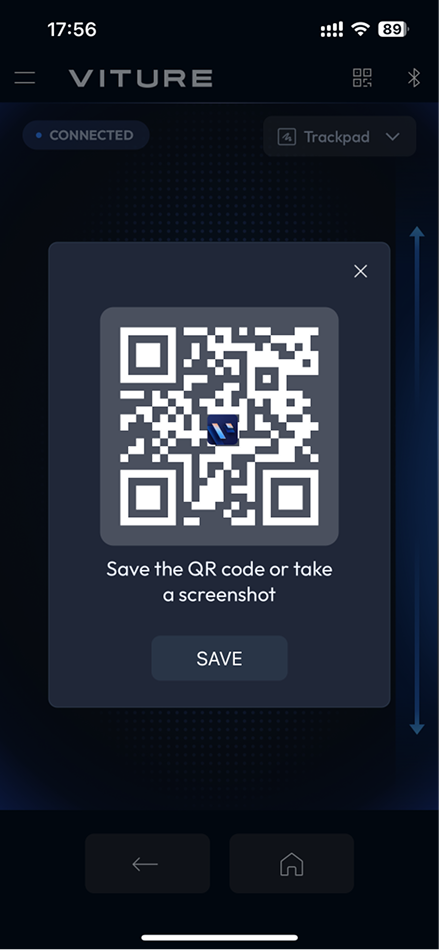
使用该功能,需要将 Neckband Remote 更新到 1.3.0 (Android) 或 1.2.0 (iOS) 及后续版本,并更新颈环到 1.5.1.10326 或更高系统版本。
另请参阅:系统软件升级
设置
点击左上角的菜单按钮,进入 Neckband Remote 的设置。
自定义 Neckband Remote
在设置中,您可以调节光标移动速度、滚动速度,并选择滚动条的位置,以适应左撇子和右撇子用户。
请注意,这些调整仅适用于触摸板,方向键的布局不支持自定义。
升级您的 VITURE One XR 眼镜
XR 眼镜的固件升级仅在安卓版本上可用,如果您使用的是 iPhone 或 iPad,您暂时无法使用该功能。
目前 Neckband Remote 支持升级 VITURE One XR 眼镜和 VITURE One Lite XR 眼镜。
如果您的安卓设备有 USB-C 端口但不支持视频输出,您仍然可以通过该设备升级 XR 眼镜。
另请参阅:使用安卓手机和平板上升级 XR 眼镜固件