VITURE x 八位堂猎户座青春版蓝牙手柄
VITURE x 八位堂猎户座青春版蓝牙手柄是我们 XR 生态系统的扩展,它对于任天堂 Switch 玩家、VITURE 颈环用户以及在移动设备上玩游戏的玩家来说是一款开箱即用的游戏规则改变者。
这款限量版合作设计支持有线和蓝牙连接,将我们经典的黑色和橙色融入烟熏半透明机身,让人联想到经典的 Game Boy 外壳,具有舒适熟悉的轮廓和受原始 Xbox 控制器启发的按钮布局。
VITURE x 八位堂猎户座青春版蓝牙手柄配备六轴陀螺仪运动控制、灵敏的震动和专为精准操控而设计的增强型数字扳机,在各个方面均可媲美任天堂 Switch Pro 控制器,是单人和多人游戏的理想之选。我们甚至还加入了抗干扰屏蔽,确保您的输入不会受到其他无线设备的影响;长达 16 小时的电池续航时间(480 毫安时),让您保持游戏状态;此外,摇一摇唤醒功能让您更快登录。
如果您是一位喜欢在每次游戏中都保持竞争优势的游戏玩家,那么它是您的 XR 武器库中的终极补充!
配对和连接
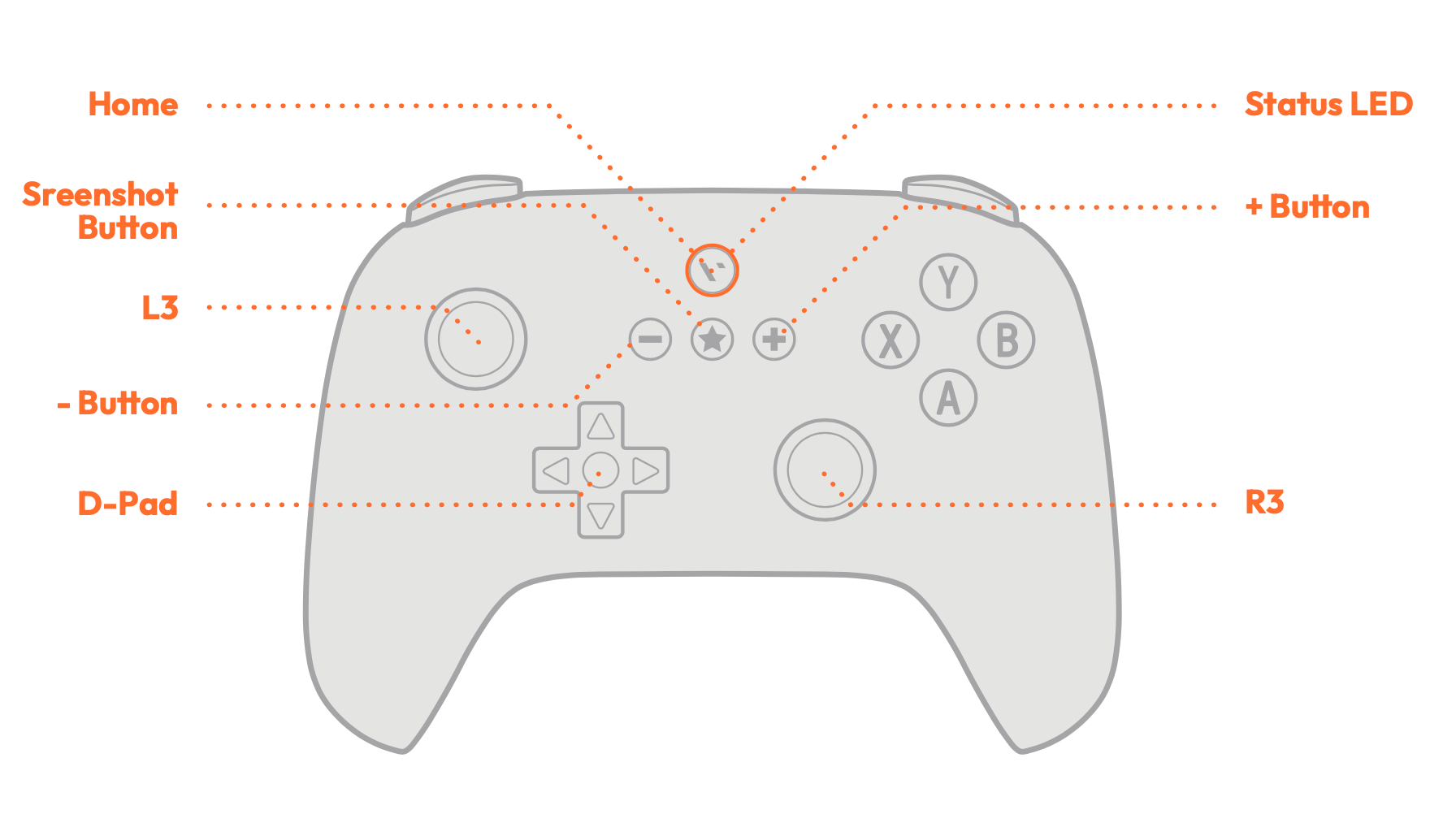
进入配对模式:
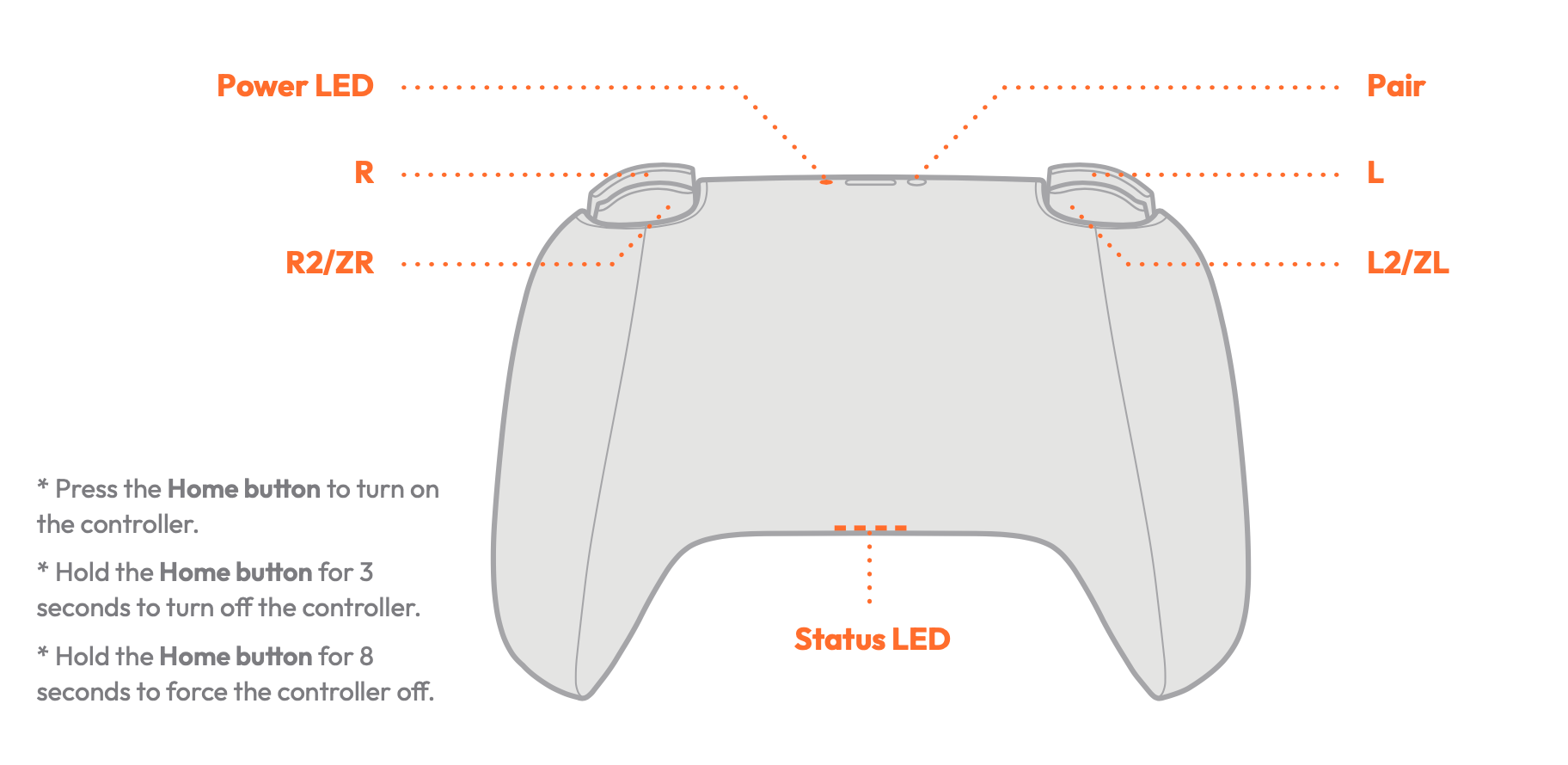
设置连接和使用 VITURE Pro 颈环
蓝牙连接
有线连接
只需使用 USB-C 线缆将控制器连接到 VITURE Pro 颈环上的 USB-C 端口即可。控制器将自动开机。
切换控制模式
您可以通过按住 L1 + R1(或 Xbox 控制器的 LB + RB)轻松在 摇杆控制 和 游戏内控制 之间切换。
摇杆控制
这是与VITURE Pro 颈环配对时,蓝牙手柄的默认模式。
| 控制 | 默认操作 |
|---|---|
| A 键 | 确认 |
| B 键 | 返回 |
游戏内控制
切换到游戏内控制进行标准游戏,尤其是在使用VITURE Pro 颈环上的 PXPlay 或 XBXPlay 从主机远程串流玩游戏时。
提示:某些游戏,例如《使命召唤:战争地带》,可能需要使用摇杆控制进行游戏前导航(例如,导航菜单或大厅),并在实际游戏过程中切换到游戏内控制。
连接使用任天堂 Switch 2 和 Switch
蓝牙控制器现已支持任天堂 Switch 2! 为确保完全兼容,请按照我们的固件更新指南中的步骤更新控制器固件,或使用以下快速步骤:
Switch 2 快速固件更新步骤
蓝牙连接
有线连接
请确保在系统设置中启用Pro Controller 有线通信。
通过 USB 数据线将控制器连接到 Switch,等待系统识别控制器后即可开始游戏。
固件更新
八位堂为控制器提供了固件更新工具。请按照以下步骤在 Windows 或 Mac 上更新固件:
按钮映射故障排除
VITURE x 八位堂猎户座青春版蓝牙手柄被识别为Pro 控制器;但是,右侧按钮的布局遵循“Xbox 布局”(针对颈带进行了优化)。
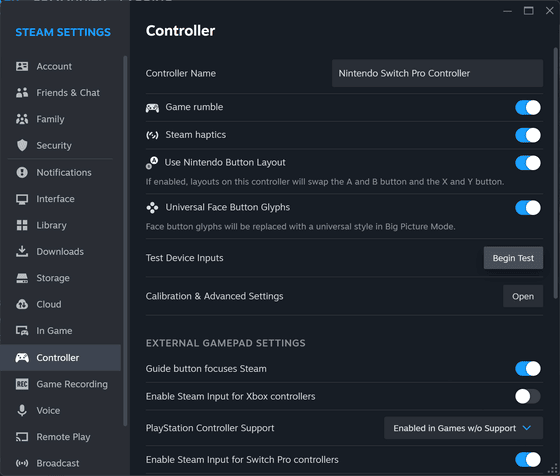
目前不支持修改全局按键映射。如果您在 PC 或任天堂 Switch 上遇到按键映射问题,则需要根据具体平台进行如下设置:
Steam
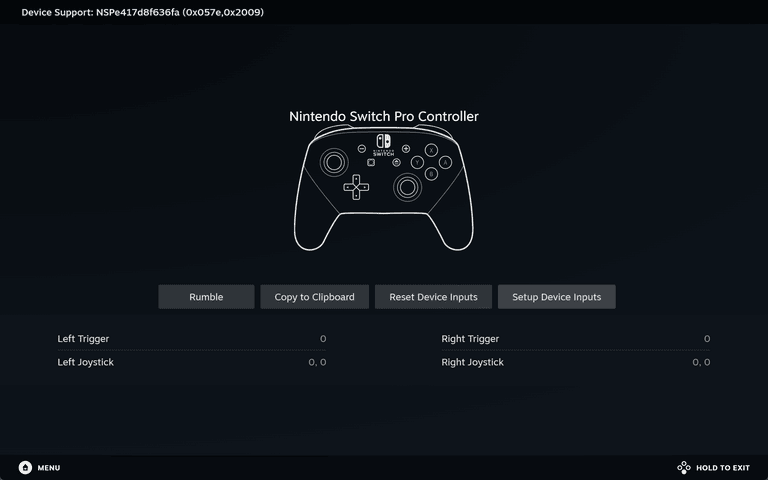
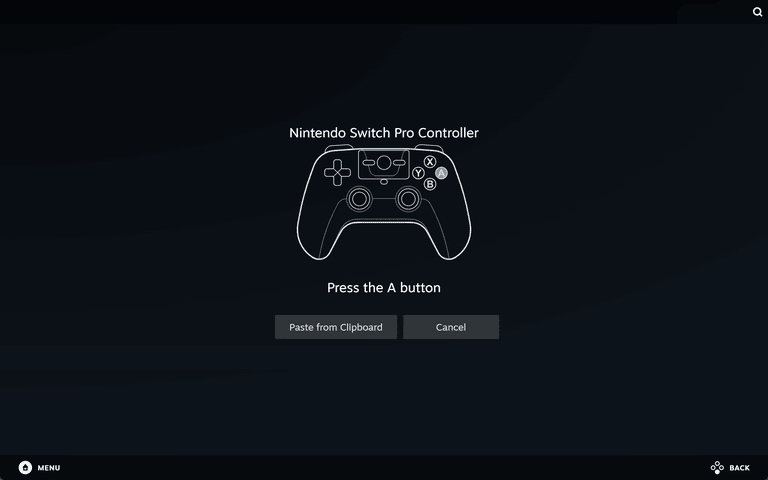
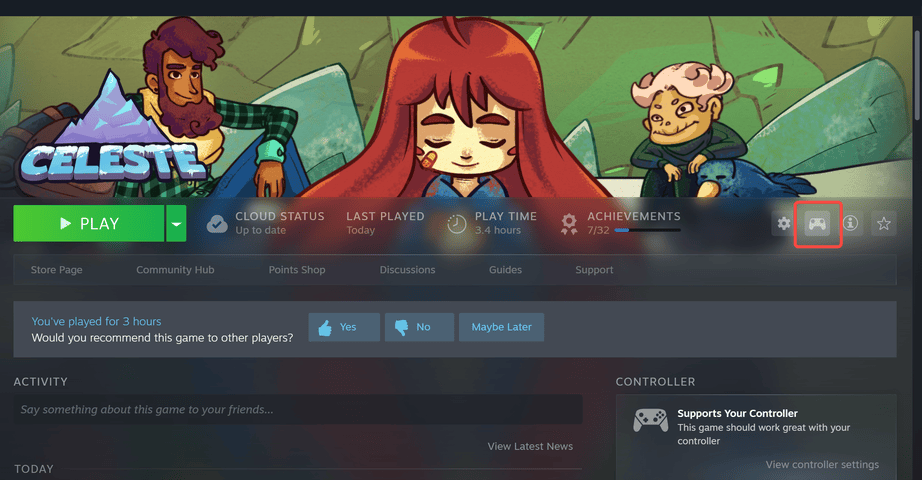
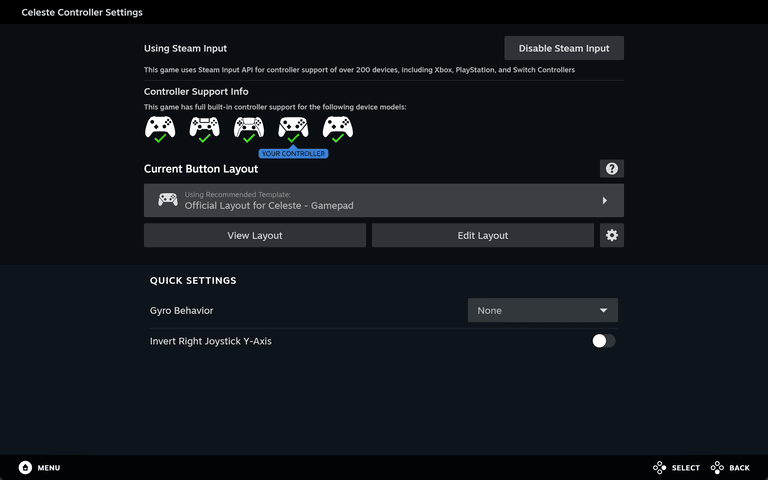
要在 Steam 中使用设备上显示的带有标签的手柄,请按照以下步骤操作:
Steam Link
配置 Steam 后,您可以使用 Steam Link 进行流式传输,并且按钮映射将正常工作,无需额外设置。
任天堂 Switch
要使用任天堂布局在任天堂 Switch 上玩游戏,请按照步骤重新映射按钮:
电源和电池
VITURE x 八位堂猎户座青春版蓝牙手柄内置480毫安时锂电池,可提供长达16小时的播放时间。充满电大约需要2小时。
要打开控制器,请按Home按钮或通过有线连接将其自动打开。
剩余电池电量和相应指示器如下图所示。
| 状态 | LED 指示灯 |
|---|---|
| 电池电量低 | 红色 LED 闪烁 |
| 充电中 | 红色 LED 常亮 |
| 充电完成 | 红色 LED 熄灭 |