快捷设置
快速设置菜单是管理 Pro Neckband 的重要中心。它集成了常用操作,例如返回主屏幕、访问系统设置以及自定义高级功能,如屏幕布局、3DoF 跟踪和平滑跟随。
请注意,安卓和 SpaceWalker 模式的快速设置有所不同。3DoF 跟踪、平滑跟随和多屏仅在 SpaceWalker 模式下可用。
访问快捷设置
您可以使用以下任一方法打开“快捷设置”:
按下 Pro 颈环上的 设置按钮。
使用手势:将手掌向上,将拇指和食指捏在一起,并保持此姿势。
多屏
默认情况下,Pro 颈环显示单个屏幕。打开应用程序时,它会覆盖在主屏幕上。要打开另一个应用程序,您可以从右上角关闭当前应用程序,或点击 主页 按钮返回主屏幕。
启用 多屏 后,您可以在主屏幕旁边同时查看两个应用程序:
默认情况下,主屏幕保留在最左侧面板上。
两个应用程序出现在中间和右侧面板上。
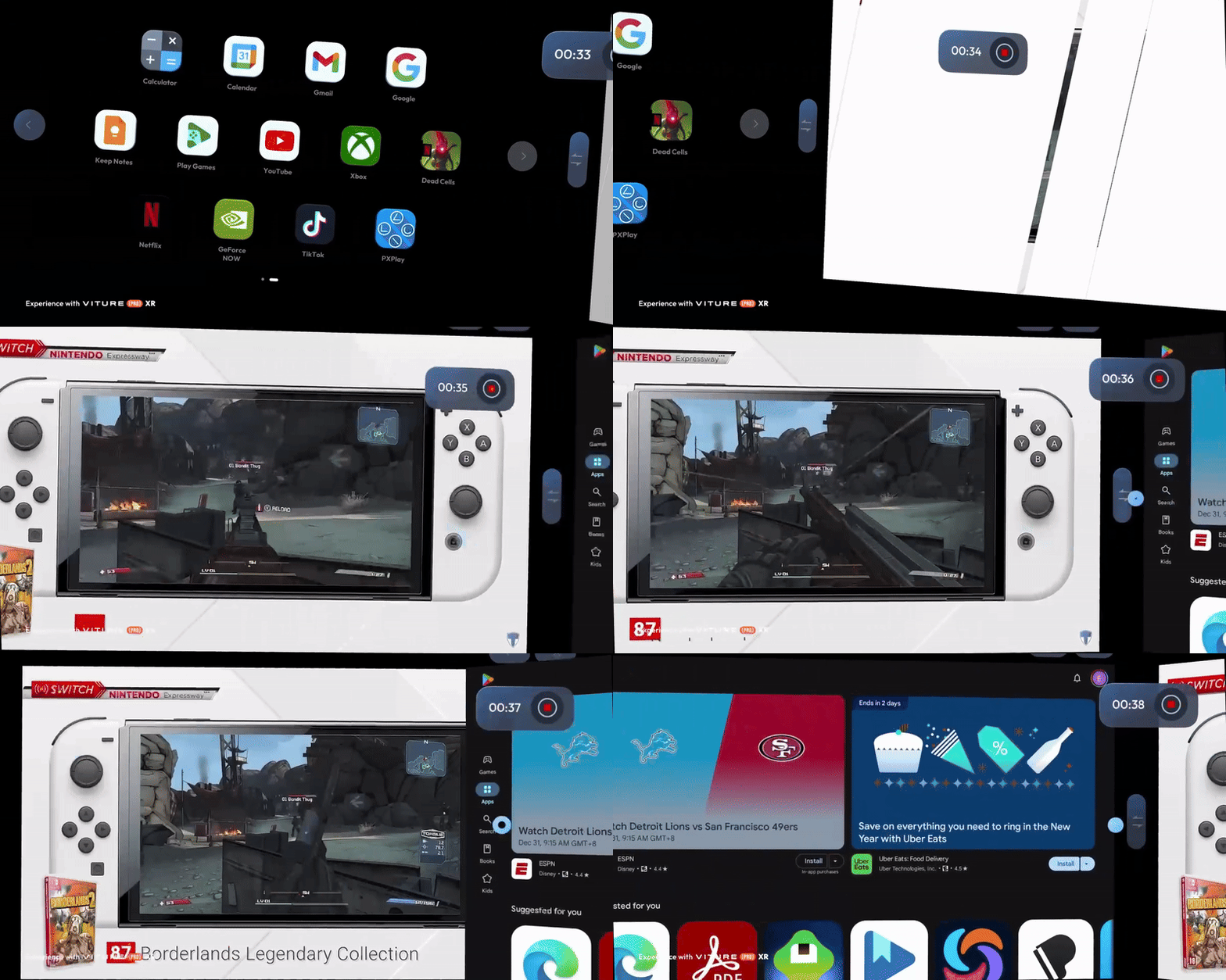
您可以通过点击屏幕中间的切换按钮来切换主屏幕和两个应用程序的位置。
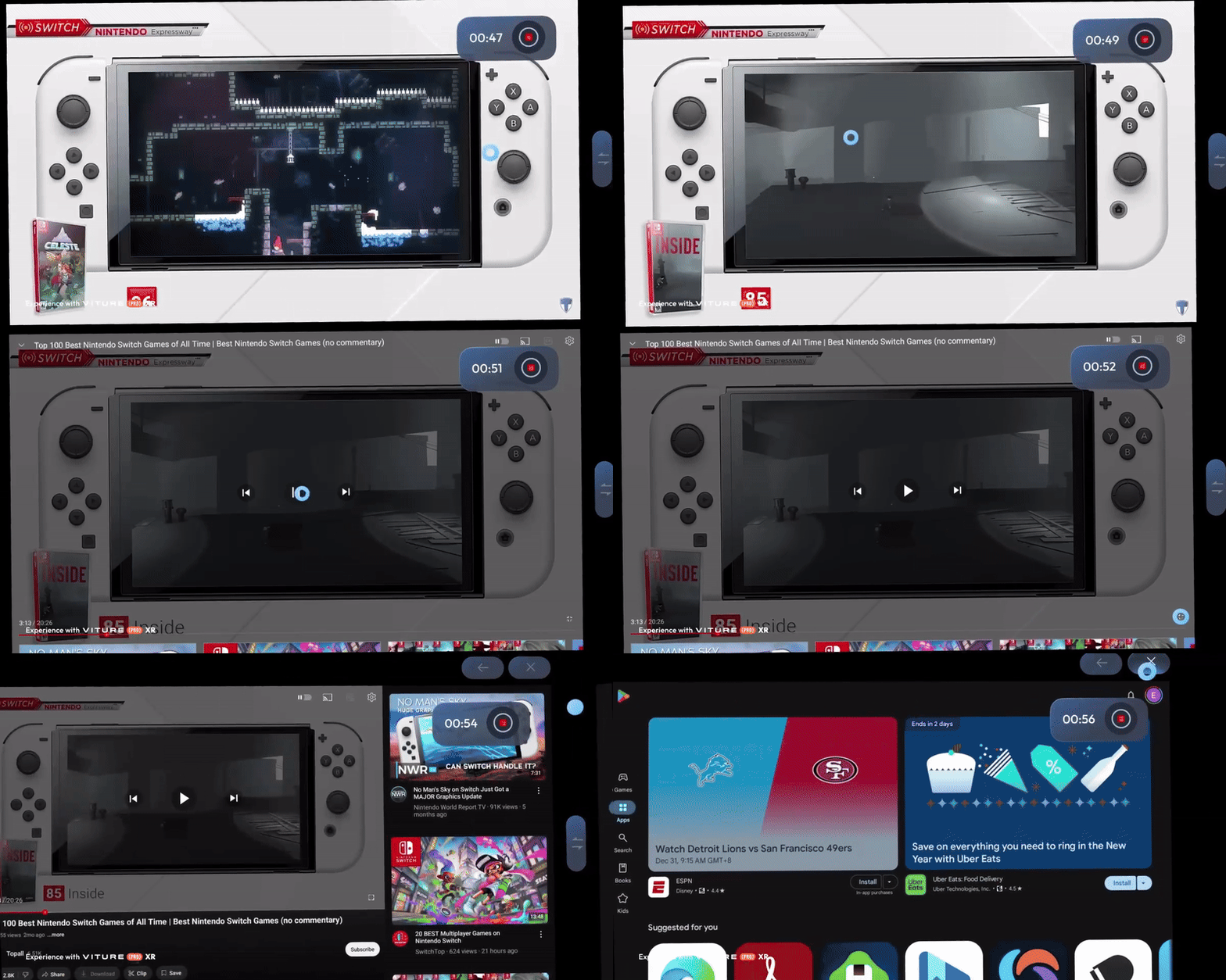
您可以在多屏模式下执行多任务,并像在智能手机上一样控制播放,例如双击跳过时间或进入全屏。
要关闭应用程序,只需单击右上角的关闭按钮即可。
3DoF 跟踪和平滑跟随
Pro 颈环提供增强的 3DoF 跟踪 和 平滑跟随 体验:
3DoF 跟踪(Pin 模式):将屏幕锁定在固定的空间位置。
平滑跟随:模拟万向节效果,使屏幕能够平滑地跟随头部的大幅度运动。
当显示屏移出您的直接视线时,平滑跟随会将其平稳地重新定位到您的视野范围内。
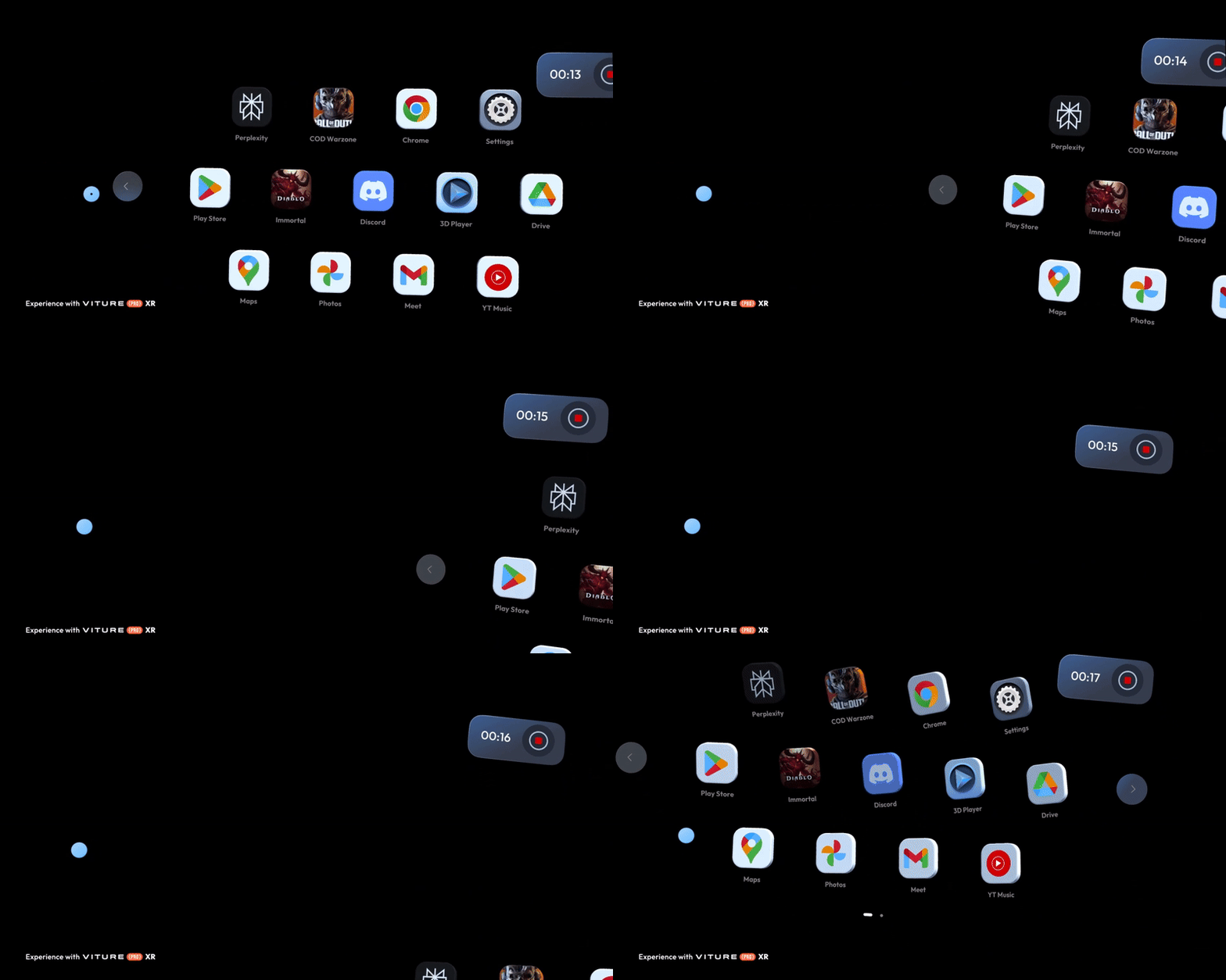
默认情况下,3DoF 跟踪和平滑跟随均处于启用状态。
行为规则
禁用 3DoF 跟踪:平滑跟随将自动关闭,因为它依赖于 3DoF。
启用 3DoF 跟踪:如果之前已启用平滑跟随,则将恢复平滑跟随。
禁用平滑跟随:对 3DoF 的状态没有影响。
启用平滑跟随:自动启用 3DoF 跟踪。
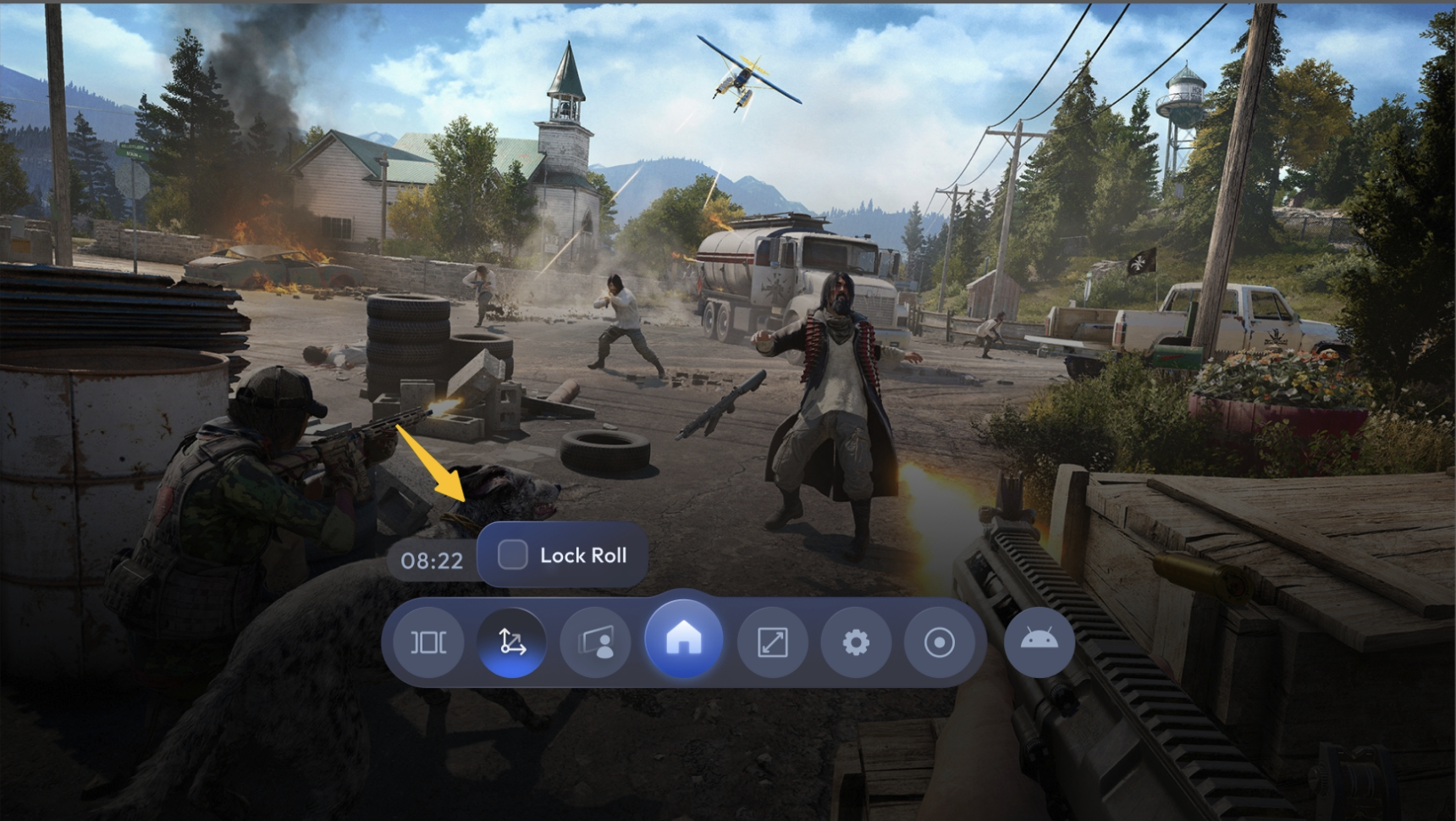
锁定滚动切换
如果您在 3DoF 跟踪或平滑跟随期间注意到显示屏倾斜,只需在快速设置中启用锁定滚动即可稳定显示屏方向。
主页
返回主屏幕。
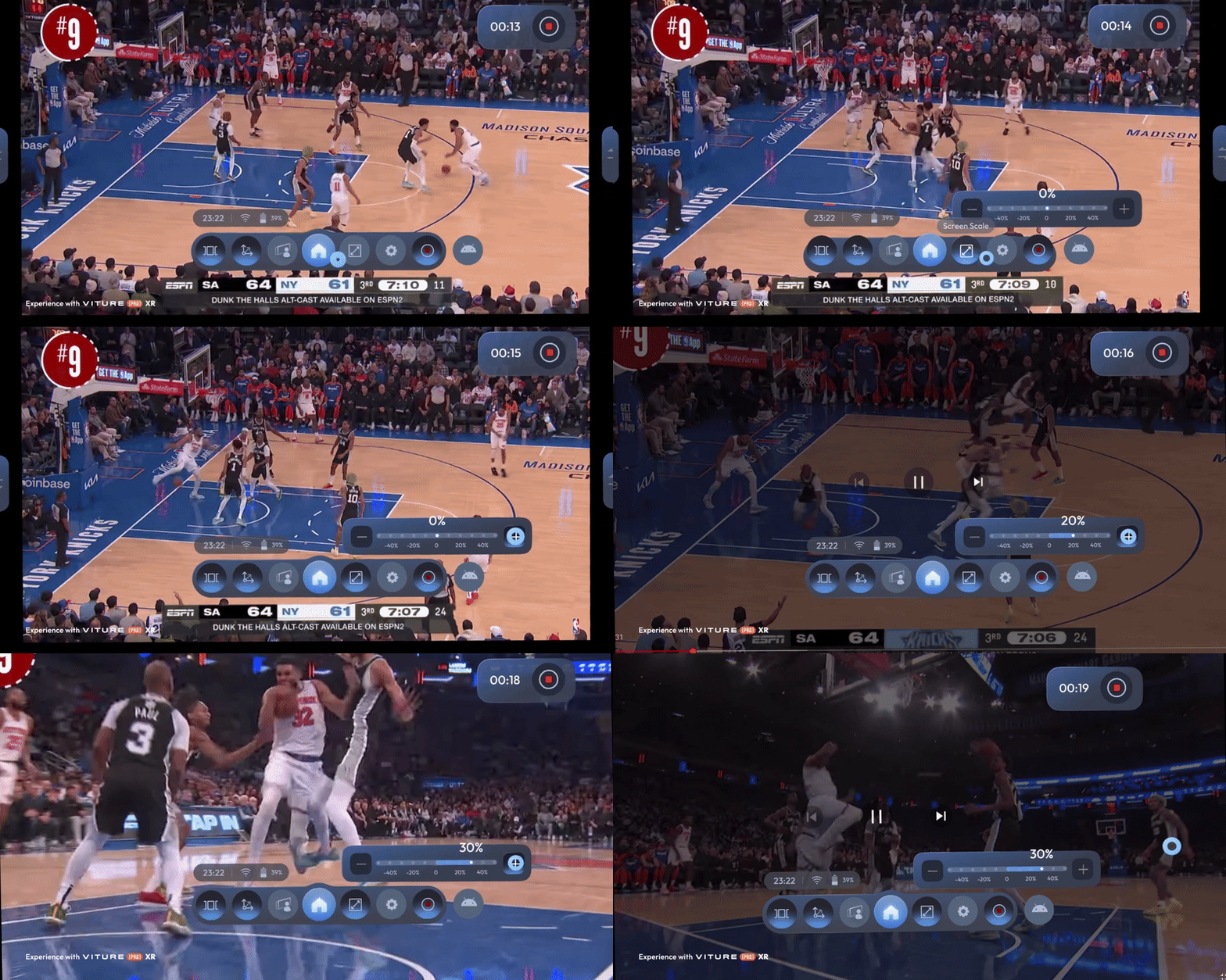
屏幕比例
调整屏幕尺寸以适合您的喜好。
点击“快捷设置”菜单中的屏幕比例。
使用屏幕顶部显示的调整栏来增加 (+) 或减少 (-) 屏幕尺寸。
设置
访问系统设置来配置 Pro 颈环。
屏幕录制
录制您的屏幕活动:
点击 屏幕录制 开始录制。
右上角会出现一个红色的停止按钮。点击它即可停止并保存录制。
可以使用 3D 播放器应用 查看已保存的录制内容。
安卓模式与 SpaceWalker 模式切换
安卓模式 提供更低的延迟、更高的性能以及更低的热量和风扇噪音。
功能和限制
优点:增强性能和效率。
限制:多屏、3DoF 跟踪和平滑跟随在 Android 模式下不可用,仅在 SpaceWalker 模式下可用。
快速设置选项将相应调整。
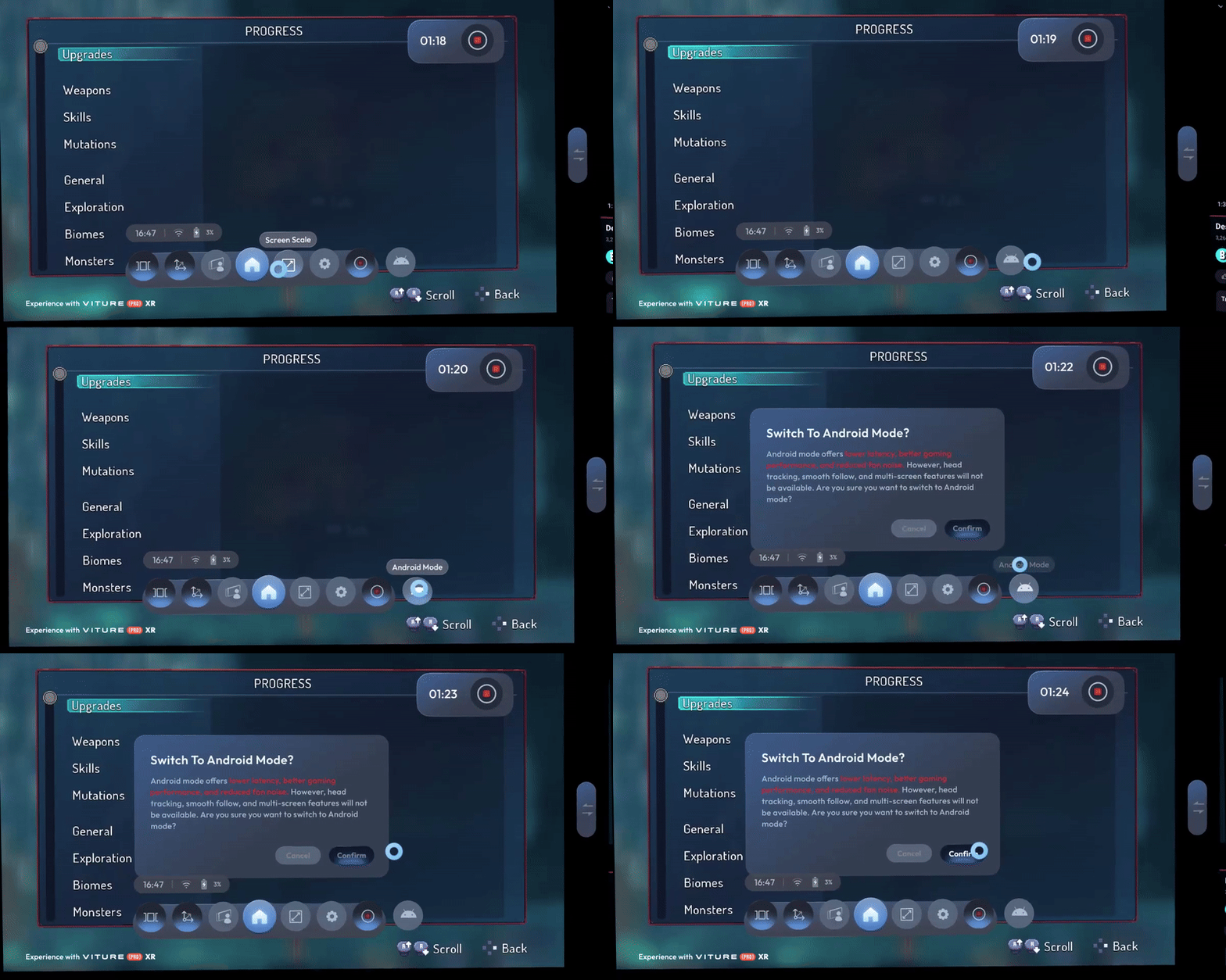
模式切换
要在安卓和 SpaceWalker 模式之间切换:
打开“快捷设置”
点击“快捷设置”中的 SpaceWalker 或 安卓 图标进行切换。
持久桌面模式
系统会记住您上次选择的桌面。例如:如果您切换到安卓模式并关闭设备,它将在下次启动时启动到安卓模式。