SpaceWalker สำหรับ Android
SpaceWalker เป็นแอปที่ออกแบบมาเพื่อทำงานร่วมกับ XR Glasses ที่ผลิตโดย VITURE ลืมเรื่องตัวแปลงไปได้เลย - เพียงแค่ดาวน์โหลด SpaceWalker และเปลี่ยนโทรศัพท์ Android ที่รองรับของคุณให้กลายเป็นอุปกรณ์ XR ที่ทรงพลังด้วยฟังก์ชันหลายหน้าจอ การเล่นวิดีโอ 3D และ VR และ Video Detector (1-Click 3D)
ดาวน์โหลด SpaceWalker ได้ที่ Google Play Store
What's New
เวอร์ชันล่าสุดของ SpaceWalker สำหรับ Android คือ v1.4.2
SpaceWalker 1.4 รวมถึง:
Trackpad
ตอนนี้คุณสามารถสลับระหว่างโหมดการควบคุม Laser Pointer และ Trackpad เพื่อประสบการณ์ที่ใช้งานได้ง่ายขึ้น
การควบคุม Trackpad:
การเริ่มต้นใช้งาน
เพื่อให้ได้ประสบการณ์ที่ดีที่สุด โปรดทำตามขั้นตอนเหล่านี้ในการเริ่มใช้งาน XR Glasses ของคุณ
การอัปเดตและการสอบเทียบ XR Glasses ของคุณ
ก่อนที่คุณจะเริ่มใช้งาน SpaceWalker สำหรับ Android เราขอแนะนำให้คุณอัปเดตเฟิร์มแวร์ของ XR Glasses ให้เป็นเวอร์ชันล่าสุด: Firmware Update
เริ่มตั้งแต่เวอร์ชัน 1.4.2 SpaceWalker สำหรับ Android รองรับการอัปเดตเฟิร์มแวร์ของ XR Glasses เพียงแค่เชื่อมต่อ XR Glasses ของคุณกับโทรศัพท์ Android และทำตามคำแนะนำบนหน้าจอเพื่ออัปเดต
และทำการสอบเทียบ IMU ของ XR Glasses หลังการอัปเดต: IMU Calibration
ตรวจสอบความเข้ากันได้
ก่อนที่คุณจะปลดล็อกประสบการณ์ XR ด้วย SpaceWalker โปรดตรวจสอบว่าอุปกรณ์ Android ของคุณรองรับกับ VITURE XR Glasses หรือไม่
มีสองวิธีในการตรวจสอบความเข้ากันได้:
การเชื่อมต่อกับ XR Glasses
① เชื่อมต่อ XR Glasses ของคุณตามคำแนะนำสำหรับแต่ละรุ่น:
② เชื่อมต่อตัวเชื่อม USB-C จาก XR Glasses เข้ากับพอร์ต USB-C บนอุปกรณ์ Android ของคุณ
ต่างจาก SpaceWalker สำหรับ iOS เวอร์ชัน Android ไม่ต้องการตัวแปลง เพื่อปลดล็อกฟังก์ชัน XR
อย่างไรก็ตาม หากคุณต้องการชาร์จอุปกรณ์ Android ขณะใช้งาน SpaceWalker คุณจะต้องใช้ USB-C to Glasses and Charging Adapter
พื้นฐาน
การนำทาง
Heading Tracking เปิด (ค่าเริ่มต้น): ขยับหัวไปทางซ้ายและขวาเพื่อดูหน้าจอทั้งหมด เมื่อเปิดใช้งาน Head Tracking คุณยังสามารถใช้การเลื่อนด้วยนิ้วเดียวเพื่อการนำทางที่ราบรื่น
Head Tracking ปิด: เลื่อนนิ้วหนึ่งนิ้วไปทางซ้ายหรือขวาบนหน้าจอโทรศัพท์ของคุณเพื่อทำการนำทาง
ดูวิธีการเปิดหรือปิด Head Tracking: Settings
การสลับโหมดการนำทาง
สำหรับ SpaceWalker v1.4.0 และเวอร์ชันใหม่กว่า คุณสามารถสลับโหมดการนำทางได้โดยการแตะที่ปุ่มที่มุมขวาบน แล้วเลือกวิธีการนำทางจากเมนูดรอปดาวน์
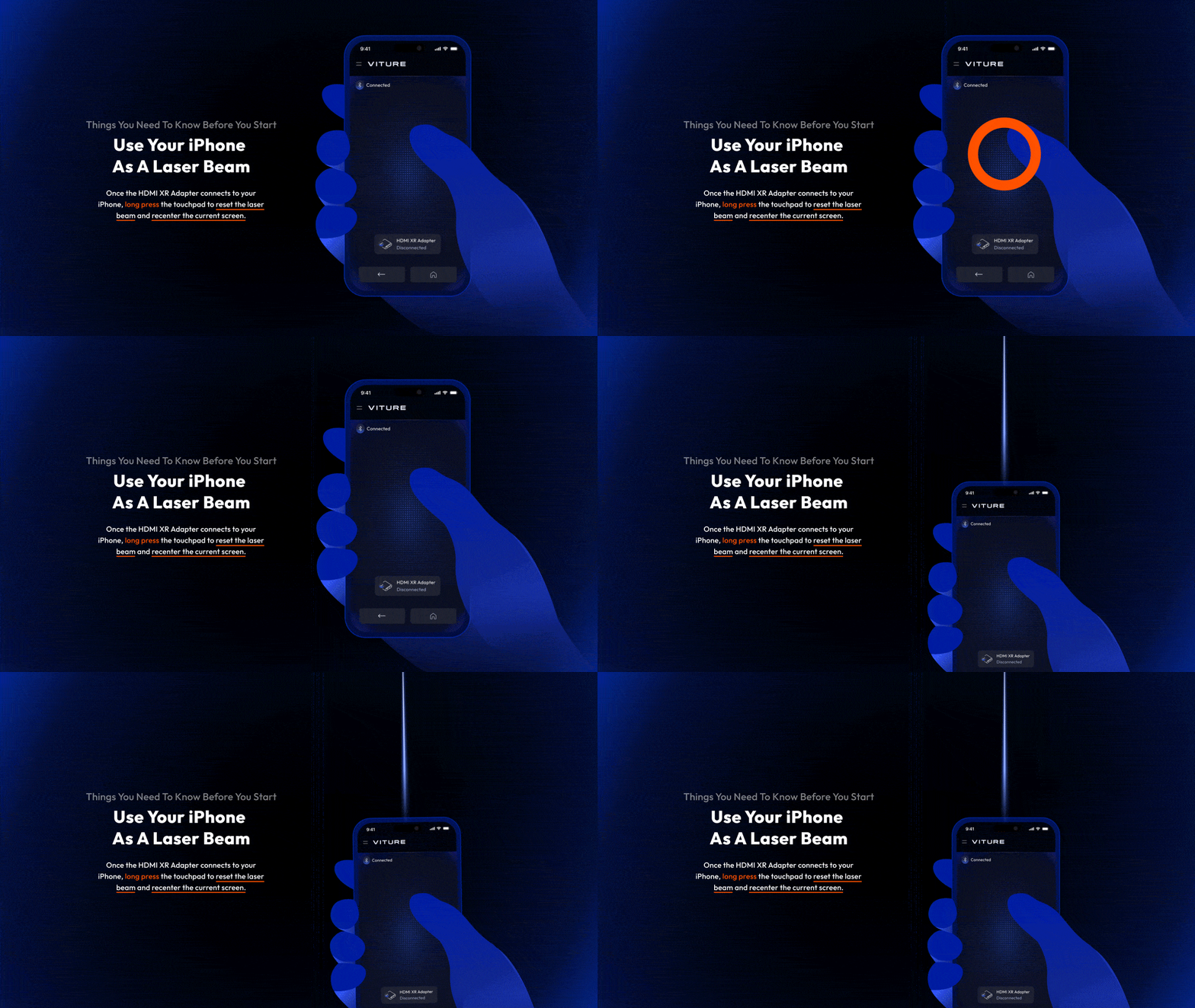
การควบคุมด้วย Laser Pointer
ใช้โทรศัพท์ของคุณเป็นเมาส์อากาศและแตะที่หน้าจอโทรศัพท์เพื่อทำการเลือก
| การกระทำ | วิธีการ |
|---|---|
| ย้ายเคอร์เซอร์บน XR Glasses | ขยับโทรศัพท์ของคุณเหมือนกับเมาส์อากาศ |
| เลือก/ตกลง | แตะที่หน้าจอ |
| เลื่อนขึ้น/ลง | เลื่อนนิ้วหนึ่งนิ้วขึ้นหรือลงบนหน้าจอ |
| เลื่อนซ้าย/ขวา | เลื่อนนิ้วหนึ่งนิ้วไปทางซ้ายหรือขวาบนหน้าจอ |
| รีเซ็นเตอร์หน้าจอ | แตะที่ปุ่ม Recenter |
| กลับไปที่หน้าจอก่อนหน้า | แตะที่ปุ่ม Back (มุมล่างซ้าย) |
| กลับไปที่หน้าจอหลัก | แตะที่ปุ่ม Home (มุมล่างขวา) |
Trackpad
ใช้ Trackpad เพื่อนำทางด้วยท่าทางการสัมผัส เช่น การเลื่อนและการแตะ เราขอแนะนำให้ใช้ Trackpad กับ iPhone ของคุณบนพื้นผิวที่มั่นคง หรือคุณสามารถถือ iPhone ด้วยมือข้างหนึ่งและนำทางด้วยมืออีกข้างหนึ่ง
| การกระทำ | วิธีการ |
|---|---|
| ย้ายเคอร์เซอร์บน XR Glasses | เลื่อนนิ้วหนึ่งนิ้วบนหน้าจอ |
| เลือก/ตกลง | แตะที่หน้าจอ |
| เลื่อนขึ้น/ลง | เลื่อนสองนิ้วขึ้นหรือลงบนหน้าจอ |
| เลื่อนซ้าย/ขวา | เลื่อนสองนิ้วไปทางซ้ายหรือขวาบนหน้าจอ |
| รีเซ็นเตอร์หน้าจอ | แตะที่ปุ่ม Recenter |
| กลับไปที่หน้าจอก่อนหน้า | แตะที่ปุ่ม Back (มุมล่างซ้าย) |
| กลับไปที่หน้าจอหลัก | แตะที่ปุ่ม Home (มุมล่างขวา) |
หน้าจอหลัก
คุณจะเริ่มต้นที่หน้าจอหลักของ SpaceWalker
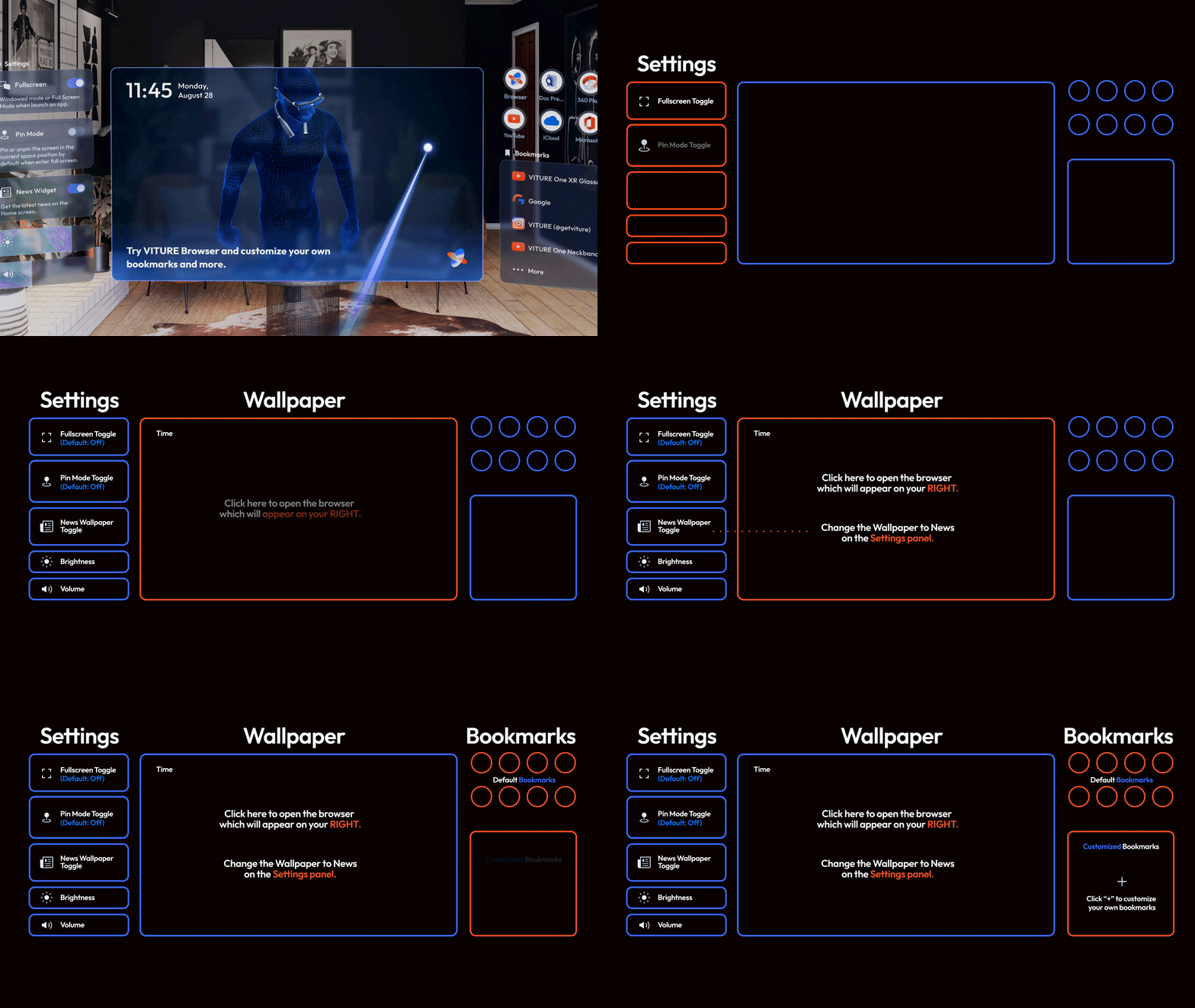
หน้าจอหลักประกอบด้วยการตั้งค่า, วอลเปเปอร์, และบุ๊คมาร์ค
การตั้งค่า
ปรับแต่ง SpaceWalker บนหน้าจอหลัก
การตั้งค่าเหล่านี้จะเปลี่ยนความสว่างและเสียงของ XR Glasses โดยไม่กระทบต่อความสว่างของหน้าจอโทรศัพท์ของคุณ
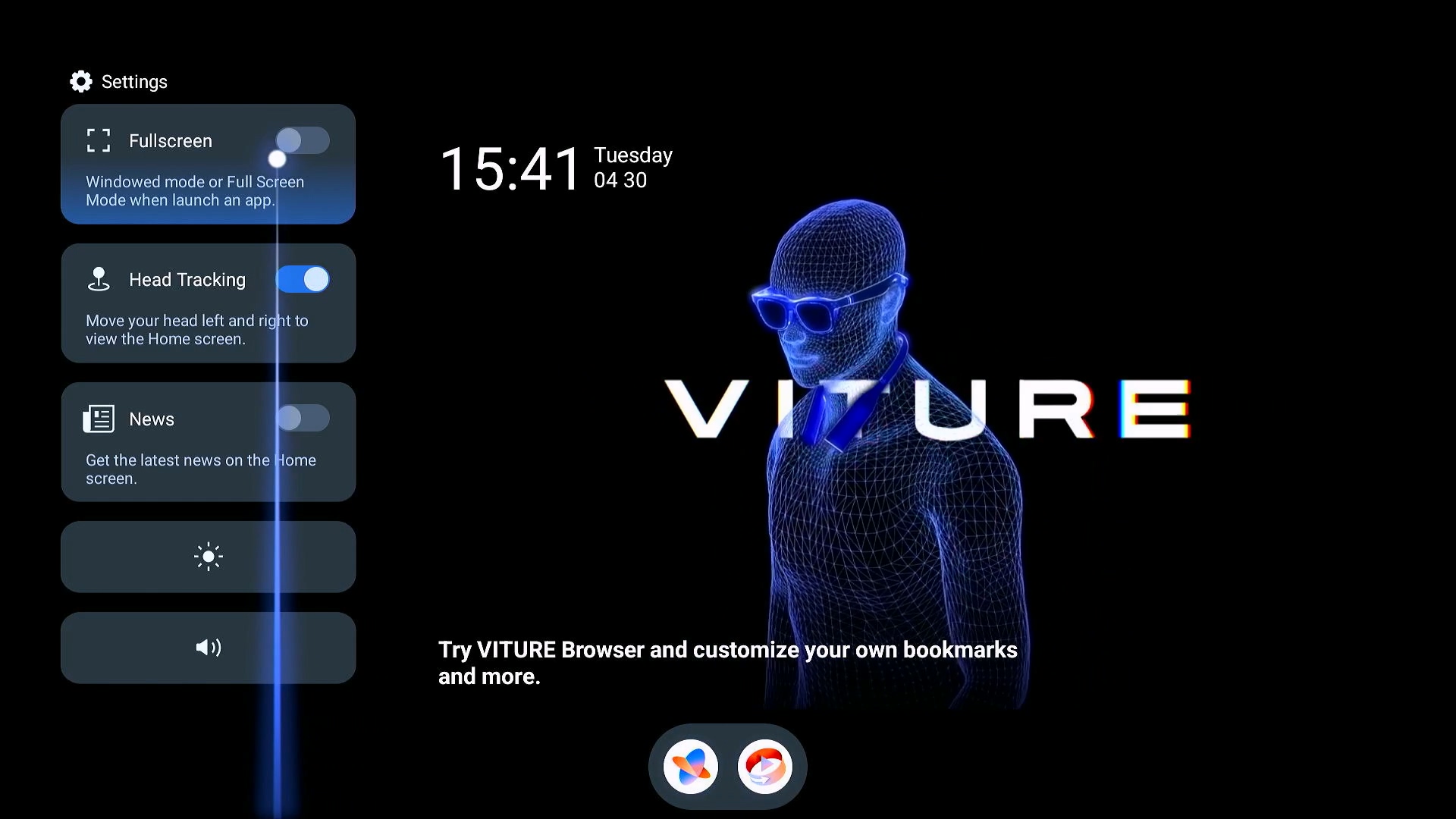
บุ๊คมาร์คบนหน้าจอหลัก
คุณสามารถเยี่ยมชมเว็บไซต์ยอดนิยมบางแห่งได้ง่ายๆ บนหน้าจอหลัก
บริการสตรีมมิ่งเหล่านี้เป็นบริการผ่านเว็บแทนที่จะทำงานเป็นแอพที่ติดตั้งในโทรศัพท์ของคุณ ลิงก์ตรงช่วยให้เข้าถึงบริการสตรีมมิ่งที่ได้รับการปรับแต่งและตรวจสอบโดยทีมงาน VITURE บางบริการสตรีมมิ่ง เช่น Netflix ไม่สามารถเข้าถึงได้ผ่านเบราว์เซอร์ ซึ่งหมายความว่าคุณไม่สามารถใช้ผ่าน SpaceWalker ได้ เรามุ่งมั่นที่จะปรับแต่งและเสนอบริการสตรีมมิ่งมากขึ้นในอนาคต
อย่าลืมเพิ่มบุ๊คมาร์คที่คุณชื่นชอบไปยังหน้าจอหลักใน เบราว์เซอร์ บุ๊คมาร์คที่คุณชื่นชอบล่าสุดจะปรากฏบนหน้าจอหลัก
ฟีเจอร์หลายหน้าจอ
SpaceWalker เปิดใช้งานฟังก์ชันหลายหน้าจอเป็นค่าเริ่มต้น เปิดหน้าต่างใหม่โดยการคลิกไอคอนใดๆ เพื่อเข้าสู่หน้าเว็บหรือเปิด Media Player และหน้าต่างใหม่จะเปิดขึ้นทางด้านขวาของหน้าจอหลัก คุณสามารถกลับไปดูหน้าจอหลักได้โดยการหมุนศีรษะไปทางซ้าย
หน้าต่างที่เปิดล่าสุดจะปรากฏอยู่ตรงกลางการมองของคุณ
หน้าจอหลักสามารถแสดงหน้าต่างได้ 2 หน้าจอพร้อมกัน หากเปิดหน้าต่างมากกว่าสองหน้าต่าง หน้าต่างที่เปิดก่อนหน้าจะถูกจัดเรียงกลับไปที่ Dock และจะปรากฏตรงกลางด้านล่างของการมอง
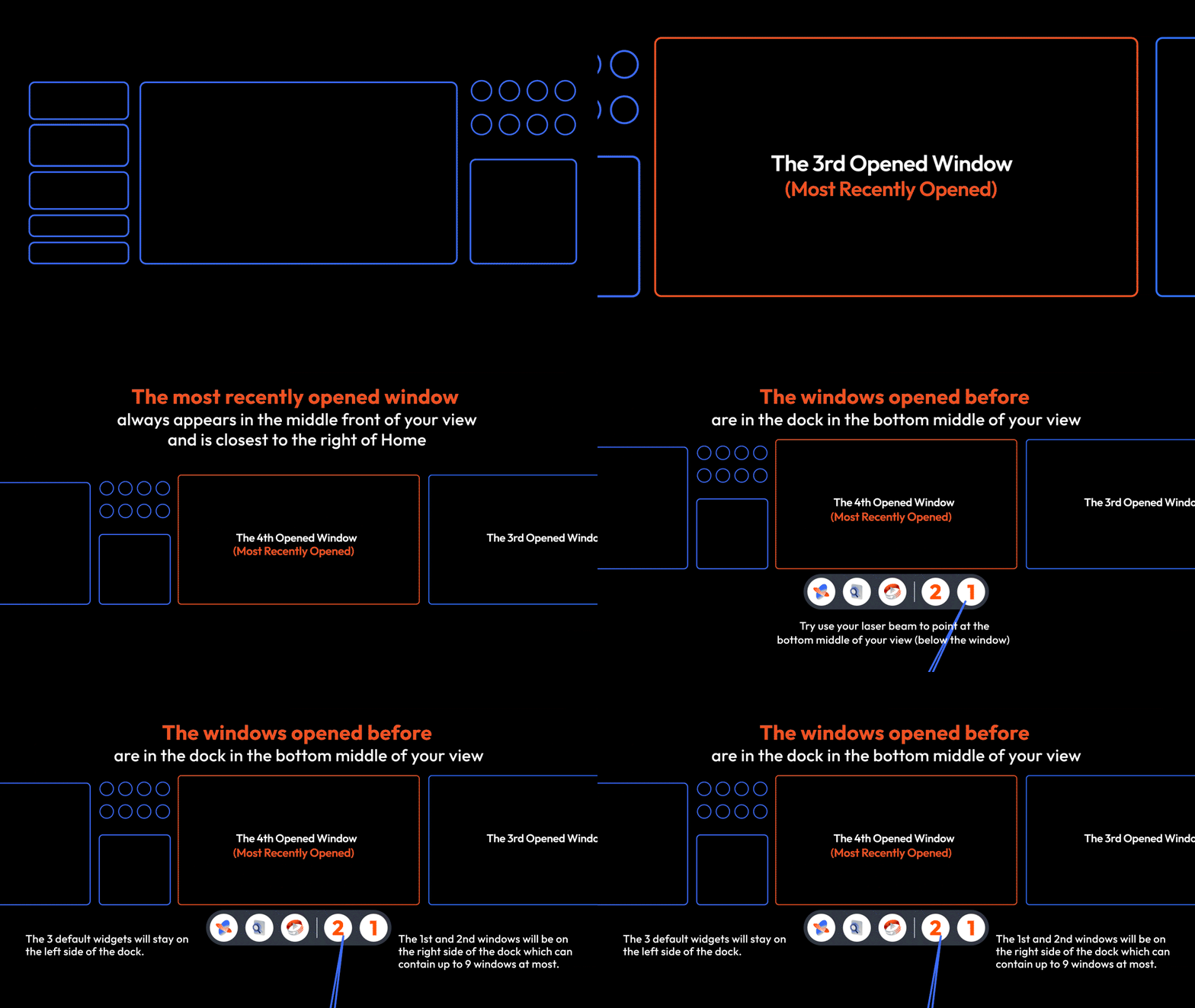
Dock
ย้ายเคอร์เซอร์ไปที่ด้านล่างของหน้าจอเพื่อโต้ตอบกับ Dock
หน้าต่างที่ย่อและแอพขนาดเล็ก (เช่น Media Player หรือ Browser) จะปรากฏบน Dock เลื่อนเคอร์เซอร์ไปที่แอพใดๆ เพื่อดูตัวอย่างหรือเลือกแอพนั้นเพื่อคืนหน้าต่าง คุณยังสามารถเปิดแอพขนาดเล็กจาก Dock ได้โดยตรง
การควบคุมหน้าต่าง: โหมด Pin & โหมด Ambient
แต่ละหน้าต่างมี แถบเครื่องมือ ที่ด้านล่างกลาง นี่คือคำอธิบายของการควบคุม:
โหมด Pin
โหมด Pin เปิดใช้งานการติดตามการเคลื่อนไหวของศีรษะสำหรับ XR Glasses ของคุณในโหมดเต็มหน้าจอด้วยโหมด Pin หน้าต่างที่คุณกำลังดูจะคงที่ในพื้นที่และติดตามการเคลื่อนไหวของศีรษะขณะที่คุณหมุนศีรษะ
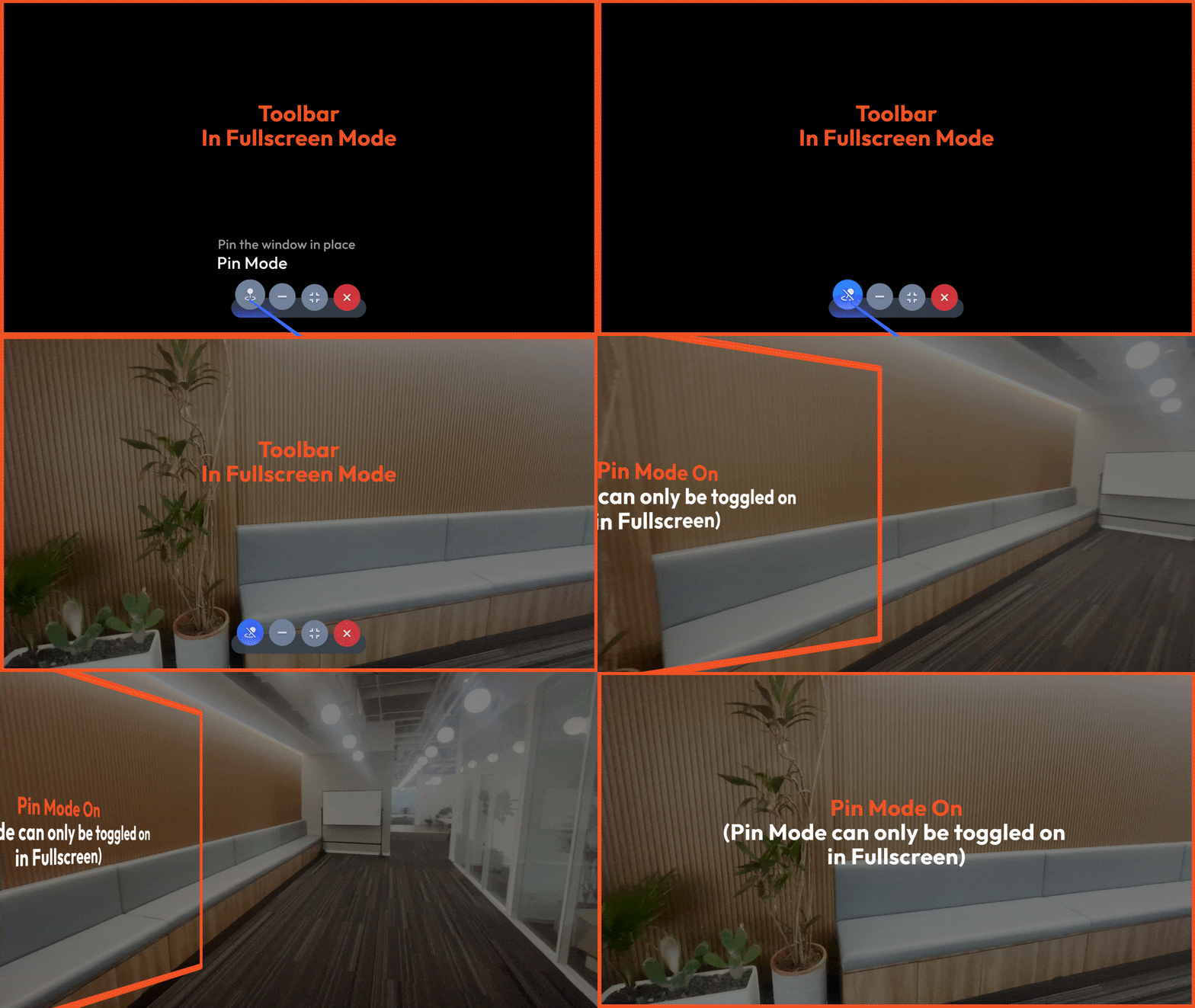
โหมด Ambient
โหมด Ambient ใช้งานได้ใน โหมดเต็มหน้าจอ เปิดใช้งานโหมด Ambient เพื่อย่อหน้าจอเสมือนของคุณไปที่มุมหนึ่งของการมองขณะอยู่ในโหมดเต็มหน้าจอ โหมดนี้เหมาะสำหรับการดูวิดีโอขณะทำงานหลายอย่างพร้อมกัน
แนะนำให้ปิดโหมด Ambient ระหว่างการเล่นวิดีโอ 3D หรือ VR เพื่อหลีกเลี่ยงปัญหาการแสดงผล
หมายเหตุ: โหมด Ambient และโหมด Pin ไม่สามารถเปิดใช้งานพร้อมกันได้ หากเปิดโหมดหนึ่ง โหมดอีกอันจะถูกปิดโดยอัตโนมัติ
การปรับแต่งโหมด Ambient
เมื่อคุณเปิดใช้งานโหมด Ambient ครั้งแรก มันจะเริ่มต้นที่มุมขวาล่างที่ขนาดหน้าจอ 50% คุณสามารถปรับแต่งการตั้งค่าเหล่านี้ได้จากแผงที่ปรากฏทางด้านขวาของหน้าจอ:
คุณสามารถเลือกตำแหน่งหน้าจอโดยคลิกที่ตัวเลือกดังต่อไปนี้:
มุมทั้งสี่อนุญาตให้คุณปรับขนาดระหว่าง 30% ถึง 60% ในขณะที่ตำแหน่กลางจะปรับขนาดระหว่าง 70% ถึง 100% ตำแหน่งกลางของโหมด Ambient เหมาะสำหรับสถานการณ์ที่คุณไม่สามารถเห็นขอบของหน้าจอได้อย่างชัดเจน
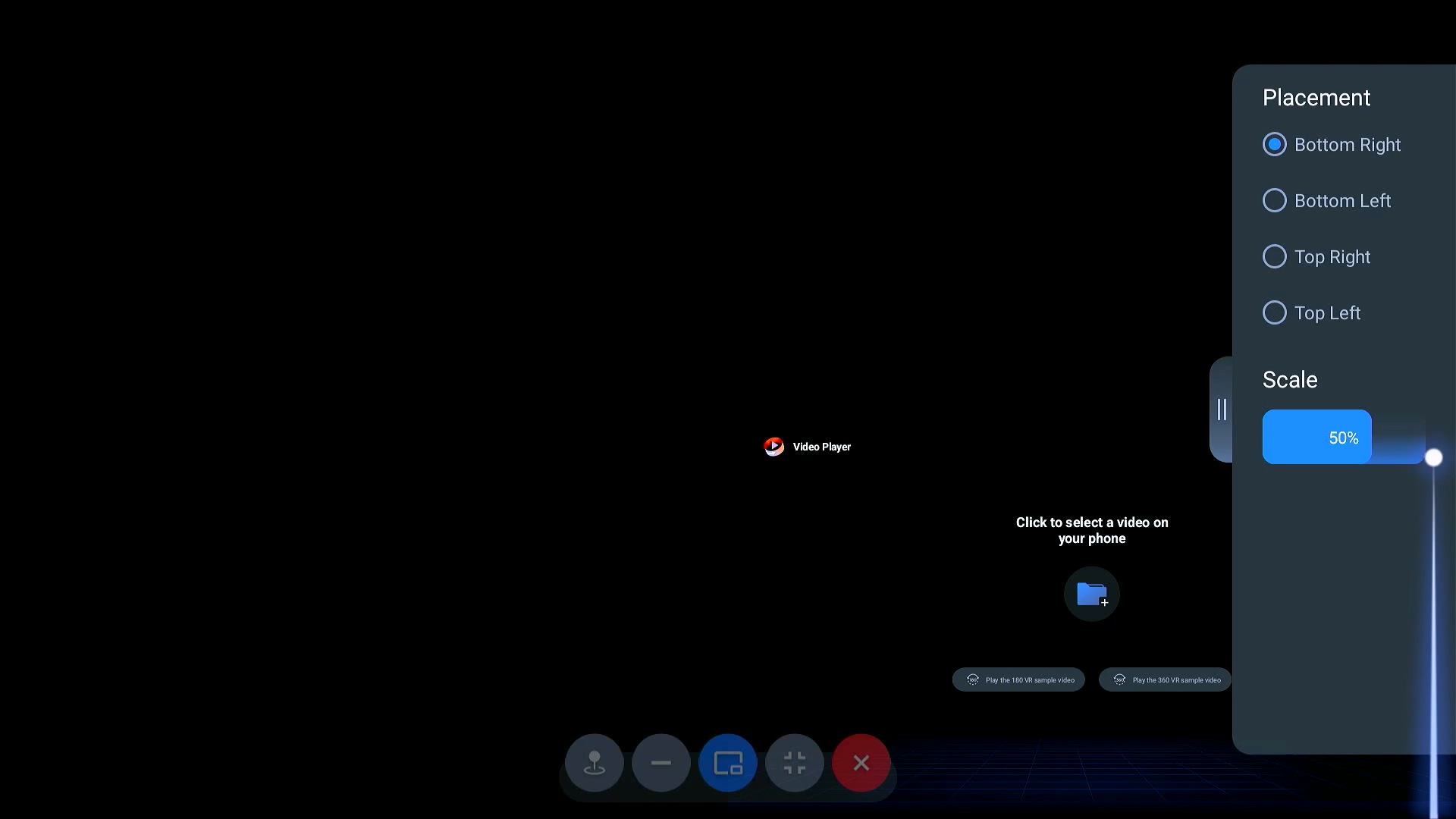
ออกจากโหมด Ambient
เพียงแค่แตะปุ่ม Home บนโทรศัพท์ของคุณเพื่อออกจากโหมด Ambient
การทำงานหลายอย่างกับ SpaceWalker
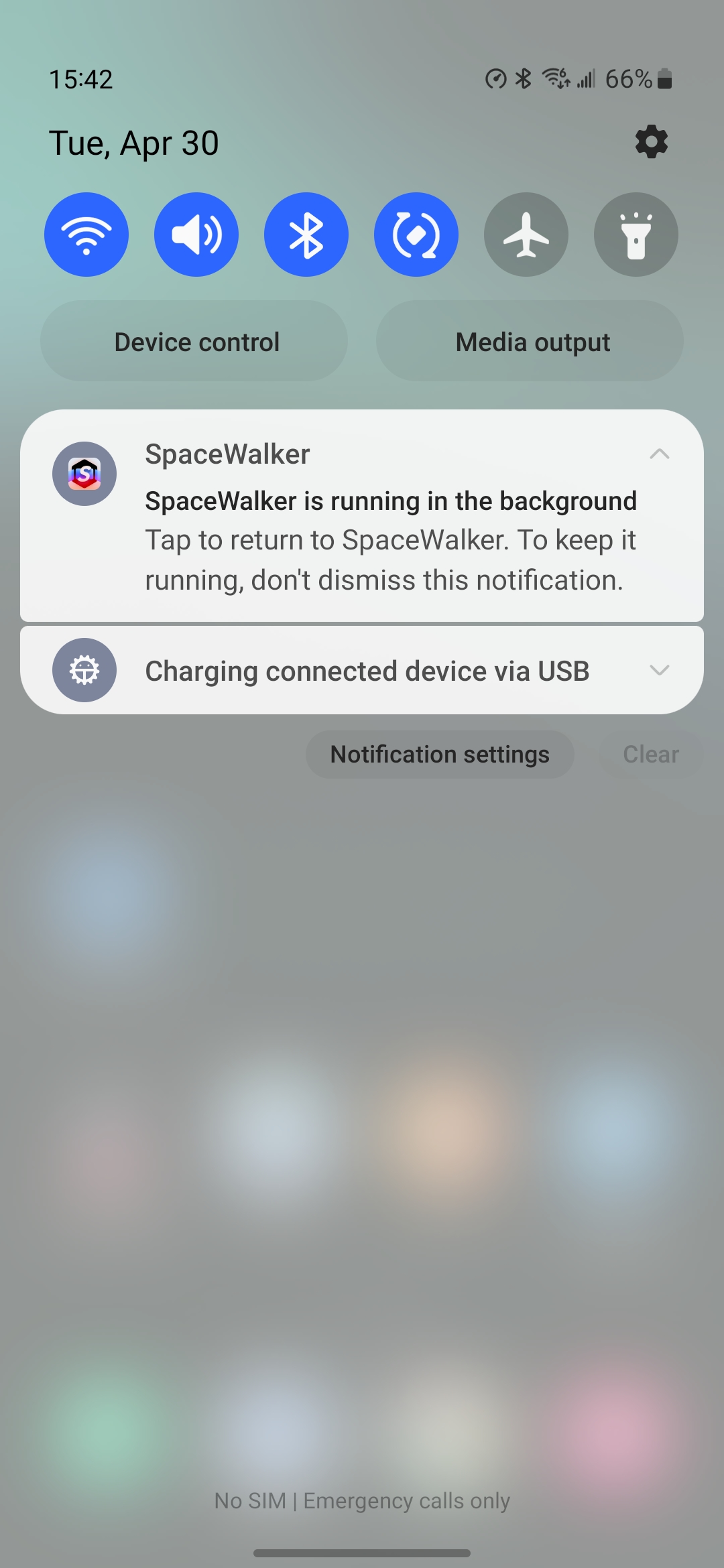
SpaceWalker รองรับการทำงานในพื้นหลัง เมื่อเชื่อมต่อกับ XR Glasses คุณสามารถสลับไปยังแอพอื่นในขณะที่ยังคงแสดงเนื้อหาจาก SpaceWalker บน XR Glasses ซึ่งเหมาะสำหรับกิจกรรมเช่นการดูวิดีโอหรือท่องเว็บบนโทรศัพท์พร้อมกัน
แตะที่ศูนย์การแจ้งเตือนเพื่อกลับไปที่ SpaceWalker
Media Player
เข้าถึง Media Player โดยตรงจาก Dock สำหรับการเล่นวิดีโอของคุณ
Media Player รองรับรูปแบบที่หลากหลาย:
การเล่นไฟล์ท้องถิ่น
คลิกปุ่ม "รูปถ่าย" กลางเพื่อเรียกดูและเลือกไฟล์วิดีโอท้องถิ่นจากโทรศัพท์ของคุณสำหรับการเล่น

คุณยังสามารถสลับโหมดการเล่นบนโทรศัพท์ของคุณได้แม้ขณะดูเนื้อหาในโหมดเต็มหน้าจอบน SpaceWalker
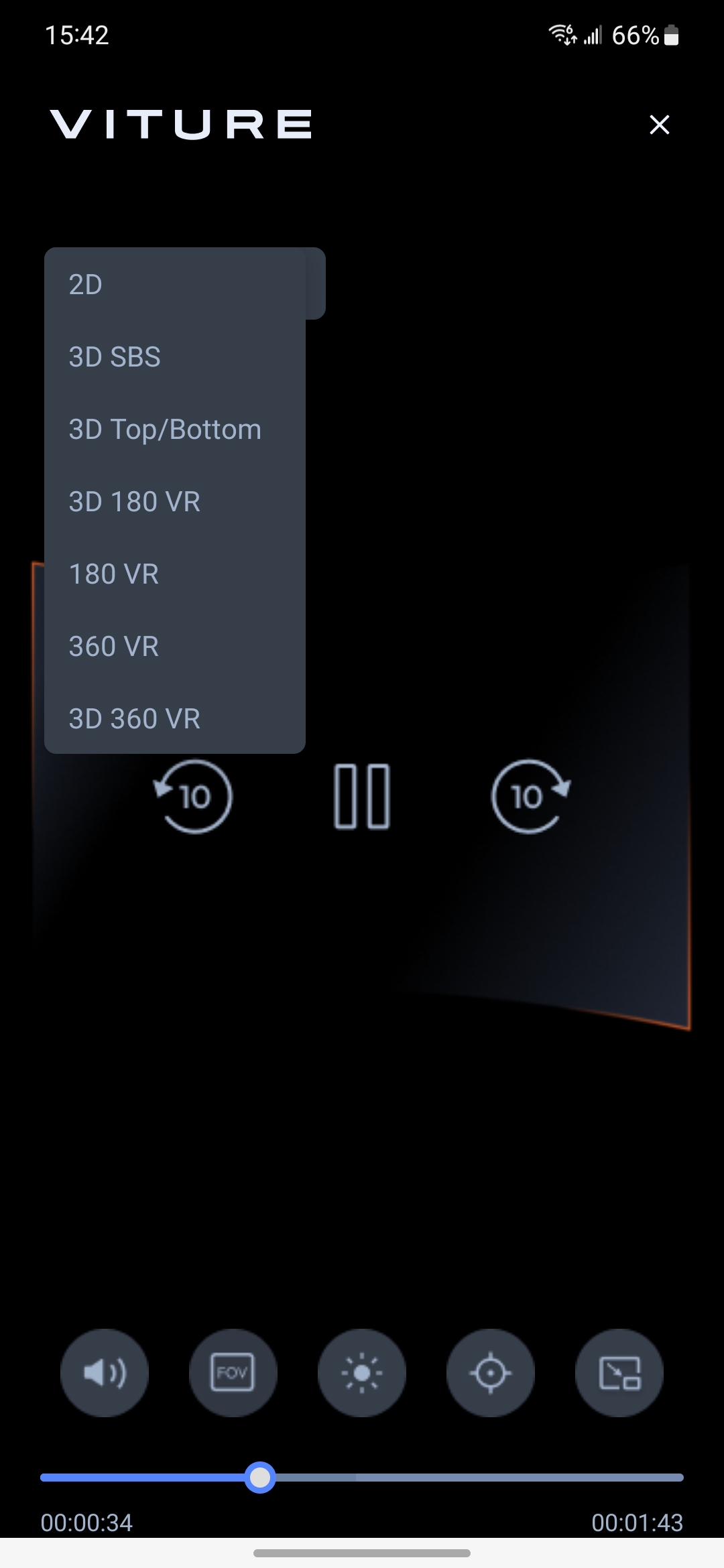
วิดีโอ 3D และ 3D VR ต้องการให้โทรศัพท์ของคุณรองรับการส่งออกวิดีโอ 4K เพื่อการเล่นที่ดีที่สุด
เบราว์เซอร์
เบราว์เซอร์ใช้สำหรับท่องเว็บเหมือนกับเบราว์เซอร์อื่นๆ มีการควบคุมพื้นฐาน เช่น ย้อนกลับ, ไปข้างหน้า, และรีเฟรช นอกจากนี้ยังสามารถตั้งบุ๊คมาร์คและดูประวัติการท่องเว็บของคุณได้
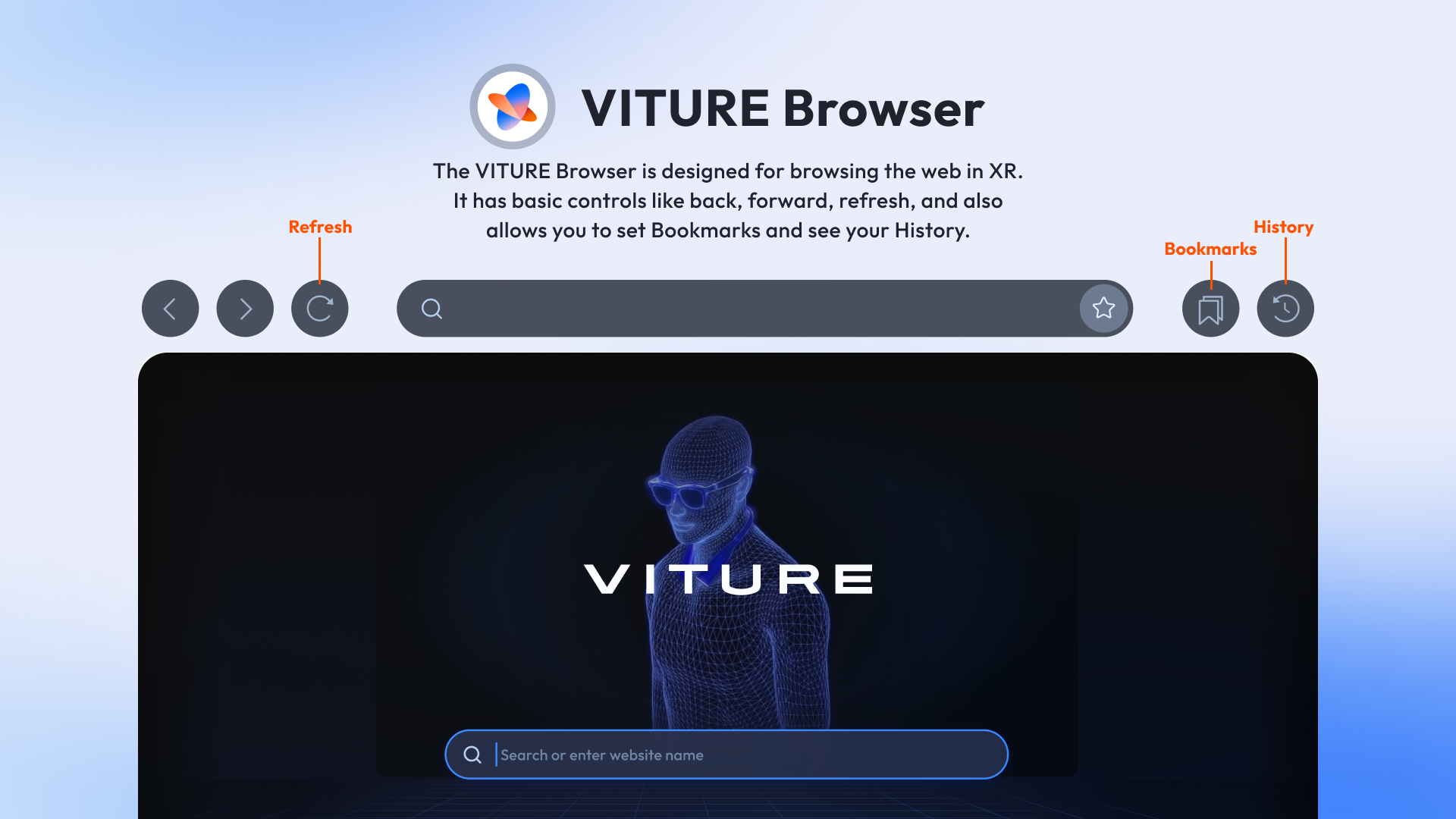
คลิกที่ไอคอนดาวเพื่อบันทึกเว็บไซต์นี้เป็นบุ๊คมาร์ค
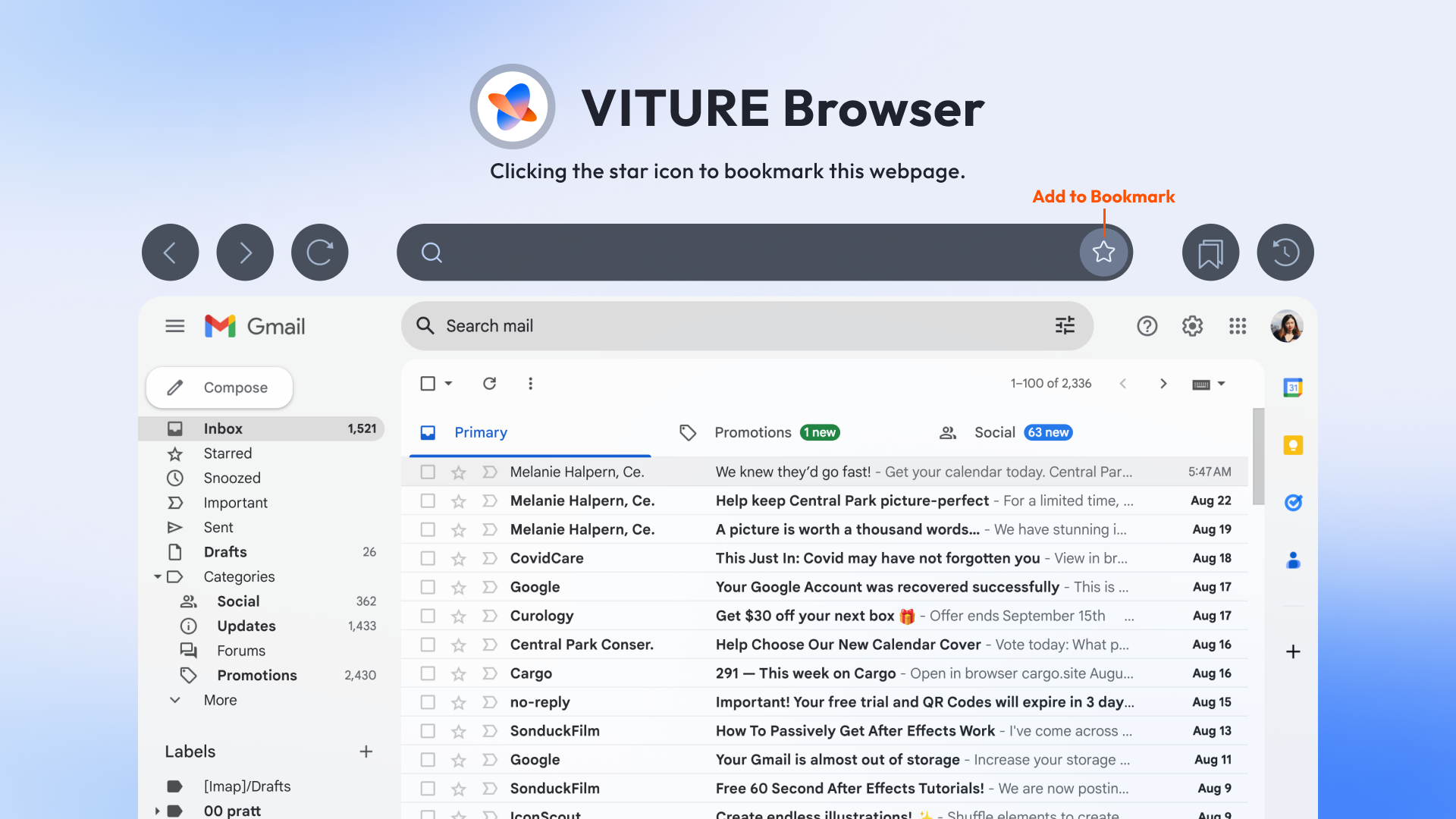
บุ๊คมาร์คล่าสุด ของคุณจะแสดงบนหน้าจอหลักของ SpaceWalker
Video Detector
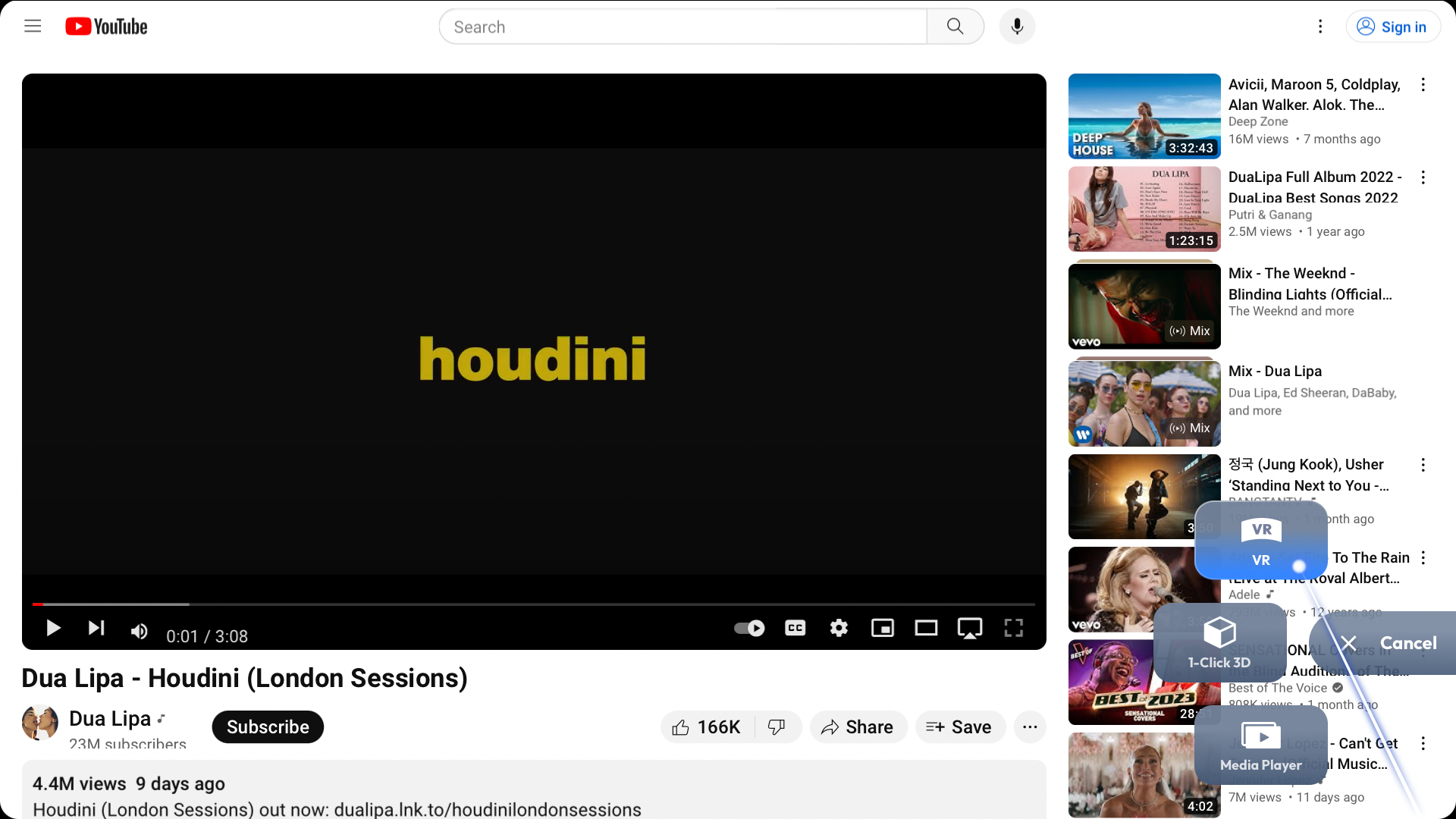
เมื่อท่องเว็บภายใน SpaceWalker แอพจะตรวจจับวิดีโอที่กำลังเล่นบนเว็บเพจโดยอัตโนมัติ และแสดงปุ่มที่ระบุว่า "เปิดใน Player"
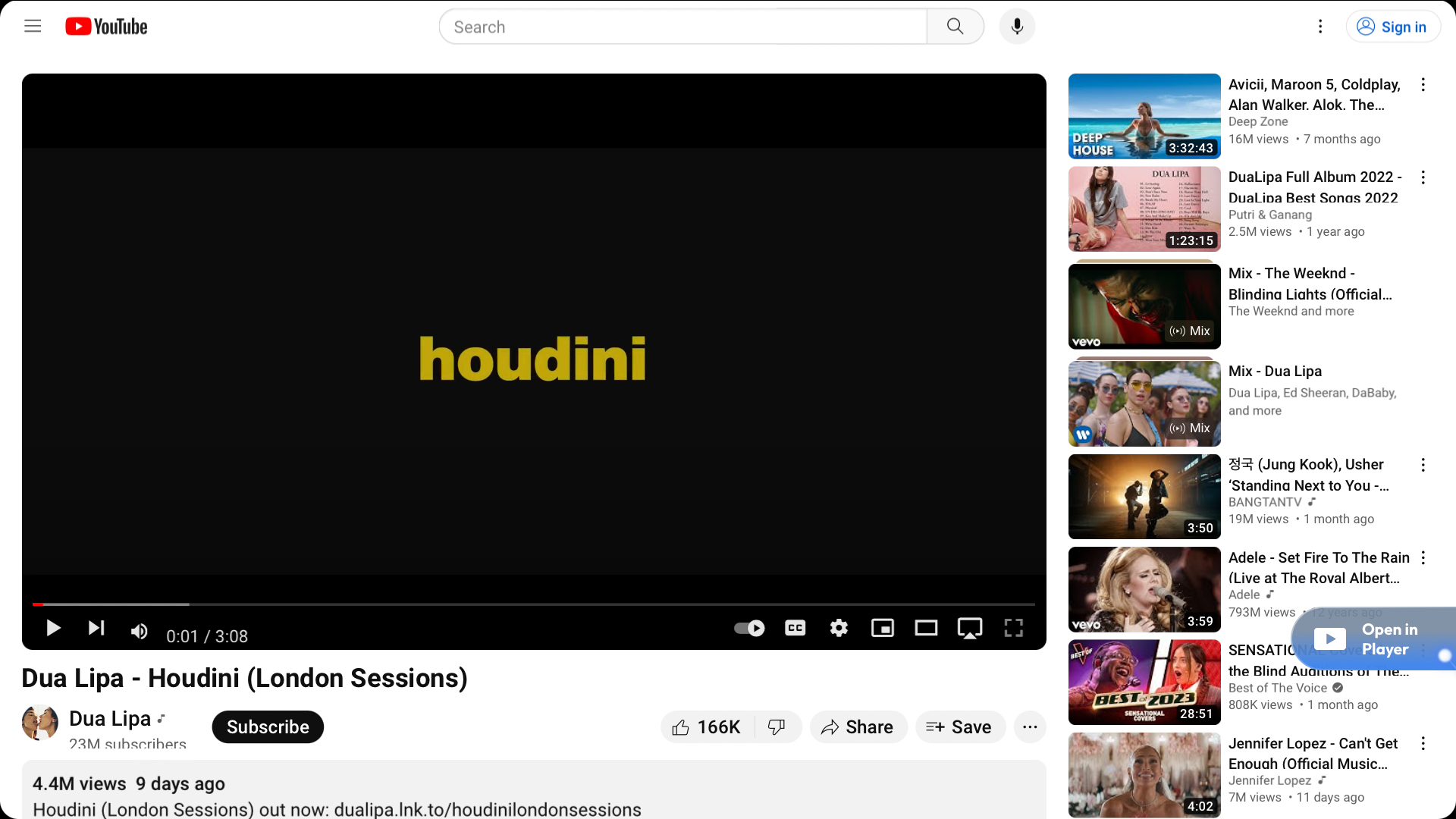
คุณสามารถเลือกฟอร์แมตวิดีโอได้ และเมื่อคลิกปุ่ม (VR, 1-Click 3D, Media Player) วิดีโอที่กำลังเล่นจะถูกส่งไปยังตัวเล่นภายในของ SpaceWalker เพื่อการเล่น
VR: ประสบการณ์การชมวิดีโอ VR พร้อมการติดตามการเคลื่อนไหวของศีรษะ
1-Click 3D: ดูวิดีโอ 3D แบบ Side-by-Side (SBS) XR Glasses จะเปลี่ยนเป็นโหมด 3D
แม้ว่าแพลตฟอร์มสตรีมมิ่งจะมีวิดีโอ 3D แบบ Side-by-Side หลายรายการ แต่ความละเอียดอาจแตกต่างกันไป ตัว Media Player ของ SpaceWalker และ XR Glasses รองรับวิดีโอ 3D SBS แบบ Full Native (3840×1080) เพื่อให้สามารถเพลิดเพลินกับวิดีโอ 3D SBS ส่วนใหญ่บน XR Glasses ได้
Media Player: เล่นวิดีโอโดยตรงในตัวเล่นภายในของ SpaceWalker