XR Glasses
Neckband
Mobile Dock
HDMI XR Adapter
USB-C XR Charging Adapter
banner image

Immersive 3D สำหรับ Windows: เปลี่ยนทุกสิ่งให้กลายเป็น 3D ที่น่าทึ่ง

บทนำ

เปลี่ยนโลกดิจิทัลของคุณด้วย Immersive 3D เทคโนโลยีที่ปฏิวัติวงการ ซึ่งผสมผสาน AI ขั้นสูงกับอัลกอริธึม 3D ที่เป็นกรรมสิทธิ์ของ VITURE เพื่อสร้างสภาพแวดล้อมที่ดื่มด่ำและน่าทึ่ง ไม่ว่าคุณจะเป็นมืออาชีพที่ต้องการเพิ่มประสิทธิภาพในการทำงาน นักสนุกสนานในการบันเทิง หรือเกมเมอร์ที่ทุ่มเท Immersive 3D มอบประสบการณ์ภาพที่ไม่มีใครเทียบได้ซึ่งเปลี่ยนวิธีการที่คุณโต้ตอบกับเนื้อหาดิจิทัล

Immersive 3D ใช้กระบวนการ AI ขั้นสูงเพื่อแปลงเนื้อหามาตรฐาน 2D ให้เป็น ภาพ 3D ที่มีความลึกและรายละเอียดสูงในเวลาจริง เทคโนโลยีนี้จะวิเคราะห์แต่ละเฟรมเพื่อระบุข้อมูลเชิงลึกและความสัมพันธ์ทางพื้นที่เพื่อสร้างเอฟเฟกต์ 3D ที่เป็นธรรมชาติและดื่มด่ำ พร้อมทั้งรักษาคุณภาพภาพในขณะที่ลดความล่าช้า

ดาวน์โหลด Immersive 3D สำหรับ Windows

หมายเหตุ:

สำหรับฟีเจอร์ Immersive 3D ใน SpaceWalker สำหรับ iOS กรุณาเยี่ยมชม: Immersive 3D - SpaceWalker สำหรับ iOS.
สำหรับคำแนะนำเกี่ยวกับ Immersive 3D สำหรับ Mac กรุณาเยี่ยมชม: Immersive 3D สำหรับ Mac.

เริ่มต้นใช้งาน

การอัปเดตเฟิร์มแวร์ XR Glasses

เพื่อประสิทธิภาพที่ดีที่สุด กรุณาอัปเดตเฟิร์มแวร์เป็นเวอร์ชันล่าสุด โดยคลิกที่ ลิงก์นี้ เพื่อทำการติดตั้งการอัปเดต

ข้อกำหนดของระบบ

โปรเซสเซอร์: โปรเซสเซอร์ Intel/AMD x64
แรม: 32 GB ขึ้นไป
GPU: Nvidia RTX 3050 หรือสูงกว่า (แนะนำ)
ระบบปฏิบัติการ: Windows 10 1803 ขึ้นไป
ระบบปฏิบัติการที่แนะนำ: Windows 11 24H2

ภาษา

Immersive 3D รองรับ:

ภาษาอังกฤษ
ภาษาญี่ปุ่น
ภาษาจีนตัวเต็ม
ภาษาจีนตัวย่อ

ภาษาจอแสดงผล เริ่มต้นเป็นภาษาอังกฤษ แต่จะเปลี่ยนไปเป็น ภาษาของระบบ หากรองรับ

การดาวน์โหลดและการติดตั้ง

ดาวน์โหลดเวอร์ชันล่าสุดของ Immersive 3D สำหรับ Windows
ดับเบิลคลิกไฟล์ .exe ที่ดาวน์โหลดมาเพื่อติดตั้ง
ทำตามขั้นตอนในตัวช่วยติดตั้งเพื่อดำเนินการ
เปิด Immersive 3D จากทางลัดบนเดสก์ท็อปหรือในเมนูเริ่ม

การเชื่อมต่อ XR Glasses

เชื่อมต่อ XR Glasses ของคุณตามคำแนะนำสำหรับรุ่นที่คุณใช้: VITURE Pro หรือ VITURE One XR Glasses ใช้การเชื่อมต่อแบบแม่เหล็ก ขณะที่ VITURE One Lite XR Glasses ใช้การเชื่อมต่อแบบ USB-C
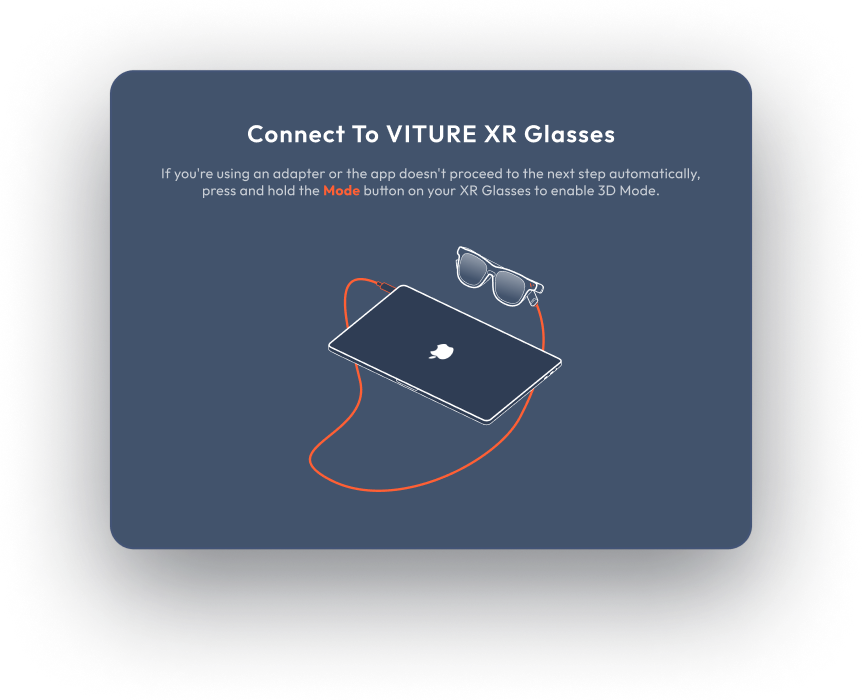
เสียบสาย USB-C เข้ากับพอร์ตที่รองรับ DisplayPort Alt Mode หากคอมพิวเตอร์ของคุณไม่มีพอร์ต USB-C ที่รองรับ DisplayPort Alt Mode สามารถใช้ตัวแปลงที่รองรับ (เช่น HDMI เป็น USB-C) ที่รองรับการสตรีมวิดีโอ
แอปจะตรวจจับ XR Glasses และดำเนินการต่อ

การเลือกการตั้งค่าจอแสดงผล

เมื่อเชื่อมต่อแล้ว คุณจะได้รับตัวเลือกการตั้งค่าจอแสดงผลสองแบบที่หน้าจอเริ่มต้น เลือกการตั้งค่าที่คุณต้องการ:
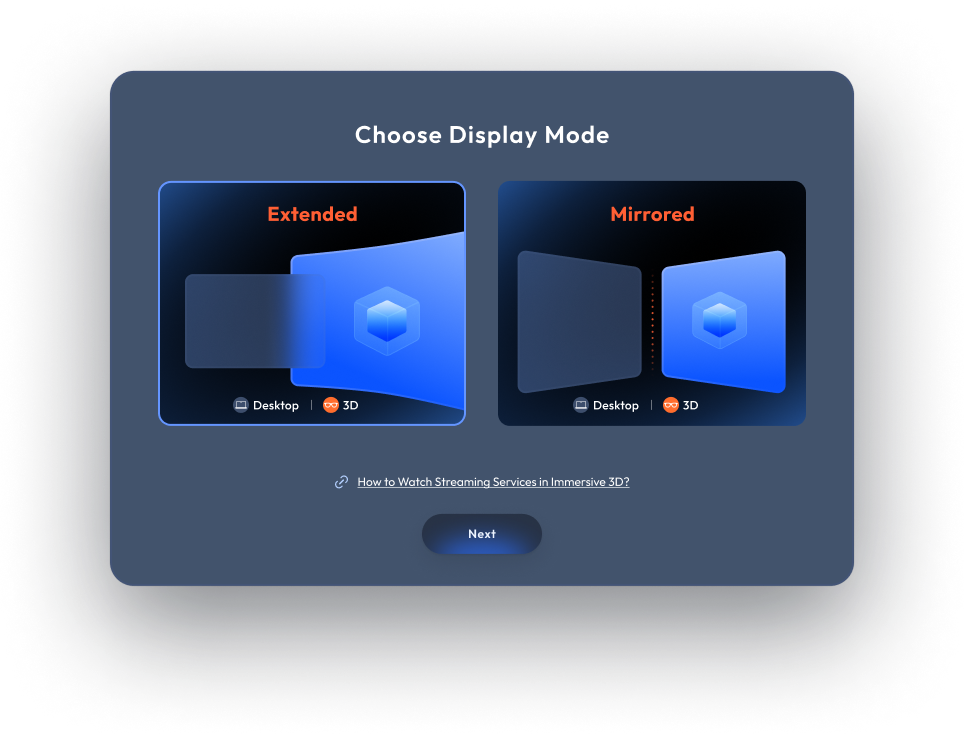
โหมดขยาย
ใช้ หน้าจอ 3D เสมือน 1080p ด้วยฟังก์ชันการทำงานแบบหน้าจอคู่
โหมดการสะท้อน
สะท้อนหน้าจอในตัวแบบเรียลไทม์เป็นหน้าจอ 3D


โหมดการเรนเดอร์

เนื่องจากพีซี Windows มีความหลากหลาย เราจึงมีสองโหมดการเรนเดอร์เพื่อเพิ่มประสิทธิภาพประสบการณ์ Immersive 3D:
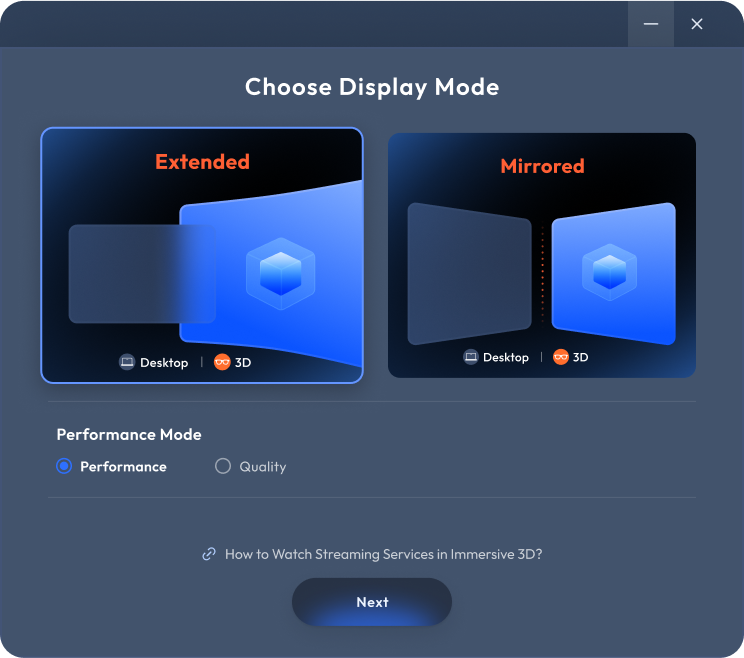
โหมดคุณภาพ: แนะนำสำหรับ GPU ระดับสูง เช่น Nvidia RTX 4060 Laptop หรือสูงกว่า ให้การแปลง 3D ด้วย AI ที่มีความแม่นยำสูง เพิ่มความคมชัดของขอบและรูปร่างของวัตถุที่มีความลึกต่างกัน
โหมดประสิทธิภาพ: ออกแบบสำหรับเครื่องเกมพกพา มีความแม่นยำของขอบที่ลดลงเล็กน้อย แต่ เพิ่มอัตราเฟรมอย่างมาก เพื่อประสิทธิภาพที่ราบรื่นขึ้น

การเปิดแอป

หลังจากเลือกการตั้งค่าจอแสดงผลแล้ว ให้คลิก "เปิด" เพื่อเริ่มต้น Immersive 3D XR Glasses จะเปลี่ยนไปโหมด 3D โดยอัตโนมัติ

หากคุณใช้ ตัวแปลง แทนการเชื่อมต่อ XR Glasses โดยตรงกับพอร์ต USB-C ที่รองรับ DisplayPort Alt Mode คุณต้องเปิดโหมด 3D ด้วยตัวเองโดยการกดปุ่ม โหมด ค้างไว้

ประสิทธิภาพและความเข้ากันได้

ข้อมูลจำเพาะของประสิทธิภาพ

Immersive 3D ได้รับการทดสอบบนการกำหนดค่าฮาร์ดแวร์หลายแบบ ผลการทดสอบอาจแตกต่างกันตามสเปคของอุปกรณ์ ระยะเวลาการใช้งาน และการใช้พลังงาน

โหมดคุณภาพ: บน GPU Nvidia RTX 4060 Laptop จะแสดงผล 3D แบบเรียลไทม์ใน 1080p ที่ 35 FPS หรือ 1440p ที่ 30 FPS
โหมดประสิทธิภาพ: ใช้โหมดขยายในขณะที่เล่นเกม Black Myth: Wukong บน GPU Nvidia RTX 4060 Laptop ได้ 1080p ที่ 40 FPS เพื่อการเล่นเกมที่ราบรื่น

ความเข้ากันได้ของเนื้อหา

Immersive 3D รองรับการใช้งานกับเนื้อหาหลายประเภทและแพลตฟอร์ม:

บริการสตรีมมิ่ง: รองรับแพลตฟอร์มที่ไม่ใช่ DRM เช่น YouTube และบริการที่ใช้เว็บเบราว์เซอร์ รวมถึง Netflix, Amazon Prime Video, Disney+, Max, Hulu, ESPN, Paramount+, Peacock และ Crunchyroll
แอปพลิเคชัน: รองรับการใช้งานแอปพลิเคชันทั่วไป
เกมมิ่ง: รองรับเกมได้หลากหลาย โดยมีข้อควรพิจารณาบางประการ:
สำหรับเกมที่ใช้ระบบป้องกันการโกงให้สลับไปใช้ โหมดการสะท้อน เพื่อหลีกเลี่ยงปัญหาความเข้ากันได้
การเล่นเกมบนคลาวด์: รองรับ Xbox Cloud Gaming และ GeForce NOW
Remote Play: รองรับบริการต่างๆ เช่น Xbox Remote Play สำหรับเล่นเกมบนระบบภายนอก

หมายเหตุ: โปรดปิดการเร่งความเร็ว GPU ของเบราว์เซอร์เพื่อข้ามข้อจำกัด DRM คำแนะนำโดยละเอียดมีให้ด้านล่าง


การรับชมบริการสตรีมมิ่งใน Immersive 3D

หากต้องการเพลิดเพลินกับบริการสตรีมมิ่งเช่น Netflix หรือ Disney+ ใน Immersive 3D ให้ทำตามขั้นตอนเหล่านี้ในการกำหนดค่าเบราว์เซอร์ของคุณ:

ใช้เบราว์เซอร์ที่รองรับ เช่น Chrome, Edge หรือ Firefox
เปิดเบราว์เซอร์และเข้าถึงเมนูการตั้งค่า (สำหรับ Chrome: สามจุดที่มุมขวาบน สำหรับ Edge: ข้างๆ แถบค้นหา)
ไปที่ การตั้งค่า และไปที่ ระบบ หรือการตั้งค่าที่คล้ายกัน
ปิดการใช้งาน การเร่งความเร็วฮาร์ดแวร์เมื่อมีให้เลือก หรือ ใช้การตั้งค่าประสิทธิภาพที่แนะนำ หากตัวเลือกเหล่านี้มีให้
รีสตาร์ทเบราว์เซอร์เพื่อให้การเปลี่ยนแปลงมีผล
เพลิดเพลินกับเนื้อหาที่คุณชื่นชอบใน Immersive 3D

การเล่นเกมใน Immersive 3D

เนื่องจาก Immersive 3D ใช้ทรัพยากร GPU การใช้งานร่วมกับเกมต้องใช้พลังการประมวลผลเพิ่มเติม สำหรับประสบการณ์ที่ราบรื่น โดยเฉพาะเกม AAA ที่ 60 FPS แนะนำให้ใช้ NVIDIA RTX 4080 หรือสูงกว่า (ตรวจสอบการจัดอันดับการทดสอบ GPU ที่เชื่อถือได้เพื่อเปรียบเทียบประสิทธิภาพ)

ผลการทดสอบประสิทธิภาพ:

GPU: NVIDIA RTX 4080
เกม: Black Myth: Wukong (การตั้งค่ากราฟิกสูง, ปิด Ray Tracing)
โหมดการเรนเดอร์ Immersive 3D: โหมดประสิทธิภาพ
การใช้งาน GPU: ประมาณ 90%
ผลลัพธ์: การเล่นเกมราบรื่นที่ 60 FPS

การปรับแต่งการตั้งค่า

Immersive 3D มอบตัวเลือกการปรับแต่งที่หลากหลายโดยไม่ต้องออกจากแอป สามารถเข้าถึงการตั้งค่าผ่าน แถบเมนู ของระบบ

การสลับโหมดการแสดงผล

สามารถสลับระหว่าง โหมดขยาย และ โหมดการสะท้อน ได้อย่างง่ายดาย

ระหว่างการสลับ หน้าจออาจกะพริบหรือเป็นสีดำชั่วขณะ ซึ่งเป็นเรื่องปกติและกระบวนการจะเสร็จสมบูรณ์ในไม่กี่วินาที


การสลับโหมดการเรนเดอร์

สามารถเลือกสลับระหว่าง โหมดคุณภาพ และ โหมดประสิทธิภาพ

เช่นเดียวกับการสลับโหมดการแสดงผล หน้าจออาจกะพริบหรือเป็นสีดำชั่วขณะ กรุณารอให้กระบวนการเสร็จสมบูรณ์


ปิดการแสดงผลในตัว

เลือกตัวเลือกนี้เพื่อปิดการแสดงผลในตัวของอุปกรณ์ของคุณ ทำให้สามารถใช้งานเฉพาะการแสดงผลของ XR Glasses ซึ่งเหมาะสำหรับการทำงานที่เน้นความเป็นส่วนตัว


ระดับความลึก

Immersive 3D มีสามระดับความลึกเพื่อปรับแต่งประสบการณ์ 3D ของคุณ:

Enhanced: สร้างเอฟเฟกต์ 3D สูงสุดเพื่อการดื่มด่ำเต็มที่
Standard: ให้ความเข้มข้นของ 3D ที่สมดุลสำหรับการใช้งานทั่วไป
Soft: เสริมความลึกแบบนุ่มนวลเพื่อความสบายในการรับชมระยะยาว

โหมด Immersive

มีโหมดพิเศษที่ช่วยเพิ่มประสิทธิภาพและคุณภาพสำหรับกรณีการใช้งานที่เฉพาะเจาะจง:

โหมดภาพยนตร์: เหมาะสำหรับเนื้อหาวิดีโอ โดยประมวลผลแต่ละเฟรมแบบเรียลไทม์เพื่อสร้างภาพ 3D สุดสมจริงในสไตล์ภาพยนตร์
โหมดเกม: ปรับแต่งสำหรับการเล่นเกม ลดความหน่วงและคงคุณภาพ 3D ที่สูงเพื่อประสบการณ์ที่ราบรื่น

การรวม XR Glasses

Immersive 3D รวมตัวเลือกที่สะดวกสำหรับการจัดการ XR Glasses ของคุณ:

ปรับ ความสว่าง และ ระดับเสียง ได้โดยตรงจากเมนูแอป ซึ่งเหมือนกับปุ่มฮาร์ดแวร์บนแว่นตา
อัปเดตเฟิร์มแวร์ของ XR Glasses ผ่านแอปโดยคลิกที่ "อัปเดต XR Glasses"

ส่งความคิดเห็น, ตรวจสอบการอัปเดตแอป และออกจากแอป

ใช้ตัวเลือก ส่งความคิดเห็น เพื่อแชร์ประสบการณ์หรือรายงานปัญหา
ตรวจสอบการ อัปเดตแอป ล่าสุดเพื่อให้มั่นใจว่าคุณกำลังใช้งานเวอร์ชันที่ดีที่สุด
เลือก ออกจาก Immersive 3D จากเมนูเมื่อคุณพร้อมที่จะปิดแอป