Immersive 3D สำหรับ Mac: เปลี่ยนทุกอย่างให้เป็น 3D ที่น่าทึ่ง
แนะนำ
เปลี่ยนโลกดิจิทัลของคุณด้วย Immersive 3D เทคโนโลยีที่ปฏิวัติวงการซึ่งผสมผสาน AI ขั้นสูงกับอัลกอริธึม 3D ของ VITURE เพื่อสร้างสภาพแวดล้อม 3D ที่น่าทึ่ง ไม่ว่าคุณจะเป็นมืออาชีพที่ต้องการเพิ่มประสิทธิภาพการทำงาน นักดูแลความบันเทิง หรือเกมเมอร์ที่มุ่งมั่น Immersive 3D มอบประสบการณ์ภาพที่ไม่เหมือนใครที่เปลี่ยนวิธีที่คุณโต้ตอบกับเนื้อหาดิจิทัล
Immersive 3D ใช้การประมวลผล AI ที่ทันสมัยเพื่อแปลงเนื้อหาจาก 2D ปกติเป็น ภาพ 3D ที่มีมิติและความลึก ในเวลาจริง เทคโนโลยีนี้จะวิเคราะห์ทุกเฟรมเพื่อหาสัญญาณของมิติและความสัมพันธ์ทางพื้นที่เพื่อสร้างเอฟเฟกต์ 3D ที่เป็นธรรมชาติและดื่มด่ำ โดยรักษาคุณภาพภาพในขณะที่ลดความล่าช้า
ดาวน์โหลด Immersive 3D สำหรับ Mac
หมายเหตุ:
สำหรับฟีเจอร์ Immersive 3D ใน SpaceWalker สำหรับ iOS โปรดเยี่ยมชม: Immersive 3D - SpaceWalker สำหรับ iOS.สำหรับคำแนะนำเกี่ยวกับ แอป Immersive 3D สำหรับ Windows โปรดเยี่ยมชม: Immersive 3D สำหรับ Windows.
เริ่มต้นใช้งาน
การอัปเดตเฟิร์มแวร์ของ XR Glasses
เพื่อประสิทธิภาพที่ดีที่สุดให้ทำการอัปเดตเฟิร์มแวร์เป็นเวอร์ชันล่าสุด คลิกที่ ลิงก์ เพื่อติดตั้งการอัปเดต
ข้อกำหนดระบบ
ภาษาในการใช้งาน
Immersive 3D รองรับ:
ภาษาจะแสดงเป็น ภาษาอังกฤษ ตามค่าเริ่มต้น แต่จะเปลี่ยนเป็น ภาษาของระบบ หากรองรับ
การดาวน์โหลดและติดตั้ง
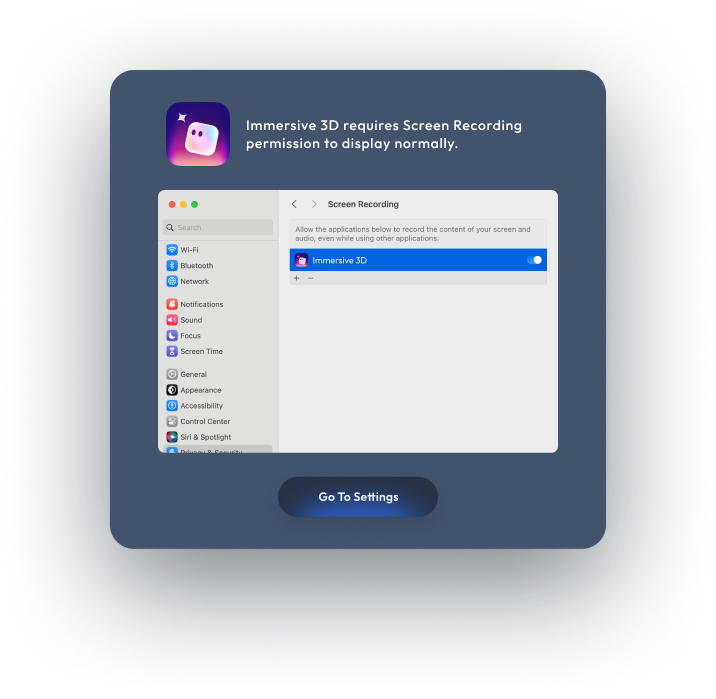
การให้สิทธิ์การบันทึกหน้าจอ
เพื่อแสดงหน้าจอเสมือนบน XR Glasses ให้ให้สิทธิ์การบันทึกหน้าจอ:
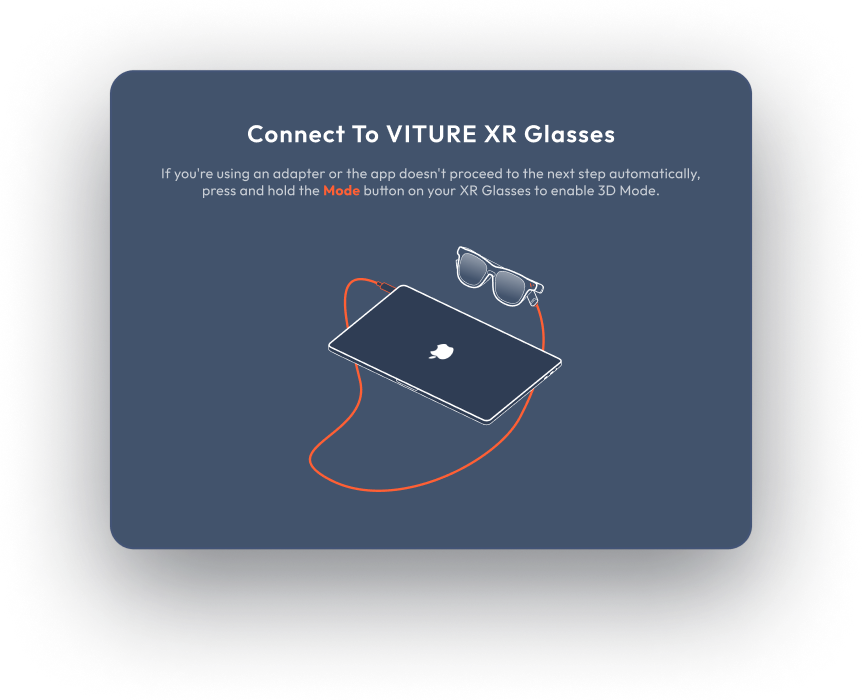
การเชื่อมต่อ XR Glasses
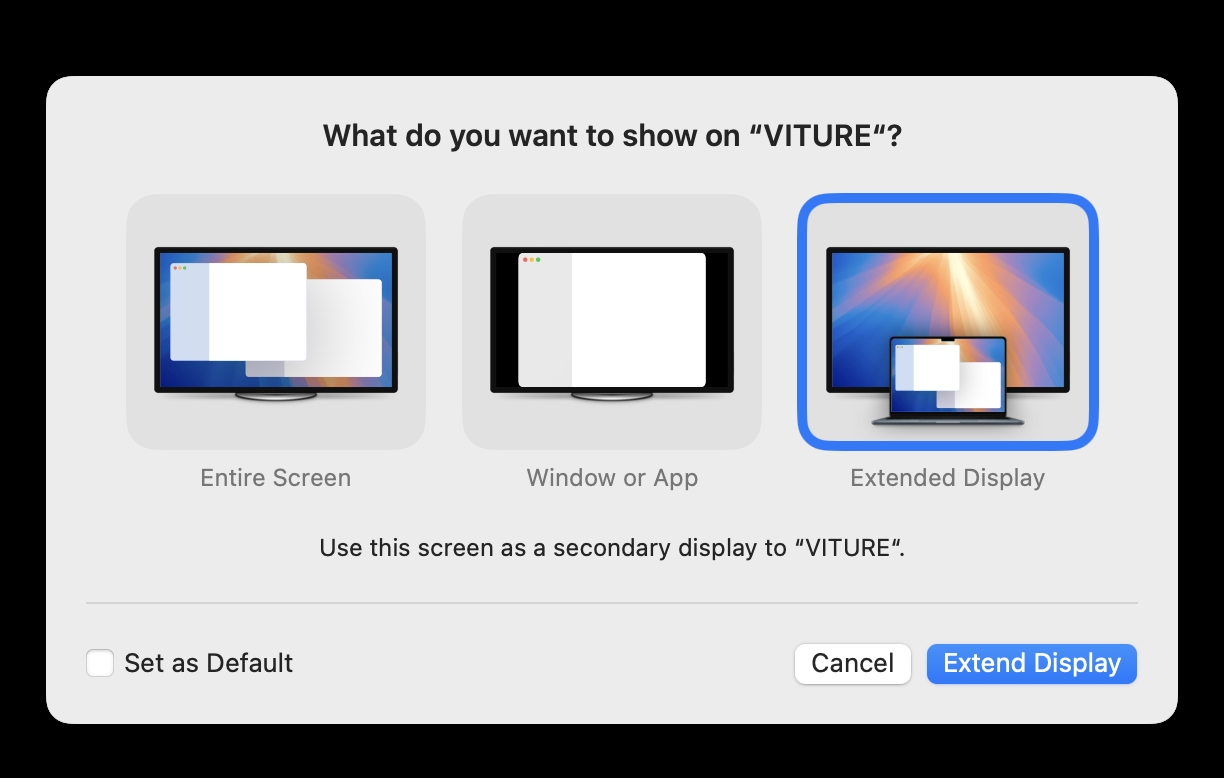
หมายเหตุ: เมื่อเชื่อมต่อ XR Glasses เป็นครั้งแรก อาจมีหน้าต่างการตั้งค่าแสดงขึ้น เลือก "Extended Display" และทำเครื่องหมายที่ "Set as Default" ที่มุมล่างซ้าย หน้าต่างนี้อาจแสดงสองครั้งในระหว่างการตั้งค่าเบื้องต้น ให้ทำตามขั้นตอนเดียวกันในทุกครั้ง
หากหน้าต่างข้างต้นไม่ปรากฏขึ้นและหน้าจอบน XR Glasses แสดงหน้าจอสีดำพร้อมข้อความ "Choose to mirror from the menu" (ตามที่แสดงในภาพด้านล่าง) มักเกิดขึ้นเมื่อเปิดใช้งานโหมด 3D หรือเปลี่ยนเป็น 120Hz ในกรณีนี้ ให้คลิกที่เมนูบาร์และเลือก "VITURE" เป็น Extended Display
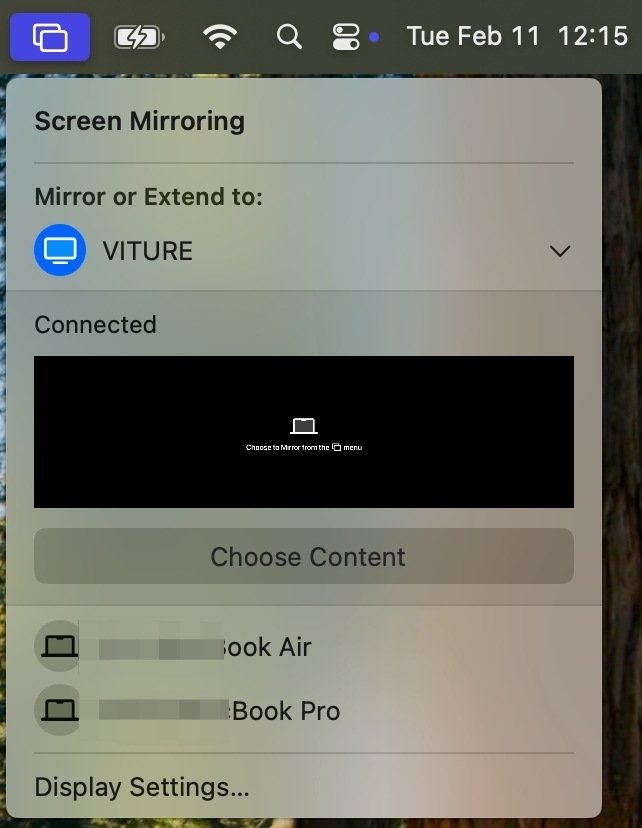
การเลือกเค้าโครงหน้าจอ
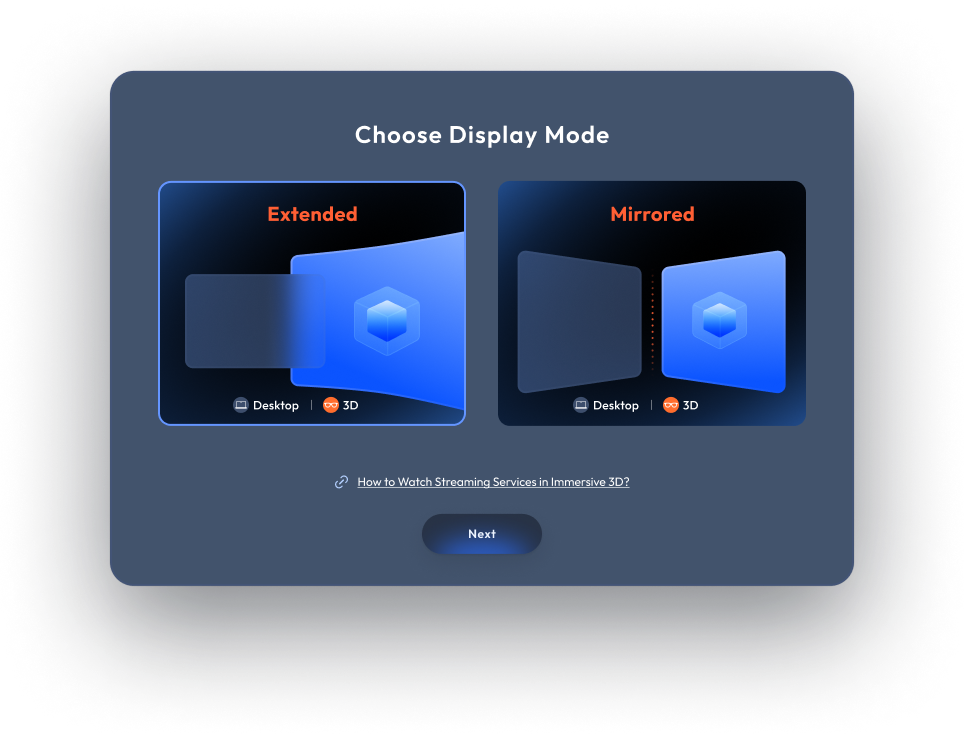
เมื่อเชื่อมต่อแล้ว คุณจะได้รับตัวเลือกการเลือกเค้าโครงหน้าจอ 2 แบบในหน้าเริ่มต้น เลือกเค้าโครงที่คุณต้องการ:
การเปิดแอป
หลังจากเลือกเค้าโครงหน้าจอแล้ว ให้คลิก "Launch" เพื่อเริ่มใช้งาน Immersive 3D XR Glasses จะเปลี่ยนเป็นโหมด 3D โดยอัตโนมัติ
หากโหมด 3D ไม่เปิดใช้งาน การเชื่อมต่อ XR Glasses ใหม่จะช่วยแก้ปัญหา
ประสิทธิภาพและความเข้ากันได้
ข้อกำหนดด้านประสิทธิภาพ
Immersive 3D ได้รับการทดสอบในหลายสเปกฮาร์ดแวร์ ความสามารถในการทำงานอาจแตกต่างกันตามสเปกของอุปกรณ์ ระยะเวลาใช้งาน และการใช้พลังงาน
ความเข้ากันได้กับเนื้อหา
Immersive 3D รับรองความเข้ากันได้อย่างกว้างขวางกับเนื้อหาและแพลตฟอร์มต่างๆ
หมายเหตุ: กรุณาปิดการเร่งความเร็ว GPU ในเบราว์เซอร์เพื่อข้ามข้อจำกัด DRM คำแนะนำละเอียดอยู่ด้านล่าง
ดูบริการสตรีมมิ่งใน Immersive 3D
หากต้องการดูบริการสตรีมมิ่งเช่น Netflix หรือ Disney+ ใน Immersive 3D ให้ทำตามขั้นตอนเหล่านี้เพื่อกำหนดค่าเบราว์เซอร์ของคุณ:
ปรับแต่งการตั้งค่า
Immersive 3D มีตัวเลือกการปรับแต่งหลากหลายโดยไม่ต้องปิดแอป เข้าถึง เมนูแอป เพื่อปรับการตั้งค่า
เปลี่ยนโหมดหน้าจอ
เปลี่ยนระหว่าง Extended Mode และ Mirrored Mode ได้ง่ายๆ
ระหว่างการสลับหน้าจอ หน้าจออาจกระพริบหรือดำชั่วคราว ซึ่งเป็นเรื่องปกติและจะเสร็จสมบูรณ์ในไม่กี่วินาที
ปิดหน้าจอในตัว
เลือกตัวเลือกนี้เพื่อปิดการใช้งานหน้าจอในตัวของอุปกรณ์และใช้งานเฉพาะหน้าจอของ XR Glasses เหมาะสำหรับการทำงานที่ต้องการความเป็นส่วนตัว
ระดับความลึก
Immersive 3D มีสามระดับความลึกที่ช่วยปรับประสบการณ์ 3D ของคุณ:
โหมด Immersive
มีโหมดพิเศษสำหรับปรับประสิทธิภาพและคุณภาพให้เหมาะสมกับการใช้งานเฉพาะ:
การเชื่อมต่อ XR Glasses
Immersive 3D รวมตัวเลือกที่สะดวกสำหรับจัดการ XR Glasses ของคุณ: