VITURE x 8BitDo Ultimate C คอนโทรลเลอร์บลูทูธ
ส่วนเสริมล่าสุดของระบบ XR ของเรา VITURE x 8BitDo Ultimate C คอนโทรลเลอร์บลูทูธเป็นนวัตกรรมใหม่ที่เหมาะสำหรับผู้เล่น Nintendo Switch ผู้ใช้ VITURE Neckband และเกมเมอร์ที่เล่นบนอุปกรณ์พกพา
รองรับทั้งการเชื่อมต่อแบบมีสายและบลูทูธ การออกแบบร่วมกันในเวอร์ชันลิมิเต็ดนี้ผสมผสานสีดำและสีส้มสุดคลาสสิกของเรากับตัวเครื่องโปร่งแสงแบบคลาสสิกที่ให้ความรู้สึกเหมือน Game Boy รุ่นเก่า พร้อมรูปทรงที่จับถนัดมือและปุ่มที่ได้รับแรงบันดาลใจจากคอนโทรลเลอร์ Xbox ดั้งเดิม
มาพร้อมกับระบบควบคุมการเคลื่อนไหวแบบ 6 แกน ระบบสั่นสะเทือนที่ตอบสนองดี และทริกเกอร์ดิจิทัลที่ได้รับการออกแบบมาเพื่อความแม่นยำ VITURE x 8BitDo Ultimate C คอนโทรลเลอร์บลูทูธสามารถแข่งขันกับ Nintendo Switch Pro Controller ได้ในทุกด้าน ทำให้เป็นตัวเลือกที่สมบูรณ์แบบสำหรับการเล่นเดี่ยวและเล่นร่วมกับเพื่อน เราได้เพิ่มระบบป้องกันสัญญาณรบกวนเพื่อให้แน่ใจว่าการควบคุมของคุณจะไม่ถูกรบกวนจากอุปกรณ์ไร้สายอื่น ๆ พร้อมอายุการใช้งานแบตเตอรี่สูงสุด 16 ชั่วโมง (480mAh) และฟังก์ชัน wake-on-shake เพื่อให้คุณสามารถเริ่มเล่นได้เร็วขึ้น
นี่คืออุปกรณ์ที่ดีที่สุดสำหรับเกมเมอร์ที่ต้องการความได้เปรียบในการแข่งขันในทุก ๆ เกม!
ซื้อ VITURE×8BitDo Ultimate C คอนโทรลเลอร์บลูทูธ
การจับคู่และการเชื่อมต่อ
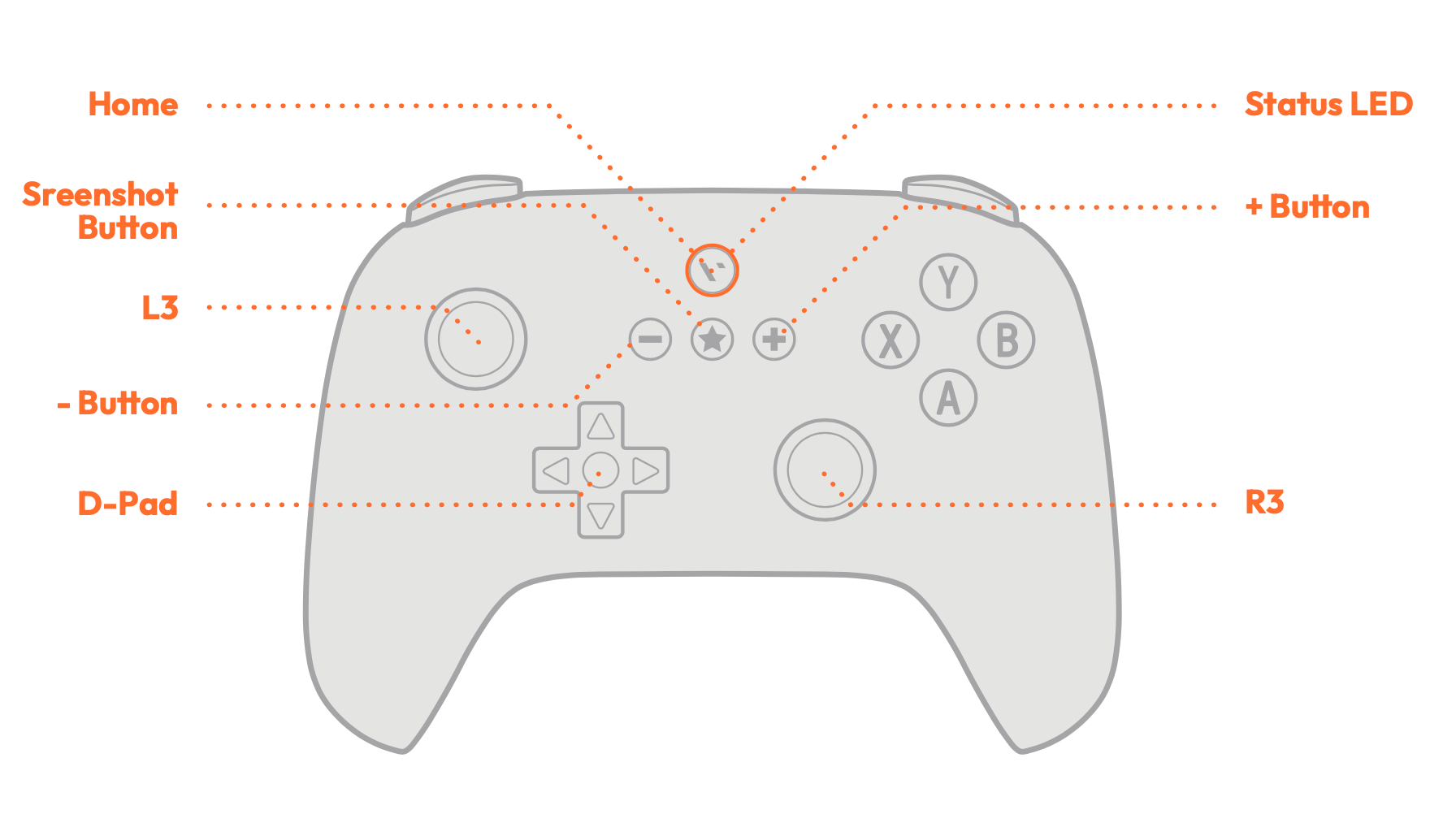
เข้าสู่โหมดจับคู่:
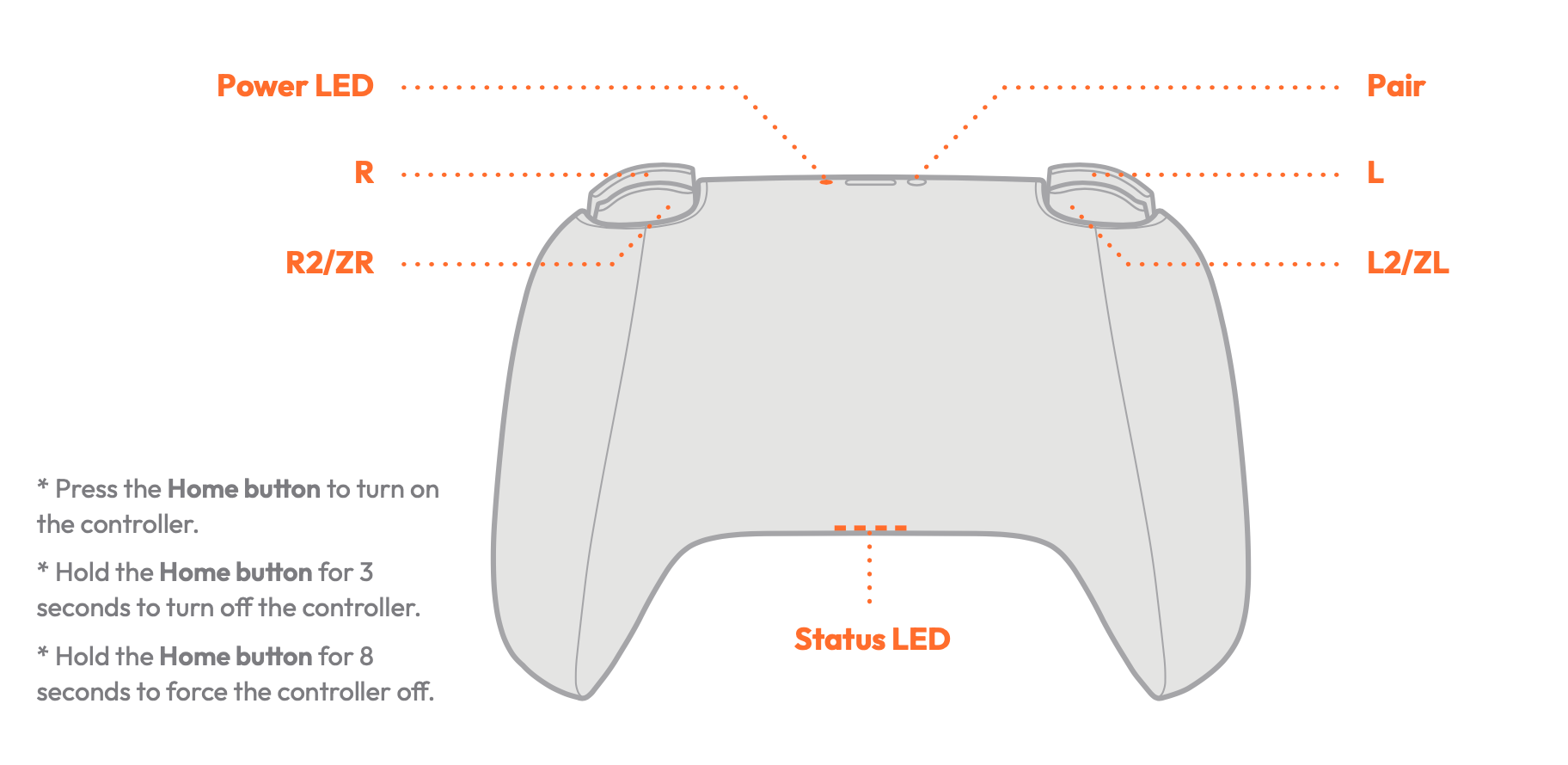
การตั้งค่าและใช้งานกับ VITURE Pro Neckband
การเชื่อมต่อบลูทูธ
การเชื่อมต่อแบบมีสาย
เชื่อมต่อคอนโทรลเลอร์เข้ากับพอร์ต USB-C ของ VITURE Pro Neckband ด้วยสาย USB-C คอนโทรลเลอร์จะเปิดโดยอัตโนมัติ
การสลับโหมดควบคุม
สามารถสลับระหว่าง โหมดควบคุมแบบสติ๊ก และ โหมดควบคุมในเกม ได้โดยกด L1 + R1 (หรือ LB + RB สำหรับคอนโทรลเลอร์ Xbox)
โหมดควบคุมแบบสติ๊ก
โหมดนี้เป็นค่าเริ่มต้นสำหรับคอนโทรลเลอร์ไร้สายเมื่อเชื่อมต่อกับ VITURE Pro Neckband
| การควบคุม | การทำงานเริ่มต้น |
|---|---|
| ปุ่ม A | ยืนยัน |
| ปุ่ม B | ย้อนกลับ |
โหมดควบคุมในเกม
ใช้โหมดนี้สำหรับการเล่นเกมปกติ โดยเฉพาะเมื่อเล่นจากคอนโซลผ่าน PXPlay หรือ XBXPlay บน VITURE Pro Neckband
เคล็ดลับ: บางเกม เช่น Call of Duty: Warzone อาจต้องใช้ โหมดควบคุมแบบสติ๊ก สำหรับการนำทางในเมนู และสลับไปเป็น โหมดควบคุมในเกม ระหว่างเล่นเกม
การจับคู่กับ Nintendo Switch
การเชื่อมต่อบลูทูธ
การเชื่อมต่อแบบมีสาย
ตรวจสอบให้แน่ใจว่าเปิดใช้งาน Pro Controller Wired Communication ในการตั้งค่าระบบ
เชื่อมต่อคอนโทรลเลอร์เข้ากับ Switch ผ่านสาย USB และรอให้ระบบรู้จักอุปกรณ์ก่อนเริ่มเล่น
การอัปเดตเฟิร์มแวร์
8BitDo มีเครื่องมือสำหรับอัปเดตเฟิร์มแวร์ของคอนโทรลเลอร์:
แบตเตอรี่และพลังงาน
คอนโทรลเลอร์ Ultimate C Bluetooth ใช้งานได้นานถึง 16 ชั่วโมงด้วยแบตเตอรี่ลิเธียม 480mAh และชาร์จเต็มในประมาณ 2 ชั่วโมง