พื้นฐาน: คู่มือแบตเตอรี่ การชาร์จ และการเชื่อมต่อ
ความจุแบตเตอรี่และอายุการใช้งานแบตเตอรี่
ความจุแบตเตอรี่ บ่งบอกถึงปริมาณประจุที่แบตเตอรี่สามารถเก็บได้ Pro Neckband มีความจุแบตเตอรี่ 3,280 mAh
อายุการใช้งานแบตเตอรี่ คือระยะเวลาที่อุปกรณ์สามารถทำงานได้ก่อนที่จะต้องชาร์จใหม่:
การชาร์จ Neckband ของคุณ
เพื่อชาร์จ Neckband ของคุณ:
ไฟแสดงสถานะ บน Neckband จะสว่างขึ้นขณะชาร์จ โดยใช้สาย USB-C จะใช้เวลา 1.5 ชั่วโมง ในการชาร์จ Neckband ให้เต็ม
การตรวจสอบเปอร์เซ็นต์แบตเตอรี่
คุณสามารถดูแบตเตอรี่ที่เหลืออยู่ของ Neckband ได้หลายวิธี:
นอกจากนี้ คุณสามารถประมาณระดับแบตเตอรี่ผ่าน ไฟแสดงสถานะ:
| สี | เปอร์เซ็นต์แบตเตอรี่ |
|---|---|
| สีขาว | 51–100% |
| สีเหลือง | 21–50% |
| สีแดง | 1–20% |
ไฟแสดงสถานะจะ ติดคงที่ เมื่อระบบทำงานและ กระพริบ ขณะชาร์จ
การเชื่อมต่ออุปกรณ์เสริมบลูทูธ
คุณสามารถจับคู่อุปกรณ์เสริมบลูทูธ เช่น คีย์บอร์ด หูฟัง ลำโพง หรือคอนโทรลเลอร์เกมกับ Neckband ได้ อุปกรณ์เสริมควรอยู่ภายในระยะ 33 ฟุต (10 เมตร) เพื่อการเชื่อมต่อที่เสถียร
เพื่อจับคู่อุปกรณ์เสริมบลูทูธ:
Neckband จะเชื่อมต่อกับอุปกรณ์เสริมที่เคยจับคู่ไว้โดยอัตโนมัติหากอุปกรณ์นั้นเปิดอยู่ หากไม่เชื่อมต่อ:
การถ่ายโอนไฟล์ไปยัง Neckband ของคุณ
คุณสามารถถ่ายโอนไฟล์ระหว่าง Neckband และคอมพิวเตอร์โดยใช้ Magnetic Connector to USB-C Adapter:
เคล็ดลับสำคัญ: ตรวจสอบให้แน่ใจว่า Neckband มีพลังงานแบตเตอรี่เพียงพอเมื่อถ่ายโอนไฟล์ขนาดใหญ่เพื่อหลีกเลี่ยงการขัดจังหวะจากโหมดสลีป
สำหรับการถ่ายโอนผ่านเว็บ คุณยังสามารถใช้ แอป 3D Player ได้ ดู การถ่ายโอนไฟล์ไปยัง Neckband ผ่านเว็บ สำหรับคำแนะนำโดยละเอียด
รีเซ็ตโรงงาน Pro Neckband ของคุณ
หากคุณวางแผนจะขาย กำจัด หรือมอบ Pro Neckband ของคุณให้ผู้อื่น เราขอแนะนำให้ทำการรีเซ็ตโรงงานเพื่อลบข้อมูลทั้งหมดและปกป้องความเป็นส่วนตัวของคุณ การรีเซ็ตโรงงานยังสามารถช่วยแก้ไขปัญหาที่รุนแรงได้
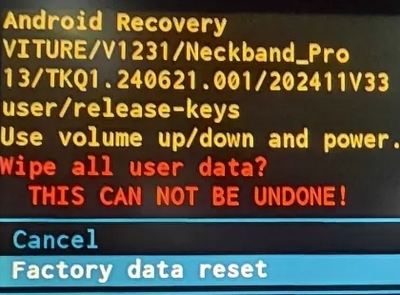
หมายเหตุ: กระบวนการนี้ไม่สามารถย้อนกลับได้ และข้อมูลทั้งหมดจะสูญหายอย่างถาวร
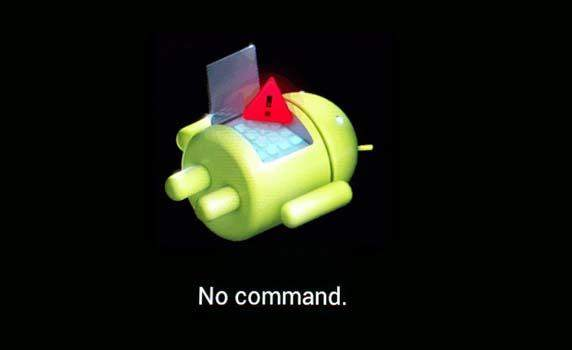
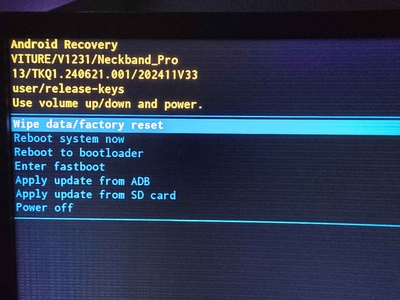
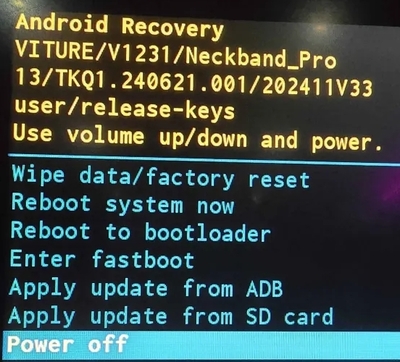
ทำตามขั้นตอนเหล่านี้เพื่อรีเซ็ตโรงงาน VITURE Pro Neckband ของคุณ: