SpaceWalker โดย VITURE
SpaceWalker เป็นแอปที่ออกแบบมาเพื่อใช้งานกับ VITURE XR Glasses โดยการใช้ HDMI XR Adapter บน iPhone 14 หรือรุ่นก่อนหน้า คุณสามารถเข้าถึงฟังก์ชันหลายหน้าจอและดูวิดีโอ VR บน iPhone ของคุณได้
ดาวน์โหลดแอป SpaceWalker ได้ที่ App Store
หากคุณอัปเกรดเป็น iPhone 15 และรุ่นหลัง ด้วย USB-C XR Charging Adapter บน iPhone 15 และรุ่นหลัง คุณจะไม่เพียงแต่ปลดล็อกฟีเจอร์หลายหน้าจอและประสบการณ์ VR เท่านั้น แต่ยังมีความสามารถในการสลับไปยังโหมด 3D โดยอัตโนมัติเมื่อดูวิดีโอ 3D และวิดีโอเชิงพื้นที่อีกด้วย
สำหรับ iPhone 15 และรุ่นหลังที่ใช้ USB-C XR Charging Adapter: ดูคำแนะนำ ที่นี่
สำหรับ iPhone 15 และรุ่นหลังที่เชื่อมต่อโดยตรงกับ XR Glasses: ดูคำแนะนำ ที่นี่
ดูประวัติเวอร์ชันและบันทึกการอัปเดต: SpaceWalker Release Updates
ก่อนเริ่มต้น
อัปเดตเฟิร์มแวร์ XR Glasses ของคุณ
คุณอาจต้องอัปเดต XR Glasses ของคุณก่อน ไปที่ XR Glasses Firmware Update เพื่อให้แน่ใจว่า XR Glasses ของคุณใช้เฟิร์มแวร์ล่าสุด
อัปเดต iOS
แอป SpaceWalker ต้องการ iOS 17.0 หรือใหม่กว่า โปรดอัปเดตอุปกรณ์ของคุณเป็น iOS 17.0 หรือใหม่กว่าเพื่อดาวน์โหลดและใช้แอป
เปิดบลูทูธ
แอป SpaceWalker ต้องการการเชื่อมต่อบลูทูธเพื่อให้คุณเข้าถึงหน้าจอเสมือนหลายจอและการสนับสนุนวิดีโอ VR
การเปรียบเทียบฟีเจอร์ของ SpaceWalker
ฟีเจอร์ของ SpaceWalker แตกต่างกันไปตามอุปกรณ์และอแดปเตอร์ ฟีเจอร์บางอย่างอาจไม่พร้อมใช้งานบน iPhone ของคุณ สำหรับข้อมูลเพิ่มเติม โปรดดูที่ การเปรียบเทียบฟีเจอร์
โปรดทราบว่า SpaceWalker ไม่ได้ถูกออกแบบมาให้เป็นตัวเปิดแอป หน้าทั้งหมด ยกเว้นแอปขนาดเล็ก เป็นหน้าเว็บ ดังนั้นการรันแอปที่ติดตั้งบนโทรศัพท์ของคุณภายใน SpaceWalker จึงไม่ได้รับการสนับสนุน
มีอะไรใหม่
ดูประวัติการอัปเดตทั้งหมดได้ที่นี่: SpaceWalker Release Updates
พื้นฐาน
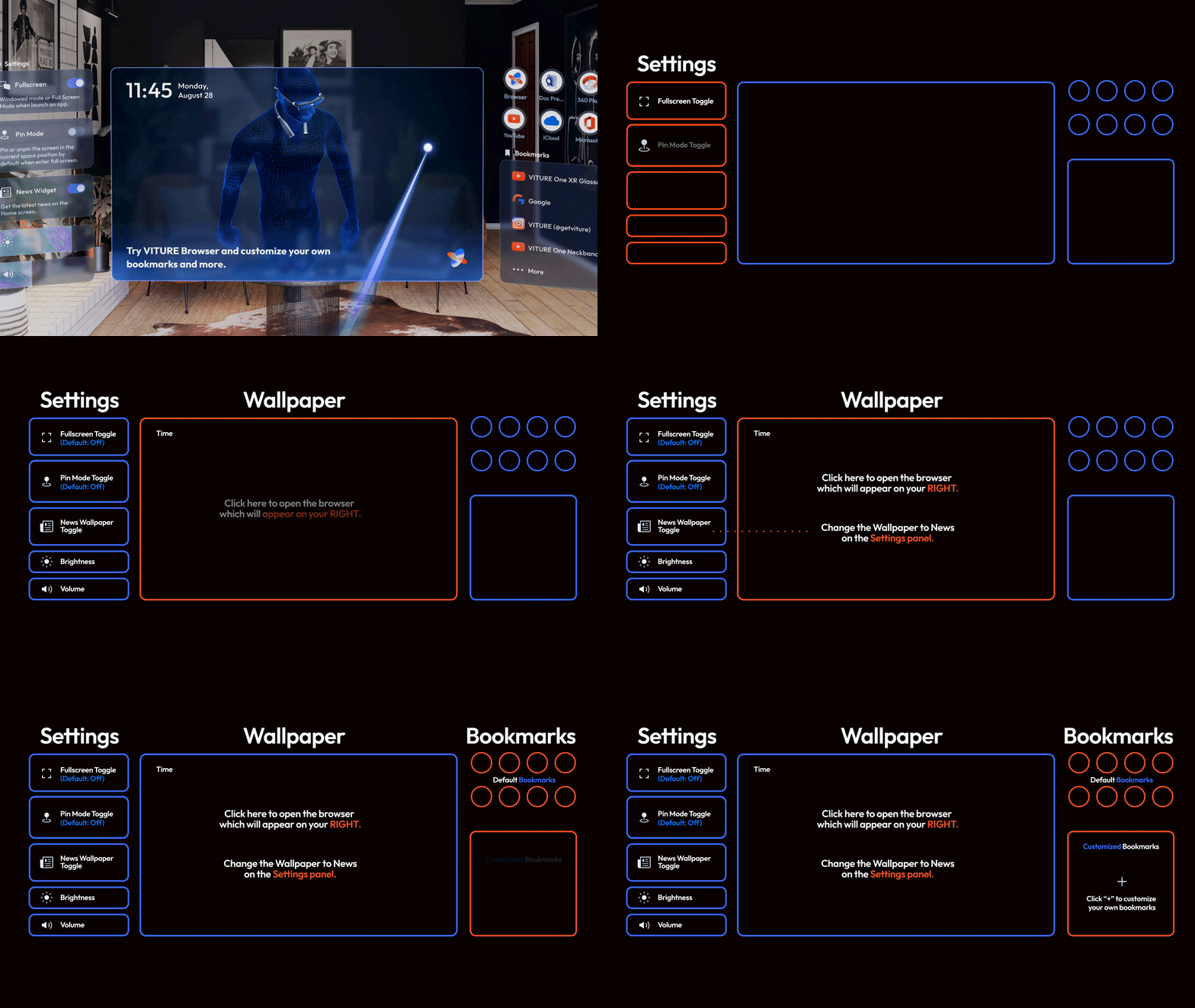
หน้าจอหลัก
คุณจะเริ่มต้นที่หน้าจอหลักของ SpaceWalker
หน้าจอหลักรวมถึงการตั้งค่า วอลเปเปอร์ และบุ๊กมาร์ก
คุณสามารถดูแบตเตอรี่ที่เหลือของ HDMI XR Adapter ของคุณบนหน้าจอหลักใน SpaceWalker 1.2.0 และรุ่นหลัง
การนำทางและการควบคุม
การนำทางระหว่างหน้าจอ
การติดตามการเคลื่อนไหวศีรษะเปิด (ค่าเริ่มต้น): เคลื่อนศีรษะ ซ้ายและขวาเพื่อดูหน้าจอทั้งหมด
การติดตามการเคลื่อนไหวศีรษะปิด (ใช้งานได้ตั้งแต่ v1.1.0): เลื่อนนิ้วหนึ่งนิ้วซ้ายหรือขวาบนหน้าจอโทรศัพท์เพื่อนำทาง
การนำทางที่ปรับปรุงแล้ว (v1.1.2 และรุ่นหลัง): เมื่อเปิดการติดตามการเคลื่อนไหวศีรษะ คุณยังสามารถใช้การเลื่อนด้วยนิ้วเดียวเพื่อการนำทางที่ลื่นไหลมากขึ้น เมื่อปิดการใช้งาน การเลื่อนจะช่วยให้คุณสลับหน้าจอได้ตามปกติ
การสลับโหมดการนำทาง
สำหรับ SpaceWalker v1.6.0 และรุ่นหลัง คุณสามารถสลับโหมดการนำทางโดยการแตะปุ่มที่อยู่ที่มุมขวาบน จากนั้นเลือกวิธีการนำทางจากเมนูแบบเลื่อนลง
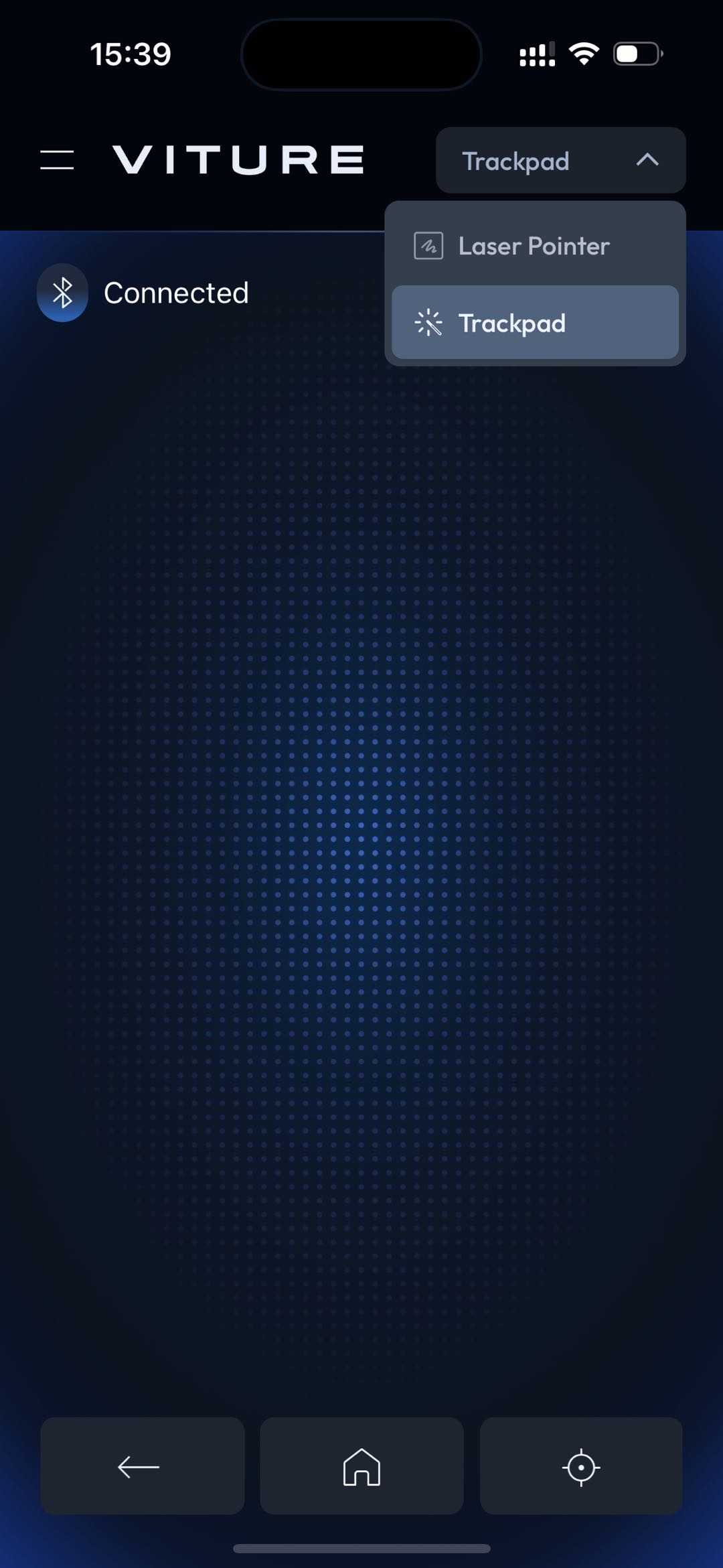
ตัวชี้เลเซอร์
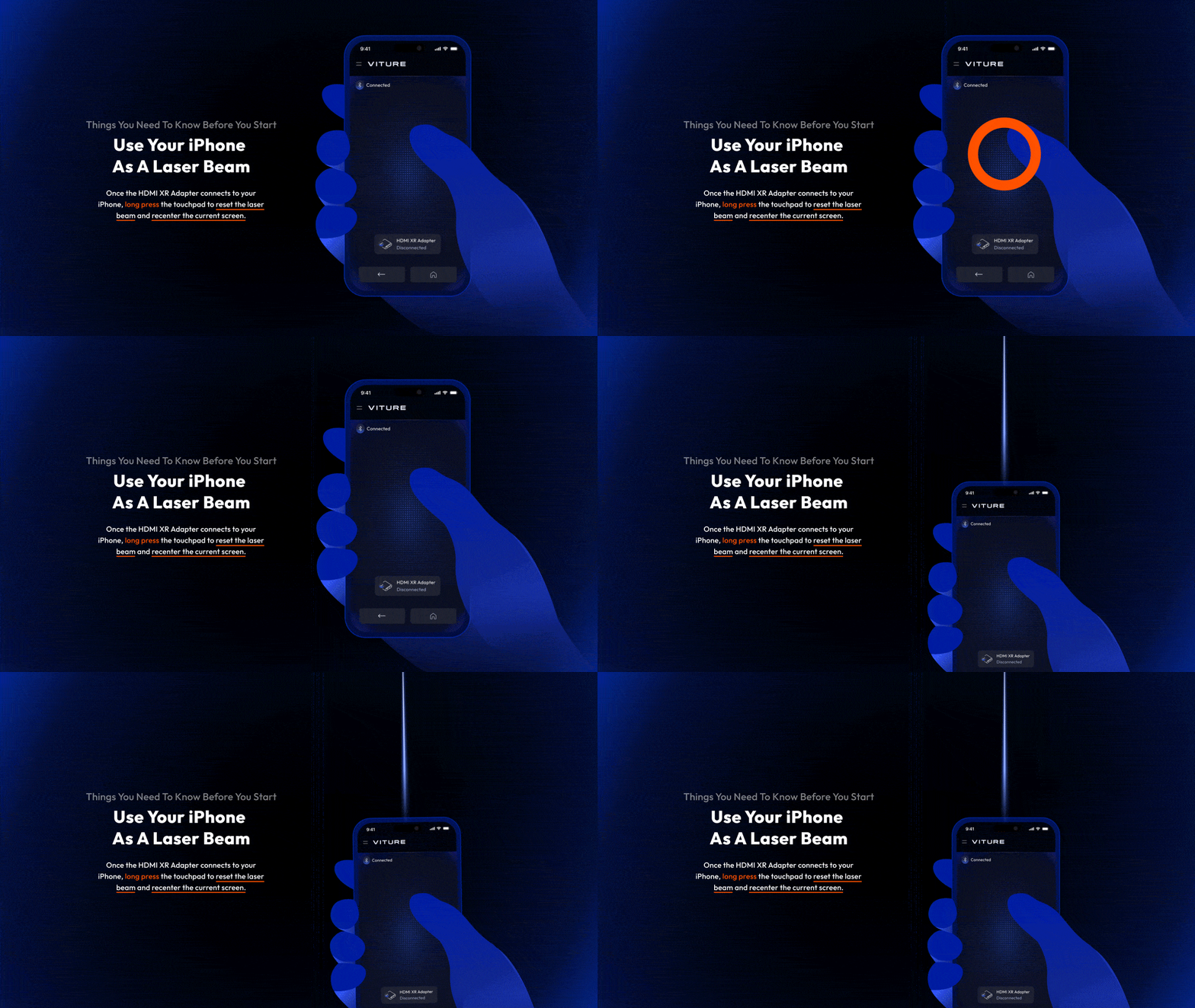
ตัวชี้เลเซอร์เป็นวิธีการนำทางเริ่มต้น ใช้ iPhone ของคุณเป็นเมาส์อากาศและแตะที่แผงสัมผัสบนหน้าจอโทรศัพท์เพื่อเลือก
| การกระทำ | วิธีการ |
|---|---|
| เลื่อนเคอร์เซอร์บน XR Glasses | เคลื่อนโทรศัพท์ของคุณเป็นเมาส์อากาศ |
| เลือก/ตกลง | แตะหน้าจอ |
| เลื่อนขึ้น/ลง | เลื่อนนิ้วหนึ่งนิ้วขึ้นหรือลงบนหน้าจอ |
| เลื่อนซ้าย/ขวา | เลื่อนนิ้วหนึ่งนิ้วซ้ายหรือขวาบนหน้าจอ |
| ปรับหน้าจอใหม่ | v1.1.1 และรุ่นก่อนหน้า: กดค้าง นิ้วหนึ่งนิ้วบนหน้าจอ v1.1.2 และรุ่นหลัง: แตะปุ่ม Recenter หรือกดค้างนิ้วหนึ่งนิ้วบนหน้าจอ |
| กลับไปยังหน้าจอก่อนหน้า | แตะปุ่มย้อนกลับ (มุมซ้ายล่าง) |
| กลับไปยังหน้าจอหลัก | แตะปุ่มหน้าจอหลัก (มุมขวาล่าง) |
แผงสัมผัส
ใช้แผงสัมผัสเพื่อนำทางด้วยการสัมผัส เช่น การเลื่อนและการแตะ เราขอแนะนำให้ใช้แผงสัมผัสกับ iPhone ของคุณบนพื้นผิวที่มั่นคง หรือคุณสามารถถือ iPhone ด้วยมือหนึ่งและนำทางด้วยอีกมือหนึ่ง
| การกระทำ | วิธีการ |
|---|---|
| เลื่อนเคอร์เซอร์บน XR Glasses | เลื่อนนิ้วหนึ่งนิ้วบนหน้าจอ |
| เลือก/ตกลง | แตะหน้าจอ |
| เลื่อนขึ้น/ลง | เลื่อนสองนิ้วขึ้นหรือลงบนหน้าจอ |
| เลื่อนซ้าย/ขวา | เลื่อนสองนิ้วซ้ายหรือขวาบนหน้าจอ |
| ปรับหน้าจอใหม่ | v1.1.1 และรุ่นก่อนหน้า: กดค้าง นิ้วหนึ่งนิ้วบนหน้าจอ v1.1.2 และรุ่นหลัง: แตะปุ่ม Recenter หรือกดค้างนิ้วหนึ่งนิ้วบนหน้าจอ |
| กลับไปยังหน้าจอก่อนหน้า | แตะปุ่มย้อนกลับ (มุมซ้ายล่าง) |
| กลับไปยังหน้าจอหลัก | แตะปุ่มหน้าจอหลัก (มุมขวาล่าง) |
ฟีเจอร์หลายหน้าจอ
SpaceWalker เปิดใช้งานฟีเจอร์หลายหน้าจอโดยค่าเริ่มต้น เปิดหน้าจอใหม่โดยคลิกที่ไอคอนใดๆ เพื่อเข้าสู่หน้าเว็บหรือเปิดแอปขนาดเล็ก และหน้าจอใหม่จะเปิดทางด้านขวาของหน้าจอหลัก คุณสามารถดูหน้าจอหลักอีกครั้งโดยการเคลื่อนศีรษะไปทางซ้าย
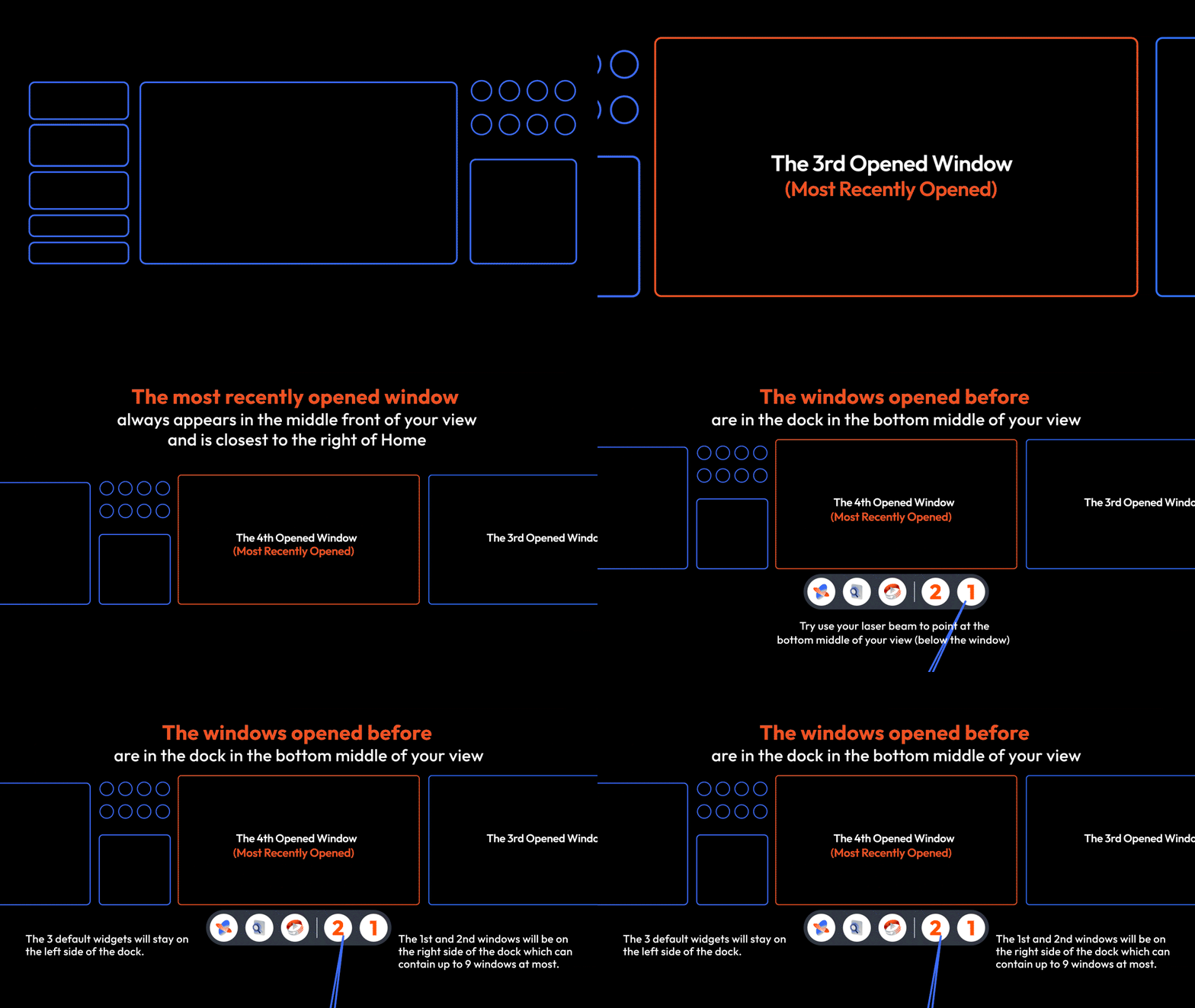
หน้าจอที่เปิดล่าสุดจะปรากฏอยู่ตรงกลางของมุมมองของคุณเสมอ
หน้าจอหลักสามารถแสดง 3 หน้าต่าง (SpaceWalker v1.6.2 และรุ่นหลัง) พร้อมกัน หากคุณเปิดหน้าต่างมากกว่าสองหน้าต่าง หน้าต่างที่เปิดก่อนจะกลับไปที่ Dock และอยู่ตรงกลาง/ด้านล่างของมุมมองของคุณ
Dock
เลื่อนตัวชี้ไปที่ด้านล่างของหน้าจอเพื่อโต้ตอบกับ Dock
หน้าจอที่ย่อและแอปขนาดเล็กจะปรากฏบน Dock โฮเวอร์เพื่อดูข้อความแสดงตัวอย่าง เลือกหน้าจอที่คุณต้องการเปิด หรือเปิดแอปขนาดเล็ก
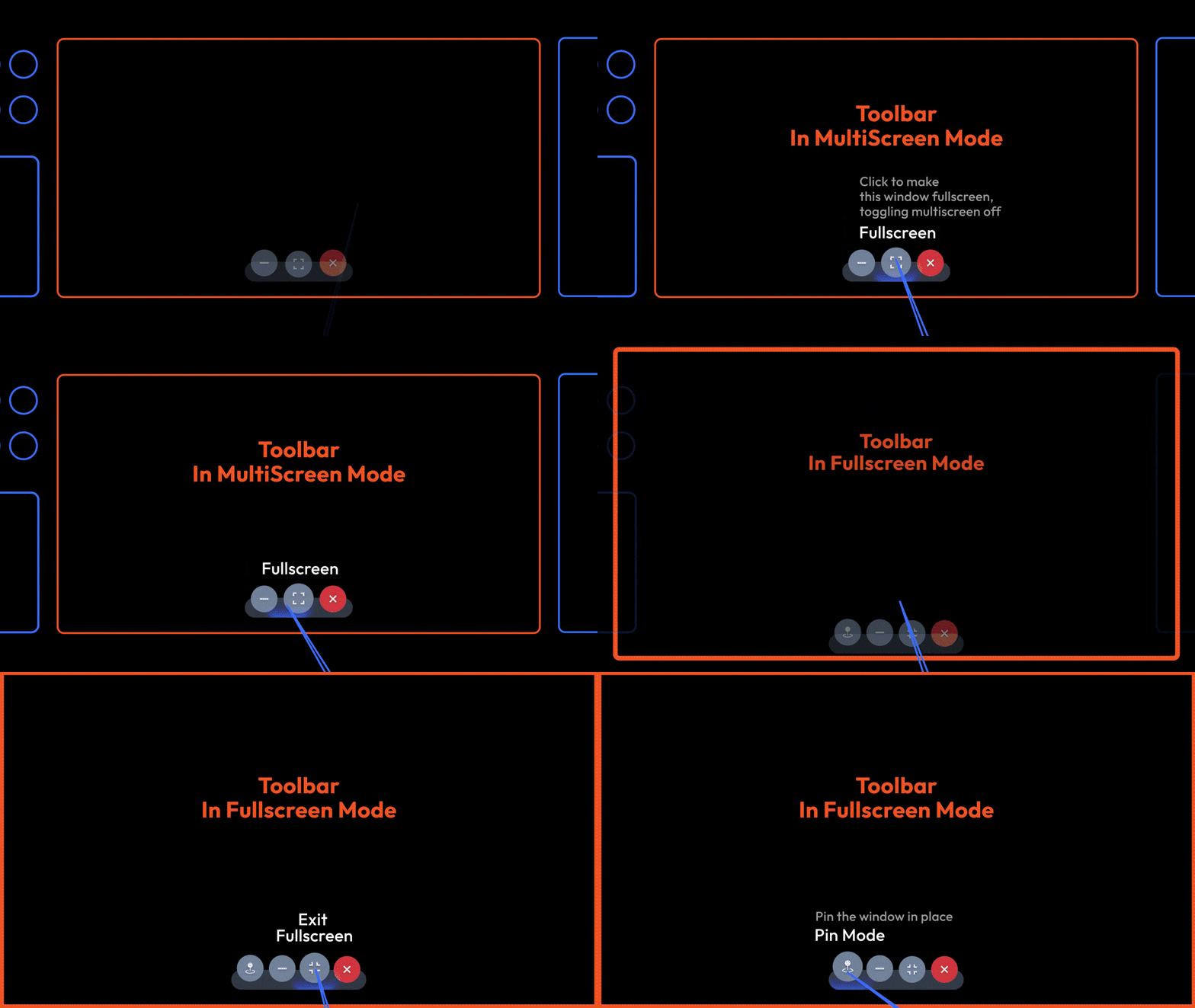
แถบเครื่องมือ
แถบเครื่องมืออยู่ที่ด้านล่างกลางของหน้าจอ
โหมด Pin
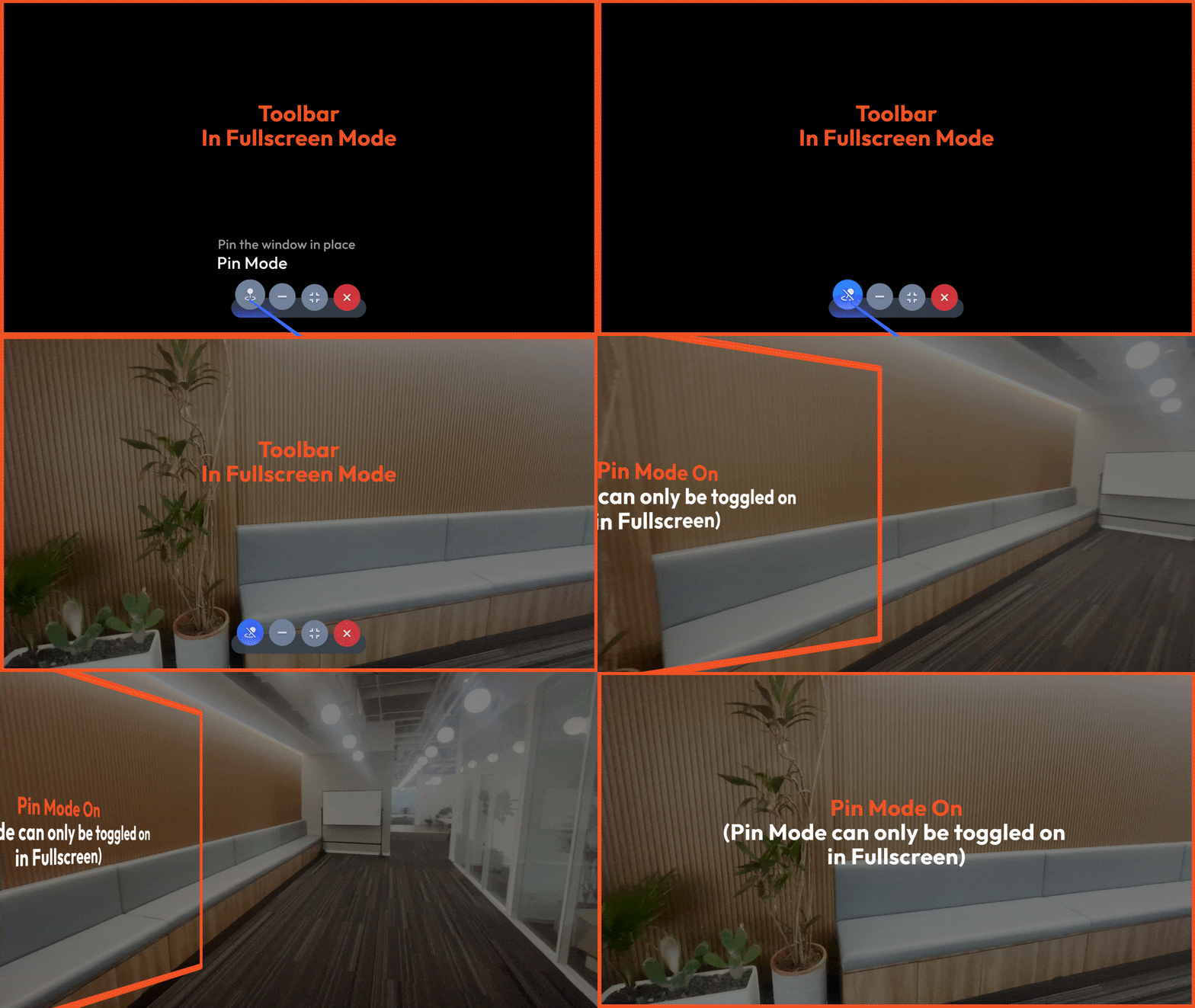
โหมด Pin ช่วยให้การติดตามการเคลื่อนไหวศีรษะ 3DoF สำหรับ XR Glasses หน้าจอที่คุณกำลังดูอยู่จะถูกปักหมุดในตำแหน่งเชิงพื้นที่ปัจจุบันและคงอยู่ที่นั่นขณะที่คุณหมุนศีรษะ โปรดทราบว่าโหมด Pin ใช้งานได้เฉพาะในโหมดเต็มหน้าจอ
โหมด Ambient
โหมด Ambient ยังใช้งานได้เฉพาะในโหมดเต็มหน้าจอ และไม่สามารถใช้งานได้ขณะเล่นวิดีโอ VR
คุณยังสามารถเปิดใช้งานโหมด Ambient ได้โดยตรงเมื่อ Video Detector พบวิดีโอที่กำลังสตรีมอยู่ในหน้าจอปัจจุบัน สำหรับข้อมูลเพิ่มเติมเกี่ยวกับ Video Detector โปรดดูที่ส่วน Video Detector
โปรดทราบว่าโหมด Ambient และโหมด Pin ไม่สามารถเปิดใช้งานพร้อมกันได้ การเปิดใช้งานโหมด Ambient จะปิดใช้งานโหมด Pin โดยอัตโนมัติ และในทางกลับกัน
เมื่อเปิดใช้งานโหมด Ambient เป็นครั้งแรก จะกำหนดตำแหน่งเริ่มต้นที่มุมขวาล่าง โดยครอบคลุม 50% ของขนาดหน้าจอ
เพื่อปรับแต่งการตั้งค่า ให้เข้าถึงแผงการตั้งค่าที่อยู่ทางด้านขวาของหน้าจอ ซึ่งจะขยายออกเมื่อเปิดใช้งานโหมด Ambient เป็นครั้งแรก
คุณสามารถเลือกตำแหน่งหน้าจอโดยคลิกที่ตัวเลือกต่อไปนี้:
ปรับขนาดหน้าจอโดยคลิกที่ด้านซ้ายและขวาของแถบสเกล ขนาดหน้าจอที่ใช้งานได้อยู่ระหว่าง 30% ถึง 60%
ตำแหน่งตรงกลางในโหมด Ambient มีสเกลตั้งแต่ 70% ถึง 100% เพื่อให้ผู้ใช้ที่มองเห็นขอบได้ไม่ชัดเจนสามารถใช้งานได้ง่ายขึ้น
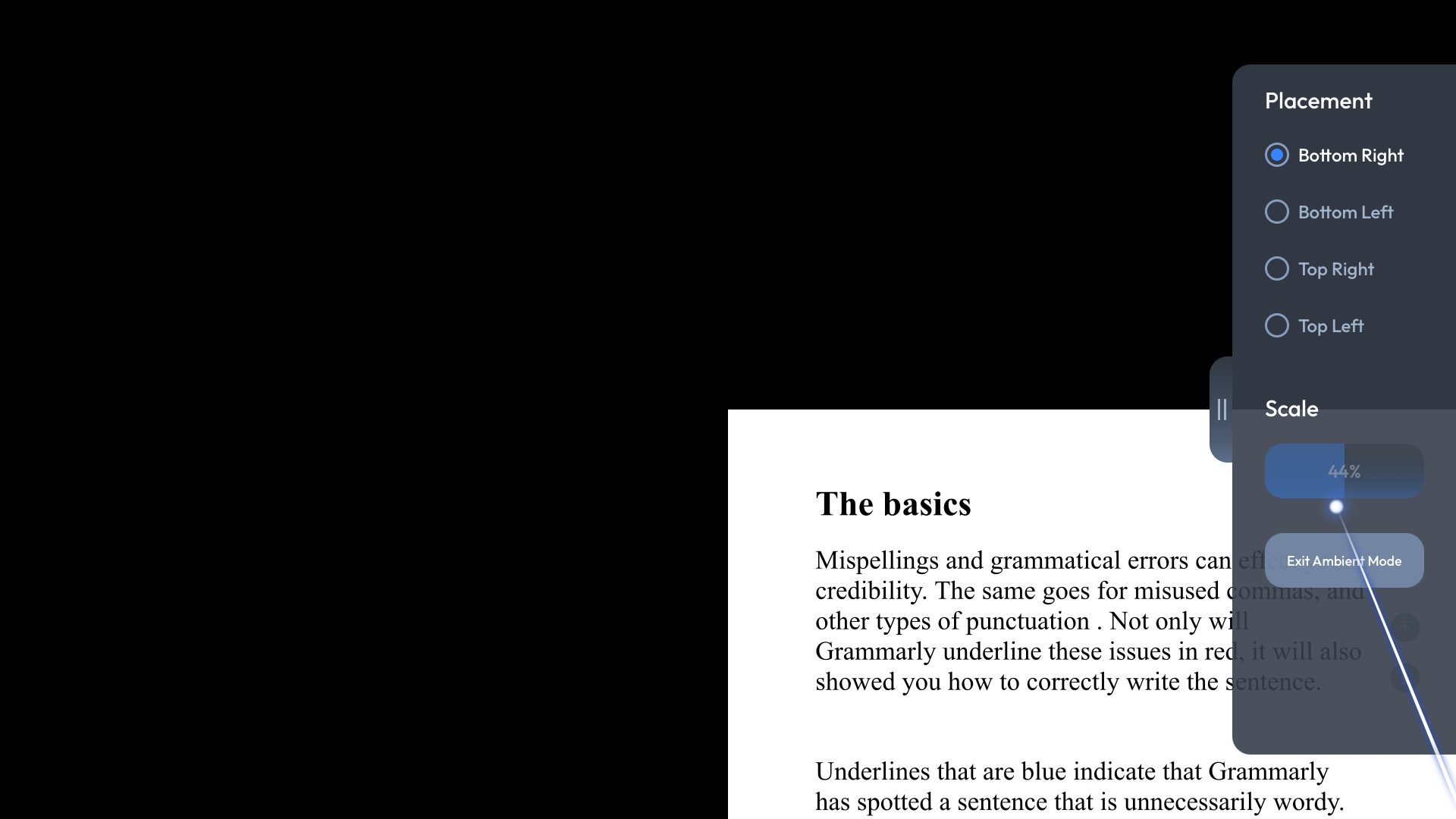
ออกจากโหมด Ambient โดยคลิกปุ่ม "Exit Ambient Mode" หรือแตะปุ่มหน้าจอหลักบนโทรศัพท์
ในโหมด Ambient แตะปุ่ม "เลเซอร์" ที่มุมขวาบนของโทรศัพท์เพื่อซ่อนตัวชี้เลเซอร์
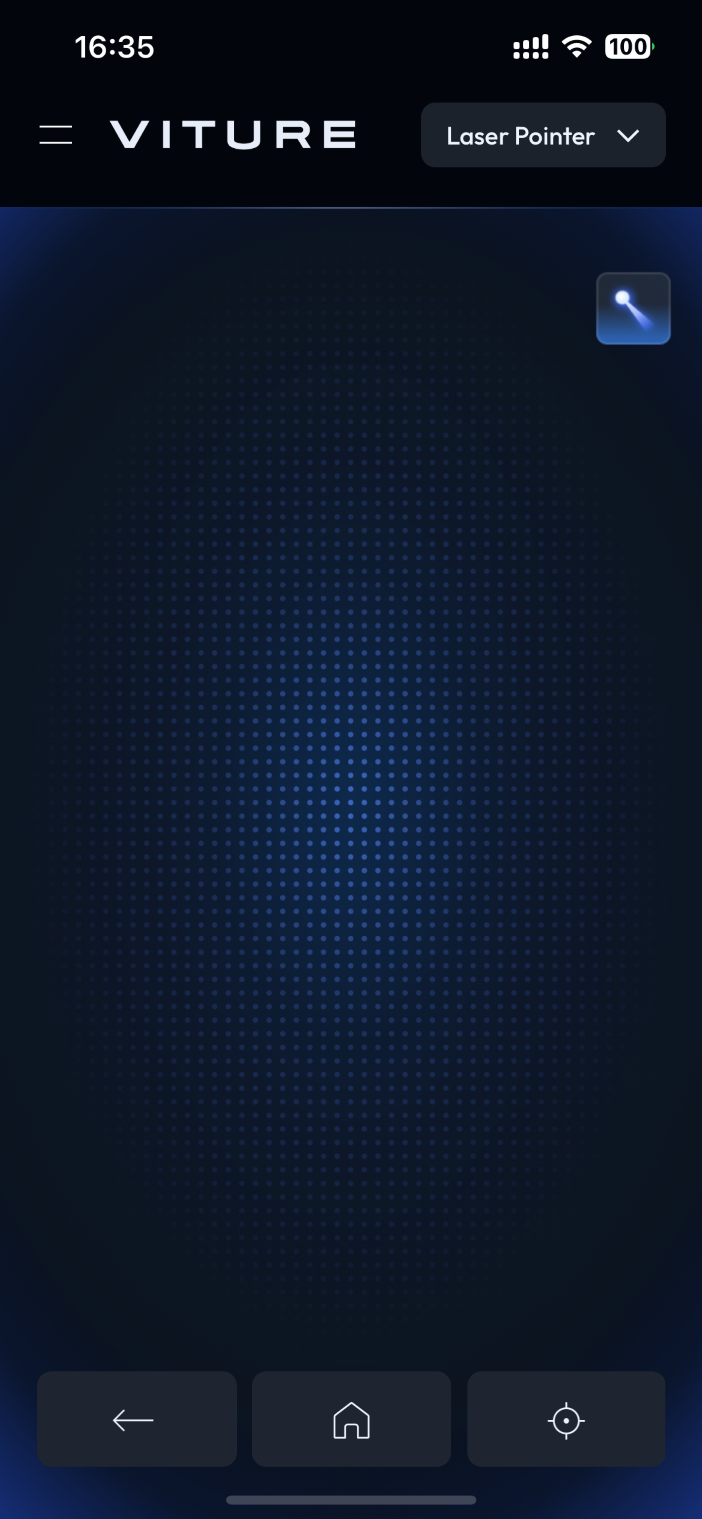
SpaceWalker บันทึกการตั้งค่าของคุณในโหมด Ambient เพื่อเข้าถึงการตั้งค่า เพียงคลิกที่ลูกศรทางด้านขวาของหน้าจอเมื่อเปิดใช้งานโหมด Ambient
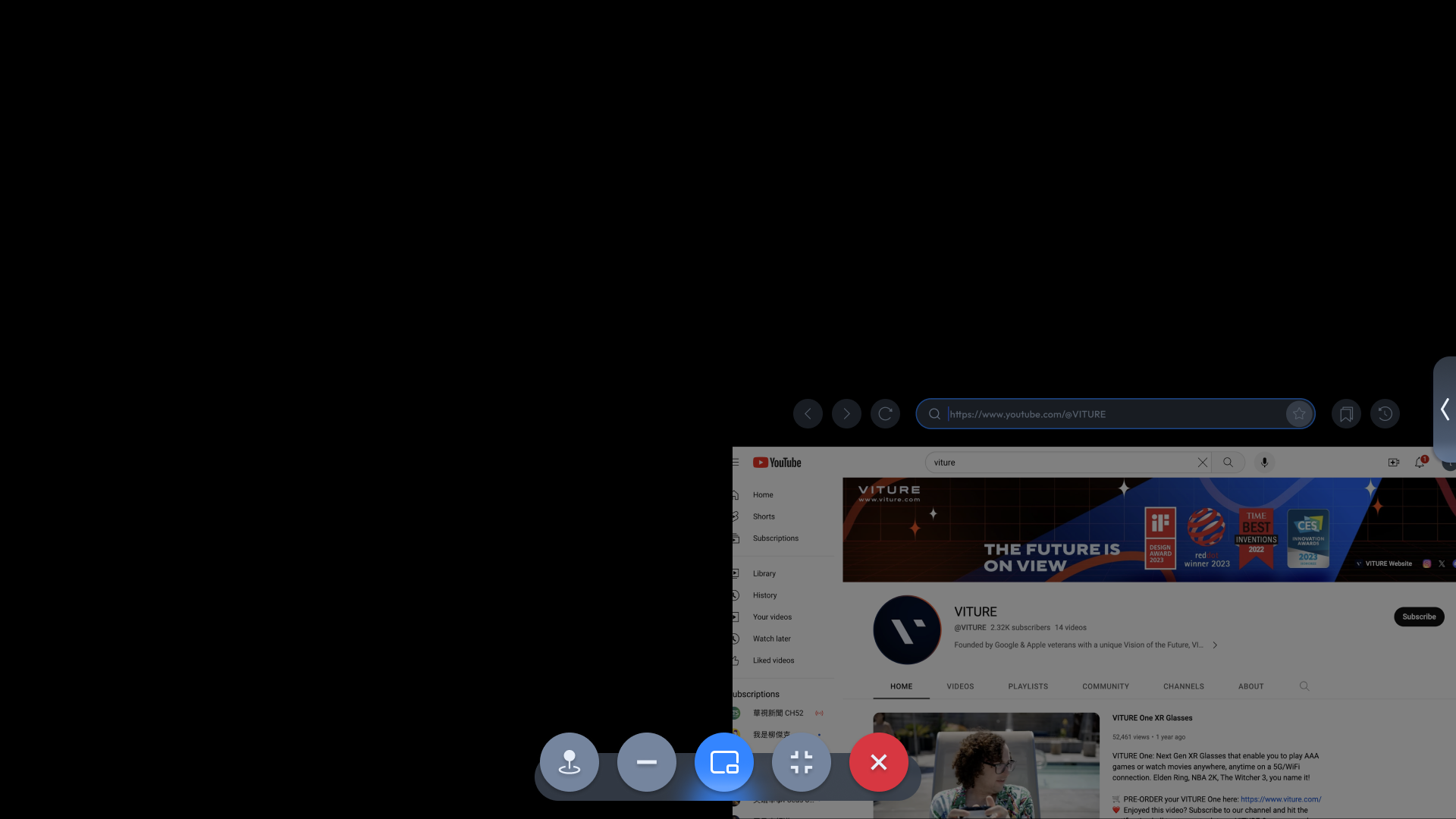
เมื่อดูวิดีโอในโหมดเต็มหน้าจอ คุณสามารถสลับไปยังโหมด Ambient บนหน้าจอโทรศัพท์ได้
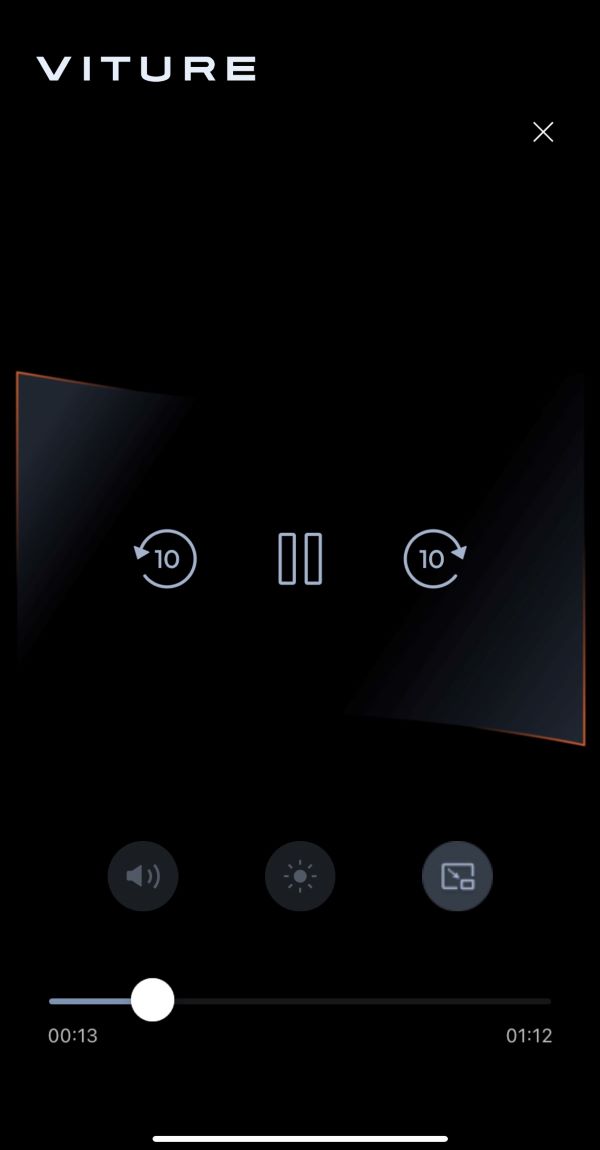
การตั้งค่า
ปรับแต่ง SpaceWalker บนหน้าจอหลัก
การตั้งค่าเหล่านี้จะเปลี่ยนความสว่างและเสียงบน XR Glasses และจะไม่ส่งผลต่อความสว่างของหน้าจอโทรศัพท์ของคุณ
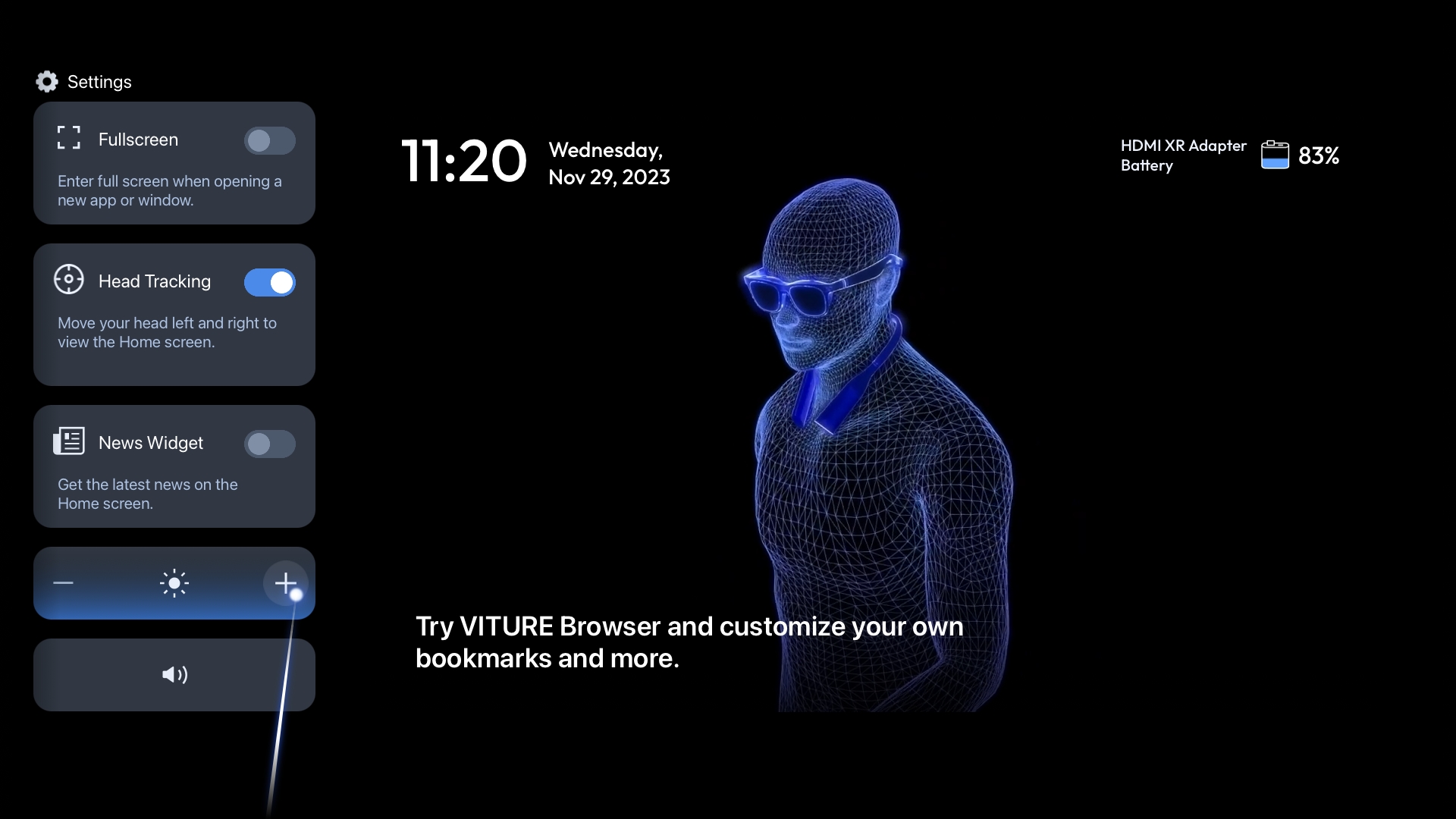
ลัดและบุ๊กมาร์กบนหน้าจอหลัก
คุณสามารถเยี่ยมชมเว็บไซต์ยอดนิยมบางแห่งบนหน้าจอหลักได้อย่างง่ายดาย ลัดบนหน้าจอหลักอาจแตกต่างกันไปตามเวอร์ชันต่างๆ
อย่าลืมเพิ่มบุ๊กมาร์กที่คุณชื่นชอบลงในหน้าจอหลักใน เบราว์เซอร์
แอปขนาดเล็ก
แอป SpaceWalker มีแอปขนาดเล็ก 4 แอปสำหรับประสบการณ์ XR: แกลเลอรี่รูปภาพ, เบราว์เซอร์, เครื่องเล่นสื่อ, และ ตัวอ่านเอกสาร
ลัดแอปขนาดเล็กอยู่บนหน้าจอหลัก และยังสามารถพบได้ใน Dock ที่ด้านล่างของหน้าจอ
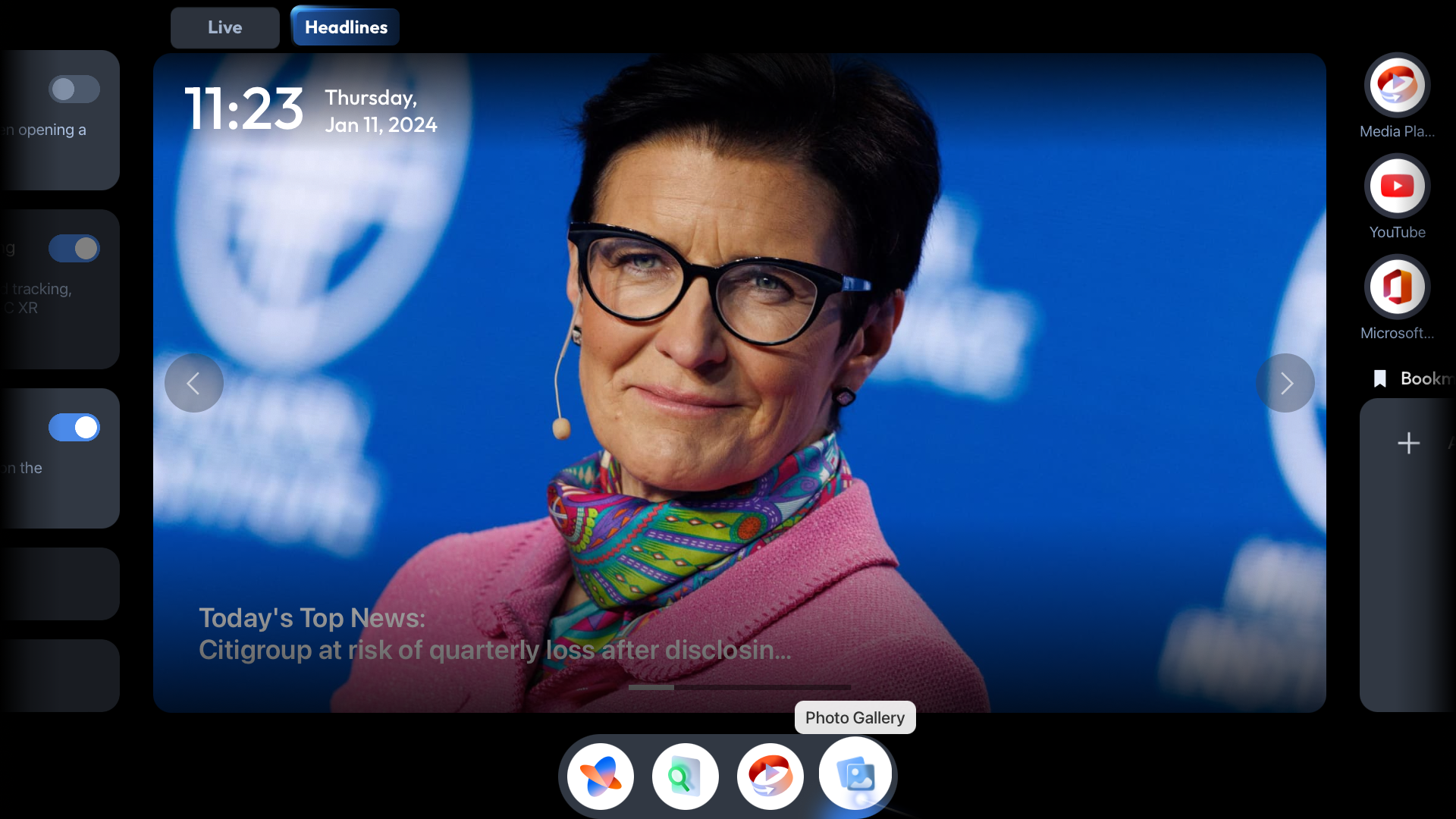
แกลเลอรี่รูปภาพ
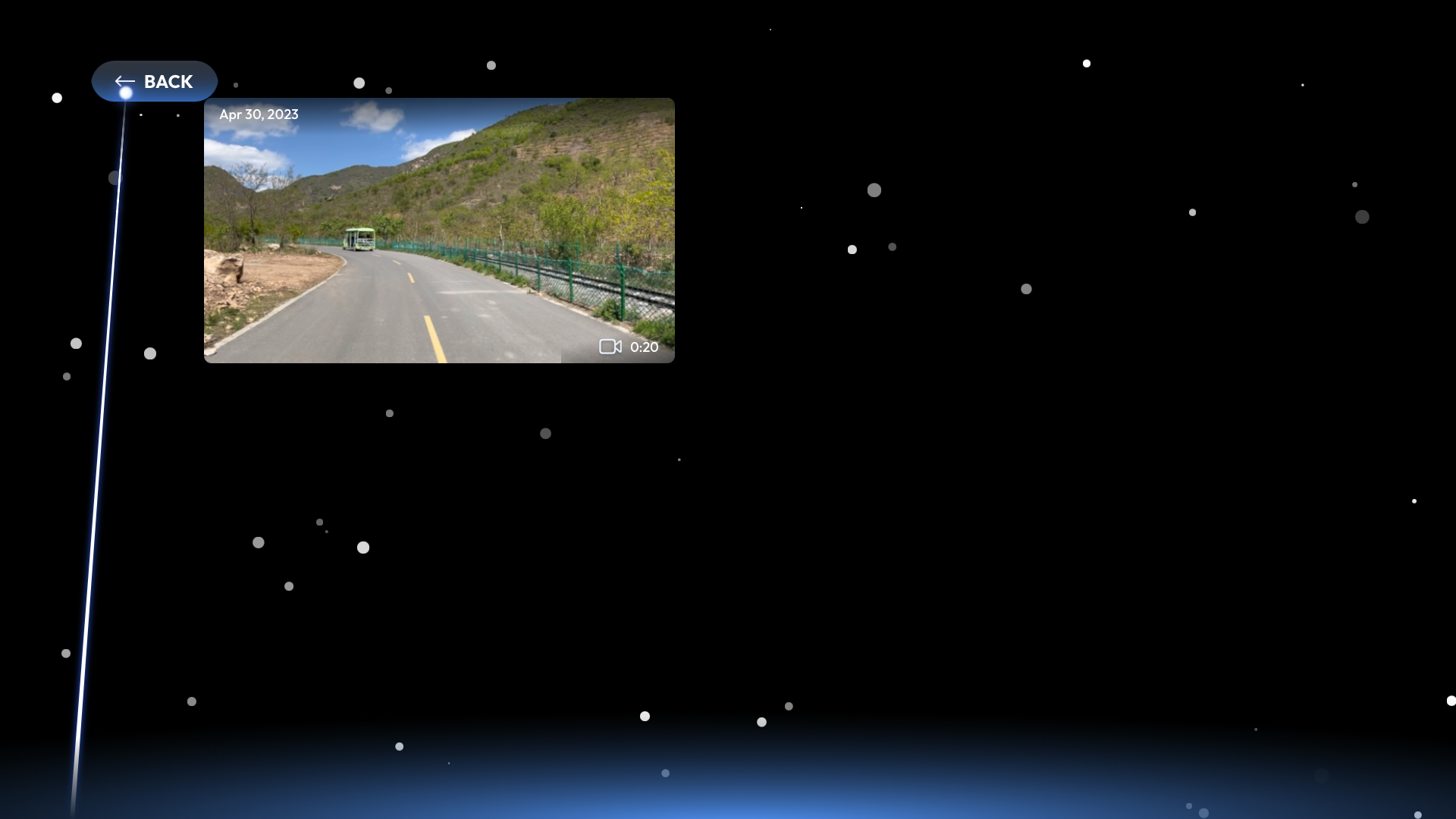
แกลเลอรี่รูปภาพช่วยให้คุณสำรวจไลบรารีรูปภาพของคุณใน XR เรียกดูอัลบั้มหรือดูสื่อตามประเภทสื่อ สัมผัสกับคอลเลกชันความทรงจำอันมีค่าจากรูปภาพและวิดีโอของคุณ
เข้าสู่แกลเลอรี่รูปภาพ
เพื่อเข้าสู่แกลเลอรี่รูปภาพ ให้วางเลเซอร์ที่ด้านล่างของหน้าจอและคลิกที่ไอคอน 'แกลเลอรี่รูปภาพ'
ขออนุญาตเข้าถึงรูปภาพ
เมื่อเปิดแกลเลอรี่รูปภาพเป็นครั้งแรก SpaceWalker จะขออนุญาตเข้าถึงรูปภาพของคุณ การอนุญาตการเข้าถึงเต็มรูปแบบจะปลดล็อกฟีเจอร์ทั้งหมดภายในแกลเลอรี่รูปภาพ การเข้าถึงแบบจำกัดอนุญาตให้ดูเฉพาะรูปภาพที่คุณเลือกเท่านั้น
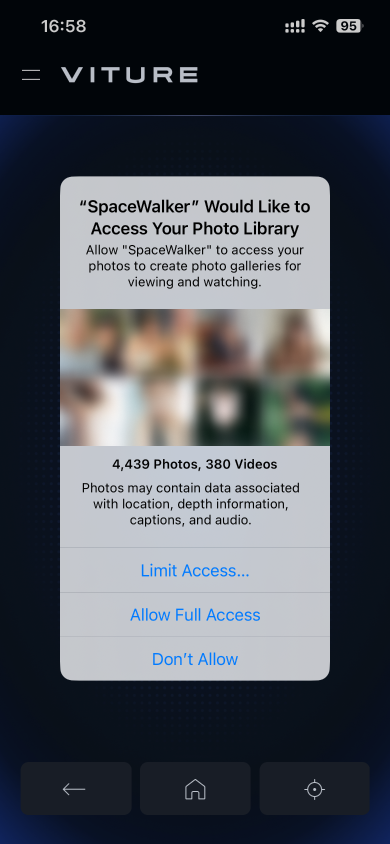
การไม่อนุญาตให้ SpaceWalker เข้าถึงรูปภาพของคุณจะจำกัดการเข้าถึงฟีเจอร์ใดๆ ในแกลเลอรี่รูปภาพ
เลือกอัลบั้ม
หน้าจอเลือกอัลบั้มจัดเรียงอัลบั้มตามประเภทสื่อ ปัจจุบันรองรับ:
คุณสามารถเข้าถึงอัลบั้มที่กำหนดเองได้ภายใต้แท็บ 'อัลบั้มของฉัน'
เพื่อดูเนื้อหาของอัลบั้ม เพียงคลิกที่อัลบั้มเพื่อเข้าสู่มุมมองแกลเลอรี่
การนำทางและการดู
เมื่ออยู่ในมุมมองแกลเลอรี่ รูปภาพและวิดีโอทั้งหมดภายในอัลบั้มของคุณจะแสดงขึ้น
โหมด Pin จะเปิดใช้งานโดยอัตโนมัติ ซึ่งช่วยให้คุณดูหน้าจอทั้งหมดโดยการเคลื่อนศีรษะขึ้นและลง
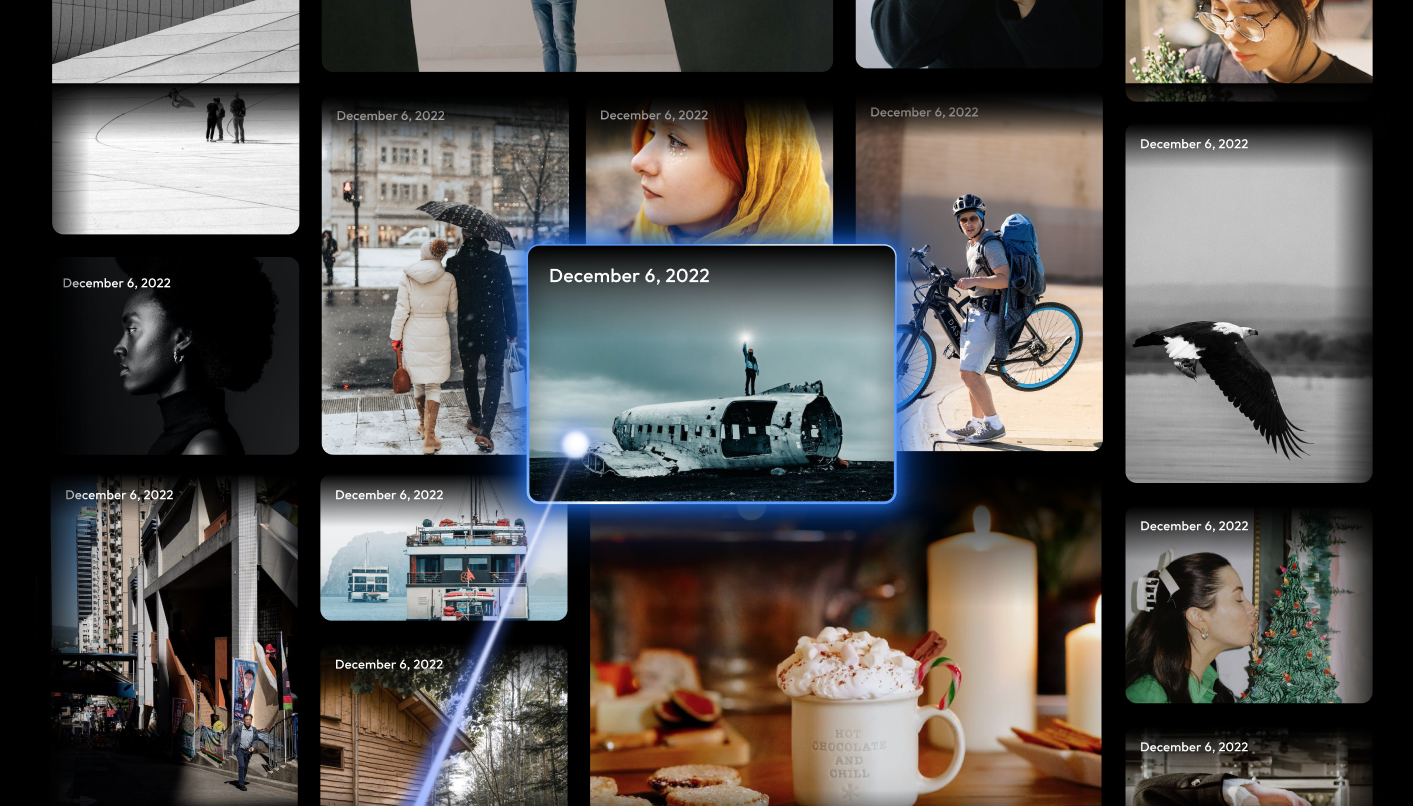
เลื่อนเพื่อโหลดรูปภาพเพิ่มเติมโดยการเลื่อนนิ้วขึ้นหรือลงบนหน้าจอโทรศัพท์ของคุณ
นำทางระหว่างรูปภาพโดยคลิกที่ไอคอนที่ด้านข้างของรูปภาพ หรือเลื่อนซ้ายหรือขวาบนโทรศัพท์ของคุณ
เมื่อดูภาพพาโนรามา ปรับมุมมองโดยการเคลื่อนศีรษะหรือเลื่อนซ้ายหรือขวาบนโทรศัพท์ สำหรับภาพพาโนรามา นำทางระหว่างรูปภาพโดยคลิกที่ไอคอนที่ด้านข้างของภาพพาโนรามา
สำหรับวิดีโอ ควบคุมการเล่นบนหน้าจอแสดงผลของ XR Glasses
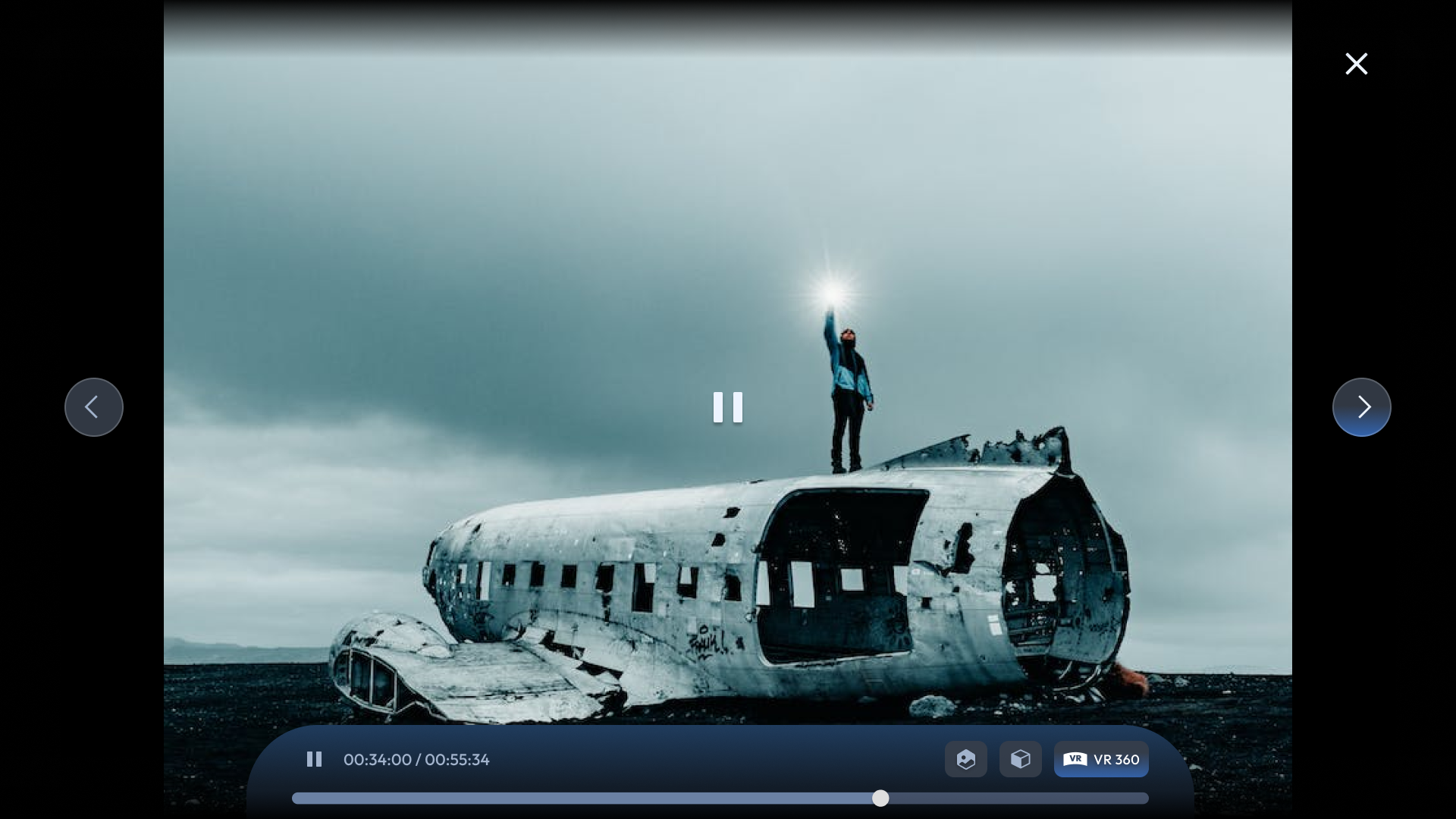
โดยค่าเริ่มต้น วิดีโอในแกลเลอรี่รูปภาพจะเล่นในโหมด 2D หากต้องการดูวิดีโอ VR อย่างถูกต้อง ให้เลือกโหมดการเล่นที่สอดคล้องกัน SpaceWalker ปัจจุบันรองรับ:
ออกจากแกลเลอรี่รูปภาพ
เพื่อออกจากแกลเลอรี่และกลับไปยังหน้าจอเลือกอัลบั้ม ให้คลิกปุ่ม 'ย้อนกลับ' ภายในมุมมองแกลเลอรี่หรือแตะปุ่ม 'ย้อนกลับ' บนโทรศัพท์ของคุณ
เบราว์เซอร์
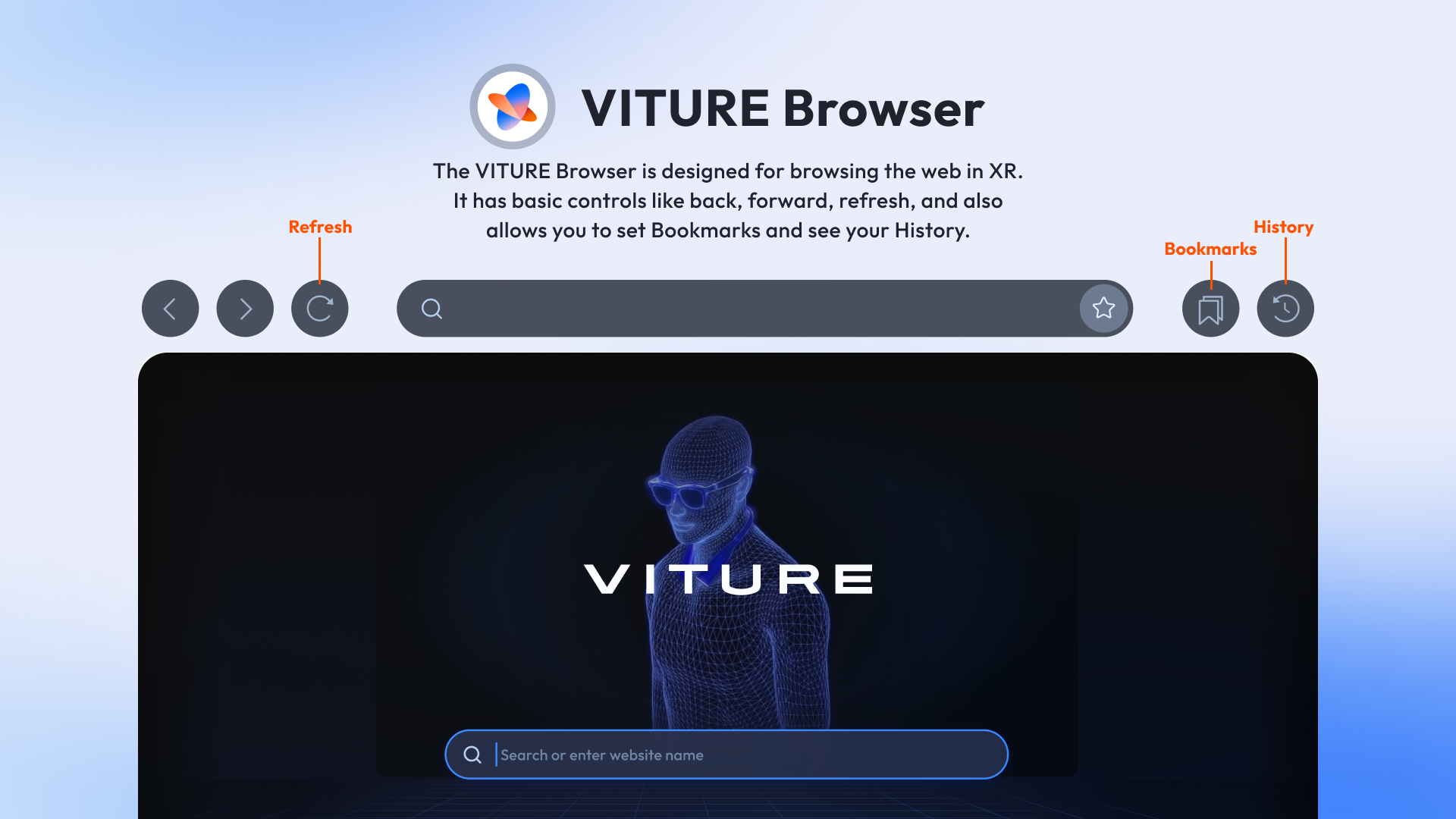
เบราว์เซอร์ใช้สำหรับการท่องเว็บเหมือนกับเบราว์เซอร์อื่นๆ มีการควบคุมพื้นฐานเช่น ย้อนกลับ ไปข้างหน้า และรีเฟรช นอกจากนี้ยังอนุญาตให้คุณตั้งบุ๊กมาร์กและดูประวัติการท่องเว็บของคุณ
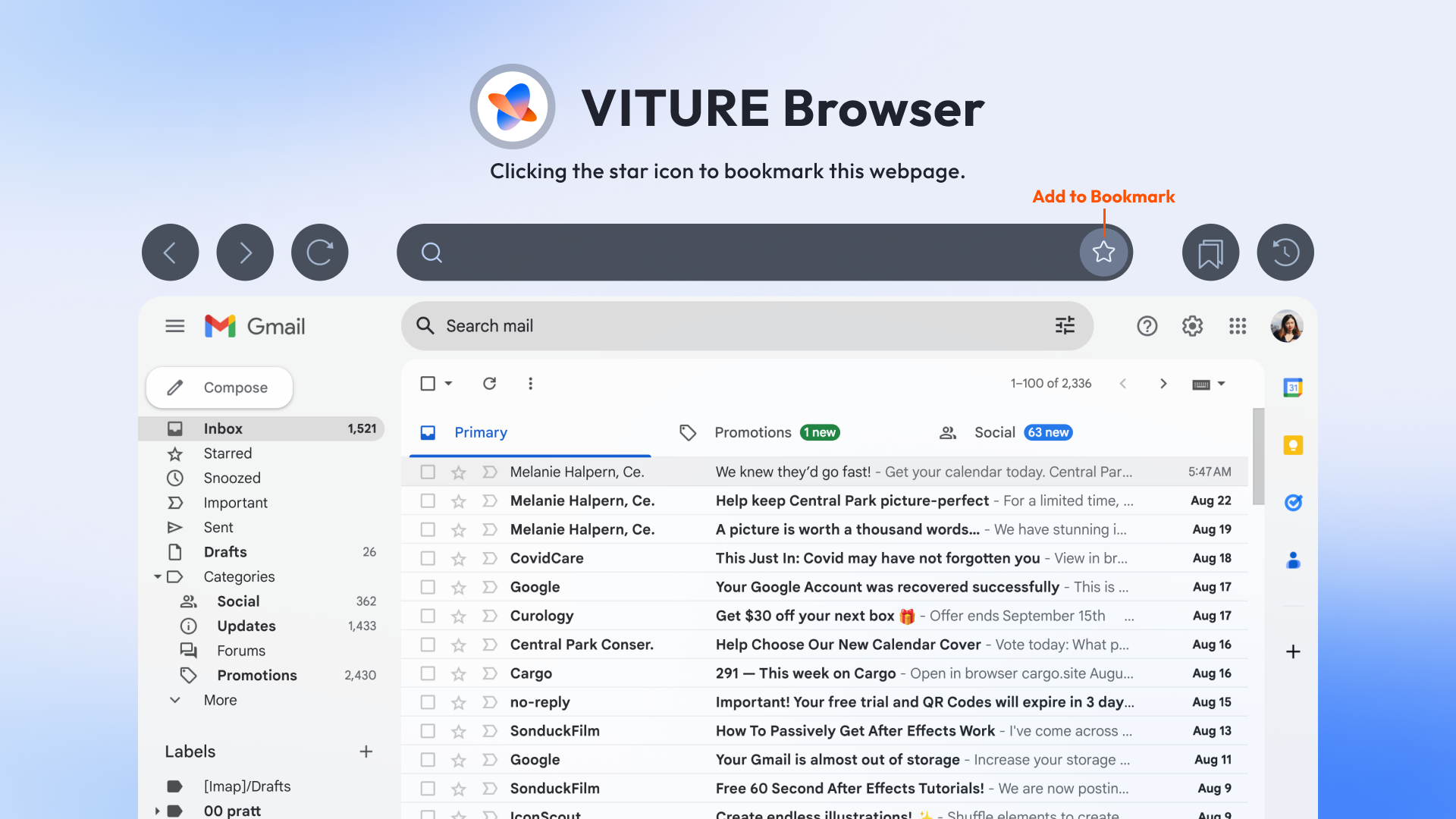
คลิกไอคอนดาวเพื่อบุ๊กมาร์กหน้าเว็บนี้
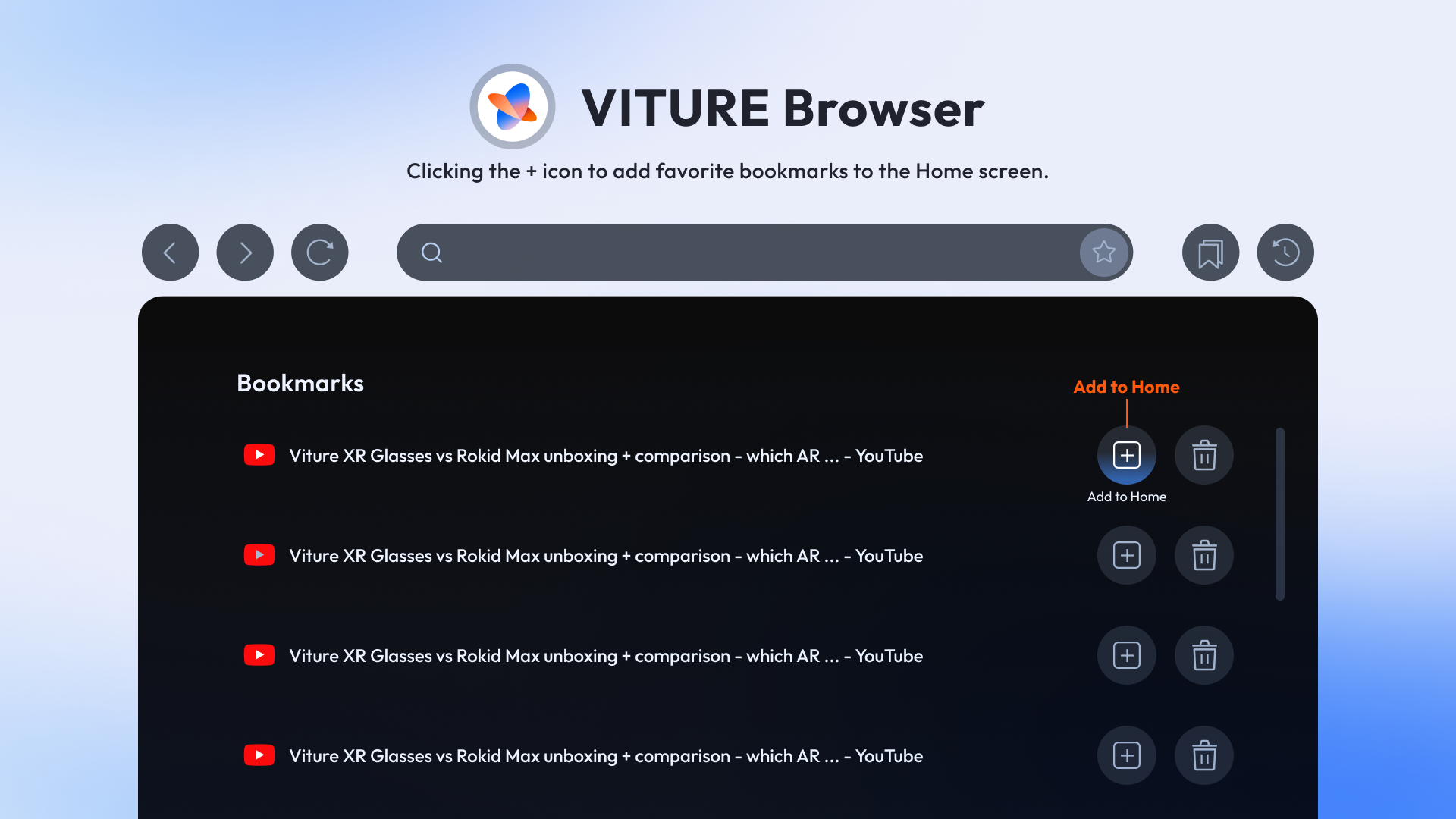
คลิกไอคอน + บนหน้าบุ๊กมาร์กเพื่อเพิ่มบุ๊กมาร์กที่ชื่นชอบลงในหน้าจอหลัก
Video Detector
Video Detector เป็นฟีเจอร์ที่แนะนำใน SpaceWalker v1.2.0 เมื่อใช้ SpaceWalker แอปพลิเคชันจะตรวจจับวิดีโอที่กำลังเล่นบนหน้าเว็บโดยอัตโนมัติ และแสดงปุ่มที่มีข้อความว่า "Open in Player"
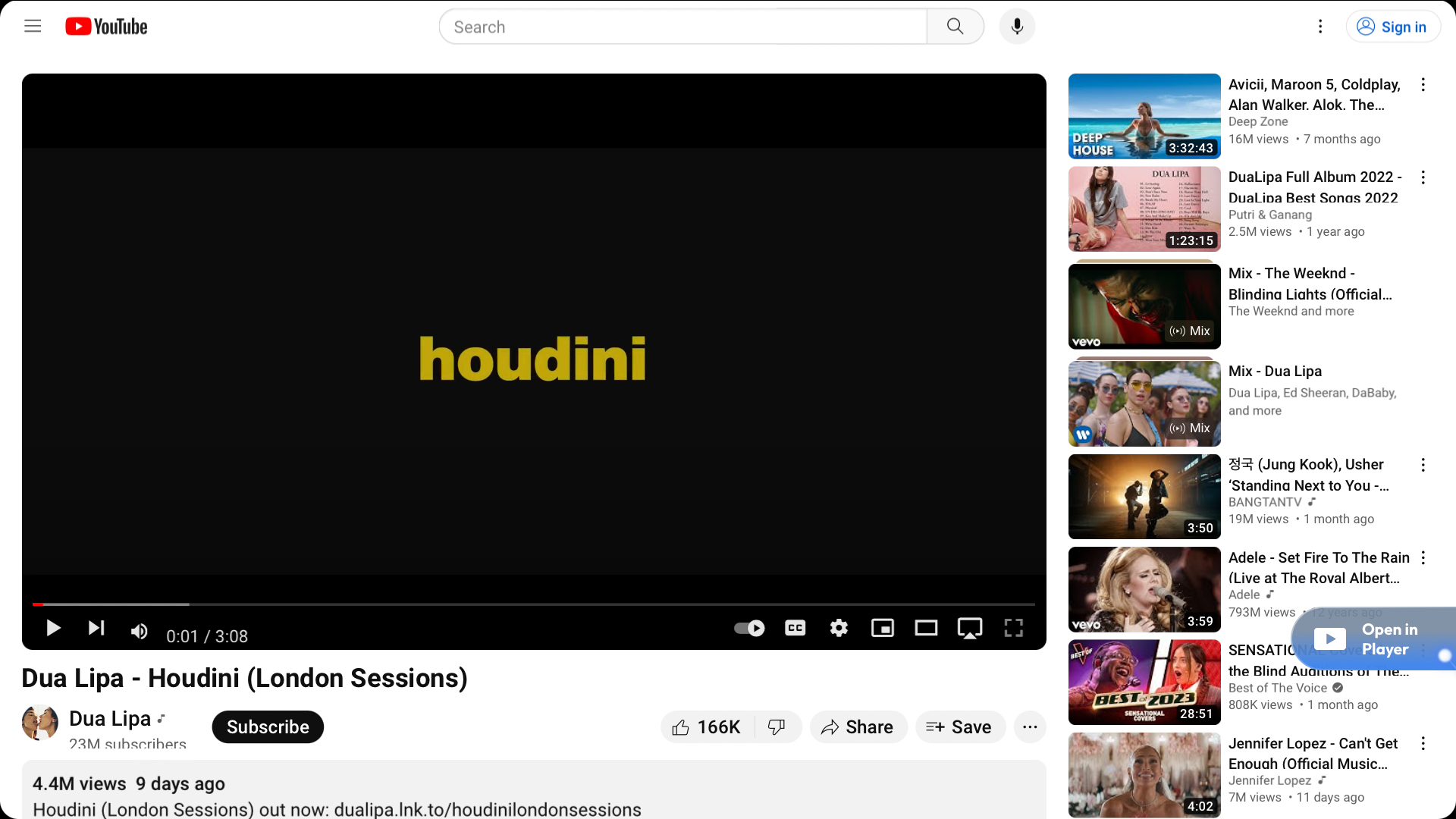
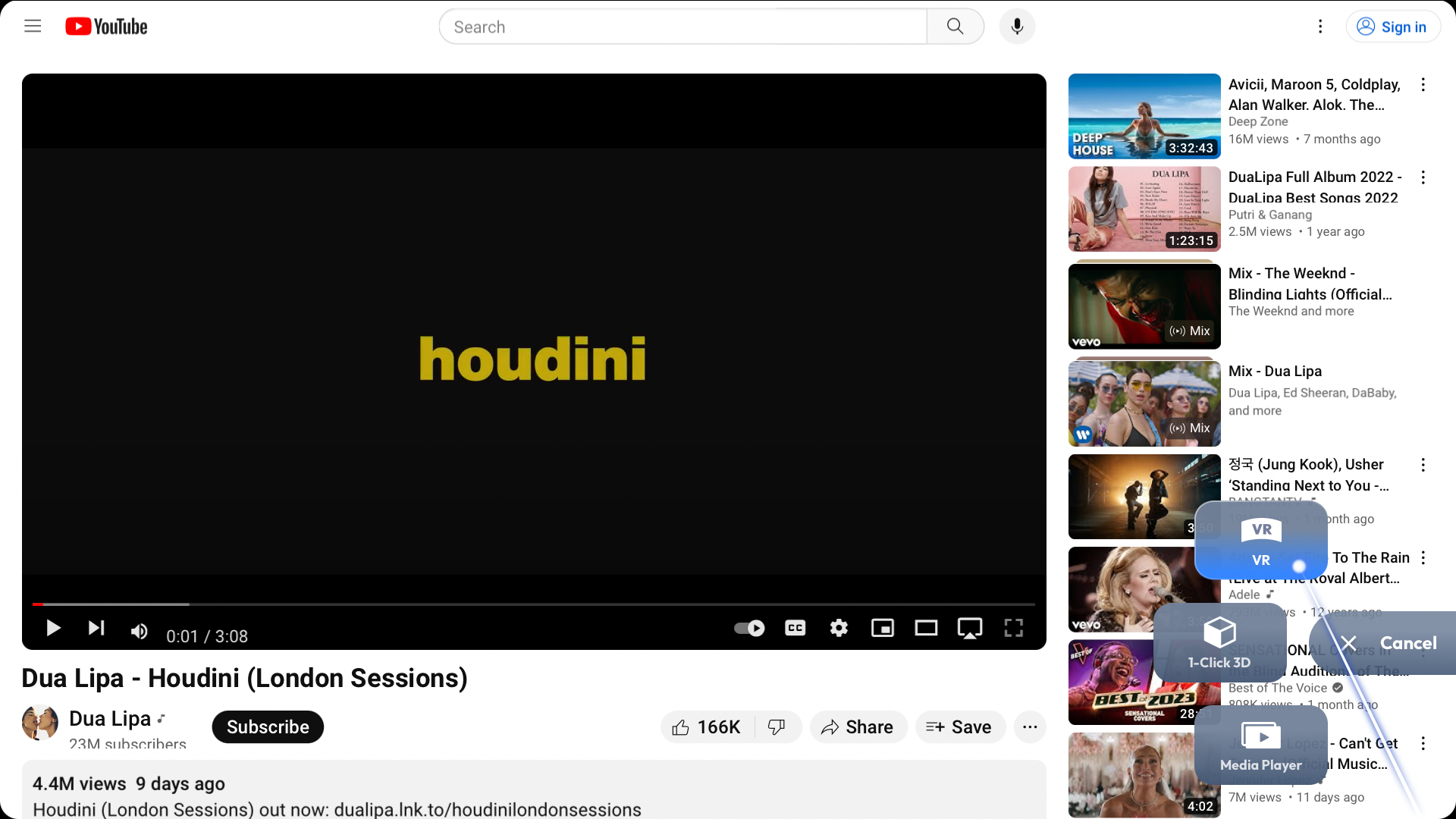
คุณมีตัวเลือกในการเลือกรูปแบบวิดีโอ และเมื่อคลิกปุ่ม (วิดีโอปกติ, SBS 3D หรือวิดีโอ VR 360°) และถ่ายโอนวิดีโอที่กำลังเล่นอยู่ไปยังเครื่องเล่นภายในของ SpaceWalker เพื่อเล่น
สลับโหมดการเล่นบนโทรศัพท์ของคุณ
โปรดทราบว่า iPhone 14 และรุ่นก่อนหน้าไม่รองรับโหมด 3D
Media Player
Media Player ปัจจุบันรองรับ:
2D
ในแท็บ '2D' เลือกไฟล์วิดีโอจากโทรศัพท์ของคุณโดยใช้ Photos หรือ Files เพื่อเล่น
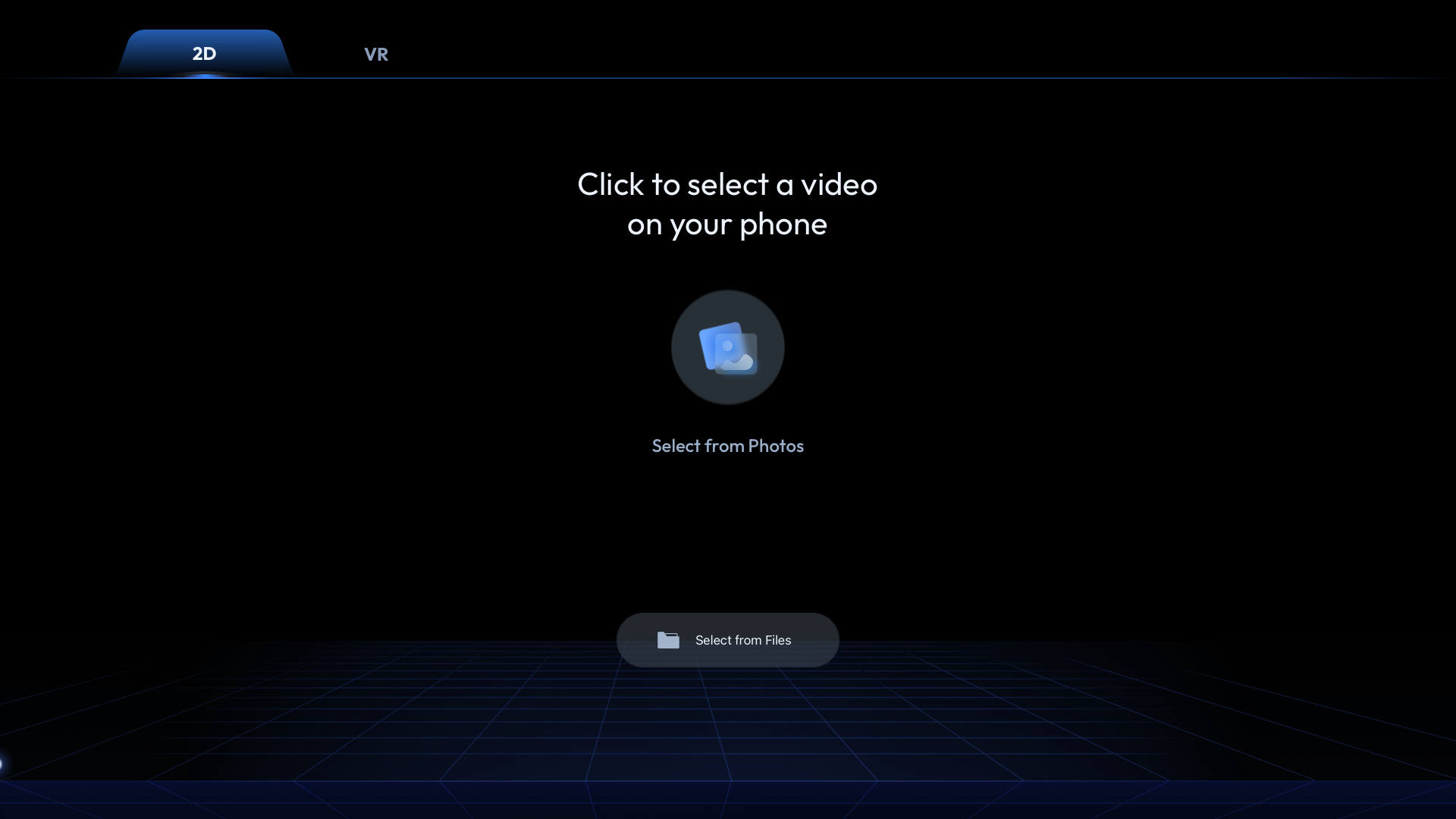
เมื่อเล่นวิดีโอ 2D Media Player จะไม่เข้าสู่โหมดเต็มหน้าจอโดยอัตโนมัติ แต่จะเล่นตามสถานะของหน้าจอปัจจุบัน
หากคุณเลือกเล่นวิดีโอ 2D ในโหมดเต็มหน้าจอ คุณสามารถเปิดหรือปิดโหมด Ambient บนการควบคุมการเล่นของโทรศัพท์
VR
ในแท็บ VR 360 คุณยังสามารถเลือกวิดีโอ VR เพื่อเล่นผ่าน Photos และ Files
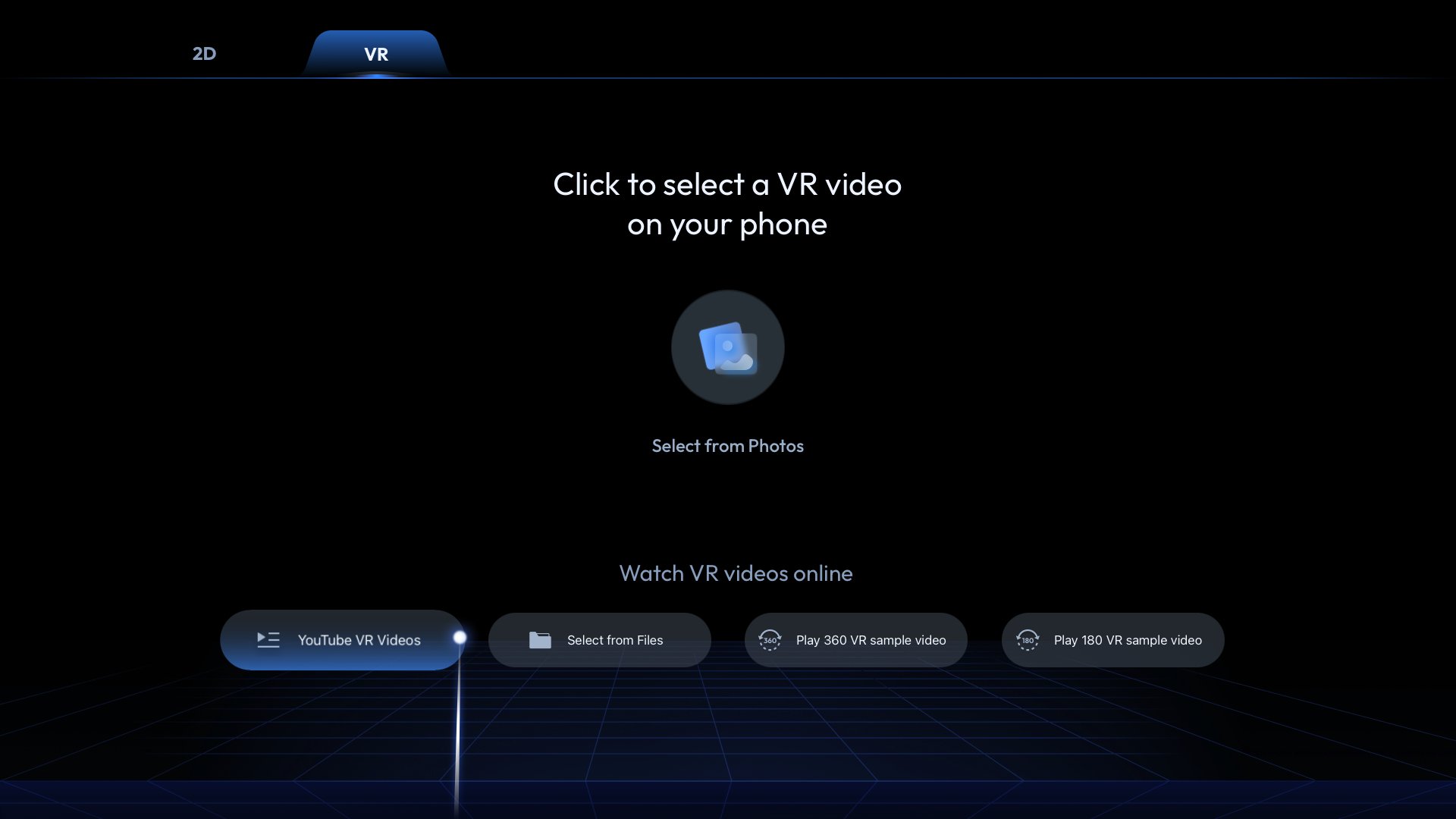
คุณสามารถนำทางไปที่ 'VR 360 Video Playlist' ด้านล่างเพื่อดูวิดีโอ VR ที่มีอยู่บนอินเทอร์เน็ต หรือคลิก 'Play the sample video' เพื่อสัมผัสประสบการณ์เบื้องต้น
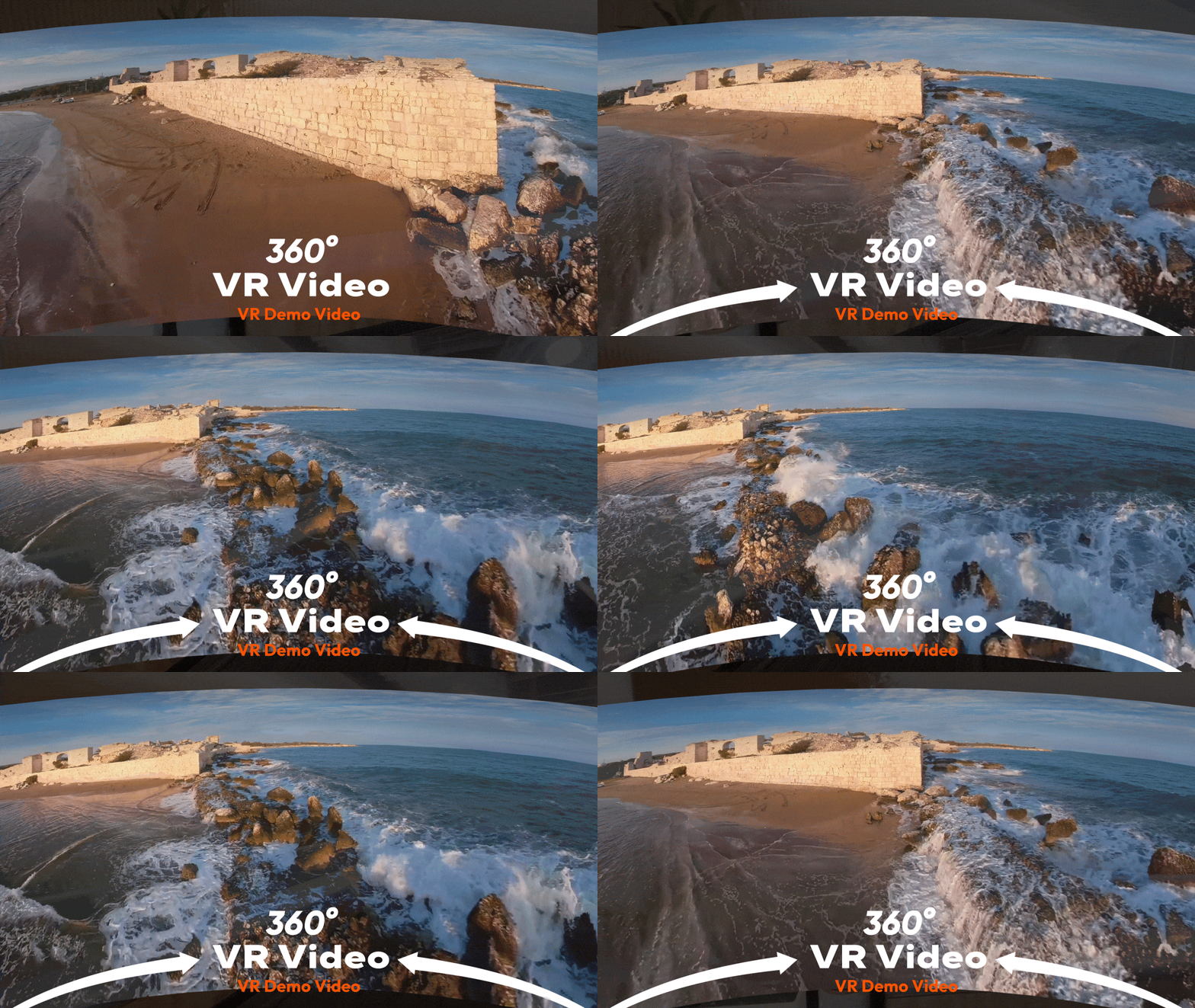
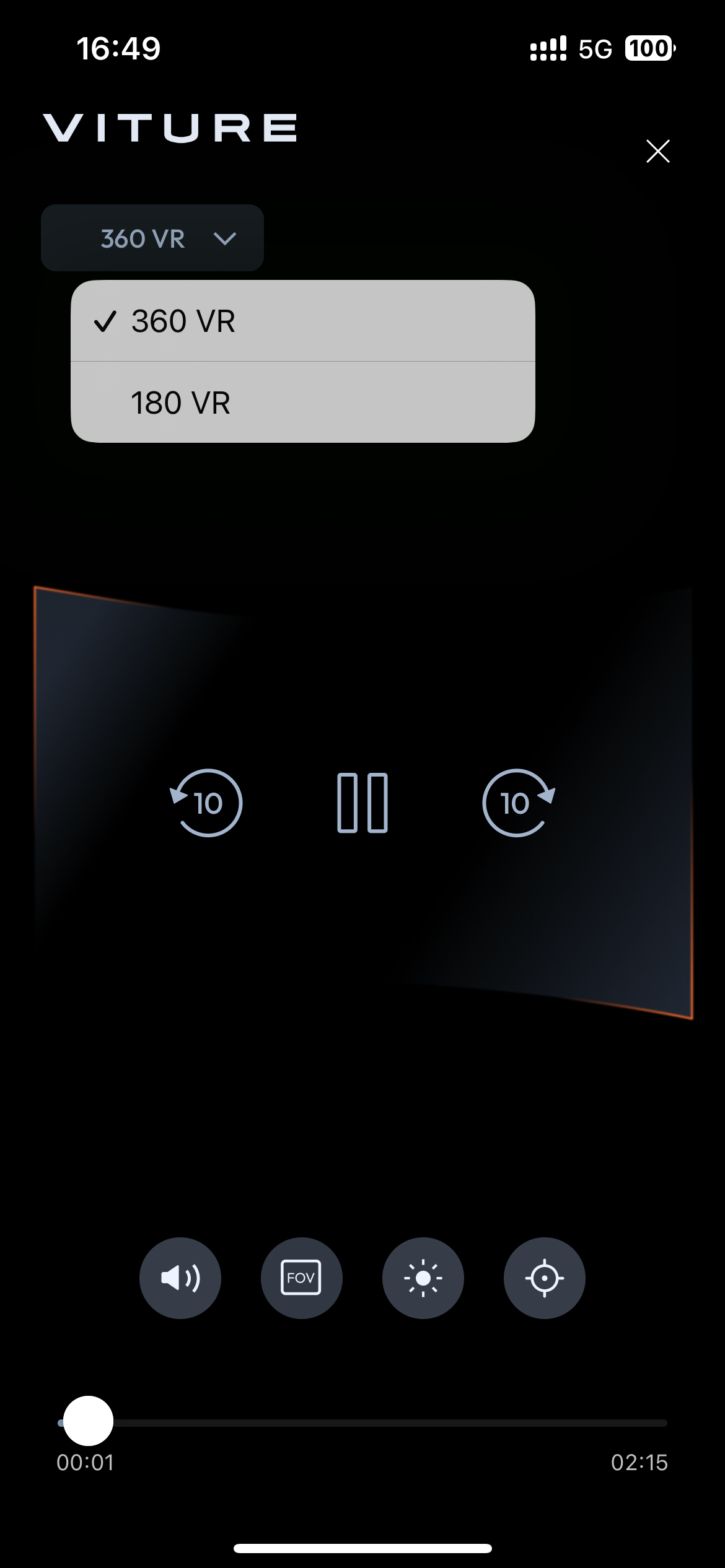
ปัจจุบัน Media Player รองรับ:
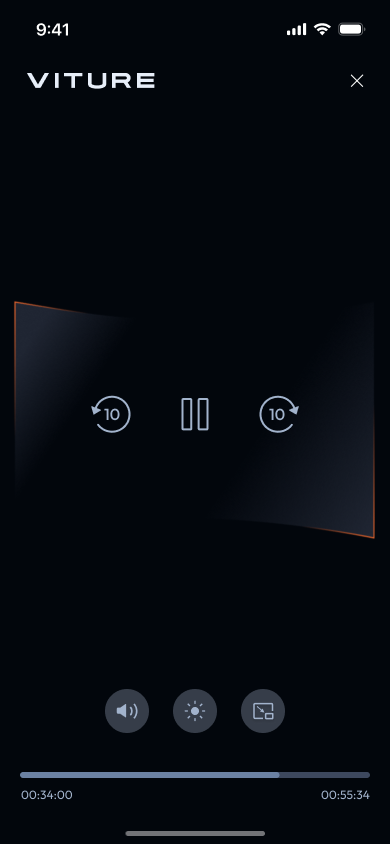
การเล่นวิดีโอ VR จะเข้าสู่โหมดเต็มหน้าจอโดยอัตโนมัติ พร้อมการควบคุมการเล่นบนหน้าจอโทรศัพท์ คุณสามารถสลับโหมดการเล่นอย่างรวดเร็ว เดินหน้า/ย้อนหลัง 10 วินาที เล่น/หยุด ลากความคืบหน้าของการเล่น ควบคุมระดับเสียงและความสว่างของ XR Glasses ปรับ FOV (Field of View) รีเซ็ตมุมมอง และออกจากการเล่น
Xbox Remote Play
สัมผัสความตื่นเต้นของการเล่นเกม Xbox บน VITURE XR Glasses ของคุณด้วยฟีเจอร์ Pro ของ SpaceWalker เพลิดเพลินกับเกมเพลย์แบบเต็มหน้าจอที่สมจริงโดยไม่มีกรอบ และปรับแต่งประสบการณ์ของคุณด้วยโหมด Pin และโหมด Ambient
ฟรีสำหรับผู้ใช้ VITURE XR Glasses!
สำหรับผู้ใช้ที่ไม่ใช่ VITURE Xbox Remote Play เป็นส่วนหนึ่งของการซื้อในแอปฟีเจอร์ Pro ก่อนซื้อ ลองใช้เวอร์ชันทดลองฟรีเพื่อให้แน่ใจว่ามีความเข้ากันได้
หมายเหตุ: Xbox Remote Play ต้องการ SpaceWalker เวอร์ชัน 1.7.1 หรือใหม่กว่า และอาจมีข้อจำกัดด้านภูมิภาคเนื่องจากความพร้อมใช้งานของ Xbox Cloud Gaming
เริ่มตั้งแต่เวอร์ชัน 1.8.0 ความพร้อมใช้งานของ Xbox Remote Play จะขยายเพิ่มเติม หากคุณอยู่ในภูมิภาคที่บริการนี้ยังไม่รองรับ แอปจะเชื่อมต่อคุณกับภูมิภาคที่ใกล้ที่สุดโดยอัตโนมัติ
สิ่งที่คุณต้องการ
การตั้งค่า Xbox Remote Play
หมายเหตุสำคัญ
ยืดเวลาการเล่น: หน้าจอโทรศัพท์ของคุณจะปิดโดยอัตโนมัติเพื่อประหยัดแบตเตอรี่และป้องกันการสัมผัสโดยไม่ได้ตั้งใจขณะใช้ Xbox Remote Play เพียงแตะหน้าจอเพื่อกลับมาใช้การควบคุมบนหน้าจอ (ตัวชี้เลเซอร์หรือแผงสัมผัส)
Xbox Cloud Gaming
Xbox Cloud Gaming ซึ่งมีให้บริการใน SpaceWalker เวอร์ชัน 1.7.0 และใหม่กว่า ช่วยให้คุณเล่นเกม Xbox โดยตรงจากคลาวด์โดยไม่ต้องดาวน์โหลดไปยังคอนโซลหรือ iPhone ของคุณ ซึ่งเปิดโลกแห่งความเป็นไปได้ในการเล่นเกม ช่วยให้คุณเข้าถึงเกมโปรดได้ทุกที่
สิ่งที่คุณต้องการ
เริ่มต้นกับ Xbox Cloud Gaming
หมายเหตุสำคัญ
ความพร้อมใช้งานในภูมิภาค: Xbox Cloud Gaming ไม่มีให้บริการในทุกภูมิภาค ก่อนเริ่มการสมัครสมาชิก Xbox Game Pass เราขอแนะนำให้ตรวจสอบว่าบริการนี้รองรับในพื้นที่ของคุณหรือไม่โดยการเข้าถึงบริการภายในแอป SpaceWalker หรือโดยการเยี่ยมชมเว็บไซต์ Xbox Cloud Gaming อย่างเป็นทางการ ที่นี่
เริ่มตั้งแต่ SpaceWalker เวอร์ชัน 1.8.0 ความพร้อมใช้งานของ Xbox Cloud Gaming จะขยายเพิ่มเติม หากคุณอยู่ในภูมิภาคที่บริการนี้ยังไม่รองรับ แอปจะเชื่อมต่อคุณกับภูมิภาคที่ใกล้ที่สุดโดยอัตโนมัติ
ยืดเวลาการเล่น: หน้าจอโทรศัพท์ของคุณจะปิดโดยอัตโนมัติเพื่อประหยัดแบตเตอรี่และป้องกันการสัมผัสโดยไม่ได้ตั้งใจขณะใช้ Xbox Cloud Gaming เพียงแตะหน้าจอเพื่อกลับมาใช้การควบคุมบนหน้าจอ (ตัวชี้เลเซอร์หรือแผงสัมผัส)
Doc Reader
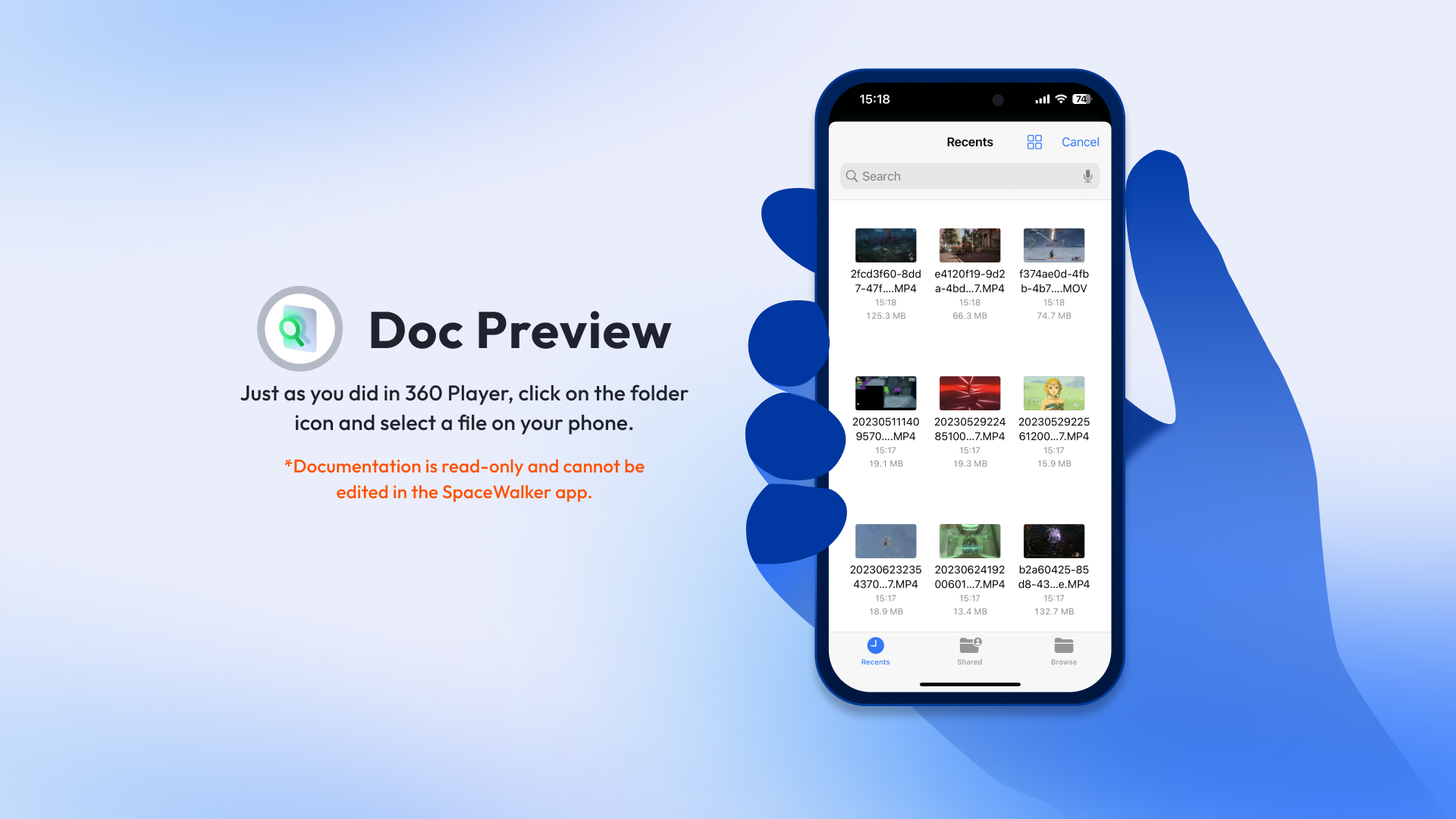
Doc Reader (Doc Preview ในเวอร์ชัน 1.1.1 หรือก่อนหน้า) สร้างขึ้นเพื่อดูเอกสาร รองรับไฟล์ Pages, Numbers, Keynote, Word, Excel, PowerPoint และ PDF
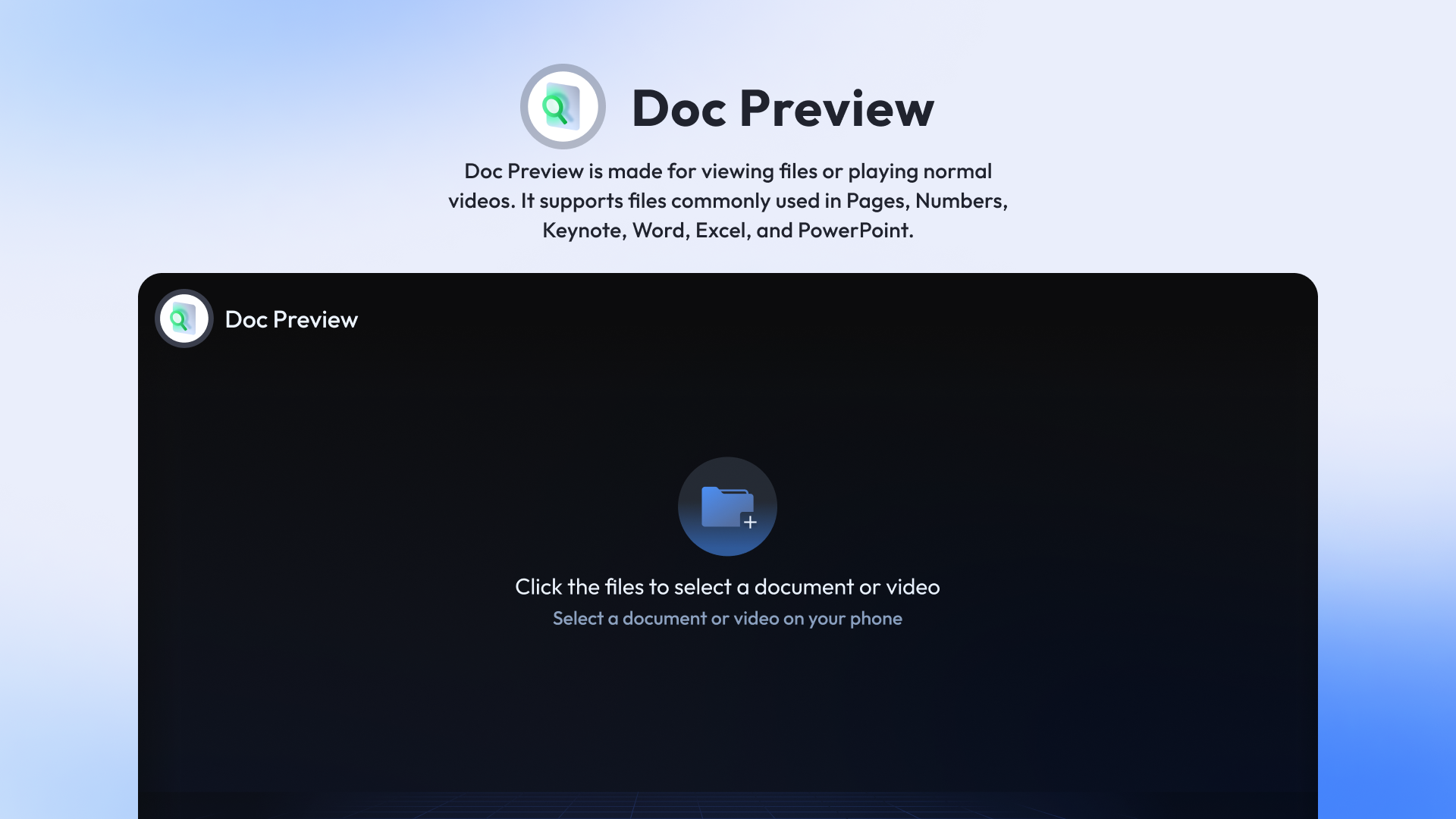
เช่นเดียวกับ Media Player คลิกไอคอนโฟลเดอร์และเลือกไฟล์บนโทรศัพท์ เอกสารเป็นแบบอ่านอย่างเดียวและไม่สามารถแก้ไขได้ในแอป SpaceWalker
เมนูบนหน้าจอ
นอกเหนือจากการตั้งค่าของ XR Glasses แล้ว ยังมีปุ่มเมนูที่มุมซ้ายบนของหน้าจอโทรศัพท์สำหรับการอัปเดตอแดปเตอร์และเปลี่ยนการกำหนดค่า
อัปเดตอแดปเตอร์ของคุณ
Firmware Version แสดงเวอร์ชันเฟิร์มแวร์ของอแดปเตอร์ของคุณ
หากมีเฟิร์มแวร์ใหม่ คุณจะได้รับการแจ้งเตือนเมื่อ SpaceWalker เปิดตัว คุณยังสามารถแตะที่นี่เพื่ออัปเดตได้
ฟีเจอร์นี้มีให้บริการใน SpaceWalker v1.1.1 และรุ่นหลัง
ตรวจสอบเวอร์ชันแอป
App Version แสดงชื่อเวอร์ชันของแอป SpaceWalker ไปที่ App Store เพื่ออัปเดตแอป
ส่งคำติชม
หากคุณพบปัญหาในการใช้แอป SpaceWalker โปรดไปที่ Send Feedback และอธิบายปัญหา ทีม VITURE จะรับคำติชมของคุณและแก้ไขปัญหาโดยเร็วที่สุด
โดยการส่งพร้อมข้อมูลวินิจฉัย ข้อมูลการใช้งานของคุณจะถูกส่งไปยังเซิร์ฟเวอร์ของเรา ไฟล์บันทึกเหล่านี้ไม่ระบุตัวตนของคุณและไม่รวมข้อมูลตำแหน่งที่ตั้ง
ฟีเจอร์นี้มีให้บริการใน SpaceWalker v1.1.2 และรุ่นหลัง
เปลี่ยนภาษาการแสดงผล
แอป SpaceWalker รองรับภาษาอังกฤษ ญี่ปุ่น และจีนตัวย่อเป็นภาษาการแสดงผล แตะ App Language และเลือกภาษาที่ต้องการในการตั้งค่าระบบ จากนั้นกลับไปที่แอป — การเปลี่ยนแปลงของคุณจะมีผลทันที
ฟีเจอร์นี้มีให้บริการใน SpaceWalker v1.1.0 และรุ่นหลัง
ยกเลิกการจับคู่อแดปเตอร์
อแดปเตอร์ของคุณจะจับคู่กับโทรศัพท์ของคุณผ่านบลูทูธโดยอัตโนมัติ อย่างไรก็ตาม หากคุณมีอแดปเตอร์มากกว่าหนึ่งตัวอยู่ใกล้ๆ และเปิดอยู่ มีความเป็นไปได้ที่โทรศัพท์ของคุณจะจับคู่กับอแดปเตอร์อื่น
หากเกิดเหตุการณ์นี้ขึ้น แตะปุ่ม FORGET เพื่อยกเลิกการจับคู่อแดปเตอร์ปัจจุบัน จากนั้นลองอีกครั้งเพื่อจับคู่กับอแดปเตอร์ที่คุณต้องการใช้
ฟีเจอร์นี้มีให้บริการใน SpaceWalker v1.1.2 และรุ่นหลัง