การเชื่อมต่อ HDMI XR Adapter
การเชื่อมต่อกับ iPhone ของคุณ
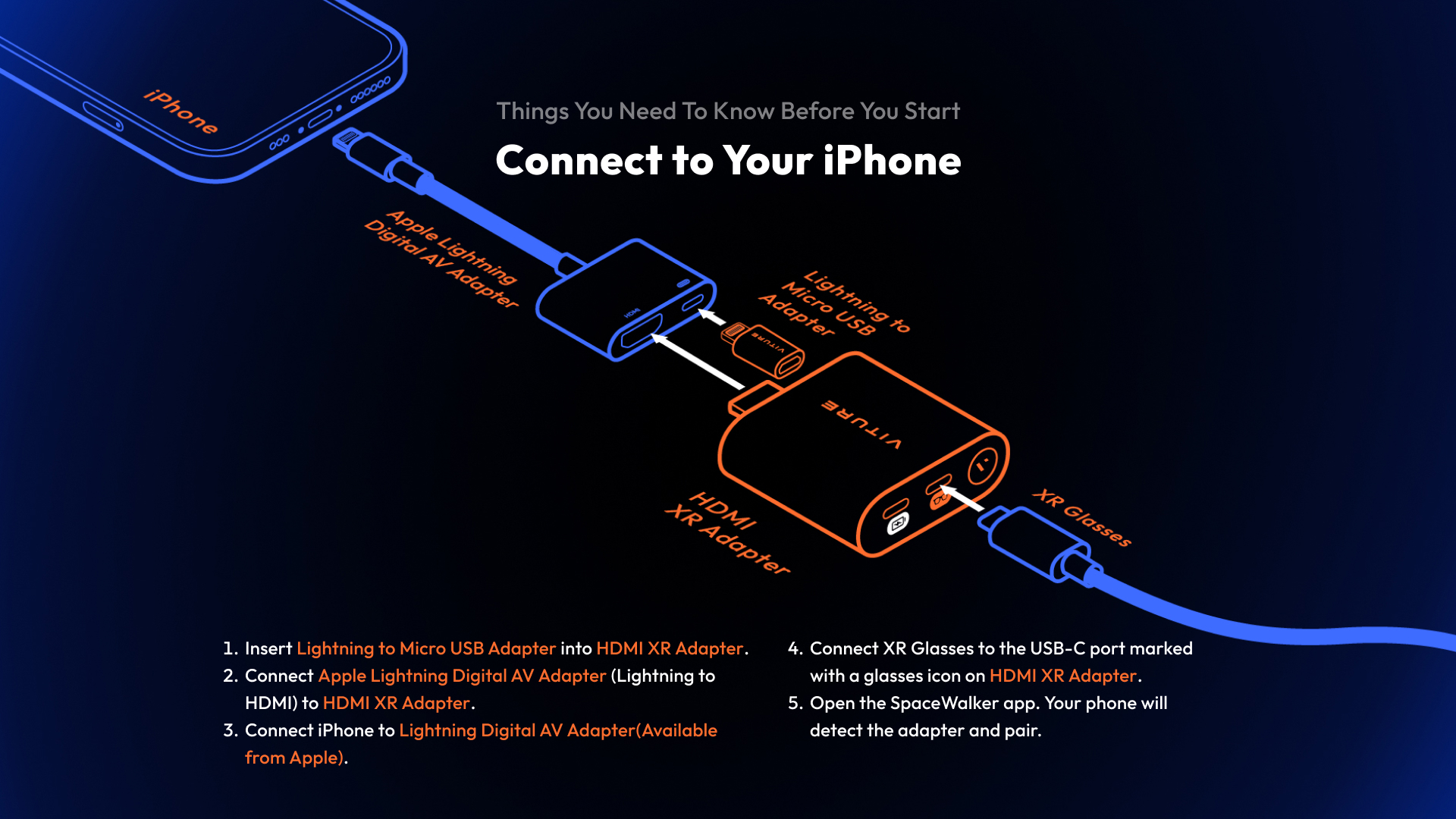
เชื่อมต่อ iPhone ของคุณกับ Lightning Digital AV Adapter จากนั้นเชื่อมต่อ HDMI XR Adapter กับ Lightning Digital AV Adapter
เชื่อมต่อ XR Glasses กับพอร์ต USB-C ที่มีไอคอนรูปแว่นตาบน HDMI XR Adapter
หน้าจอของ iPhone ของคุณจะถูกแสดงบน XR Glasses การเชื่อมต่อโดยตรงกับ XR Glasses หมายความว่าคุณสามารถเข้าถึง Netflix, Disney+, Hulu และอื่นๆ ได้โดยไม่มีข้อจำกัด DRM และ HDCP
หากต้องการเข้าถึงหน้าจอเสมือนหลายๆ จอและการสนับสนุนวิดีโอ VR เพียงเปิดแอป SpaceWalker HDMI XR Adapter จะตรวจจับและจับคู่กับ iPhone ของคุณโดยอัตโนมัติ
ดาวน์โหลดแอป SpaceWalker ได้ที่ App Store
ดูเพิ่มเติม: SpaceWalker, โดย VITURE
หากคุณต้องการ ชาร์จ iPhone ของคุณขณะเล่น ให้เสียบ Lightning to Micro USB Adapter เข้าไปใน HDMI XR Adapter จากนั้นเชื่อมต่อสายชาร์จเข้ากับพอร์ต USB-C ที่มีไอคอนรูปไฟบน HDMI XR Adapter
ดูเพิ่มเติม: การชาร์จทั้ง iPhone และ HDMI XR Adapter
การเชื่อมต่อกับคอนโซลเกมและอุปกรณ์อื่นๆ ที่มีเอาต์พุต HDMI
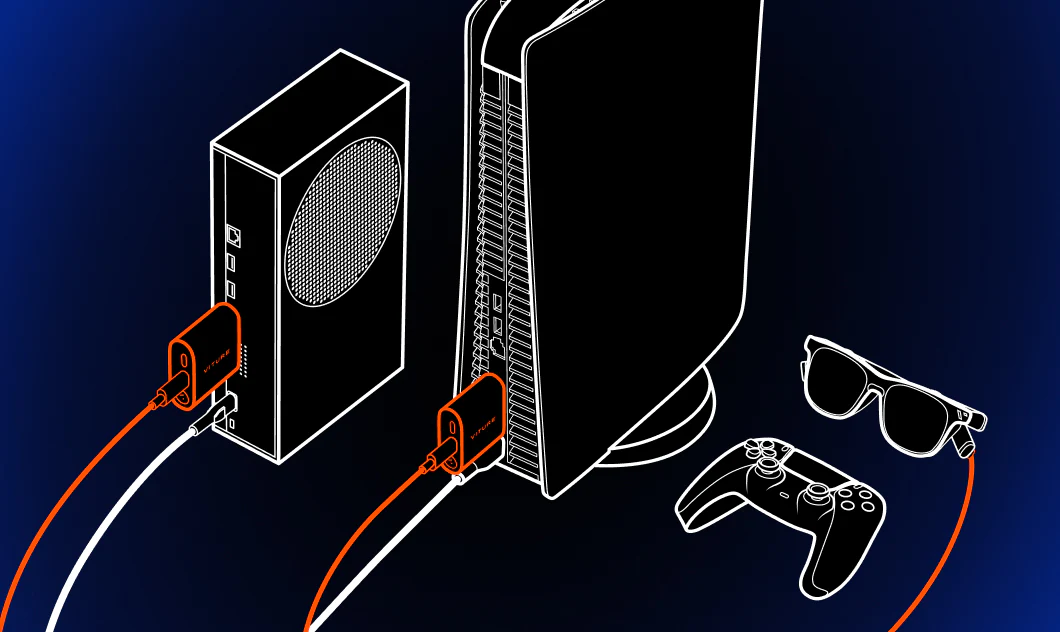
เชื่อมต่อ HDMI XR Adapter กับพอร์ต HDMI ของอุปกรณ์ของคุณ
เชื่อมต่อ XR Glasses กับพอร์ต USB-C ที่มีไอคอนรูปแว่นตาบน HDMI XR Adapter