掌握您的 VITURE Pro 颈环:输入方法和控制指南
VITURE Pro 颈环支持多种输入方法,包括 Neckband Remote 应用、手势和游戏控制器。
Neckband Remote 应用程序
Neckband Remote 应用程序是 Pro 颈环的必备移动伴侣,可增强导航和控制。点击此处下载。
与颈环配对
注意:Pro 颈环一次只能连接到一部手机。在与新设备配对之前,请先将其与任何以前的设备断开连接。
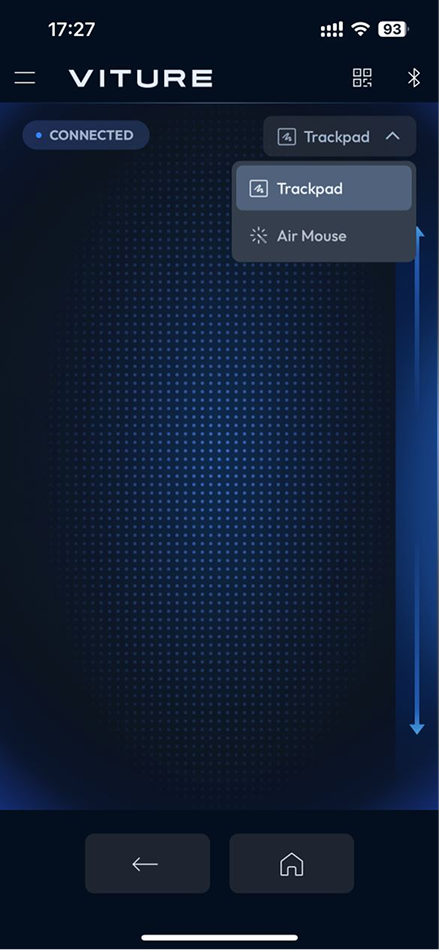
触控板模式
触控板模式是默认的控制方法,允许直观的手势导航。
| 操作 | 如何执行 |
|---|---|
| 移动光标 | 在触控板上滑动一根手指 |
| 选择/确定 | 点击触控板 |
| 向上/向下滚动 | 在滚动条上滑动一根手指或在触控板上滑动两根手指 |
| 向左/向右滚动 | 在触控板上向左或向右滑动两根手指 |
| 返回 | 点击左下角的返回按钮,或在触控板上使用三指点击 |
| 主页 | 点击右下角的主页按钮 |
空中鼠标模式
使用应用程序右上角的切换按钮在 触控板 和 空中鼠标 模式之间切换。空中鼠标使用手机的运动传感器进行导航。
| 操作 | 如何执行 |
|---|---|
| 移动光标 | 移动手机 |
| 选择/确定 | 点击触控板 |
| 向上/向下滚动 | 在触控板上滑动一根手指 |
| 向左/向右滚动 | 向左或向右滑动一根手指 |
| 返回 | 点击左下角的 返回 按钮,或在触控板上使用三指点击 |
| 主页 | 点击底部中间的 主页 按钮 |
| 光标重新剧中 | 点击右下角的 重新居中 按钮 |
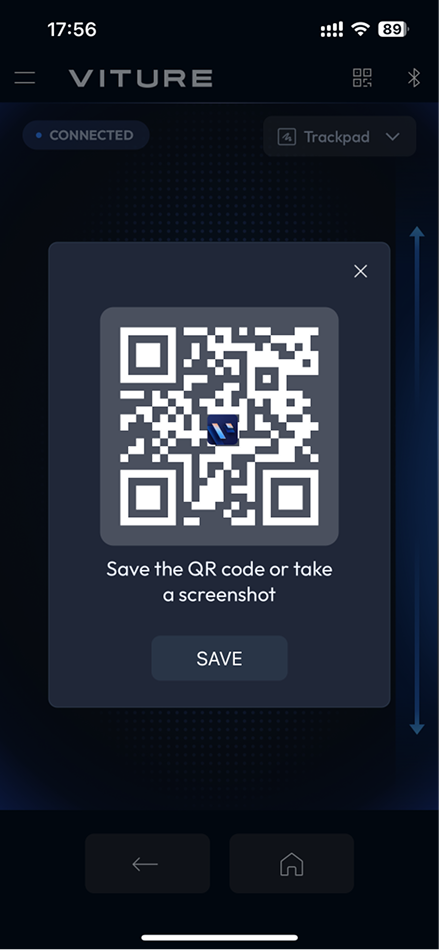
扫描屏幕上的二维码
使用 Neckband Remote,您可以将屏幕上显示的二维码直接捕获到手机上。此功能对于登录或付款流程特别有用。
使用步骤:
设置
通过左上角的菜单图标访问应用设置。
自定义 Neckband Remote
在设置中,调整光标速度、滚动速度和滚动条位置以适应左手或右手的偏好。光标速度设置特定于触控板和空中鼠标,而滚动速度设置在两种模式下共享。
更新 XR 眼镜固件
Android 设备支持 XR 眼镜的固件更新。iOS 暂不支持。该应用支持 VITURE Pro XR 眼镜、VITURE One XR 眼镜 和 VITURE One Lite XR 眼镜 的更新。
对于不支持 USB-C DP 输出的 Android 设备,仍可执行固件更新。
请参阅指南:更新您的 XR 眼镜。
头控导航
要启用或禁用头控导航,请同时短暂按下电源和设置按钮。
一旦激活,光标将出现在屏幕中央。您可以通过移动头部来移动光标。使用音量 -选择一个项目,使用音量 +返回。
| 按钮 | 功能 |
|---|---|
| 电源 + 设置 | 短暂按下可启用或禁用头控导航。 |
| 音量 - | 确认或做出选择。 |
| 音量 + | 返回上一个屏幕。 |
请注意,启用头控导航时,音量调节不可用。此外,如果头控导航处于活动状态,则会禁用平滑跟随。
游戏控制器
无线控制器可以连接到 Pro 颈环,提供导航和游戏功能。
为了获得最佳体验,我们推荐使用VITURE x 八位堂猎户座青春版蓝牙手柄,它支持无缝控制并提供出色的游戏体验。
摇杆控制
默认情况下,无线游戏控制器设置为摇杆控制,允许您使用左摇杆移动光标,使用右摇杆滚动。
| 控制 | 默认操作 |
|---|---|
| A 按钮 | 确认 |
| B 按钮 | 返回 |
按钮映射可能因控制器而异。
游戏内控制
为了在游戏过程中获得正常的游戏体验,请切换到游戏内控制。如果您使用 PXPlay 或 XBXPlay 从游戏机远程玩游戏,则切换到游戏内控制对于正常游戏是必要的。
要在摇杆控制和游戏内控制之间切换,请按住L1 + R1(或 Xbox 控制器上的LB + RB)。带有 L1 和 R1 按钮的控制器(例如 DualSense 无线控制器、DualShock 无线控制器、Xbox 无线控制器和 Switch Pro 控制器)的功能都相同。
注意:某些游戏(例如《使命召唤:战区》*)可能要求您在游戏前阶段使用摇杆控制(例如,浏览菜单或大厅),并在游戏开始后切换到游戏内控制。
手势识别(测试版)
手势识别功能目前处于测试版,并将在未来的更新中得到完善。
激活手势
为优化性能,手势在空闲期间会自动禁用。
要重新激活,请按住颈环上的设置按钮。
手势教程
| 操作 | 如何执行 |
|---|---|
| 移动光标 | 张开拇指和食指,然后移动手。 |
| 选择/单击 | 将拇指和食指捏在一起。 |
| 返回 | 将手掌向上并将手指捏在一起。 |
| 打开快速设置 | 将手掌向上,将手指捏在一起,然后按住。 |
| 在 SpaceWalker 模式下调整屏幕比例 | 举起双手,将每只手的拇指和食指捏在一起,然后将它们靠近或分开以调整屏幕大小。 |
注意:为获得最佳手势效果,请在设置中将风扇速度调整为平衡或增强。在 风扇控制 中了解有关风扇控制的更多信息。
隐私和手势识别
手势识别提供了一种与 Pro 颈环交互的便捷方式。但是,您的隐私仍然是重中之重。
通过确保不记录或传输任何个人数据,Pro 颈环在提供无缝用户体验的同时保持了严格的隐私标准。