基础知识:电池、充电和连接指南
电池容量和电池寿命
电池容量表示电池可以存储多少电量。Pro 颈环的容量为 3,280 mAh。
| XR 眼镜 | VITURE Pro | Luma Pro | Luma Ultra |
|---|---|---|---|
| 电池续航 | 4+ 小时 | ~3 小时 | ~ 2 小时 |
电池寿命是设备在需要充电之前可以运行的时间:
为颈环充电
为颈环充电:
使用随附的 USB-C 数据线 和兼容的 USB 电源适配器将其连接到电源插座。
或者,使用 USB-C 电缆将颈环连接到您的计算机。
颈环上的 LED 指示灯 在充电时亮起。使用 USB-C 线,通常需要 1.5 小时 才能将颈环充满电。
检查电池电量百分比
您可以通过多种方式查看颈环的剩余电池电量:
在快速设置中:显示在快速设置面板上。
在3D 播放器应用中:电池电量百分比也显示在此处。
此外,您可以通过LED 指示灯估算电池电量:
| 颜色 | 电池百分比 |
|---|---|
| 白色 | 51–100% |
| 黄色 | 21–50% |
| 红色 | 1–20% |
系统运行时,LED 灯常亮,充电时则闪烁。
连接蓝牙配件
您可以将键盘、耳机、扬声器或游戏控制器等蓝牙配件与颈环配对。配件应在 10 米范围内,以便建立稳定连接。
要配对蓝牙配件:
将配件置于配对模式。
在颈环上,转到设置 > 配对新设备,然后选择配件名称。
如果颈环已打开电源,则会自动重新连接到之前配对的配件。如果没有:
确保配件未连接到其他设备。
导航至设置 > 已保存的设备,然后手动选择配件。
传输文件至您的 Pro 颈环
在 Mac 和 Windows PC 之间传输
要在 Pro 颈环和电脑之间传输文件,请注意 Pro 颈环上的 USB-C 端口不支持直接数据传输。您需要使用 [磁吸转接头 USB-C 适配器] (https://item.jd.com/10095828504197.html)。
请按照以下步骤操作:
将 Pro 颈环的磁吸接口连接到磁吸转接头。
将磁吸转接头的 USB-C 端插入电脑。
在 Windows 系统中,该设备将在“此电脑”下显示为外部驱动器。在 macOS 系统中,您必须先安装文件传输实用程序,例如 MacDroid。
识别后,您可以像使用标准外部驱动器一样,通过在电脑和 Pro 颈环之间复制文件来传输文件。
重要:在传输过程中,请确保 Pro 颈环保持与您的 XR 眼镜的连接,并保持通电以避免进入睡眠模式。
在闪存盘之间传输
Pro 颈环上的 USB-C 端口支持直接连接 USB 闪存盘。
要从闪存盘传输文件:
将闪存盘连接到 Pro 颈带的 USB-C 端口。
打开颈带上的 3D 播放器 应用,访问并查看闪存盘上存储的文件。
通过 Web 界面传输文件
除了使用适配器外,还可以通过 Web 界面将文件无线传输到 Pro 颈环,前提是两个设备位于同一本地网络中。
请按照以下步骤操作:
确保 Pro 颈环和您的电脑连接到同一个 Wi-Fi 网络。
获取 Pro 颈环的 IP 地址,方法是:设置 > 关于颈环 > IP 地址。记下 IP 地址。
在 Pro 颈环上打开 3D 播放器应用。
在电脑上,启动网页浏览器,在地址栏中输入 Pro 颈环的 IP 地址,后跟
:2021。例如:http://192.168.88.123:2021您将被引导至文件上传页面。点击“选择文件”从您的电脑中选择文件。
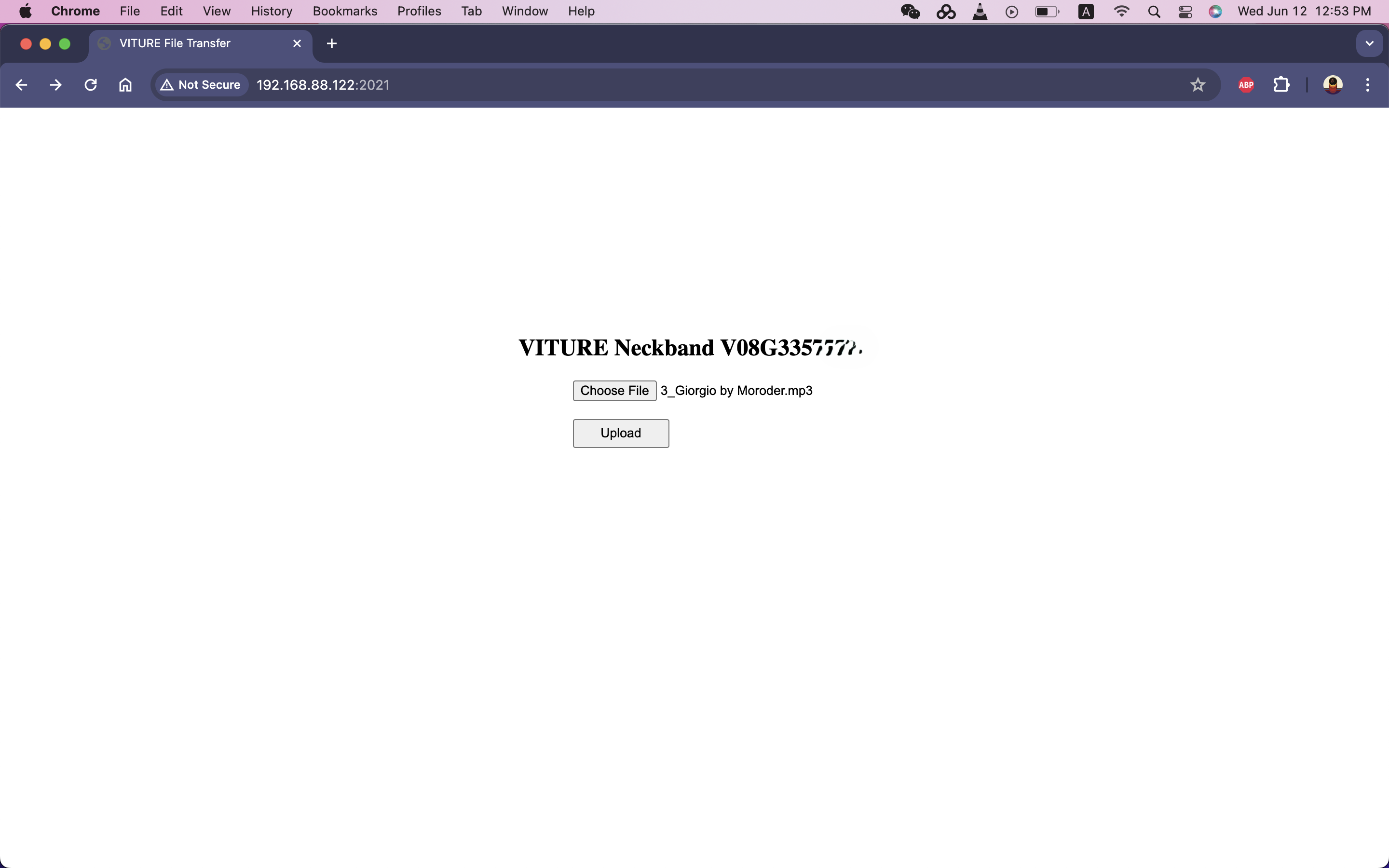
选择文件后,单击“上传”开始将它们传输到 Pro 颈环的内部存储器。
附加说明:
传输大文件时,请确保 Pro 颈环电量充足。
传输过程中请保持 XR 眼镜连接,以防止 Pro 颈环进入睡眠模式。
将您的 Pro 颈环恢复出厂设置
如果您打算转售、处理或赠送您的 Pro Neckband,我们建议您执行出厂设置以完全清除您的数据并保护您的隐私。出厂设置还可以帮助解决严重问题。
注意:此过程不可逆,所有数据将永久丢失。
按照以下步骤对 VITURE Pro 颈环执行恢复出厂设置:
断开 VITURE XR 眼镜上的集成电缆。
使用 USB-C 转 USB-C、HDMI 或 DisplayPort 电缆将 Pro 颈环连接到显示器。如果使用 USB-C 连接,请确保电缆支持全功能 DP Alt 模式(例如 Thunderbolt 4)。
按住 电源 和 音量 + 按钮约 2 秒钟,直到听到嗡嗡声,然后松开。
等待 Android“无命令” 屏幕出现。
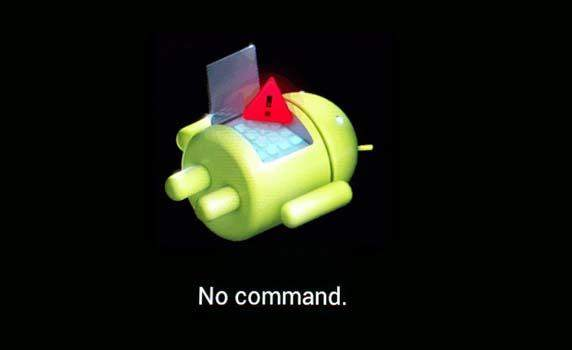
按住 电源 按钮,然后快速按下 音量 + 按钮一次。松开两个按钮。
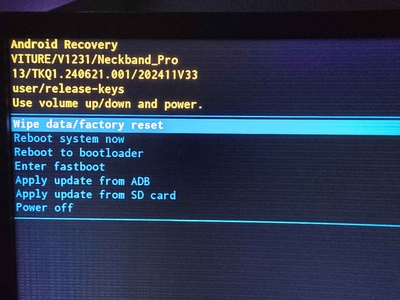
如果屏幕没有变化,请重复步骤 5,直到出现恢复菜单。
进入恢复菜单后,您可以继续重置设备。使用音量 + 按钮突出显示 擦除数据/恢复出厂设置,然后按 电源 按钮进行选择。
使用 音量 + 按钮突出显示 恢复出厂设置,然后按 电源 按钮进行确认。
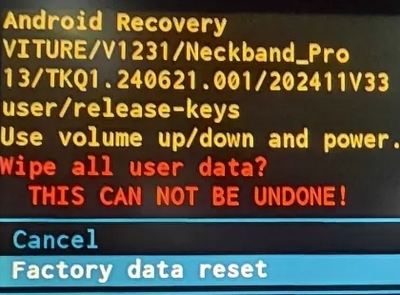
等待该过程完成。进度将显示在左下角。
使用音量 +按钮突出显示关机,然后按电源按钮关闭设备。
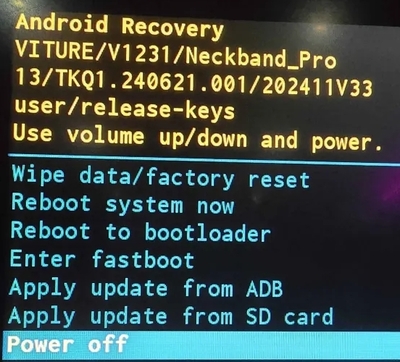
关闭颈环电源:开始之前,确保颈环完全关闭。
连接 XR 眼镜: 使用磁吸线将眼镜连接到颈环底部的USB-C端口。
进入恢复模式: 同时按住电源 和 音量 +,直到看到VITURE标志,然后松开。
断开 XR 眼镜: 从眼镜上断开 USB-C 连接线,等待片刻,然后重新连接。
你应该可以看到一个倾斜的机器人图像:按住电源按钮。按住它的同时,按音量+按钮。颈环现在将启动进入安卓恢复模式。
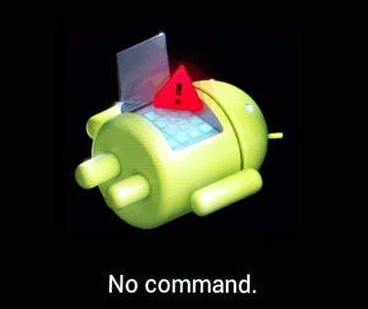
执行恢复出厂设置: 使用音量+/-按钮进行导航。突出显示擦除数据/恢复出厂设置。按电源按钮确认。