连接 HDMI XR 适配器
连接到 iPhone
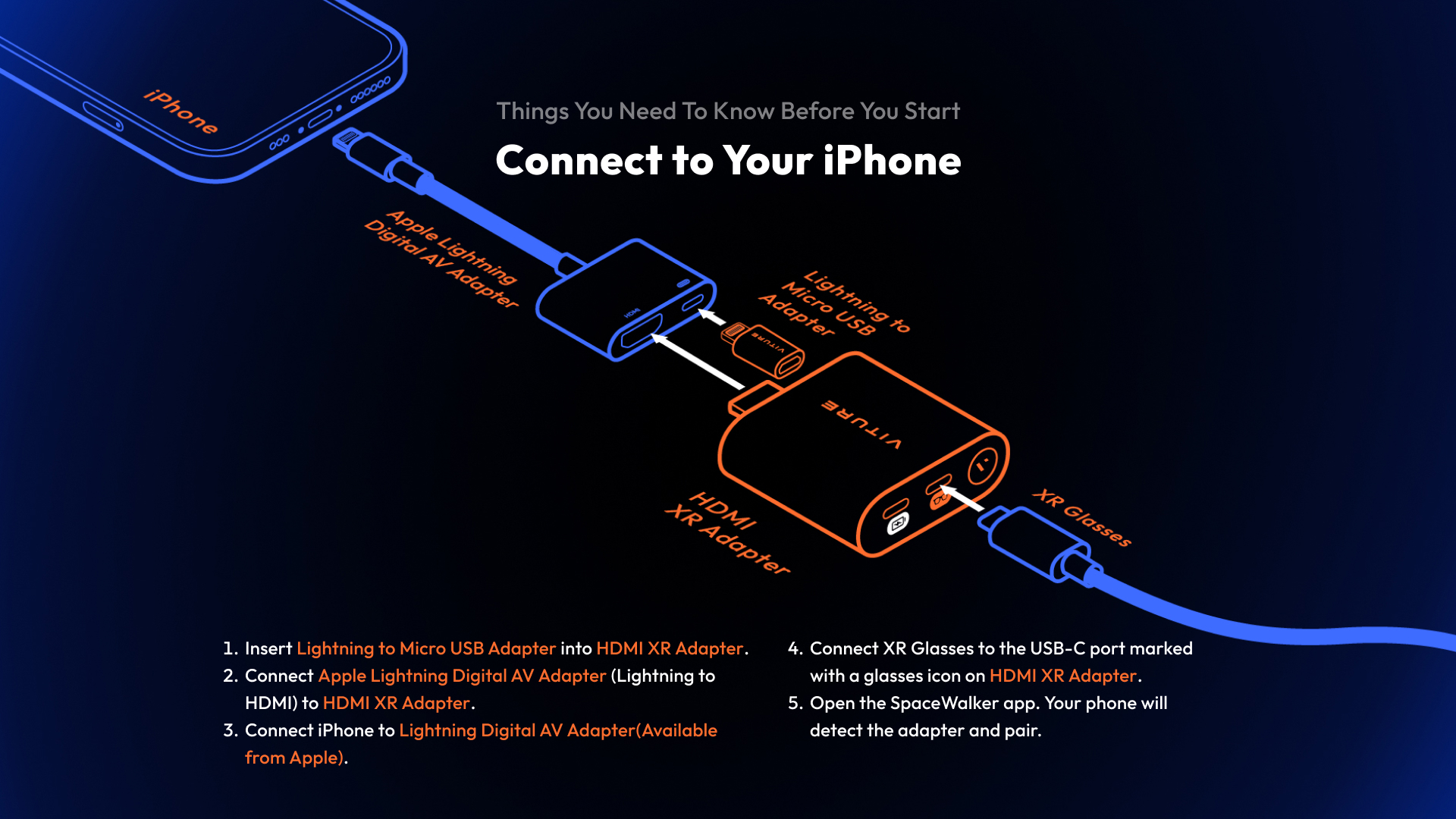
将您的 iPhone 连接到闪电数字影音转换器,然后将 HDMI XR 适配器连接到闪电数字影音转换器的后面。
将 XR 眼镜连接到 HDMI XR 适配器上标有眼镜图标的 USB-C 接口。
您的 iPhone 屏幕将镜像到 XR 眼镜上。直接连接到 VITURE One XR 眼镜意味着您可以在 XR 眼镜上观看爱奇艺、腾讯视频和芒果TV等流媒体服务,但部分平台和影片可能不允许在大屏上播放。
体验虚拟屏和 VR 视频,只需使用 SpaceWalker 应用。打开 SpaceWalker 之后,HDMI XR 适配器会自动检测并和您的 iPhone 进行配对。
在 App Store 下载 SpaceWalker 应用。
另请参阅:SpaceWalker 使用指南
使用时给 iPhone 充电
如果您想使用时为 iPhone 充电,请将闪电转 Micro USB 转换器插入 HDMI XR 适配器,然后将充电线连接到 HDMI XR 适配器上标有电源图标的 USB-C 接口。
另请参阅:同时为 iPhone 和 HDMI XR 适配器充电
连接游戏主机和其他具有 HDMI 输出的设备
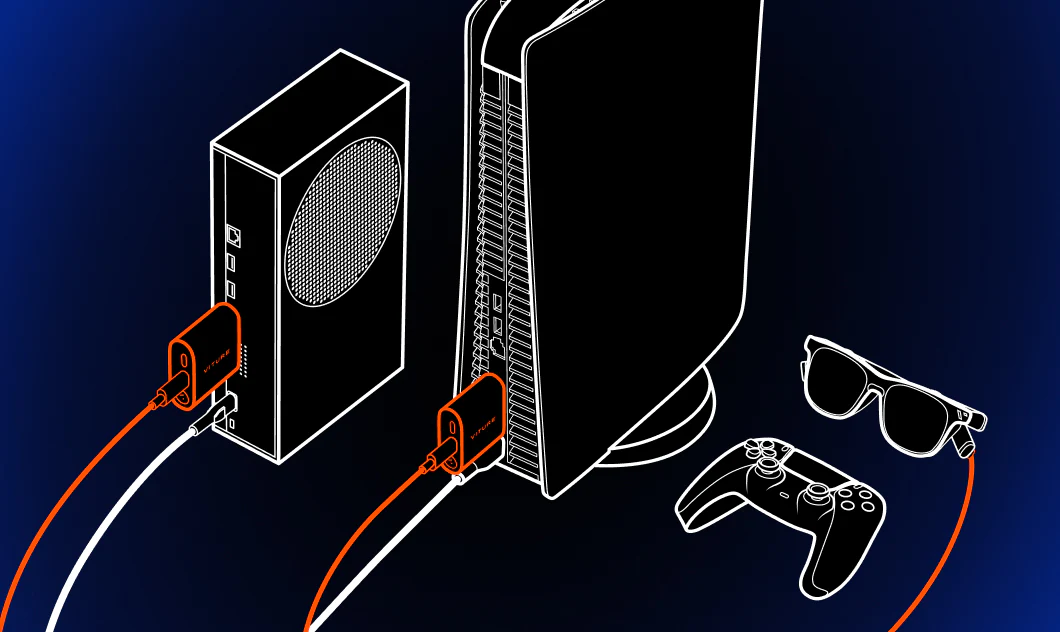
将 HDMI XR 适配器连接到设备的 HDMI 端口,请注意匹配接口类型。
将 XR 眼镜连接到 HDMI XR 适配器上标有眼镜图标的 USB-C 端口。
为了获得最佳体验,建议将您的设备设置为其最高分辨率输出,或至少大于 1920×1080 的分辨率。
某些设备可能需要在连接 XR 眼镜之前更改其显示设置。 请查阅设备的用户手册了解更多信息。