设置猎户座可拉伸游戏手柄
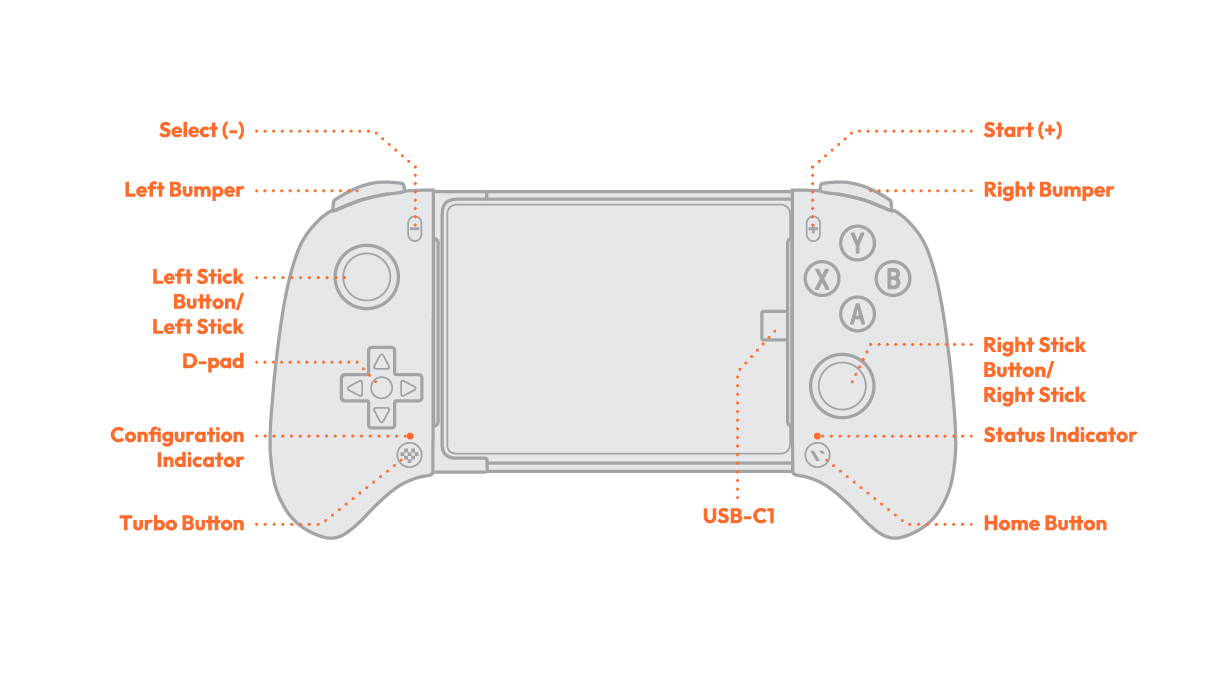
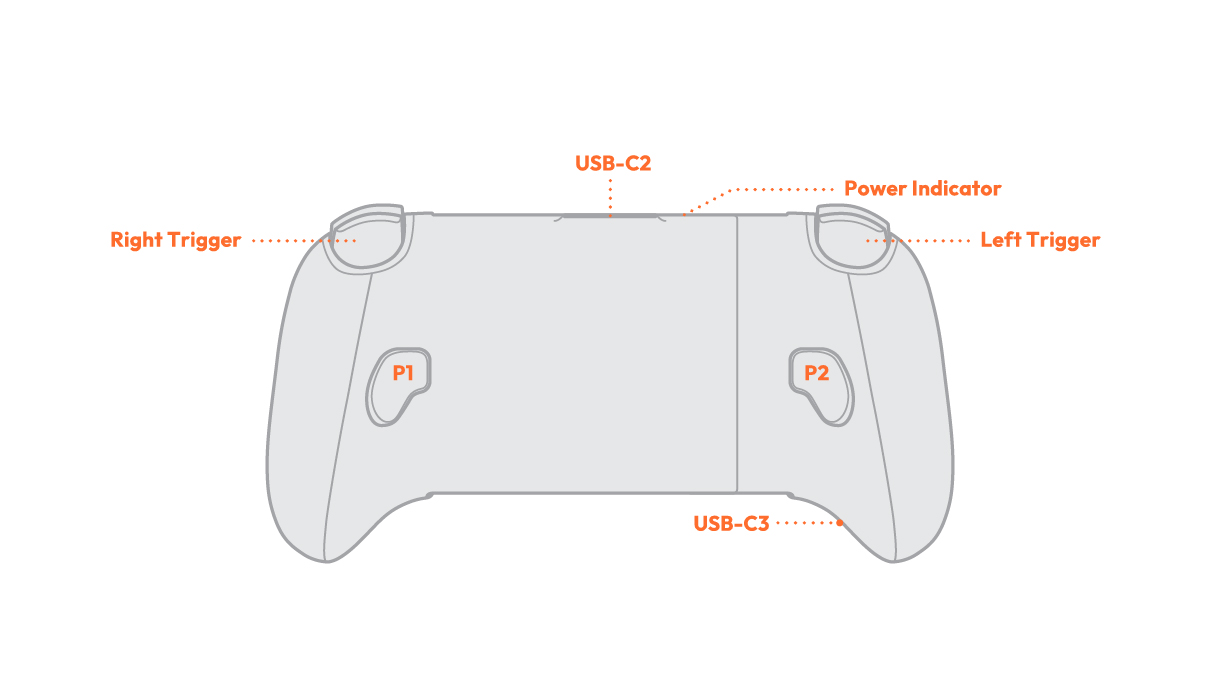
这是猎户座可拉伸游戏手柄上的按钮和连接器。
⚠️ 更新 VITURE XR Glasses
重要提示:使用手柄前,请确保您的 XR 眼镜已更新至最新固件。点击此处更新固件
将猎户座可拉伸游戏手柄连接您的手机
检查兼容性:确保您的手机满足以下要求:
Android 13 或更高版本
支持 OTG(On-The-Go)
长度在 100 毫米至 170 毫米之间
支持 DisplayPort Alt Mode(USB-C 视频输出)
注意:如果您的手机仅支持 OTG 而不支持视频输出,您仍然可以使用控制器,但不支持 VITURE XR 眼镜。USB-C3 端口还支持 USB DAC 耳机。
延伸手柄:握住两端并轻轻拉开以延伸。
插入手机:将手机摄像头侧先插入。用左手握住手机,右手伸出控制器以腾出空间。
对准 USB-C 端口:将手机放入控制器,对准 USB-C 插头。该插头角度可调,方便安全连接。
要取出您的手机:
左手按住手机靠近摄像头一侧,右手握住右侧手柄。
轻轻拉出手柄,断开 USB-C 插头,保持手机平放稳定。
拔下 USB-C 插头后,将手机向上倾斜,使其远离手柄。
小心地取出手机,让手柄缓慢缩回,避免其弹回。
连发功能
连发模式(Turbo模式)允许按住一个按钮即可快速输入。自动连发模式可自动激活连续按下。
连发模式:按住所需按钮,然后按下 连发按钮。连发指示灯快速闪烁。
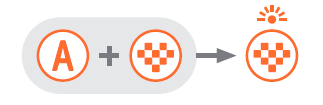
自动连发模式:按住所需按钮并双击 连发按钮。连发指示灯快速闪烁。
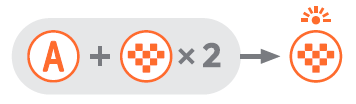
关闭连发功能:按住所需按钮,然后再次按下连发按钮。连发指示灯熄灭。

断开连接或关闭电源后,连发设置将重置。
注意:D-pad、摇杆、选择 (-)、开始 (+) 、主页、P1 和 P2 不支持 Turbo。
映射 P1/P2 按键
P1 和 P2 位于背面。您可以为它们分配任何合适的按钮。
映射方法:
按住要分配的按钮。
按住 P1 或 P2。
按下连发按钮。
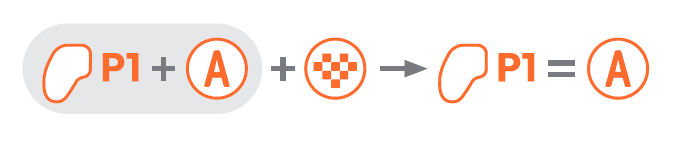
当按下映射按钮时,指示灯将闪烁。
取消映射:
按住 P1 或 P2。
按下连发按钮。指示灯熄灭。

设备关闭或断开连接后,设置将重置为默认值。
注意:D-pad、摇杆、选择 (-)、开始 (+) 和主页按钮无法映射。
快速按钮切换
按照以下步骤快速切换两个按键:
按住要切换的两个按键。
按下连发键。
切换完成。按下按键时,指示灯闪烁。
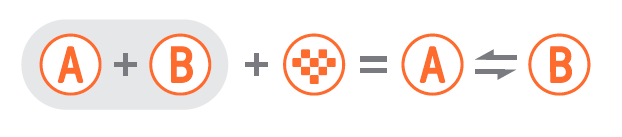
断开连接或关闭电源后设置将重置。
注意:D-pad、摇杆、选择 (-)、开始 (+) 和主页按钮不能互换。
光标模式
光标模式允许您使用手柄导航和点击屏幕 - 非常适合在Samsung DeX等桌面环境中启动游戏时出现“点击开始”等提示。
启用光标模式:
按住 P1 按钮(位于控制器背面右侧)。
按住 P1 键的同时:
使用 左摇杆 移动光标。
使用 右摇杆 滚动。
按 RB 执行左键单击。
按 RT 执行右键单击。
松开 P1 退出光标模式并返回正常游戏控制。
注意:
如果您已将其他功能映射到 P1,按住该功能将先触发映射的操作,然后再进入光标模式。
光标的方向取决于手机的屏幕方向(横向或纵向)。在某些仅限竖屏的场景中,通过左摇杆移动光标可能会感觉不直观。
边充边玩
USB-C 充电端口位于控制器的顶部。
连接到手机和 VITURE XR 眼镜时,手柄会自动开机。
要在游戏过程中充电,请将手柄的 USB-C 端口连接到电源。
注意:游戏过程中,手机电池的耗电速度可能会略快。
使用 Samsung DeX 解锁更大的显示屏
三星 DeX 可将您的手机转变为桌面式体验 - 与 VITURE XR 眼镜搭配使用时,非常适合使用更大的虚拟屏幕进行游戏。
切换到 DeX 模式
按照上述说明连接手机后,您应该会看到一个弹窗,询问您是否要使用 Samsung DeX。
如果没有弹窗,请从屏幕顶部向下滑动,然后在快捷面板中点击“DeX”。
点击“Samsung DeX”即可切换模式。
在 DeX 中开始游戏
使用“光标模式”进行导航。
启动游戏,在宽大的虚拟屏幕上畅享游戏乐趣,就像在 PC 或主机上玩游戏一样。
请注意:某些游戏可能需要您在主菜单或“点击开始”等提示时点击屏幕。使用手柄上的光标模式即可与这些屏幕进行交互,而无需触摸手机。