HDMI XR 适配器基础操作
开启或关闭 HDMI XR 适配器
以下任何一种方式都可以开启 HDMI XR 适配器:
HDMI XR 适配器未连接电源和视频输出设备时,闲置 3 分钟之后会自动关机。
您也可以通过长按 HDMI XR 适配器上的按钮 8 秒钟来强制关机。
重启蓝牙
开机后,长按 HDMI XR 适配器上的按钮 5 秒钟可重启蓝牙。
指示灯将变为蓝色并闪烁,表示 HDMI XR 适配器处于配对模式。
为 HDMI XR 适配器充电
将充电线连接到 HDMI XR 适配器上标有电源图标的 USB-C 端口。 它既可以在不使用时充电,也可以在使用时充电。
您可以通过按钮上的 LED 指示灯大致读取剩余电量。

| 颜色 | 剩余电量范围 |
|---|---|
| 白色 | 51-100% |
| 黄色 | 21-50% |
| 红色 | 1-20% |
同时为 iPhone 和 HDMI XR 适配器充电
为您的 iPhone 充电,HDMI XR 适配器需要连接到外部电源,HDMI XR 适配器本身不能为其他设备充电。
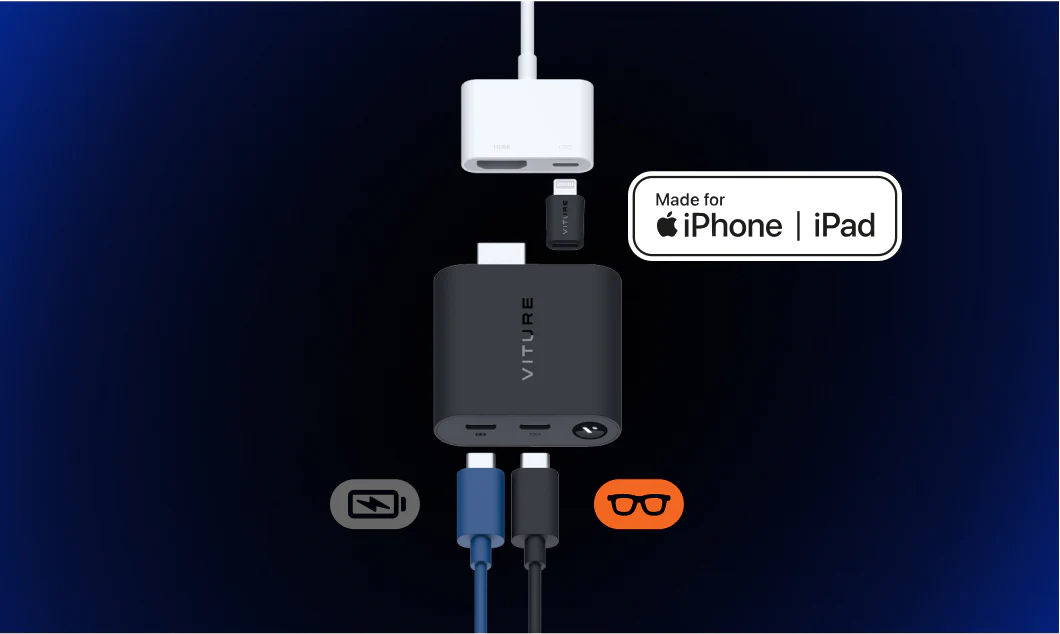
要在使用 HDMI XR 适配器时为您的 iPhone 充电,请将附赠的通过 MFi 认证的闪电转 Micro USB 转换器连接到 HDMI XR 适配器,然后将充电线连接到 HDMI XR 适配器上标有电源图标的 USB-C 端口。
连接 HDMI XR 适配器
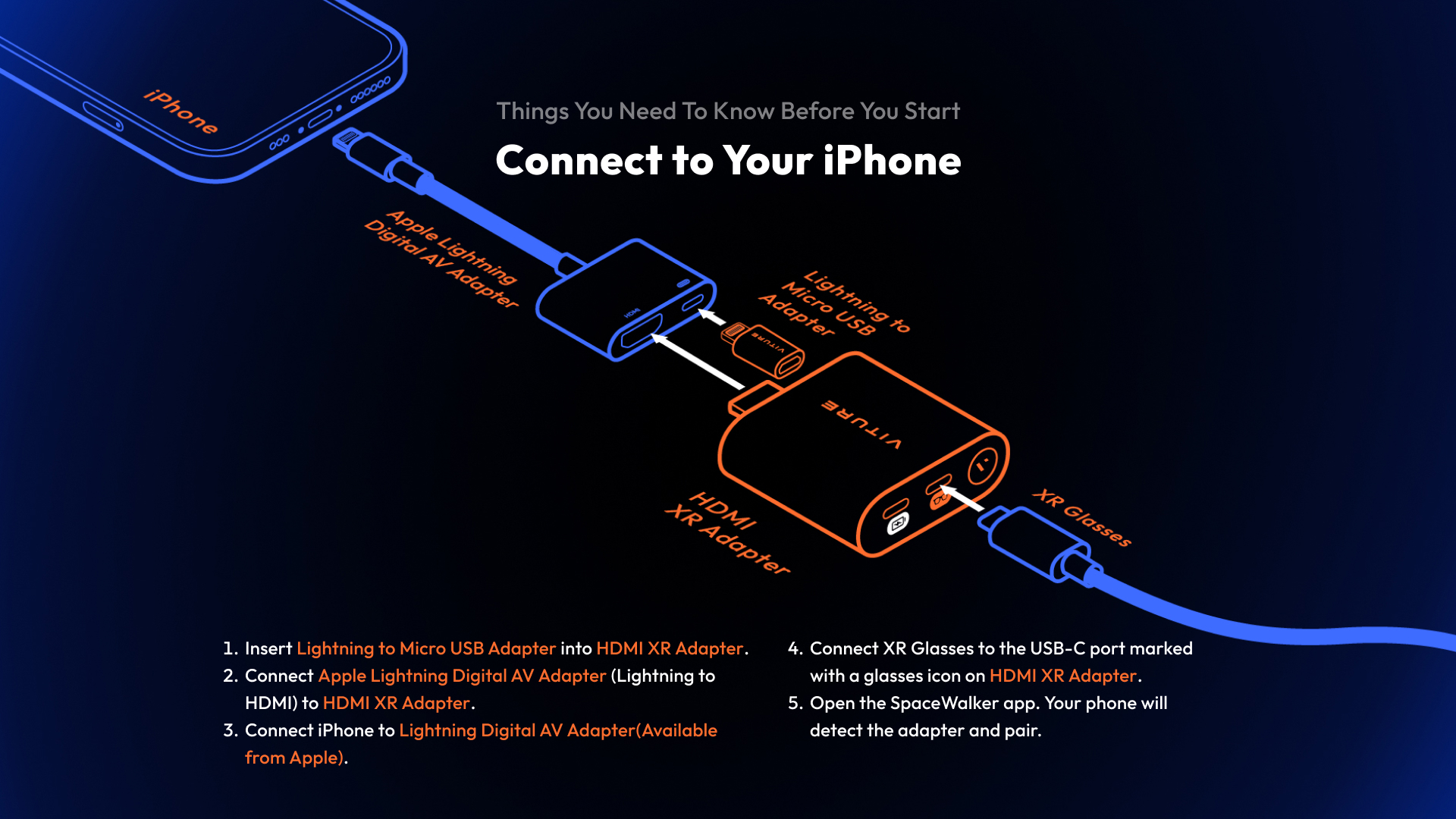
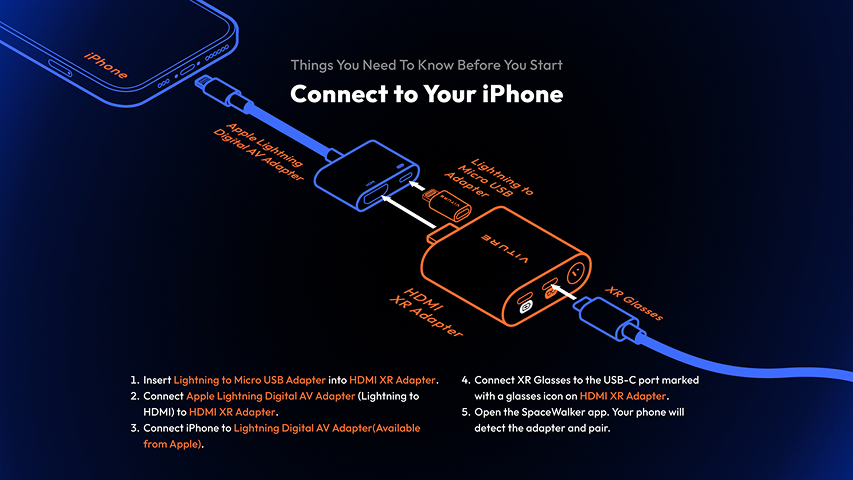
连接到 iPhone
您的 iPhone 屏幕将镜像到 XR 眼镜上。直接连接到 VITURE One XR 眼镜意味着您可以在 XR 眼镜上观看爱奇艺、腾讯视频和芒果 TV 等流媒体服务,但部分平台和影片可能不允许在大屏上播放。
体验虚拟屏和 VR 视频,只需使用 SpaceWalker 应用。打开 SpaceWalker 之后,HDMI XR 适配器会自动检测并和您的 iPhone 进行配对。
在 App Store 下载 SpaceWalker 应用。
另请参阅:SpaceWalker 使用指南
使用时给 iPhone 充电
如果您想使用时为 iPhone 充电,请将闪电转 Micro USB 转换器插入 HDMI XR 适配器,然后将充电线连接到 HDMI XR 适配器上标有电源图标的 USB-C 接口。
另请参阅:同时为 iPhone 和 HDMI XR 适配器充电
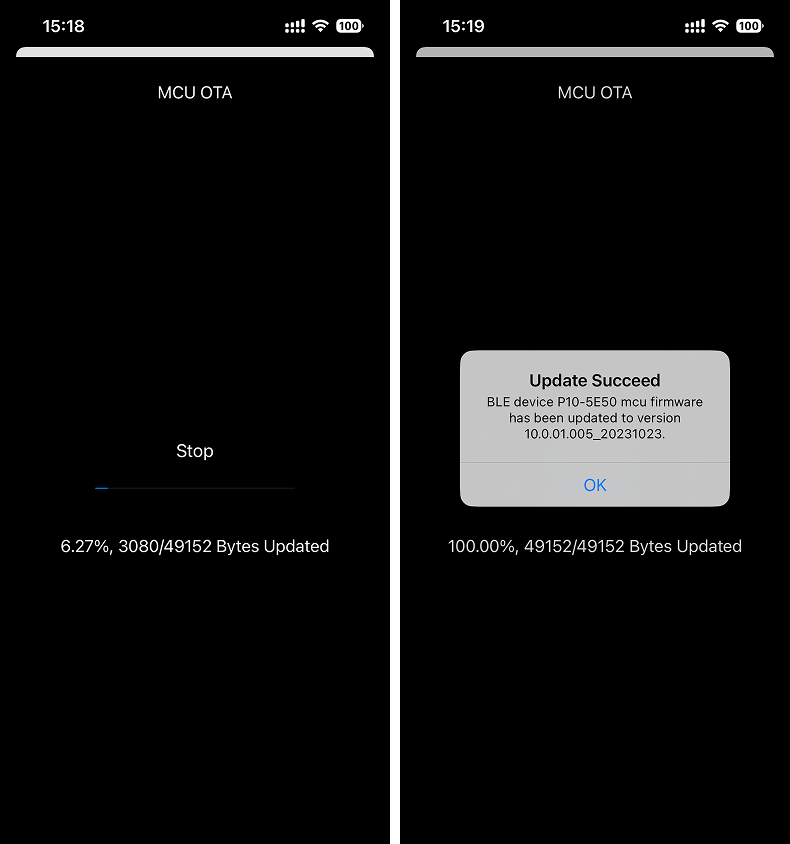
更新 HDMI 适配器
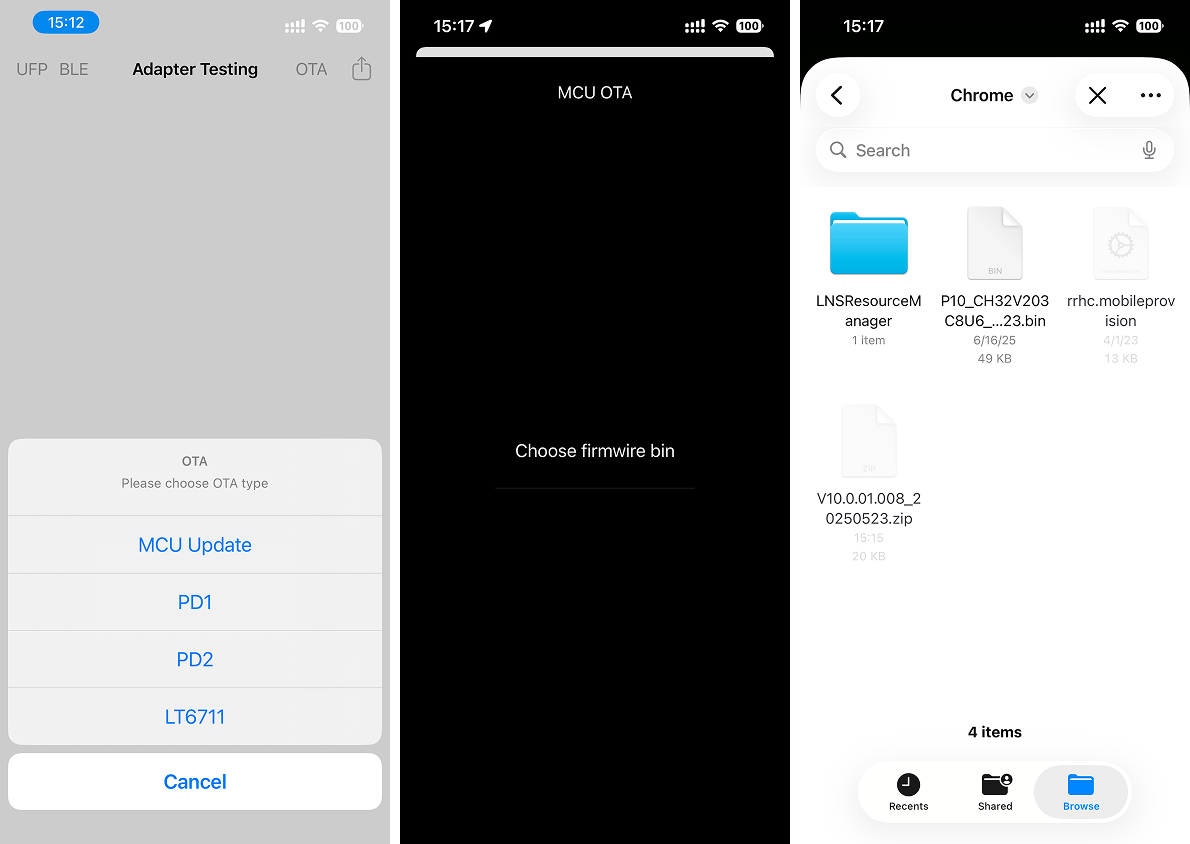
为使 Luma 系列眼镜与 HDMI 适配器的适配,您可能需要更新 HDMI 适配器。 提示:对于 Luma Ultra XR 眼镜,HDMI 适配器适配部分功能。对于 Luma XR 眼镜,HDMI 适配器适配全部功能。
请遵循以下步骤完成更新。
前置准备
开始之前,您需要准备好:
更新步骤
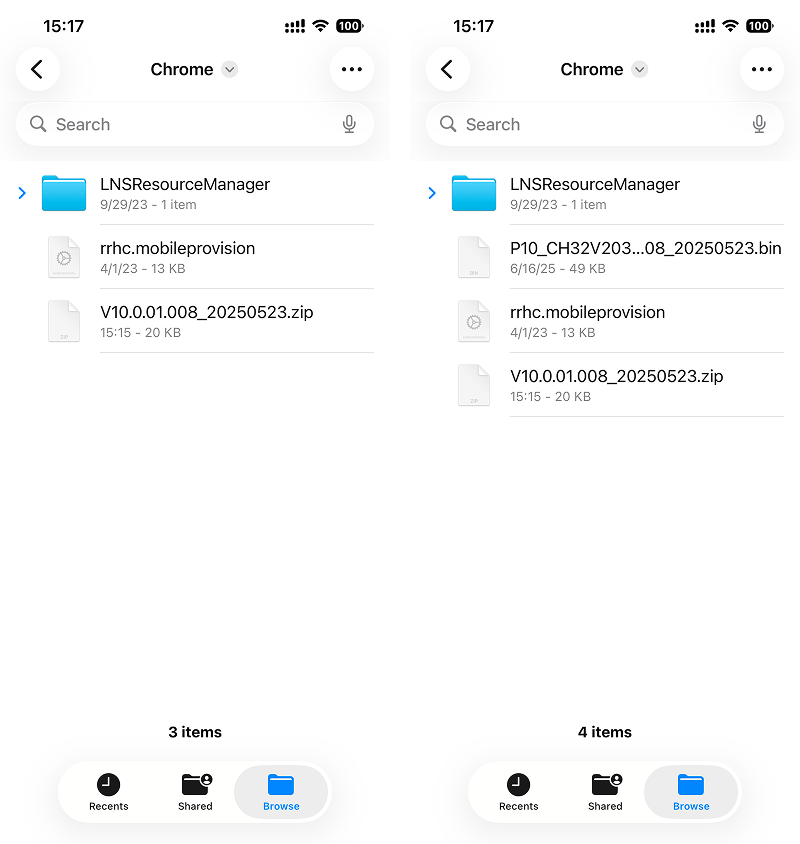
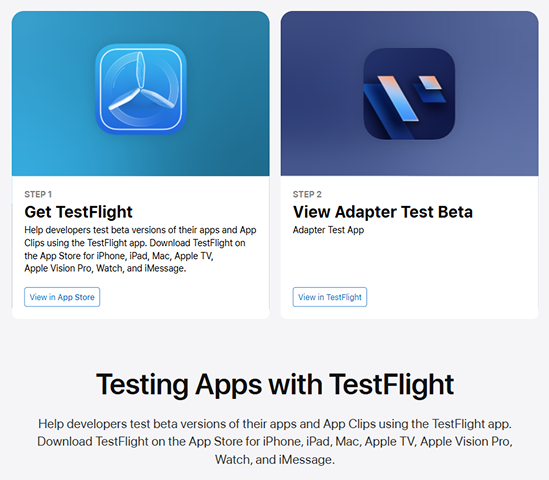
如果安装失败,完全关闭 TestFlight 并再次打开;会再次显示安装 Test app。
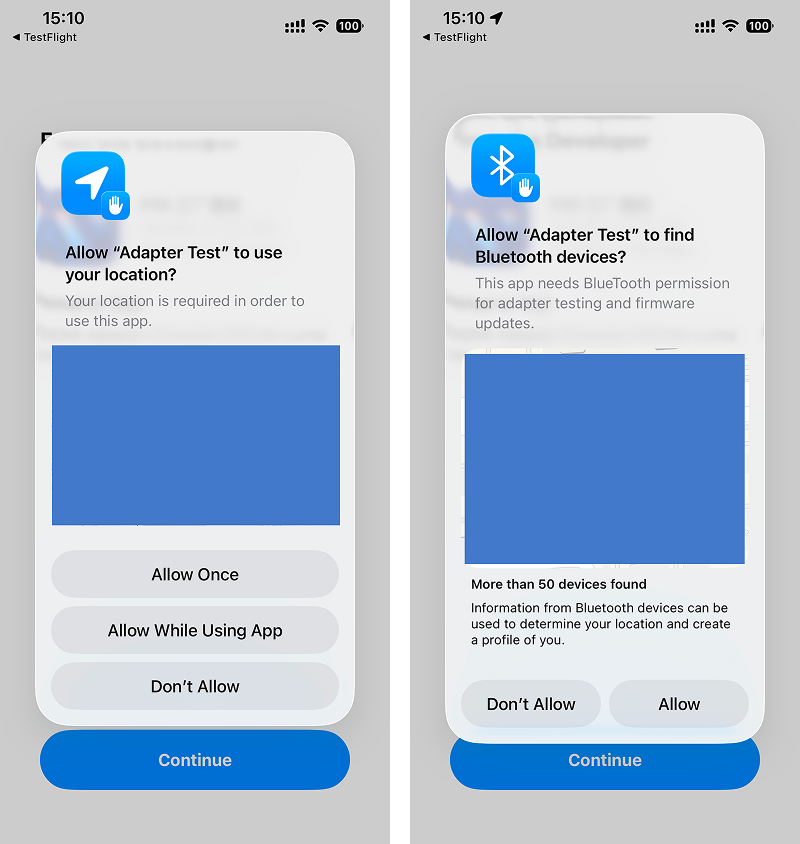
如果您看到要求输入兑换码的提示,请忽略或取消。无需兑换码即可完成更新。