SpaceWalker for Windows
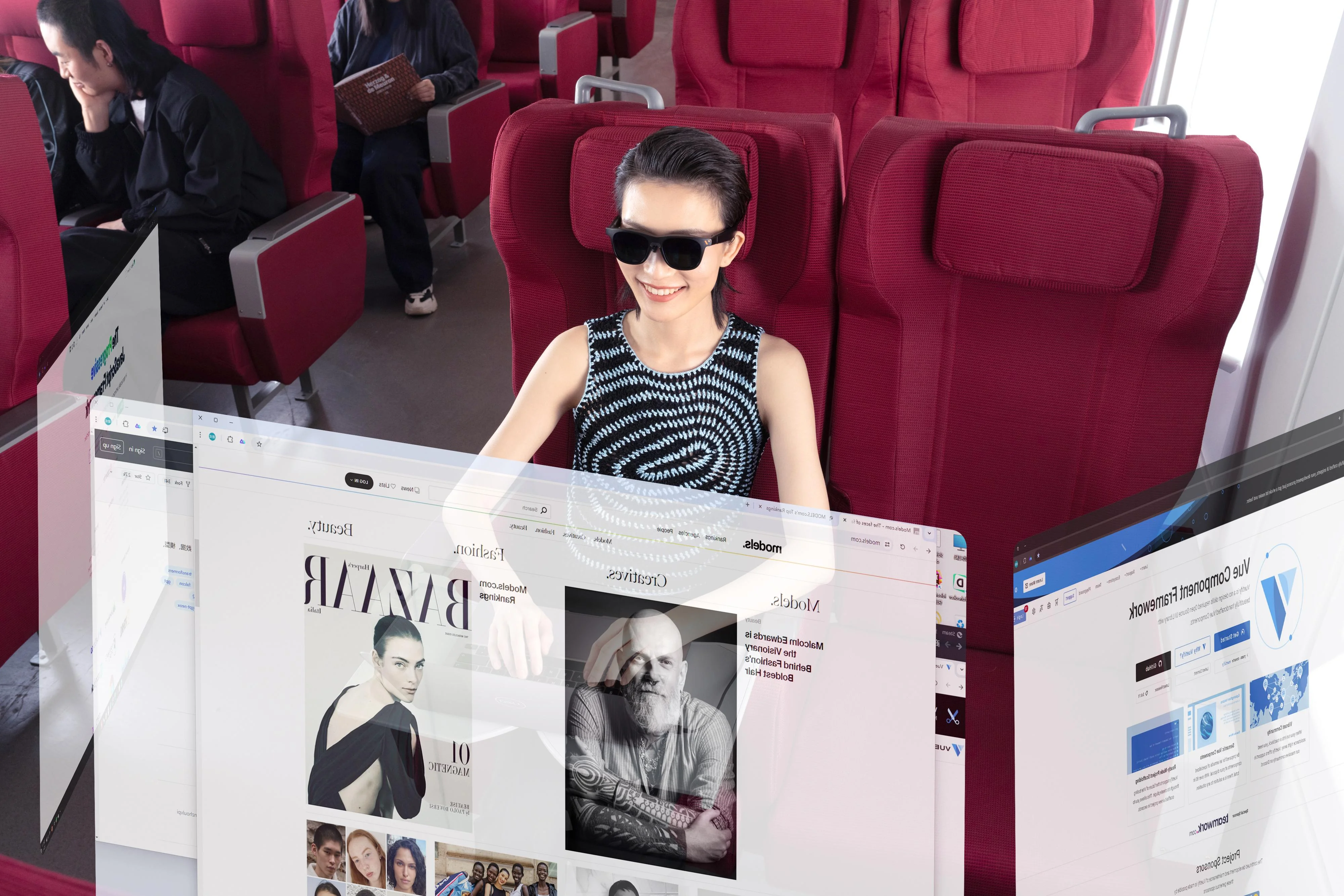
SpaceWalker for Windows ช่วยให้คุณเชื่อมต่อ PC ของคุณกับ VITURE XR Glasses ได้อย่างราบรื่น โดยการแสดงผลหลายหน้าจอเสมือนที่สามารถปรับแต่งได้ตามความต้องการของคุณ เพื่อให้เหมาะกับรูปแบบการทำงานหรือการเล่นเกมของคุณ!
ดาวน์โหลด SpaceWalker สำหรับ Windows วันนี้และก้าวเข้าสู่อนาคตของการทำงานและการผลิตที่ดีขึ้น
Introduction To Key Features
SpaceWalker for Windows รวมฟีเจอร์ที่ยอดเยี่ยมหลายอย่างที่เราพัฒนามาจากเวอร์ชัน macOS — นี่คือภาพรวมอย่างรวดเร็วของสิ่งที่คุณสามารถคาดหวังได้จากแอปนี้
Before Getting Started
Getting Started with Your XR Glasses
ทำตามขั้นตอนเหล่านี้เพื่อให้ได้ประสบการณ์ที่ดีที่สุดกับ XR Glasses ของคุณ:
หมายเหตุ: การปรับเทียบอัตโนมัติจำเป็นต้องใช้เฟิร์มแวร์ล่าสุด ดังนั้นโปรดทำขั้นตอนแรกสองขั้นตอนก่อนดำเนินการ
System Requirements
เพื่อให้ได้ประสบการณ์ที่ดีที่สุดกับ SpaceWalker สำหรับ Windows, โปรดตรวจสอบว่าอุปกรณ์ของคุณมีข้อกำหนดตามนี้:
ในปัจจุบัน, VITURE HDMI XR Adapter และ USB-C XR Charging Adapter ไม่รองรับ
หมายเหตุ:
เนื่องจาก SpaceWalker ต้องการทรัพยากรการประมวลผลกราฟิกสูง การเล่นเกมภายใน SpaceWalker จึงไม่แนะนำมากนัก หากคุณยังคงต้องการเล่นเกม, ขอแนะนำให้เล่นที่ความละเอียด 1080p หรือต่ำกว่า และที่ 30fps หรือน้อยกว่า สำหรับอุปกรณ์ที่มีข้อกำหนดระบบขั้นต่ำ การเล่นเกมภายใน SpaceWalker ไม่แนะนำ
Supported Languages
ในช่วงเริ่มต้น, SpaceWalker สำหรับ Windows รองรับ ภาษาอังกฤษ เป็นภาษาแสดงผลเดียว
Updating and Calibrating Your XR Glasses
เพื่อประสิทธิภาพที่ดีที่สุด, โปรดอัปเดตเฟิร์มแวร์ของ XR Glasses และปรับเทียบ IMU ก่อนใช้งาน SpaceWalker:
Reduce Screen Tearing
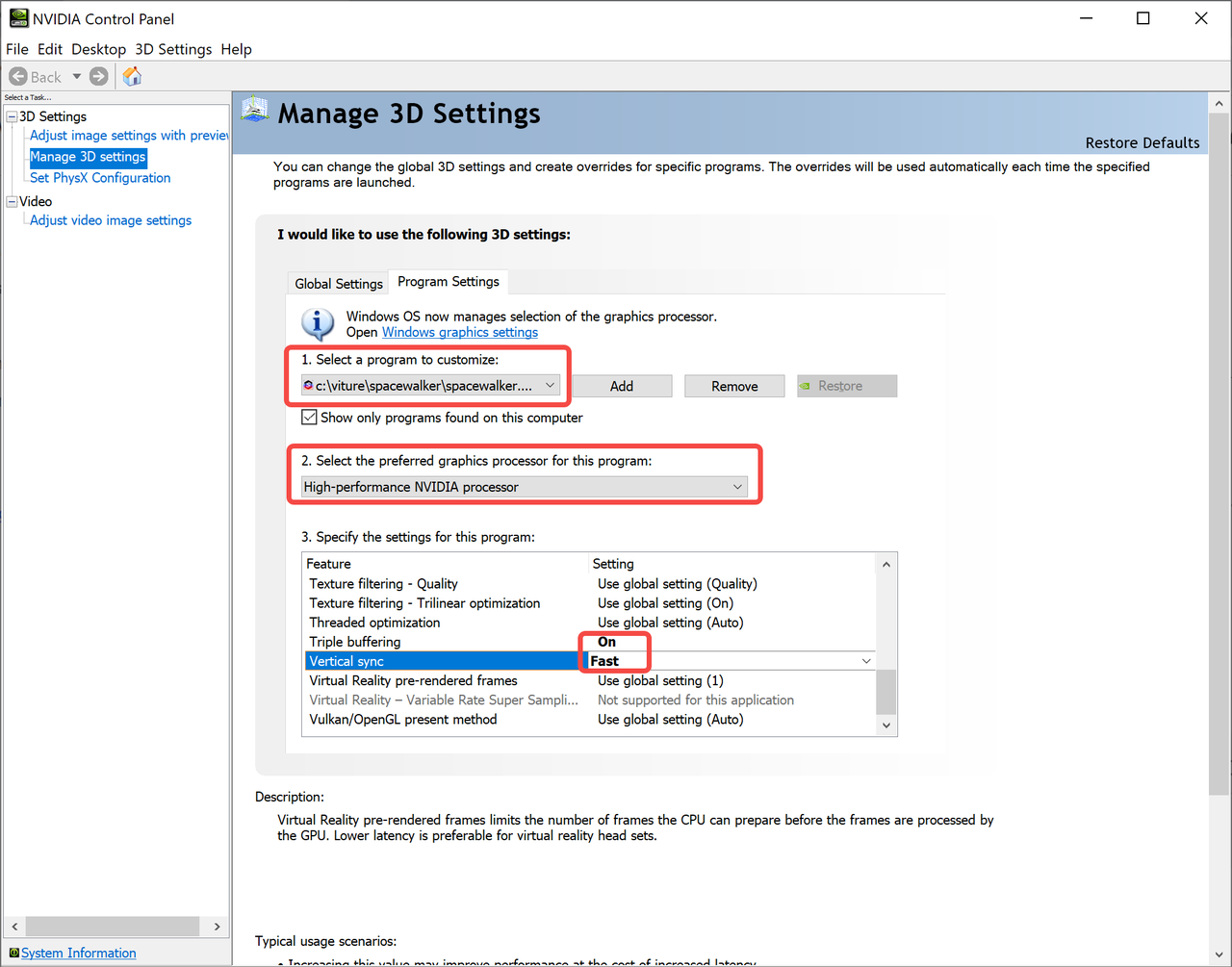
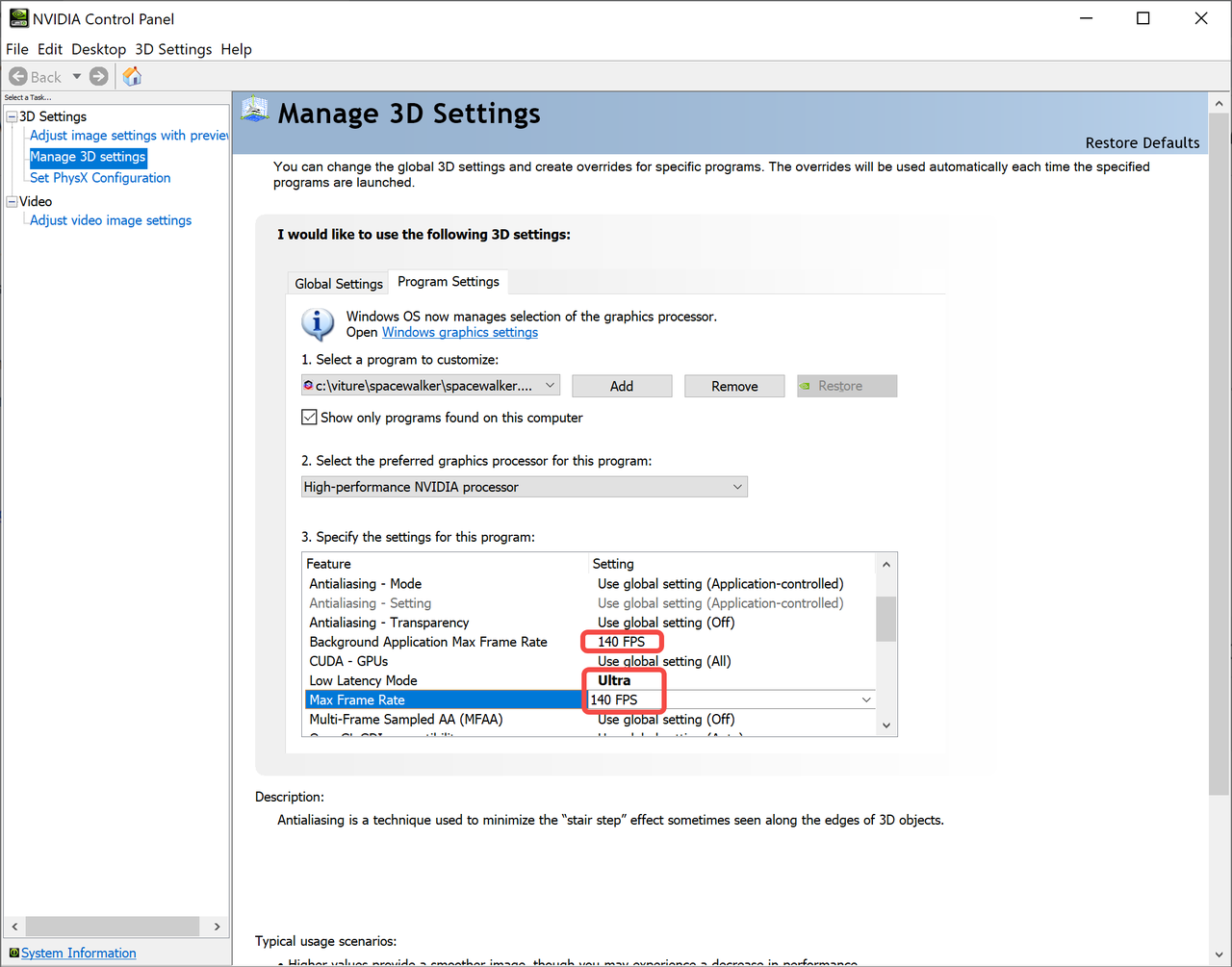
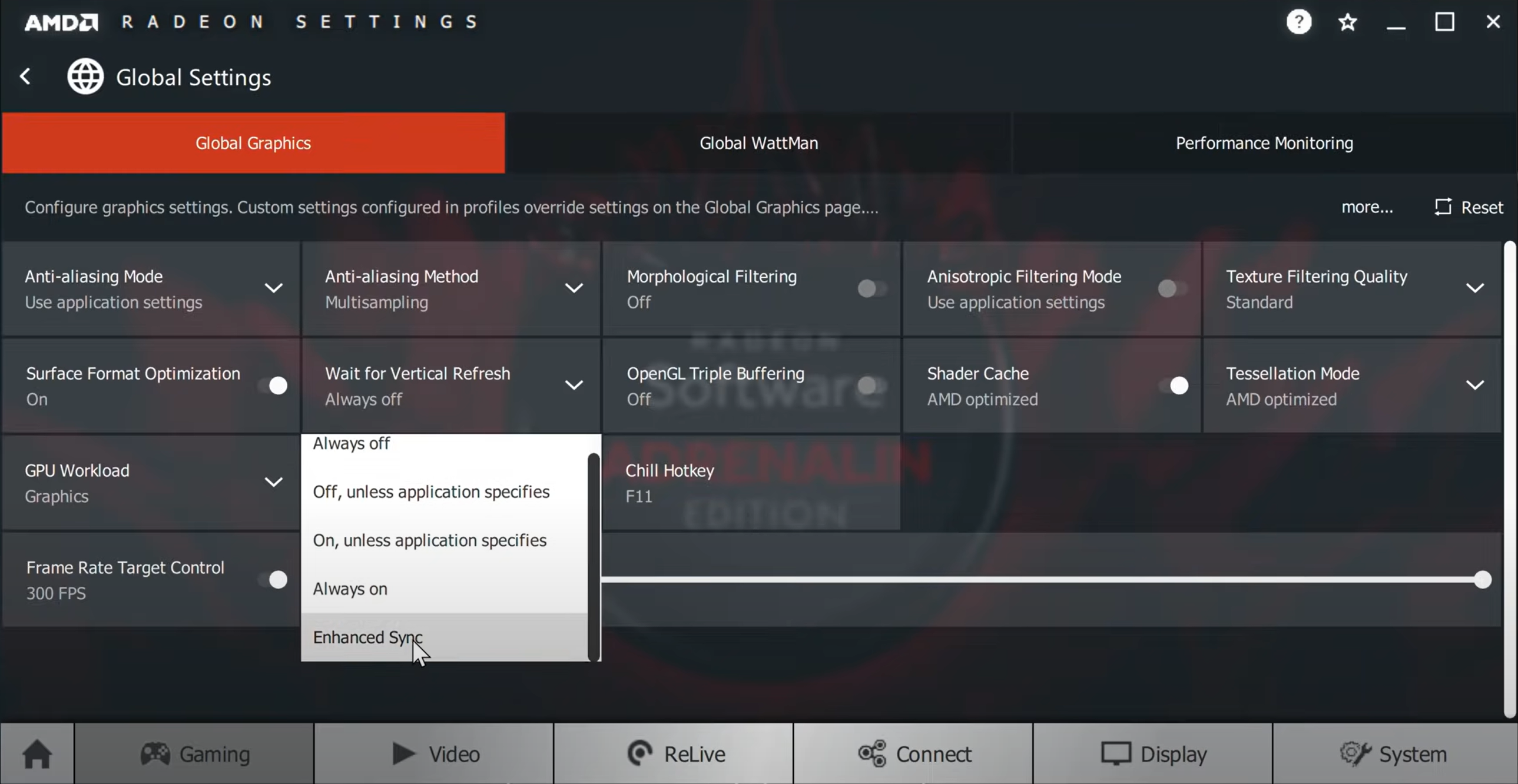
เปิดใช้งาน VSync (Vertical Sync) บน GPU ของคุณเพื่อลดการฉีกขาดของหน้าจอและความหน่วงในขณะใช้งาน SpaceWalker:
สำหรับ GPU NVIDIA:
For AMD GPU:
Installation
Downloading and Installing SpaceWalker
Updating SpaceWalker
หากมีเวอร์ชันใหม่, SpaceWalker จะแจ้งเตือนคุณเมื่อเริ่มต้นใช้งาน
คลิก "Update Now" เพื่อติดตั้งเวอร์ชันล่าสุด
Launching SpaceWalker
Connecting Your XR Glasses
SpaceWalker for Windows ทำงานร่วมกับ VITURE Pro XR Glasses, VITURE One XR Glasses และ VITURE One Lite XR Glasses
หาก SpaceWalker ติดอยู่ที่หน้าจอ "Connecting to VITURE XR Glasses" ลองใช้พอร์ต USB-C อันอื่นบน PC ของคุณ
Selecting a Display Layout
เลือกจากรูปแบบหน้าจอหกรูปแบบเพื่อปรับแต่งพื้นที่การทำงานเสมือนของคุณ:
Mirroring or Extending Your Desktop
เลือกวิธีที่หน้าจอเสมือนของคุณจะทำงานร่วมกับหน้าจอ PC ของคุณ:
Selecting a Refresh Rate (VITURE Pro XR Glasses Only)
สำหรับ VITURE Pro XR Glasses, SpaceWalker ช่วยให้คุณเลือกอัตราการรีเฟรช (120Hz, 90Hz, หรือ 60Hz) ทุกครั้งที่เปิดแอปเมื่อเชื่อมต่อกับ VITURE Pro XR Glasses โดยที่ SpaceWalker จะจดจำการตั้งค่าอัตราการรีเฟรชครั้งสุดท้ายของคุณและตั้งเป็นค่าเริ่มต้นเมื่อเปิดแอป
SpaceWalker ให้ความสำคัญกับการตั้งค่าอัตราการรีเฟรชในระบบของคุณ ซึ่งหมายความว่าการปรับตั้งค่าภายในแอปจะเขียนทับการตั้งค่าระบบในขณะที่แอปกำลังทำงาน เมื่อคุณปิดแอป, อัตราการรีเฟรชจะกลับสู่การตั้งค่าในระบบ
ตัวอย่างเช่น หากคุณตั้งค่า 60Hz สำหรับ VITURE Pro XR Glasses ในการตั้งค่าระบบ แต่เลือก 120Hz ใน SpaceWalker, XR Glasses ของคุณจะทำงานที่ 120Hz ขณะเปิดแอป เมื่อคุณปิด SpaceWalker, จะกลับไปที่การตั้งค่าในระบบ (60Hz)
การปรับอัตราการรีเฟรชภายใน SpaceWalker ขณะที่แอปกำลังทำงานยังไม่สามารถทำได้ หากต้องการตั้งค่าอัตราการรีเฟรชใหม่, โปรดเชื่อมต่อ VITURE Pro XR Glasses ของคุณใหม่
Important Notes
Settings and Shortcut Keys
Accessing Settings
ตั้งค่าของ SpaceWalker ได้ทั้งผ่าน ไอคอนในถาดระบบ หรือใช้แป้นพิมพ์ทางลัด
Shortcut Keys
Switching Display Layouts
สลับระหว่างการจัดเรียงหน้าจอทั้งหกแบบได้อย่างรวดเร็วจากไอคอนถาดระบบ โดยหน้าต่างที่เปิดอยู่จะยังคงเปิดอยู่ระหว่างการเปลี่ยนแปลงรูปแบบ
เราได้เพิ่มแป้นพิมพ์ทางลัดหลายรายการเพื่อทำให้การใช้งาน SpaceWalker for Windows ง่ายขึ้น
| การกระทำ | แป้นพิมพ์ทางลัด |
|---|---|
| Ultrawide Panoramic | Ctrl + Shift + Alt + 0 |
| Single Display Mirrored | Ctrl + Shift + Alt + 1 |
| 2 Displays Mirrored | Ctrl + Shift + Alt + 2 |
| 3 Displays Mirrored | Ctrl + Shift + Alt + 3 |
| Single Display Extended | Ctrl + Shift + Alt + 4 |
| 2 Displays Extended | Ctrl + Shift + Alt + 5 |
| 3 Displays Extended | Ctrl + Shift + Alt + 6 |
| 3 Stacked Displays | Ctrl + Shift + Alt + 7 |
| Portrait-Landscape-Portrait Extended | Ctrl + Shift + Alt + 8 |
| Portrait-Landscape-Portrait Mirrored | Ctrl + Shift + Alt + 9 |
Other Shortcut Keys
| การกระทำ | แป้นพิมพ์ทางลัด |
|---|---|
| Zoom In (ย่อหน้าจอให้ใกล้ขึ้น) | Ctrl + Shift + Alt + ↑ |
| Zoom Out (ขยายหน้าจอให้ไกลออกไป) | Ctrl + Shift + Alt + ↓ |
| Recenter Displays | Ctrl + Shift + Alt + R |
| Calibrate XR Glasses | Ctrl + Shift + Alt + C |
| Restrict Left/Right Turn (Lock Yaw) | Ctrl + Shift + Alt + X |
| Restrict Forward/Backward Tilt (Lock Pitch) | Ctrl + Shift + Alt + Y |
| Restrict Sideways Tilt (Lock Roll) | Ctrl + Shift + Alt + Z |
| Quit the App | Ctrl + Shift + Alt + Q |
Moving the Displays
ใช้แป้นพิมพ์ทางลัดเพื่อปรับขนาดและระยะห่างของหน้าจอเสมือน:
Recentering Displays
กด Ctrl + Shift + Alt + R เพื่อปรับตำแหน่งของหน้าจอให้กลับมาอยู่กลางบน XR Glasses ของคุณ
Calibrating XR Glasses
การปรับเทียบช่วยแก้ไขการเบี่ยงเบน ซึ่งเป็นการเคลื่อนไหวของหน้าจอที่เกิดขึ้นในระยะยาว
ต่างจากการปรับตำแหน่ง (Ctrl + Shift + Alt + R) ที่ปรับจุดศูนย์กลางให้ตรงกับตำแหน่งปัจจุบัน, การปรับเทียบมุ่งปรับปรุงความเสถียรในระยะยาว หากคุณวางแผนที่จะอยู่ในตำแหน่งที่คงที่ขณะใช้งาน SpaceWalker, การปรับเทียบแนะนำให้ทำ
หากคุณพบปัญหาการเบี่ยงเบนของหน้าจอในระหว่างการใช้งาน, แนะนำให้ทำตามขั้นตอนเหล่านี้:
โปรดทราบว่า การปรับตำแหน่งหรือตัดการเชื่อมต่อ XR Glasses จะรีเซ็ตข้อมูลการปรับเทียบ คุณจะต้องปรับเทียบ XR Glasses ใหม่อีกครั้ง โดยเริ่มจาก ขั้นตอนที่ 3 เมื่อใช้งานครั้งถัดไป
หากคุณวางแผนที่จะอยู่ในตำแหน่งคงที่ขณะใช้งาน SpaceWalker, การปรับเทียบแนะนำให้ทำเพื่อความเสถียรในระยะยาว แต่การปรับตำแหน่งยังคงมีประโยชน์สำหรับการปรับแก้ตามท่าทางของคุณ
Features For Ease of Use
Shake Cursor to Center
หาเคอร์เซอร์ไม่เจอ? เขย่ามิ้นหรือหมุนวงกลมบนแทร็คแพด เพื่อดึงเคอร์เซอร์กลับไปที่กลางหน้าจอได้ทันที
Lock Movements
SpaceWalker ช่วยให้คุณ "ปักหมุด" หน้าจอในตำแหน่งเฉพาะโดยใช้สามระยะทางเสรี คุณสามารถล็อกการเคลื่อนไหวหากคุณต้องการให้หน้าจออยู่คงที่ไม่ว่าการเคลื่อนไหวของศีรษะจะเป็นเช่นไร
Head-down Transparency
เปิดใช้งานฟีเจอร์นี้เพื่อเห็นสิ่งที่อยู่ข้างล่างขณะเอียงศีรษะลง ช่วยให้การพิมพ์บนคีย์บอร์ดทำได้ง่ายขึ้นขณะสวมใส่ XR Glasses
หมายเหตุ: ฟีเจอร์นี้รองรับเฉพาะ VITURE Pro XR Glasses และ VITURE One XR Glasses เท่านั้น ไม่รองรับ Lite XR Glasses