SpaceWalker for Mac
Introduction
SpaceWalker for Mac เป็นแอปพลิเคชันที่ทำงานบน Mac และรองรับการใช้งานกับ XR Glasses ที่ผลิตโดย VITURE ซึ่งช่วยให้คุณสามารถแสดงผลหน้าจอเสมือนหลายหน้าจอบน XR Glasses จากอุปกรณ์ Mac ของคุณ และรองรับการสลับรูปแบบหลายรูปแบบเพื่อให้เหมาะกับพฤติกรรมการใช้งานของคุณ
โดยค่าเริ่มต้น หน้าจอเสมือนจะถูกล็อกในพื้นที่ (3DoF) คุณยังสามารถปลดล็อกการตรึงทิศทางเดียวตามความชอบส่วนตัวของคุณ เพื่อให้หน้าจอเคลื่อนที่ตามการขยับศีรษะของคุณ
แน่นอนว่าคุณยังสามารถใช้ทางลัดบนแป้นพิมพ์เพื่อปรับขนาดการแสดงผลของหน้าจอ หรือรีเซ็ตหน้าจอกลับไปที่กลางมุมมองของคุณ
SpaceWalker for Mac ยังเพิ่มคุณสมบัติต่าง ๆ เพื่อความสะดวกในการใช้งาน เช่น การปิดจอ MacBook โดยอัตโนมัติเมื่อเปิด SpaceWalker หรือการปิดฟิล์มอิเล็กโครโครมิกโดยอัตโนมัติเมื่อตรวจพบว่าคุณกำลังมองลง ทำให้คุณสามารถใช้แป้นพิมพ์ได้ง่ายขึ้น
คลิกที่นี่ เพื่อดาวน์โหลดเวอร์ชันล่าสุดของ SpaceWalker for Mac
Getting Started
Getting Started with Your XR Glasses
ปฏิบัติตามขั้นตอนเหล่านี้เพื่อให้ได้ประสบการณ์ที่ดีที่สุดกับ XR Glasses ของคุณ:
หมายเหตุ: การปรับเทียบอัตโนมัติต้องการเฟิร์มแวร์ล่าสุด ดังนั้นให้ทำขั้นตอนแรกสองขั้นตอนก่อน
System Requirements
ฮาร์ดแวร์: Mac ที่มีพอร์ต USB-C (ที่มีสัญลักษณ์ Thunderbolt), Thunderbolt 3, Thunderbolt / USB 4 และ Thunderbolt 4
สำรวจเพิ่มเติมที่ Identify the ports on your Mac
ซอฟต์แวร์: SpaceWalker for Mac v1.2.3 ขึ้นไปต้องการ macOS Ventura 13.0 หรือสูงกว่า
หากคุณใช้ macOS Monterey 12.4 หรือสูงกว่า SpaceWalker for Mac v1.2.2 เป็นเวอร์ชันสุดท้ายที่รองรับ คลิกที่นี่ เพื่อดาวน์โหลด
Supported Languages
ภาษาอังกฤษ, ญี่ปุ่น และจีนแบบย่อ
ภาษาที่แสดงจะ เริ่มต้นเป็นภาษาอังกฤษ แต่จะเปลี่ยนเป็น ภาษาของระบบ หากรองรับ
Installation & Launching
ดาวน์โหลดและติดตั้ง
การอนุญาตการบันทึกหน้าจอ
SpaceWalker ต้องการสิทธิ์การบันทึกหน้าจอเพื่อแสดงหน้าจอเสมือนบน XR Glasses ของคุณ ต่อไปนี้คือวิธีการอนุญาต:
การเชื่อมต่อ XR Glasses ของคุณ
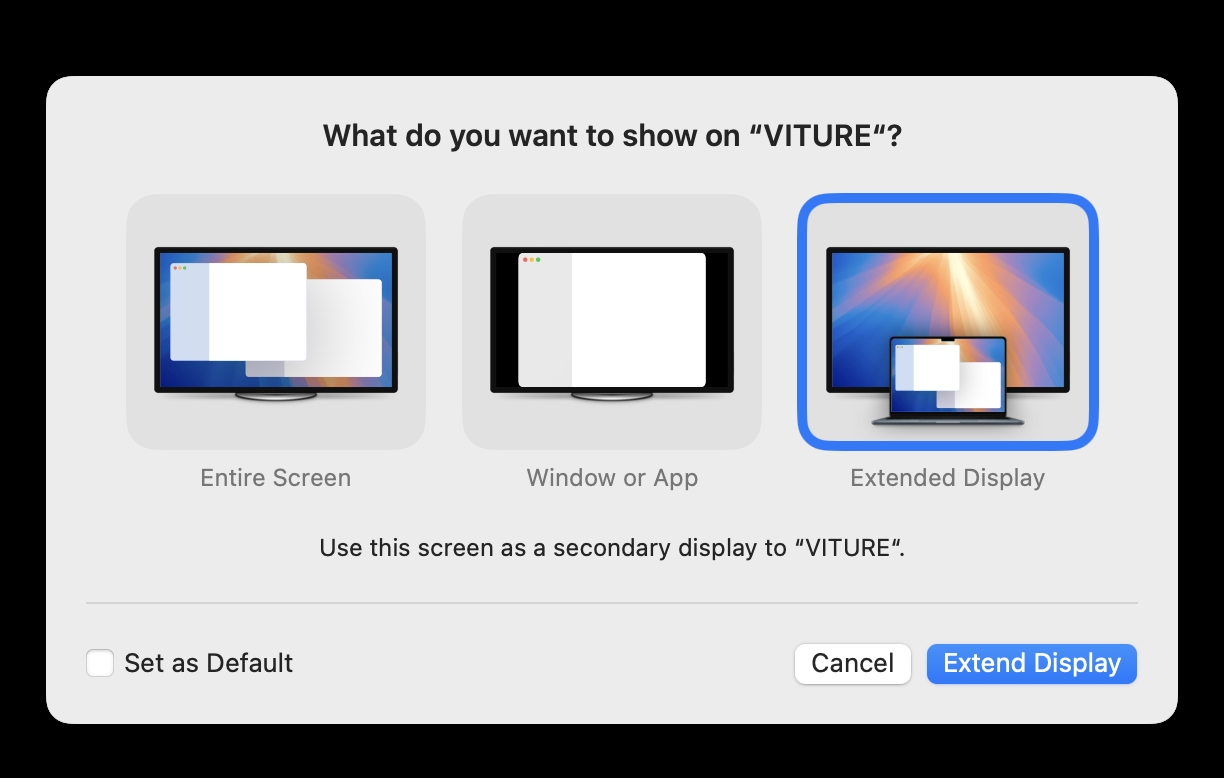
หมายเหตุ: เมื่อเชื่อมต่อ XR Glasses เป็นครั้งแรก อาจมีกล่องข้อความปรากฏขึ้น เลือก "Extended Display" และทำเครื่องหมายที่ "Set as Default" ที่มุมซ้ายล่าง กล่องข้อความนี้อาจปรากฏขึ้นสองครั้งในระหว่างการตั้งค่าครั้งแรก ให้ทำตามขั้นตอนเดียวกันในแต่ละครั้ง
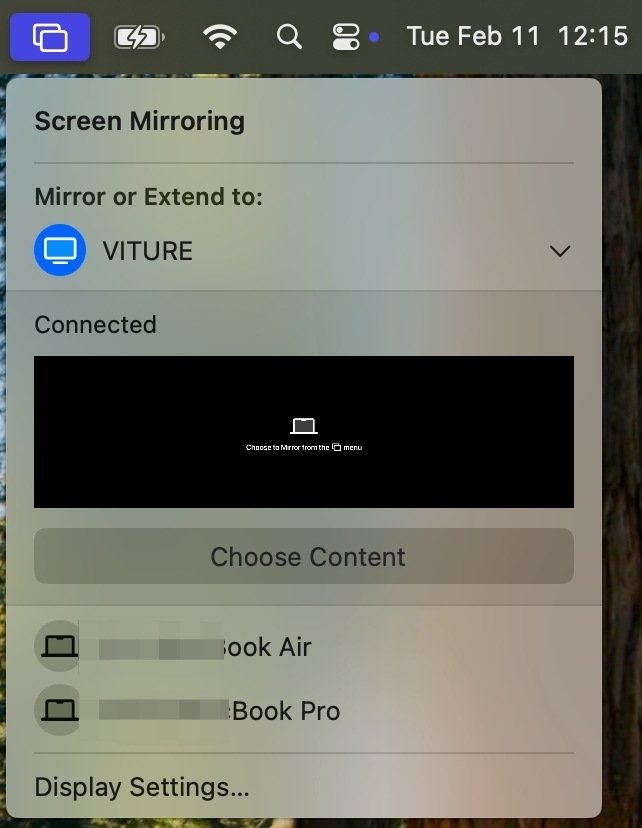
หากกล่องข้อความข้างต้นไม่ปรากฏและหน้าจอบน XR Glasses แสดงเป็นหน้าจอสีดำพร้อมข้อความ "Choose to mirror from the menu" (ตามที่แสดงในภาพด้านล่าง) นี่มักจะเกิดขึ้นเมื่อเปิดใช้งานโหมด 3D หรือสลับไปที่ 120Hz ในกรณีนี้ คลิกที่แถบเมนูและเลือก "VITURE" เป็น Extended Display
Selecting Display Layouts
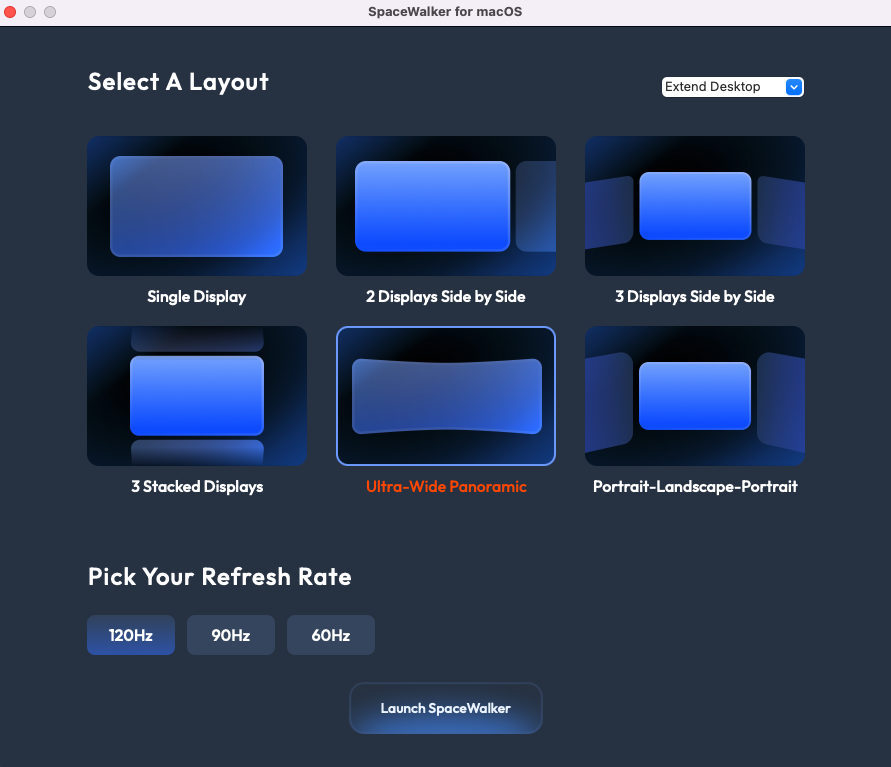
เมื่อเชื่อมต่อแล้ว คุณจะเห็นตัวเลือกการจัดระเบียบหน้าจอหลายรูปแบบในหน้าเริ่มต้น เลือกรูปแบบที่คุณต้องการ:
Selecting A Refresh Rate
สำหรับ VITURE Pro XR Glasses SpaceWalker ช่วยให้คุณ เลือกอัตราการรีเฟรช (120Hz, 90Hz, หรือ 60Hz) ทุกครั้งที่เปิดแอป นอกจากนี้ SpaceWalker ยังจำอัตราการรีเฟรชที่คุณเลือกครั้งล่าสุดและตั้งค่าเป็นค่าเริ่มต้นเมื่อเปิดแอป
SpaceWalker จะให้ความสำคัญกับการตั้งค่าความถี่การรีเฟรชของระบบ ซึ่งหมายความว่า การปรับแต่งภายในแอปจะมีผลเฉพาะในขณะที่ SpaceWalker กำลังเปิดอยู่ เมื่อคุณปิดแอป ความถี่การรีเฟรชจะกลับไปที่การตั้งค่าใน System Preferences
ตัวอย่างเช่น หากคุณตั้งค่า 60Hz สำหรับ Pro XR Glasses ใน System Preferences แต่เลือก 120Hz ภายใน SpaceWalker, XR Glasses ของคุณจะทำงานที่ 120Hz ขณะที่แอปเปิดอยู่ เมื่อคุณปิด SpaceWalker, การตั้งค่าจะกลับไปที่ 60Hz ตามการตั้งค่าในระบบ
การปรับอัตราการรีเฟรชภายใน SpaceWalker ขณะแอปเปิดใช้งานจะไม่สามารถทำได้ในขณะนี้ หากต้องการใช้การตั้งค่าอัตราการรีเฟรชใหม่ กรุณาเชื่อมต่อ VITURE Pro XR Glasses ใหม่อีกครั้ง
Mirroring or Extending Your Desktop
คุณยังสามารถเลือกสิ่งที่จะปรากฏบน XR Glasses ของคุณได้:
SpaceWalker จะจำการตั้งค่าที่คุณใช้ล่าสุดและจะเลือกการตั้งค่าเหล่านั้นโดยอัตโนมัติเมื่อเปิดแอป
Quick Controls
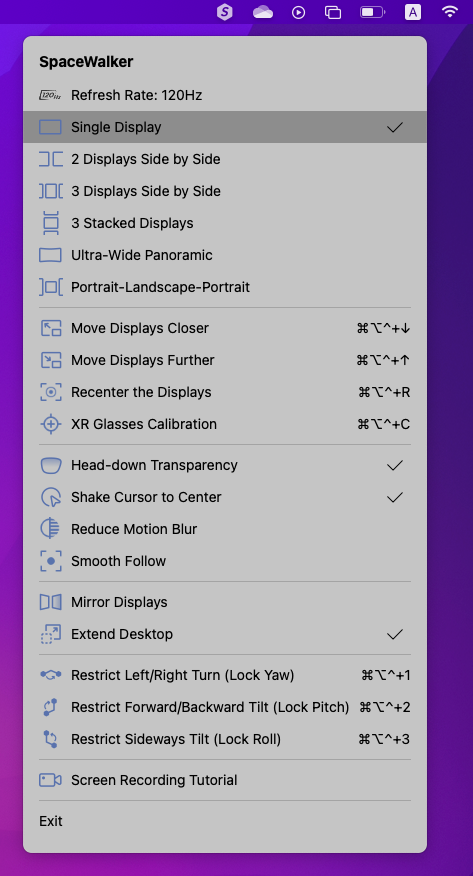
คุณสามารถเข้าถึงการตั้งค่าได้อย่างรวดเร็วโดยคลิกที่ไอคอน SpaceWalker ในแถบเมนู
สำหรับผู้ใช้ VITURE Pro XR Glasses บน SpaceWalker for Mac v1.2.2 หรือใหม่กว่า จะมีการแสดงอัตราการรีเฟรชปัจจุบันที่นี่
Switching Display Layouts
คุณสามารถสลับระหว่างรูปแบบหน้าจอทั้งหกได้อย่างรวดเร็วจาก แถบเมนู หน้าต่างที่เปิดอยู่จะยังคงเปิดอยู่เมื่อคุณเปลี่ยนรูปแบบหน้าจอ
Moving the Displays
ใช้แถบเมนูหรือทางลัดจากแป้นพิมพ์เพื่อย้ายหน้าจอให้ใกล้กันหรือห่างกัน (เหมือนกับการทำให้หน้าจอใหญ่ขึ้นหรือเล็กลง)
Recentering Displays
กด Control-Option-Command-R (⌥+⌃+⌘+R) เพื่อรีเซ็นเตอร์หน้าจอบน XR Glasses ของคุณ
คุณจะได้รับการแจ้งเตือนเพื่อรีเซ็นเตอร์หน้าจอหากหน้าจอออกนอกพื้นที่การมองเห็นของคุณ
XR Glasses Calibration
เริ่มต้นจากเวอร์ชัน 1.2.2, SpaceWalker for Mac ได้เพิ่มฟีเจอร์การปรับเทียบ XR Glasses ใหม่
การปรับเทียบช่วยแก้ไขปัญหาการเลื่อน ซึ่งเป็นการเคลื่อนที่ของหน้าจอไปตามกาลเวลา ต่างจากการรีเซ็นเตอร์ (Ctrl-Alt-Cmd-R) ที่ปรับตำแหน่งศูนย์กลางให้ตรงกับตำแหน่งปัจจุบัน การปรับเทียบมุ่งปรับปรุงความเสถียรระยะยาว หากคุณวางแผนที่จะอยู่ในตำแหน่งคงที่ขณะใช้ SpaceWalker, การปรับเทียบจะช่วยได้
ขั้นตอนการปรับเทียบ:
การรีเซ็นเตอร์หรือการถอดการเชื่อมต่อ XR Glasses จะลบข้อมูลการปรับเทียบ คุณจะต้องทำการปรับเทียบใหม่ตามขั้นตอนเหล่านี้อีกครั้ง
หากคุณวางแผนที่จะอยู่ในตำแหน่งคงที่ขณะใช้ SpaceWalker, การปรับเทียบจะช่วยในการเสถียรภาพระยะยาว
อย่างไรก็ตาม, การรีเซ็นเตอร์ยังคงมีประโยชน์สำหรับการปรับแต่งตามการเปลี่ยนแปลงท่าทางของคุณในบางครั้ง
Features
Head-down Transparency
เปิดใช้ฟีเจอร์นี้เพื่อมองเห็นผ่าน XR Glasses ชั่วขณะเมื่อคุณโน้มศีรษะลง ทำให้การพิมพ์บนคีย์บอร์ดขณะสวมแว่นนี้ง่ายขึ้น
หมายเหตุ: ฟีเจอร์นี้มีให้ใช้งานบน VITURE Pro XR Glasses และ VITURE One XR Glasses เท่านั้น ไม่สามารถใช้งานกับ Lite XR Glasses
Auto-disable Built-in Display
ปิดหน้าจอภายในของ Mac ขณะใช้ SpaceWalker (ยกเว้นในโหมด Extend Desktop)
หมายเหตุ: เนื่องจากการเปลี่ยนแปลงใน macOS Sequoia, ฟีเจอร์การปิดหน้าจอภายในอัตโนมัติยังไม่สามารถใช้งานได้ภายใน SpaceWalker
Shake Cursor to Center
หากคุณไม่สามารถหาคำสั่งของเมาส์ได้? เขย่าหรือหมุนเมาส์บน Trackpad เพื่อพามันกลับไปที่กลางหน้าจอ
Reduce Motion Blur
หากคุณรู้สึกไม่สบายขณะหมุนศีรษะอย่างรวดเร็ว, เปิดใช้งาน 'Reduce Motion Blur' เพื่อลดการเบลอของการเคลื่อนไหวและลดความตึงเครียดของดวงตา
โปรดทราบว่า ฟีเจอร์นี้อาจทำให้หน้าจอบน XR Glasses มืดลงเล็กน้อย
ฟีเจอร์นี้มีให้ใช้งานตั้งแต่เวอร์ชัน 1.2.2 เป็นต้นไป
Smooth Follow
เปิดใช้งาน 'Smooth Follow' สำหรับหน้าจอเสมือนเพื่อให้มันติดตามการเคลื่อนไหวของศีรษะของคุณได้อย่างราบรื่น เหมือนกับขาตั้งกล้อง
อย่างไรก็ตาม ฟีเจอร์นี้จะปิดการใช้งานฟังก์ชัน 3DoF โดยอัตโนมัติ ดังนั้นเราขอแนะนำให้ใช้ Smooth Follow เฉพาะกับรูปแบบหน้าจอเดียว ไม่ใช่รูปแบบที่มี 3 หน้าจอ หรือหน้าจอกว้างพิเศษ
ฟีเจอร์นี้มีให้ใช้งานตั้งแต่เวอร์ชัน 1.2.2 เป็นต้นไป
Lock Movements
SpaceWalker ช่วยให้คุณ "ปักหมุด" หน้าจอในตำแหน่งเฉพาะโดยใช้สามมิติของอิสระ (3DoF) คุณสามารถล็อกการเคลื่อนไหวหากต้องการให้หน้าจอคงที่ไม่เปลี่ยนแปลงตามการเคลื่อนไหวของศีรษะ
ล็อค/ปลดล็อคทิศทางซ้ายและขวา (Yaw): Control-Option-Command-1
ล็อค/ปลดล็อคการเคลื่อนไหวเมื่อหมุนศีรษะไปทางซ้ายหรือขวา
ล็อค/ปลดล็อคทิศทางขึ้นและลง (Pitch): Control-Option-Command-2
ล็อค/ปลดล็อคการเคลื่อนไหวเมื่อเอียงศีรษะขึ้นหรือลง
ล็อค/ปลดล็อคการหมุนด้านข้างของศีรษะ (Roll): Control-Option-Command-3
ล็อค/ปลดล็อคการเคลื่อนไหวเมื่อเอียงศีรษะไปที่ไหล่ของคุณ
Screen Recording
SpaceWalker มีรูปแบบการแสดงผลที่น่าสนใจหลากหลายและรองรับการใช้งาน 3DoF หากคุณต้องการบันทึกมุมมองของคุณและแชร์ให้ผู้อื่น, ทำตามขั้นตอนเหล่านี้:
Preparing Screen Recording
หลังจากติดตั้งเสร็จแล้ว, เชื่อมต่อกับ XR Glasses ของคุณ จากนั้นคลิกที่แถบเมนูบน Mac และเลือก "VITURE" เป็น Output Device
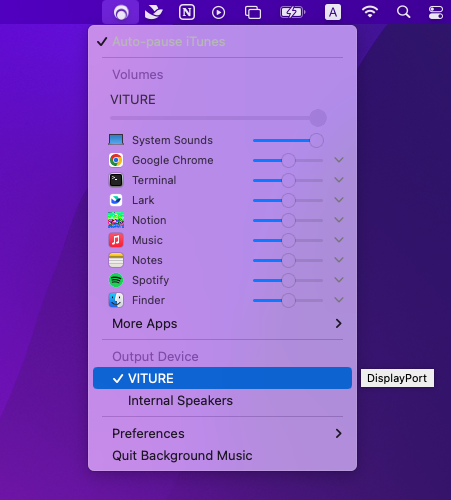
คุณสามารถบันทึกเสียงระบบได้ด้วย Background Music เมื่อ Background Music ทำงานแล้ว, เปิด QuickTime Player และเลือก File > New Audio Recording (หรือ New Screen Recording, New Movie Recording) จากนั้นคลิกเมนูดร็อปดาวน์ (⌄) ข้างปุ่มบันทึกและเลือก Background Music เป็นอุปกรณ์อินพุต
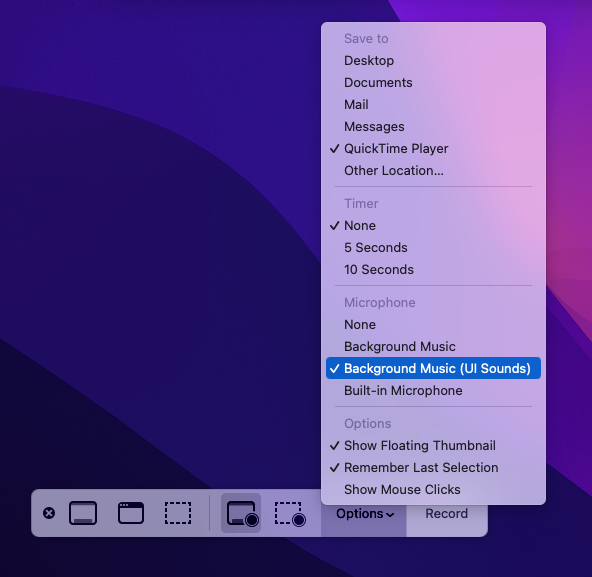
คุณสามารถบันทึกเสียงระบบและไมโครโฟนพร้อมกันโดยการสร้าง aggregate device ที่รวมอุปกรณ์อินพุตของคุณ (โดยปกติคือ Built-in Input) กับอุปกรณ์ Background Music คุณสามารถสร้าง aggregate device โดยใช้เครื่องมือ Audio MIDI Setup ที่อยู่ใน /Applications/Utilities
Starting Screen Recording

Other Settings
เข้าถึงตัวเลือกเหล่านี้ภายใน แอป SpaceWalker จากเมนู
Restore Default Settings
รีเซ็ตการตั้งค่าทั้งหมดของ SpaceWalker ให้กลับสู่สถานะเริ่มต้น
Check For Updates
SpaceWalker จะแจ้งให้คุณทราบเมื่อมีการอัปเดตเวอร์ชันใหม่ คุณยังสามารถตรวจสอบการอัปเดตด้วยตัวเองที่นี่ การดาวน์โหลดเวอร์ชันล่าสุดจะพร้อมใช้งานเมื่อคลิก "Update"
Send Feedback
รายงานปัญหาที่คุณพบขณะใช้งาน SpaceWalker การคลิกตัวเลือกนี้จะส่งไฟล์บันทึกที่ไม่ระบุตัวตนไปยัง VITURE เพื่อช่วยพัฒนาโปรแกรม ไฟล์บันทึกเหล่านี้จะไม่บรรจุข้อมูลส่วนตัวใดๆ