
อุปกรณ์เสริม
VITURE x 8BitDo Ultimate C Bluetooth Controller
ส่วนขยายล่าสุดของระบบนิเวศ XR ของเรา, VITURE x 8BitDo Ultimate C Bluetooth Controller เป็นเกมเปลี่ยนชีวิตสำหรับผู้เล่น Nintendo Switch, ผู้ใช้ VITURE Neckband, และเกมเมอร์ที่เล่นบนอุปกรณ์มือถือ
รองรับทั้งการเชื่อมต่อแบบมีสายและ Bluetooth การออกแบบร่วมรุ่นลิมิเต็ดเอดิชั่นนี้รวมสีดำและส้มแบบคลาสสิกของเราในตัวเครื่องโปร่งใสแบบควัน ซึ่งมีรูปลักษณ์คล้ายกับเปลือก Game Boy แบบคลาสสิก พร้อมด้วยขอบที่คุ้นเคยและการจัดวางปุ่มที่ได้รับแรงบันดาลใจจากคอนโทรลเลอร์ Xbox ดั้งเดิม
ด้วยการควบคุมการเคลื่อนไหว 6 แกน, การสั่นสะเทือนที่ตอบสนอง, และตัวทริกเกอร์ดิจิตอลที่ได้รับการออกแบบมาเพื่อความแม่นยำ VITURE x 8BitDo Ultimate C Bluetooth Controller สามารถเทียบกับ Nintendo Switch Pro Controller ได้ทุกจุด มันจึงเป็นตัวเลือกที่เหมาะสมสำหรับทั้งการเล่นเดี่ยวและโค-ออป เราได้เพิ่มการป้องกันการรบกวนเพื่อให้การป้อนข้อมูลของคุณไม่ถูกผลกระทบจากอุปกรณ์ไร้สายอื่น ๆ ด้วยแบตเตอรี่ที่สามารถใช้งานได้สูงสุด 16 ชั่วโมง (480mAh) และฟังก์ชัน wake-on-shake ที่จะช่วยให้คุณล็อกอินได้เร็วขึ้น
มันคืออุปกรณ์ที่สมบูรณ์แบบสำหรับเก็บเข้าระบบ XR ของคุณหากคุณเป็นเกมเมอร์ที่ชอบความได้เปรียบในการเล่นทุกครั้ง!
วิธีการใช้งาน
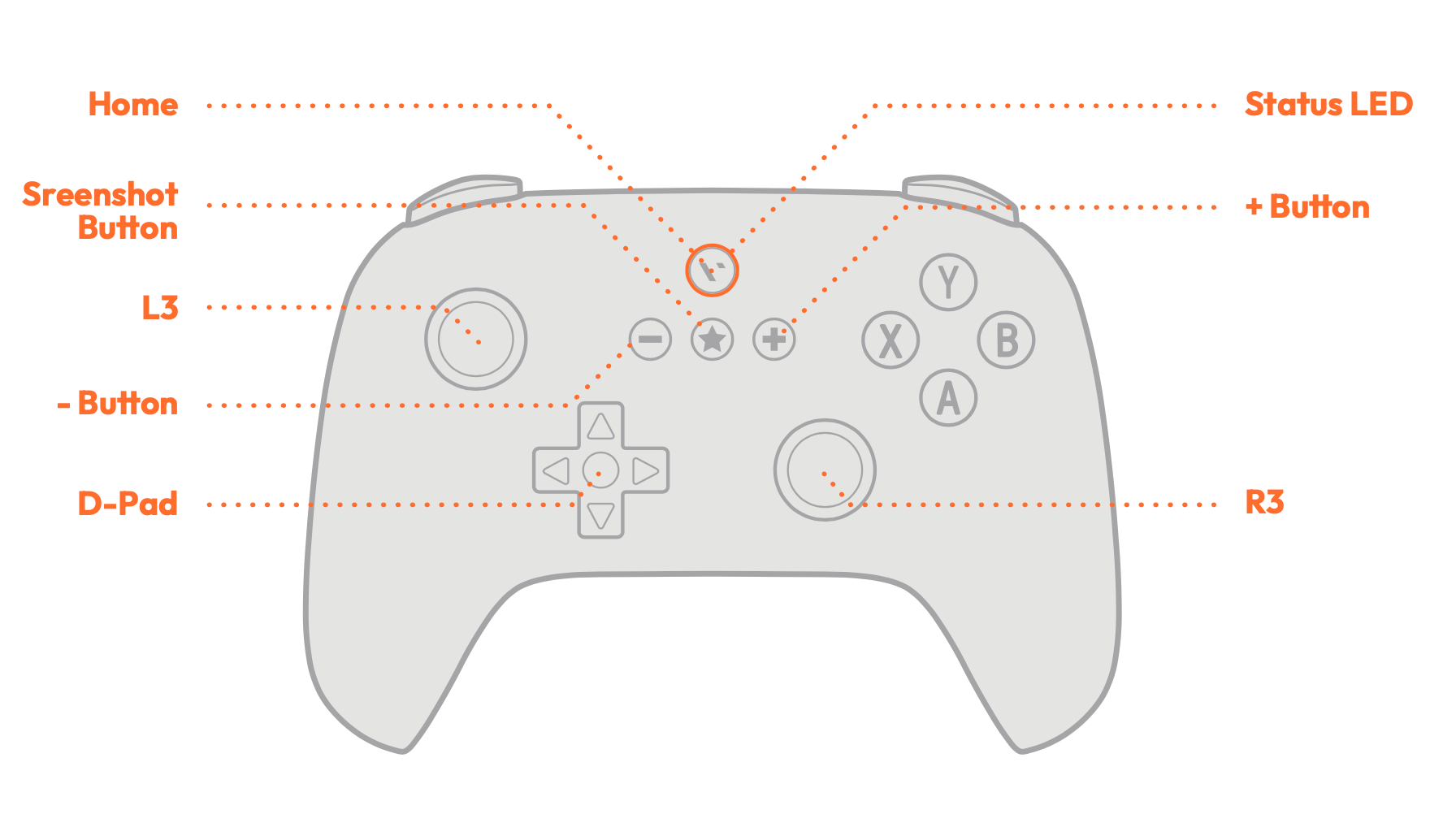
เข้าสู่โหมดการจับคู่:
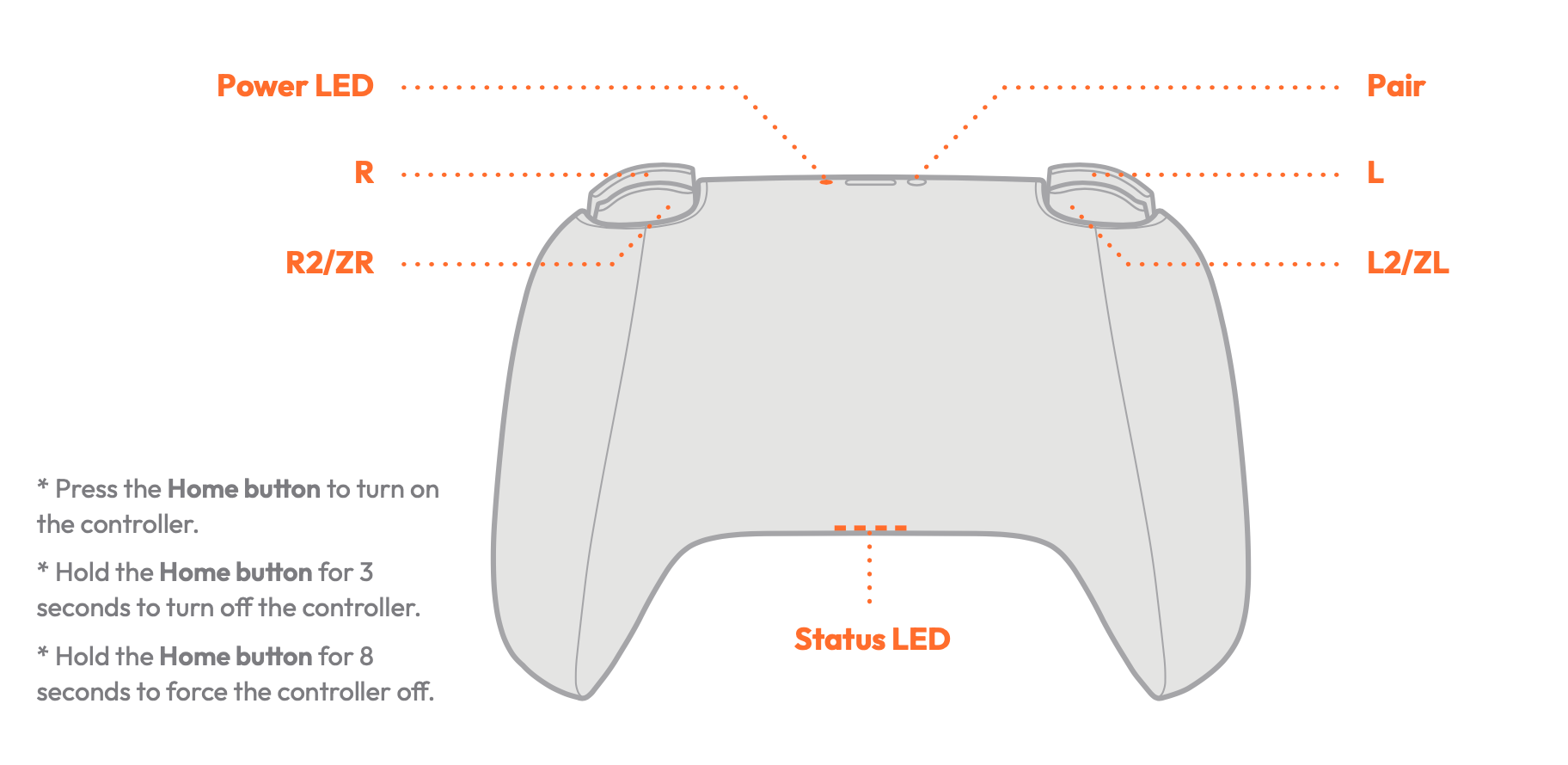
การจับคู่กับ VITURE One Neckband
การเชื่อมต่อ Bluetooth
การเชื่อมต่อแบบมีสาย
การจับคู่กับ Nintendo Switch
การเชื่อมต่อ Bluetooth
การเชื่อมต่อแบบมีสาย
โปรดตรวจสอบว่า Pro Controller Wired Communication ถูกเปิดใช้งานในการตั้งค่าระบบ
เชื่อมต่อคอนโทรลเลอร์กับ Switch ผ่านสาย USB และรอจนกว่าคอนโทรลเลอร์จะถูกอินอินอินเตอร์เฟซของระบบ
การอัปเดตเฟิร์มแวร์
8BitDo มีเครื่องมือสำหรับอัปเดตเฟิร์มแวร์คอนโทรลเลอร์ ตามขั้นตอนเหล่านี้เพื่ออัปเดตเฟิร์มแวร์บน Windows หรือ Mac:
การแก้ปัญหาการตั้งค่าปุ่ม
คอนโทรลเลอร์ VITURE x 8BitDo Ultimate C Bluetooth จะถูกจำแนกเป็น Pro Controller อย่างไรก็ตาม การจัดวางปุ่มด้านขวาจะเป็นรูปแบบ "Xbox layout" (ออกแบบสำหรับ Neckband)
ขณะนี้ การปรับแต่งการตั้งค่าปุ่มทั่วโลกยังไม่รองรับ หากคุณประสบปัญหากับการตั้งค่าปุ่มบน PC หรือ Nintendo Switch คุณจะต้องกำหนดการตั้งค่าบนแพลตฟอร์มนั้นๆ ตามที่ระบุไว้ข้างล่าง:
Steam
เชื่อมต่อคอนโทรลเลอร์กับ PC หรือ Steam Deck ตามขั้นตอนนี้:
แบตเตอรี่
ใช้งานได้ 16 ชั่วโมง ด้วยแบตเตอรี่ลิเธียม 480mAh ชาร์จเต็มภายใน 2 ชั่วโมง
| สถานะ | ไฟ LED |
|---|---|
| แบตเตอรี่ต่ำ | ไฟ LED กระพริบสีแดง |
| กำลังชาร์จ | ไฟ LED คงที่สีแดง |
| ชาร์จเต็ม | ไฟ LED หายไป |
Neckband Charging Case
ชาร์จได้ง่ายๆ สำหรับการเล่นเกมยาวนานยิ่งขึ้น — กระเป๋าชาร์จ Neckband พร้อมแบตเตอรี่ 7,800mAh จะทำให้ Neckband ของคุณเต็มแบตขณะที่คุณไม่ได้ใช้งาน โดยสามารถชาร์จได้มากถึงสองครั้งก่อนต้องเสียบปลั๊กอีกครั้ง!
แค่ใส่ Neckband ลงในกระเป๋าชาร์จแล้วเก็บไว้ในกระเป๋า มันจะเต็มแบตเมื่อคุณต้องการใช้งาน
| สี | ดำ, น้ำเงิน |
|---|---|
| ขนาด | 200.0 × 166.0 × 69.0 (มม.) |
| น้ำหนัก | 494g |
| ความจุ | 7,660mAh |
| USB-C Input | 18W (5V~2.5A, 9V~2A, 12V~1.5A) |
| USB-C Output | 18W (5V~2.5A, 9V~2A, 12V~1.5A) |
| Magnetic Connector Output | 18W (5V~1.5A, 9V~1.5A) |
Neckband จะชาร์จเต็มใน 2 ชั่วโมงโดยใช้กระเป๋าชาร์จ และกระเป๋าชาร์จสามารถชาร์จ Neckband ได้มากกว่า 2 ครั้ง
ขั้นตอนการใช้งานกระเป๋าชาร์จ Neckband:
คุณสามารถตรวจสอบเปอร์เซ็นต์แบตที่เหลือได้จากไฟ LED บนกระเป๋าชาร์จ Neckband
| LED | เปอร์เซ็นต์แบตเตอรี่ |
|---|---|
| 4 ไฟ | 76~100% |
| 3 ไฟ | 51~75% |
| 2 ไฟ | 26~50% |
| 1 ไฟ | 1~25% |
ในการชาร์จกระเป๋าชาร์จ Neckband:
ปลอดภัยที่จะชาร์จทั้ง Neckband และ Charging Case พร้อมกัน
สำหรับรายละเอียดเพิ่มเติมเกี่ยวกับการชาร์จ Neckband ของคุณ โปรดดูที่คู่มือนี้: การชาร์จ Neckband ของคุณ